Nos usages quotidiens du numérique ont un impact sur notre environnement et nos sociétés. Entre sur-exploitation des ressources, sur-consommation énergétique, monopoles des GAFAM(X)..., il est courant de se sentir dépassé·e et dépendant·e.
Cette formation vous donnera les clés pour questionner vos usages professionnels, pour vous engager vers plus d’éthique et d’autonomie numérique. Vous serez en capacité de proposer un plan de migration à votre structure et serez initié·e·s à des outils numériques libres alternatifs, tels que yeswiki, nextcloud, framasoft, yunohost, dodoc...
Le wiki en quelques mots
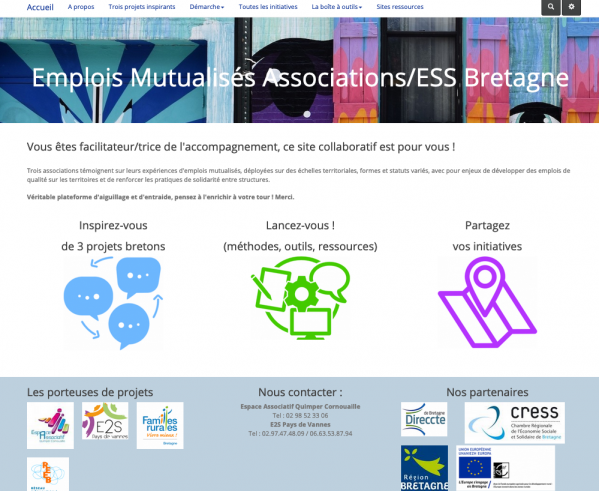
Trois associations témoignent sur leurs expériences d'emplois mutualisés, déployées sur des échelles territoriales, formes et statuts variés, avec pour enjeux de développer des emplois de qualité sur les territoires et de renforcer les pratiques de solidarité entre structures.
Le wiki en quelques mots
Un collectif d'associations, de collectivités oeuvrant sur le territoire Intercommunal du pays de Lunel (34) sur le soutien à la Parentalité
rétablir un bon format de table quand on a un nouveau wiki sur une vieille table
La réponse
on passe par phpmyadmin et on applique cette requête sql (en changeant le prefixe)
ALTER TABLE _nature
  DROP IF EXISTS bn_ce_id_menu,
  DROP IF EXISTS bn_commentaire,
  DROP IF EXISTS bn_appropriation,
  DROP IF EXISTS bn_image_titre,
  DROP IF EXISTS bn_image_logo,
  DROP IF EXISTS bn_couleur_calendrier,
  DROP IF EXISTS bn_picto_calendrier,
  DROP IF EXISTS bn_type_fiche,
  DROP IF EXISTS bn_label_class,
  MODIFY COLUMN bn_ce_i18n VARCHAR(5) NOT NULL DEFAULT '';
Retour à la documentation
La Commission Nationale de l’Informatique et des Libertés est une autorité administrative indépendante chargée de veiller à la protection des données créée par la loi Informatique et Libertés du 6 janvier 1978.
personnelles contenues dans les fichiers et traitements informatiques ou papiers, aussi bien publics que privés.
Au quotidien, la CNIL s’assure que l’informatique soit au service du citoyen et qu’elle ne porte atteinte ni à l’identité humaine, ni aux droits de l’homme, ni à la vie privée, ni aux libertés individuelles ou publiques.
Réglementation Générale sur la Protection des Données personnelles RGPD
La Réglementation Générale sur la Protection des Données personnelles (RGPD) est une loi qui est entrée en application en 2018 en Europe. Elle s'inscrit dans la continuité de la loi française « Informatique et Libertés » de 1978.
La Commission nationale de l’informatique et des libertés (CNIL) considère une donnée à caractère personnel (ou « donnée personnelle ») comme « toute information se rapportant à une personne physique identifiée ou identifiable ». Il existe deux types d’identification :
Lorsque vous gérez un annuaire ou toute autre base de donnée dans laquelle des personnes sont nommées, vous êtes soumis au respect de ces lois.
Vos obligations RGPD
Vous devez garantir à tout utilisateur :
Le droit d'accéder à leurs données et d'en obtenir une copie ;
le droit de les rectifier.
le droit de s'opposer à leur utilisation
Vous devez nommer un·e Délégué·e à la Protection des Données, une personne qui veille au respect de ces règles et qui est joignable par les utilisateurs et peut faciliter le retrait d'une information.
Votre wiki gère des données nominatives ? Quelques questions à se poser
Des données sensibles ont-elles été collectées ?
Le traitement de données à caractère personnel dites DONNÉES SENSIBLES est à priori interdit.(Article 9 du RGPD)
Il s'agit de données à caractère personnel qui révèle l'origine raciale ou ethnique, les opinions politiques,
les convictions religieuses ou philosophiques ou l'appartenance syndicale, ainsi que le traitement des données génétiques, des données biométriques aux fins d'identifier une personne physique de manière unique, des données concernant la santé ou des données concernant la vie sexuelle ou l'orientation sexuelle.
quels sont les droits d'accès appliqués ?
Dans vos bases de données, veillez à restreindre les droits de lecture sur certaines informations comme les adresses, numeros de téléphone ou les mails - et surtout minimisez les informations collectées
quels sont les droits d'écriture ?
si l'utilisateur a lui même créé sa fiche (et qu'il dispose d'un compte sur le site), l'idéal est d'appliquer un droit d'écriture % - qui signifie que seul le propriétaire de la fiche a le droit de modifier les informations
si l'utilisateur a créé sa fiche sans être connecté , les droits d'écriture seront de préférence attribués à un groupe de modérateurs (@moderateurices)
êtes vous amenés à transmettre les données à une autre structure ?
Si pour les besoins du projet, les données sont partagées à un moment avec une autre structure , vous devrez le préciser dans une page intitulé "Politique de confidentialité des données" ou "Charte de l'utilisateur"
et vous devez être en capacité de prouver que la personne est informée et accepte les conditions (case à cocher : j'ai lu et j'accepte ...)
Présentation
Ce qui m’occupe est d’aider les individus à bien vivre leurs collectifs.
En gros cela consiste en trois choses : donner des trucs et astuces, des éléments de méthode pour faire en sorte que tout se passe bien dans les groupes, que l’on ait envie d’y être et d’y rester. A cela on va ajouter des outils numériques ou d’animation qui peuvent nous faciliter la tâche, mais surtout apprendre à les choisir intelligemment.
J’agis et partage sur ces questions avec d’autres personnes issus de différentes sphères : mouvement des communs, collectif Animacoop notamment.
Je suis « porté » par un collectif d’entrepreneurs au sein de la coopérative Artefacts à Tours
Mes productions YesWiki
J'ai participé à différents wikis :
L'espace ressource interne et externe de ma Coopérative
L'espace ressource du collectif Osons
Interpole espace ressource autour de la coopération
Le site de Yeswiki.net
Nom de la structure
Artefacts - Collectif Osons, Collectif Inter Animacoop
Avec sa personnalisation graphique, YesWiki peut vraiment être à votre image et vous servir de vitrine pour présenter le projet au reste du monde. On profitera alors de ses qualités collaboratives dans la co-construction et la mise à jour du site : les membres ne dépendent plus d’un·e webmaster pour saisir les infos à communiquer ou pour adapter la structure du site.
Description
Un sprint c'est l'occasion de croiser développeurs, formateurs, utilisateurs de Yeswiki et de travailler ensemble.
S'imerger 3 jours dans un lieu convivial et se fixer un objectif commun : améliorer la doc, faire un nouveau template bazar, résoudre des bugs, prototyper une nouvelle fonctionnalité...
Le lieu
l'Ile égale, un lieu inspirant à plein de point de vues (https://lilegal.org/) et qui possède quelques particularités utiles, un dortoir pouvant accueillir une vingtaine de personnes (aussi possibilité de camper ou de dormir en camion à coté) une cuisine en libre accès, un espace de travail où on peut coworker, un espace extérieur (et même une salle de spectacle avec une scène et un sauna logé dans un nez d'A320 !!!)
Le lieu est bien desservi, on peut arriver par l'autoroute, le train (gare à 10 min) et même en vélo depuis toulouse en longeant le canal du midi (ou en bateau si vous êtes équipés ^^ ).
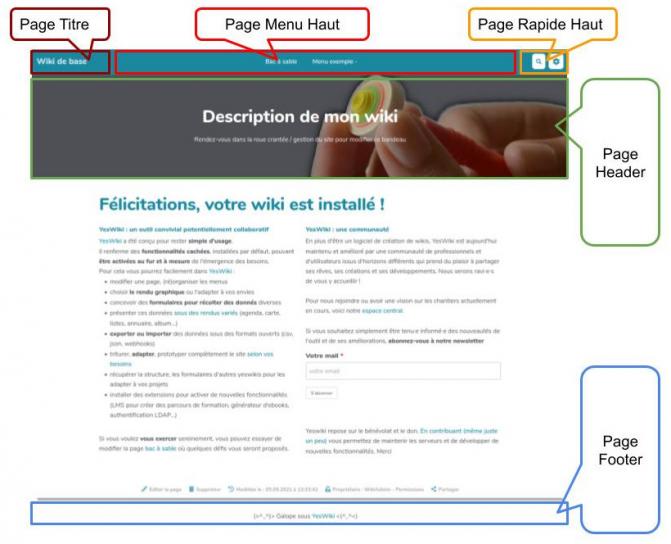
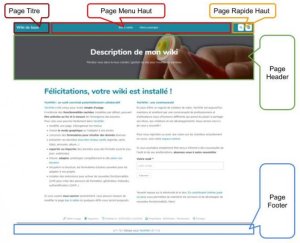
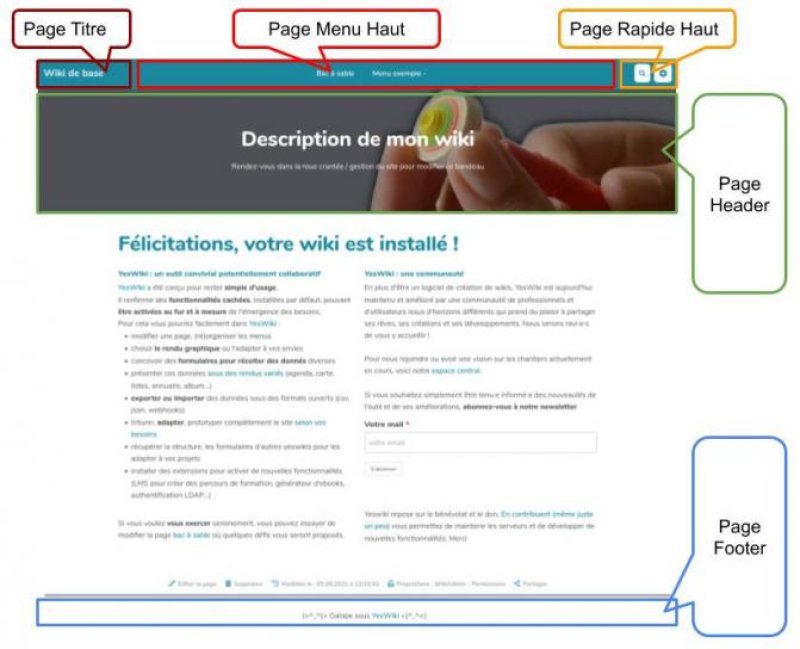
une Page Menu Haut : on peut y ajouter des liens vers les pages du wiki (menu et sous-menu)
une Page Rapide Haut : il s'agit des pages d'administration du wiki, la roue crantée en haut à droite
une Page Header : c'est une partie utile pour écrire le titre donné au wiki, ajouter une description, un logo... Cette partie est désactivée par défaut à partir de la version doryphore 4.5. Pour la réactiver, il est possible de suivre les instructions lisibles en mode édition de la page header.
une Page Footer : autrement dit un pied de page, où se trouvent diverses informations au sujet due wiki
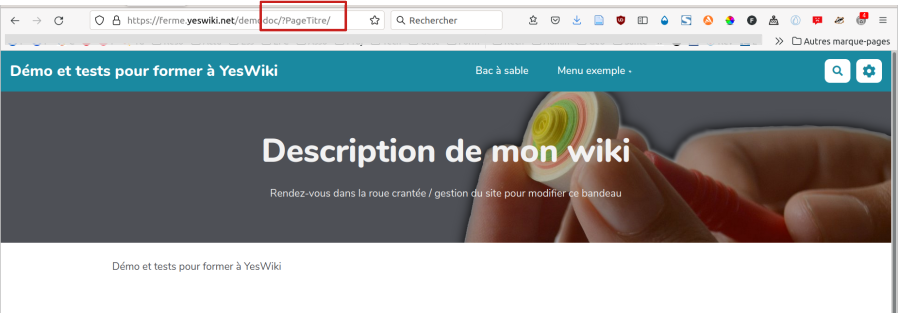
Il y a deux manières d'accéder à une page menu pour la modifier :
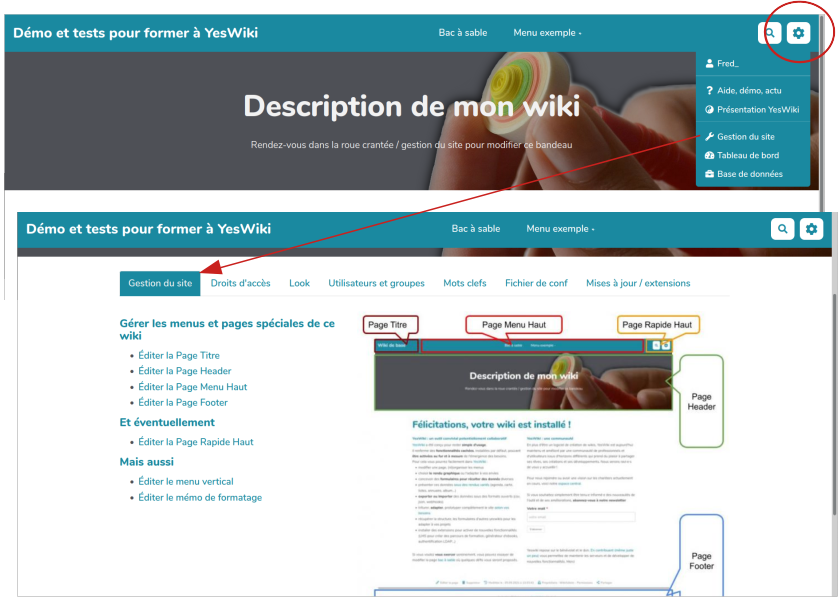
Par la roue crantée
Dans la page Gestion du site, on retrouve les liens vers toutes les pages citées ci-dessus.
Les titres de menu coorrespondent à des liens menant à des pages, qu'elles soient déjà créées ou non.
Si une page n'existe pas : un petit crayon s'affichera à côté de son nom. On pourra créer la page en cliquant sur ce nom.
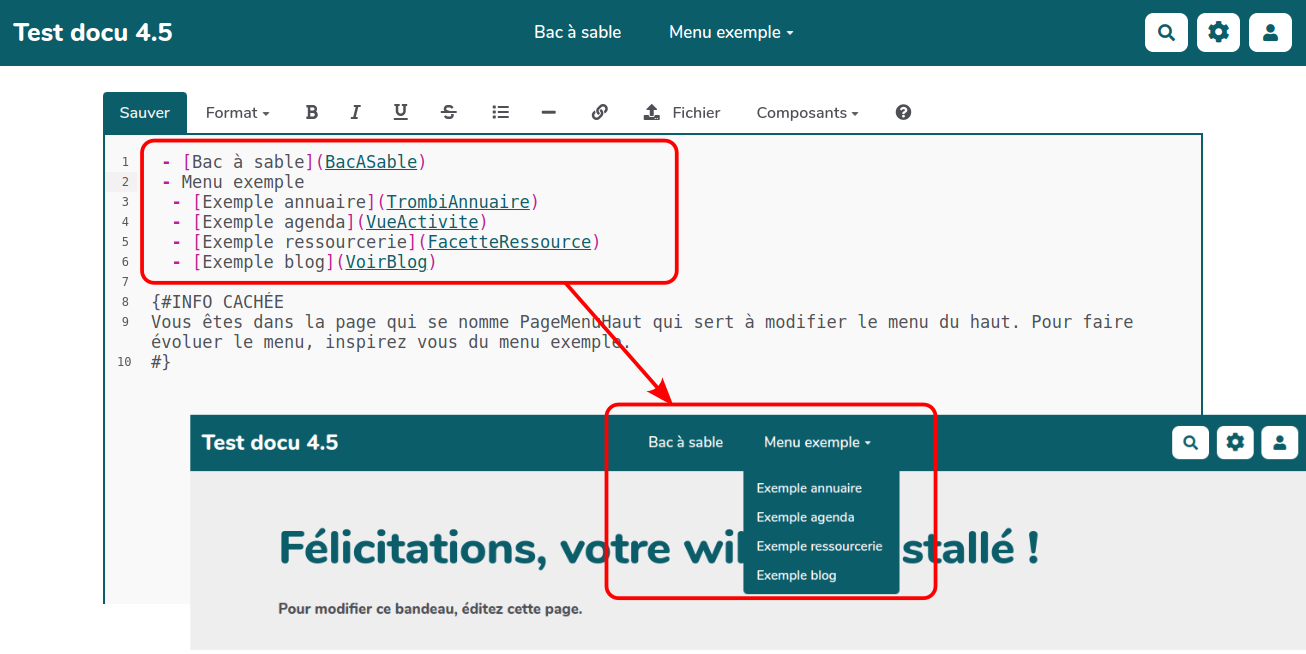
Une page menu est organisée comme une liste de puces. Un niveau de menu correspond au retrait de la puce, soit un ou plusieurs espaces placés en début de ligne :
un seul espace avant le tiret créera un titre de premier niveau (toujours apparent dans le menu). Ici la page "Menu exemple".
deux espaces avant le tiret créera un titre de deuxième niveau (apparent après avoir cliqué sur le titre de premier niveau). Ici les pages "Exemple annuaire", "Exemple agenda"...
N'hésitez pas à vous inspirer du code du menu déjà en place. Un wiki récemment installé a quelques éléments de menu justement pour vous montrer comment ça marche ;-)
Se connecter
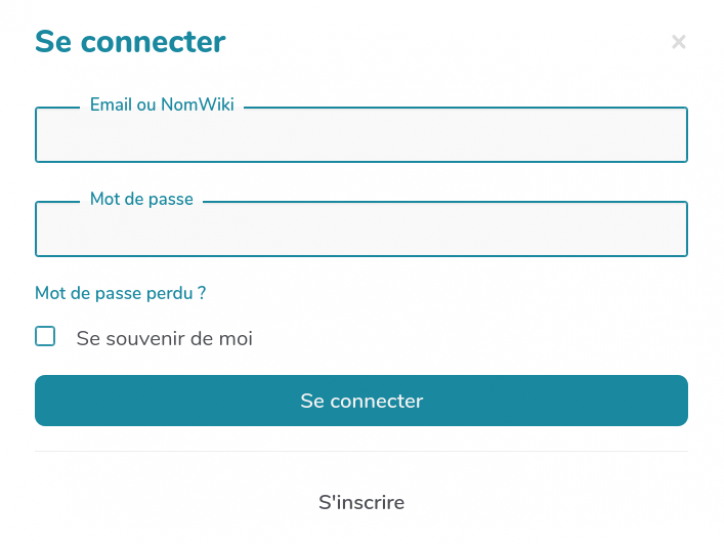
Le bouton munis d'un pyctogramme "personne" sert à s'identifier ou à se créer un compte ("s'inscrire") :
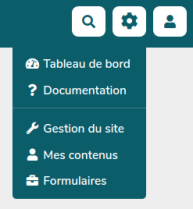
Cliquer sur la roue crantée en haut à droite donne accès à un certain nombre d'espaces dédiés à l'administration du wiki :
La roue crantée peut être personnalisée sur PageRapideHaut.
Tableau de bord
Dans le tablau de bord vous pouvez voir :
les derniers comptes utilisateurs créés
les dernières pages modifiées
la liste exhaustive des pages du wiki
C'est le tableau de bord configuré par défaut mais vous pouvez le personnaliser.
Documentation
Vous avez là une intégration des pages d'aide du site yeswiki.net
Gestion du site
Cette page gestion du site est très importante. Elle donne accès à de nombreuses fonctionnalités d'administration :
Accueil de gestion du site
Vous avez là un récap des menus et pages spéciales du wiki.
Droits d'accès
C'est ici que vous pouvez indiquer qui a le droit de faire quoi sur quelle page.
Il faut être identifié comme administrateur pour visionner et modifier les informations de cet espace.
Nous explorerons les détails de cette fonctionnalités dans le module qui traite de la gestion des droits.
Look
C'est par là que vous personnalisez le squelette et l'esthétique de votre wiki.
Il faut être identifié comme administrateur pour visionner et modifier les informations de cet espace.
Nous explorerons les détails de cette fonctionnalités dans le module qui traite de la personnalisation graphique
Utilisateurs et groupes
Ici vous visualisez les comptes utilisateurs créés et vous pouvez les organiser en "groupes".
Il faut être identifié comme administrateur pour visionner et modifier les informations de cet espace.
Nous explorerons les détails de cette fonctionnalités dans le module qui traite de la gestion des droits.
Mots clés
Si vous avez utilisé des mots clés pour qualifier vos pages wiki vous en trouvez un récap ici.
Il faut être identifié comme administrateur pour visionner et modifier les informations de cet espace.
Fichier de conf
Certains éléments de configuration peuvent être personnalisés ici : accès par défaut, sécurité, indexation ...
Il faut être identifié comme administrateur pour visionner et modifier les informations de cet espace.
Nous les explorerons au fil des modules.
Mises à jour / extensions
Vous pouvez voir ici la version du wiki et s'il s'agit de la toute dernière.
Si vous êtes identifié comme administrateur vous pouvez faire les mises à jour.
Mes contenues
C'est ici que l'on peut retrouver la liste des contenues que l'on a créé ou édités.
Formulaires
C'est ici que l'on configure Bazar : Bazar est une extension importante de Yeswiki qui lui ajoute des fonctionnalités de création et de gestion de bases de données (formulaires).
Nous verrons ça en détails dans le module qui traite des formulaires.
Il faut être identifié comme administrateur pour créer ou modifier un formulaire Bazar.
Accroche
Tout savoir pour éditer le bandeau de menu, les accés rapides, le footer...
Texte
#LesBases
L'essentiel
Par défaut un YesWiki affiche plusieurs "pages" en même temps. A la différence de la page centrale, ces dernière seront visibles sur toutes les pages.
Page Titre : Le nom du wiki ;
Page Menu Haut : permet de renvoyer à des pages clés ;
Page Rapide Haut : présente par défaut la roue crantée ;
La mise en place d'une formation en ligne passe inévitablement par un suivi de l'apprentissage des participants. Il est important de s'assurer que les apprenants arrivent à progresser dans votre formation et de pouvoir les questionner pour pouvoir les aider s'ils prennent du retard.
A minima, il est utile de leur rappeler les échéances afin qu'ils puissent avancer au même rythme que les autres apprenants de la promotion et puissent acquérir les savoirs prérequis pour d'éventuels atelier en présentiel ou en visio-conférence.
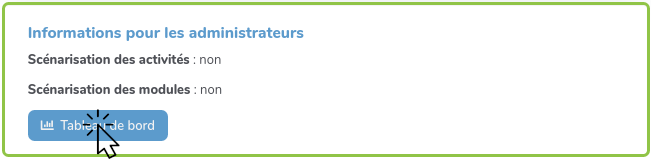
L'accès au tableau de bord s'effectue depuis la fiche LMS Parcours via le bouton « Tableau de bord » affiché dans l'encadré réservé aux administrateurs. Il est également possible d'y accéder directement en consultant la page ProgressDashboard du site YesWiki hébergeant la formation.
Tableau de bord des progressions
Le tableau de bord des progressions permet de connaître l'avancement des apprenants en se basant sur les consultations des pages de la formation. Nous considérons qu'un apprenant a terminé un module lorsqu'il a consulté toutes ses activités. En tant que formateur, il est important de prendre conscience que cette information est un simple indicateur, et que certains apprenants ont pu consulter toutes les activités d'un module sans réellement passer du temps sur leur contenu.
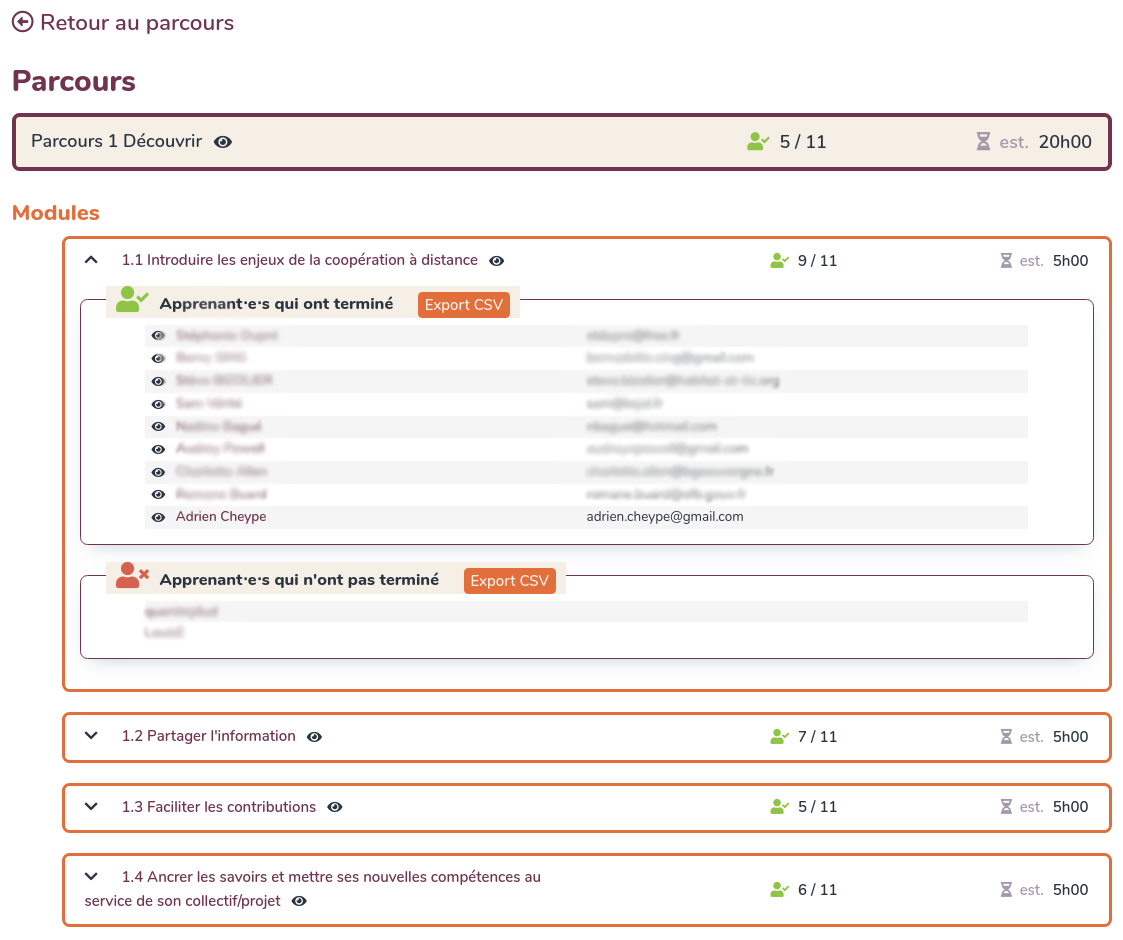
La page est organisée de la manière suivante :
nous accédons d'abord au niveau Parcours avec le détail pour chaque Module. Il est ensuite possible d'accéder au détail des activités d'un module en cliquant sur le titre du module en question.
pour chaque niveau, deux informations sont présentées.
les chiffres « X / Y » : X étant le nombre d'apprenants ayant terminé le Parcours, Module ou Activité et Y le nombre total d'apprenants de la formation (on comptabilise un apprenant dans le nombre total dès lors qu'il a consulté une première activité de la formation)
le temps estimé : il est calculé avec les différents temps estimés qui ont été rentrés par les rédacteurs des fiches Activité
il est possible de regarder le détail des apprenants qui ont terminé ou non terminé un module ou une activité en cliquant sur le chevron affiché avant son titre.
une liste de ces apprenants est affichée en précisant le nom et le mail de chacun (quand ces informations sont disponibles, sinon c'est le nom d'utilisateur qui est affiché). Il est également possible de cliquer sur l'oeil pour visualiser leur fiche de profil quand une telle fiche est disponible.
en cliquant sur le bouton « Export CSV » , la liste peut être exportée et facilement intégrée dans un tableur. Elle peut être utilisée notamment pour envoyer des mails groupés pour relancer ou questionner les apprenants.
Pour finir, il y a aussi la possibilité de configurer le tableau de bord afin de filtrer les apprenants sur différents critères de sa fiche de profil (cf. M3.2-b Lectures : Personnaliser la configuration du LMS). La sélection de ces critères s'effectue alors de la même manière que lorsqu'on filtre une liste de fiches BazaR avec les facettes.
Depuis le tableau de bord des progressions, un clic sur le nom d'un apprenant (nom complet ou nom d'utilisateur) parmi les listes des apprenants qui ont fini ou non, permet d'accéder au détail de sa progression dans la formation.
Un administrateur peut également accéder aux progressions de n'importe quel apprenant en allant directement à la page LearnerDashboard. Dans un tel cas, il n'accèdera pas aux progressions d'une formation en particuler mais au détail des progressions pour l'ensemble de ses formation. Un apprenant peut de la même manière consulter sa propre progression. Ainsi s'il accède à la page LearnerDashboard, il arrive directement au suivi des progressions de l'ensemble de ses formations.
Tableau de bord d'un apprenant
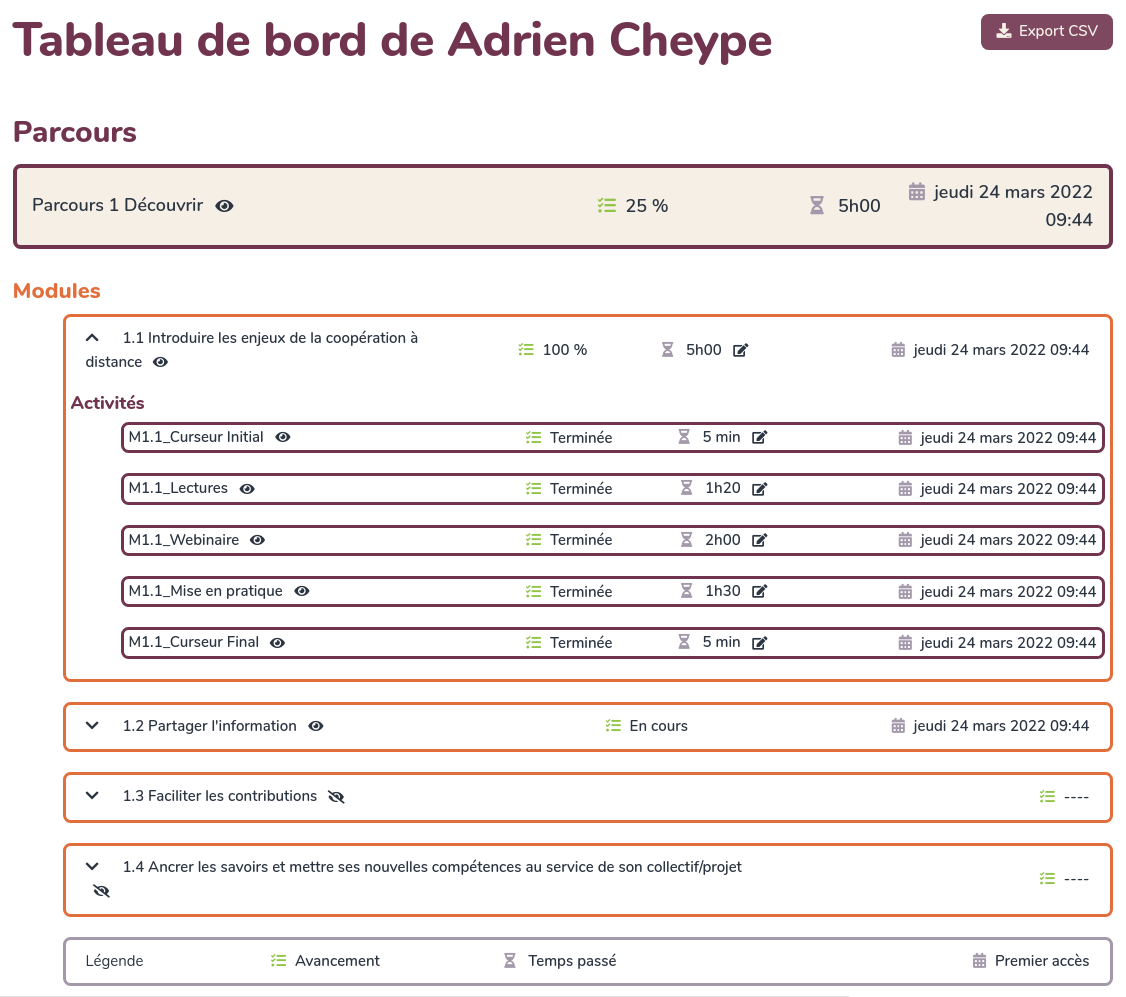
Le récapitulatif d'informations est donné pour chaque parcours et chaque module. Si l'on arrive à cette page LearnerDashboarddepuis le tableau de bord des progressions, seules les informations de la formation pour laquelle on consultait le tableau de bord sont affichées (paramètre course spécifié dans l'URL). Si l'on arrive directement à la page LearnerDashboard (par conséquent sans paramètre course), on retrouve les informations de l'utilisateur par rapport à toutes ses formations.
La logique suit la même que le tableau de bord des progressions. Pour chaque niveau (parcours, module ou activité), nous avons les informations suivantes :
le pourcentage d'avancement qui donne sous la forme de pourcentage le nombre d'activités qui ont été terminé par rapport à leur nombre total
le temps passé. Par défaut, c'est la durée estimée calculée à partir des temps renseigné par le créateur de chaque fiche Activité.
la date/heure de premier accès de l'apprenant. Attention à ne pas conclure le temps qu'aurait pu passer un apprenant sur une activité en regardant les heures d'accès de deux activités successives : les apprenants peuvent avoir juste jeter un oeil sur le contenu et y revenir plus tard.
Pour les activités, certaines informations diffèrent :
le status d'avancement remplace le pourcentage d'avancement. Les valeurs sont « ---- » quand l'apprenant n'y a pas encore accédé, « En cours » quand il a déjà accédé à cette activité mais pas encore à la suivante, ou « Terminée » quand il a bien terminé cette activité et l'activité suivante.
la possibilité de « modification du temps passé » en cliquant sur l'icône . Dans ce cas, l'utilisateur peut renseigner une durée à la page suivante qui écrase la durée affichée du temps estimé saisi par le créateur de la fiche et cette durée est répercutée au niveau des totaux du module ou du parcours dont l'activité fait partie.
Présentation
Je suis paysan, mais aussi animateur, consultant et formateur en gestion coopérative de projets. YesWiki occupe donc une place de choix dans mes interventions, parce quʼil est un outil à la fois simple à utiliser, efficace et conçu pour faciliter la mise en œuvre de la coopération.
J'accompagne des groupes qui mettent en place des wikis, ou qui souhaitent revisiter leur utilisation de lʼoutil.
Je mets en place des YesWikis, pour certains clients, en fonction de leurs besoins (avec parfois des adaptations spécifiques).
Mes productions YesWiki
Je construis mon action de manière à rendre mes partenaires autonomes. Dans la plupart des cas, ce sont eux qui construisent leur YesWiki.
Des wikis que j'ai produit, mais qui ont certainement bougé depuis :
Présentation
Compagnon oasis (mouvement colibris) adorant le chocolat, les hamacs suspendus dans des lieux improbables, et bidouiller le wiki des compagnons oasis
Cette formation de trois jours se tiendra les 17, 18 octobre & 17 novembre 2023 en présence à Montlouis-sur-Loire (37).
Elle se déroulera sur trois temps.
Deux jours de découverte, dʼapprentissage et dʼexpérimentation (17 & 18 oct.).
Le wiki en quelques mots
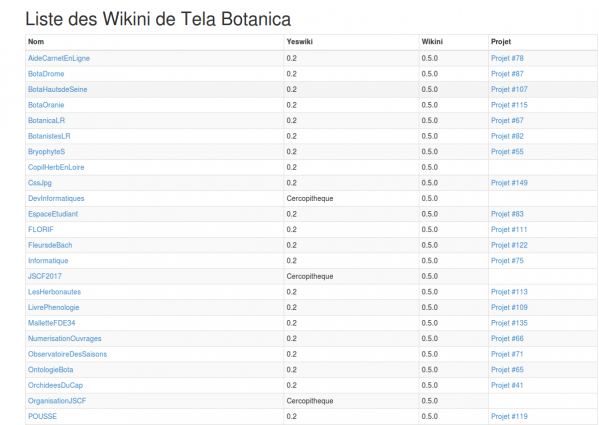
Nous utilisons de nombreux YesWiki (wikini), tant en interne (intranet, documentation) que pour les membres du réseau Tela Botanica (espace projets).
Attention page d'accueil des wikis, et certains sont de très anciennes versions
Le wiki en quelques mots
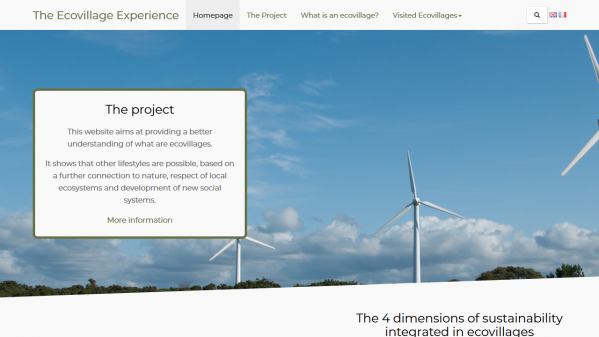
Ce site internet est l’opportunité de montrer, à travers un voyage d'un an en Europe à la rencontre de plusieurs écovillages, que d’autres modes de vie sont possibles, reposant sur un plus grand contact avec la nature, le respect des écosystèmes locaux et le développement de nouveaux systèmes sociaux.
Le wiki en quelques mots
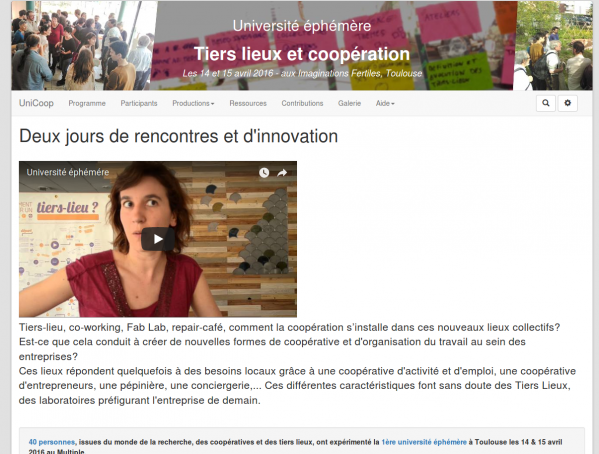
Espace de préparation avant et de documentation pendant l'Université Éphémère "Tiers Lieux et Coopération" coorganisée par la Manufacture Coopérative et la SCIC Sapie/Tiers Lieux Limoux qui s'est tenue à Toulouse au Imaginations Fertiles
Le wiki en quelques mots
Site de l'association "Tous Unis Pour Ewen" ayant pour objectif de soutenir un petit garçon extraordinaire, qui malgré les défis posés par la maladie, rayonne de joie et d'espoir.
À seulement 14 mois, Ewen a été confronté à la réalité d'une maladie neuro-musculaire dégénérative, une myopathie qui a bouleversé le cours de sa vie et de celle de sa famille.
1. se rendre sur la page d'origine (ex. : PageDorigine) et copier le code l'action {{attach file="Mon_Fichier.txt" ...}}
2. se rendre sur la nouvelle page et coller tout ce code
3. ajouter en début du nom de fichier le nom de la page suivie de / ; exemple : {{attach file="PageDorigine/Mon_Fichier.txt" ...}}
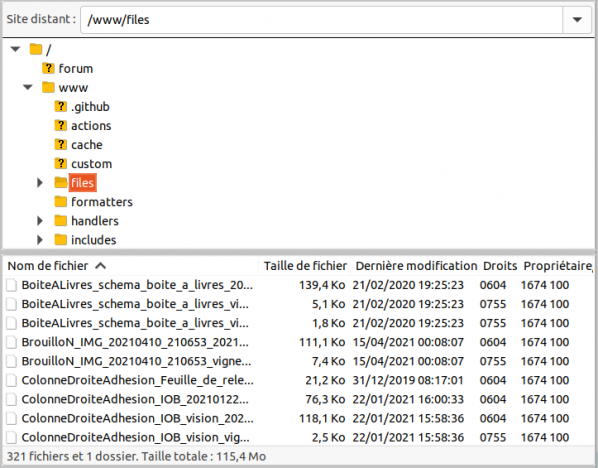
Les images (et autres fichiers) figurant dans les pages de YW se trouvent dans le dossier /files sur le serveur. Au moment où le fichier est téléchargé, son nom est modifié : le NomDePage dans laquelle il se trouve est ajouté devant le nom du fichier.
Pour transférer des fichiers inclus dans une page vers une autre page, il suffit de les renommer en changeant leur NomDePage. Il faut bien sûr avoir accès au serveur en ftp. Par exemple, dans l'illustration ci-dessous, pour transférer les images de la page BrouilloN vers la page BoiteALivres, renommer les fichiers "BrouilloN_IMG_..." en "BoiteALivres_IMG_...". Les images seront supprimées de la page BrouilloN et apparaitront dans la page BoiteALivres.
Cette procédure est particulièrement intéressante quand on veut changer le nom d'une page existante qui contient des fichiers. Dans ce cas, on récupère le code wiki de la page existante et on le colle dans la nouvelle page, sauf que les fichiers restent attachés à l'ancienne page et qu'à la place des images apparaissent des boutons "Télécharger le fichier...". Une fois qu'on a renommé les fichiers, les images deviennent visibles dans la nouvelle page.
Un trombinoscope est un manière simple de présenter votre groupe, votre équipe, votre collectif. Il est indispensable pour accueillir les nouveaux membres d'un projet.
En fonction des caractéristiques de votre groupe l'affichage de votre trombinoscope peut se faire en grille ou bien sur une carte si le lieu d'attachement de chaque membre est important.
Un formulaire de saisie personnalisé permettra d'ajouter facilement des nouveaux membres.
Trouver la place du LMS en fonction de mes modalités pédagogiques et LMS
La réponse
Modalités pédagogiques et place du LMS
On identifie 4 modalités : présence/distance et synchrone/asynchrone
Même lieu
Lieux différents
Synchrone (en même temps)
Présentiel : le luxe !
RDV à distance (visioconférence)
Asynchrone (temps différents)
Relais de présence dans un lieu commun (rare)
Connexion de chacun.e à la formation quand ça lui convient > Place privilégiée d’une plateforme pédagogique !
Une plateforme pédagogique LMS est utile à différents niveaux :
Une vraie gare centrale pour s'y retrouver
Si votre formation s'organise autour de différentes modalités (alternant présence et distance ou synchrone et asynchrone), la plateforme pédagogique est le lien entre tout ça pour rappeler les infos (horaires, liens, trombinoscope des participant.e.s et intervenant.e.s ...) et garder traces (productions, ressources ...). Nous sommes là encore dans une fonction de gare centrale.
Distanciel asynchrone : là le LMS prend tout son sens
Si vous investissez le distanciel asynchrone le LMS est un appui fort de vos contenus organisés en progression pédagogique.
Distanciel synchrone : la plateforme en appui des visio
Le RDV en visio peut prendre la forme d'une activité dans le LMS pour rappeler les éléments d'organisation : l'horaire, le lien de connexion, l'ordre du jour, l'espace de prise de notes ... Ce sera également utile à celleux qui n'auront pas pu participer pour retrouver d'éventuels notes voire enregistrements.
Présentiel synchrone : la plateforme en appui du présentiel
Le présentiel a lui aussi des aspects logistiques à rappeler. Et il est riche de ressources partagées que votre plateforme pédagogique saura restituer.
Les temps pédagogique en présentiel sont très précieux : ce sont les plus efficaces et les plus conviviaux. La plateforme en ligne doit donc être conçue pour profiter au maximum du présenciel et regléguer au distanciel et asynchrone ce qui peut l'être grâce aux outils.
Le wiki en quelques mots
Nous utilisons YesWiki pour faire advenir ensemble le projet Territoire Zéro Chômeurs de Longue Durée sur les communes de Jaunay-Marigny et Dissay (86130).
C'est à la fois une vitrine et une plateforme centralisant nos ressources pour le travail collaboratif.



















 : X étant le nombre d'apprenants ayant terminé le Parcours, Module ou Activité et Y le nombre total d'apprenants de la formation (on comptabilise un apprenant dans le nombre total dès lors qu'il a consulté une première activité de la formation)
 : il est calculé avec les différents temps estimés qui ont été rentrés par les rédacteurs des fiches Activité
 affiché avant son titre.
 pour visualiser leur fiche de profil quand une telle fiche est disponible.
 , la liste peut être exportée et facilement intégrée dans un tableur. Elle peut être utilisée notamment pour envoyer des mails groupés pour relancer ou questionner les apprenants.
 qui donne sous la forme de pourcentage le nombre d'activités qui ont été terminé par rapport à leur nombre total
 . Par défaut, c'est la durée estimée calculée à partir des temps renseigné par le créateur de chaque fiche Activité.
 . Attention à ne pas conclure le temps qu'aurait pu passer un apprenant sur une activité en regardant les heures d'accès de deux activités successives : les apprenants peuvent avoir juste jeter un oeil sur le contenu et y revenir plus tard.
 remplace le pourcentage d'avancement. Les valeurs sont « ---- » quand l'apprenant n'y a pas encore accédé, « En cours » quand il a déjà accédé à cette activité mais pas encore à la suivante, ou « Terminée » quand il a bien terminé cette activité et l'activité suivante.
 . Dans ce cas, l'utilisateur peut renseigner une durée à la page suivante qui écrase la durée affichée du temps estimé saisi par le créateur de la fiche et cette durée est répercutée au niveau des totaux du module ou du parcours dont l'activité fait partie.