Vous souhaitez ouvrir votre wiki à la contribution (bravo!), tout en gardant en regard sur ce qui sera publié : ce tuto est fait pour vous.
Attention : Risque d'usine à gaz !
La question de la modération arrive souvent comme un réflexe, une habitude de vouloir contrôler. Elle est parfois une bonne idée mais il faut avoir conscience qu'elle va alourdir l'administration et l'animation de votre wiki. C'est clairement une tâche en plus : êtes vous sûr·es de pouvoir l'assumer dans la durée ? que le jeu en vaut la chandelle ?
Quel est le plus grand risque sur un wiki collaboratif ? Que personne n'y contribue ! Soit parce que le wiki est peu connu ou accessible, soit parce que les gens n'osent pas. Donc avoir besoin de modération est une question qui peut se poser dans un second temps, quand le succès est au RDV ;-)
Cette question s'articule avec celle de gestion de spams qui est traitée par ici.
Il y a 2 manières différentes d'aborder la modération :
a posteriori (vous verrez qu'elle a notre préférence ;-) )
a priori
Modération a posteriori
Plus sympa pour les contributeurs et plus légère pour les modérateurs, nous recommandons la modération a posteriori. Ça signifie que le contributeur va jusqu’au bout de sa publication, mais un modérateur est informé de cette publication pour venir la relire, vérifier. En cas de problème (publication inadaptée, incomplète …), le modérateur peut donc rapidement rectifier (corriger ou supprimer).
Comment faire ?
Il y a 2 manières de faire pour "abonner" un modérateur aux nouveautés du wiki :
Avec {{mailperiod }}
Préparez une page dédiée aux modérateurs, accessible depuis un endroit un peu caché (peut-être la roue crantée)
Y mettre le code du formulaire à surveiller avec le code {{mailperiod }}, ça va afficher une ligne comme ceci
L'avantage de cette méthode c'est que les nouveaux modérateurs seront autonomes pour venir s'abonner ici.
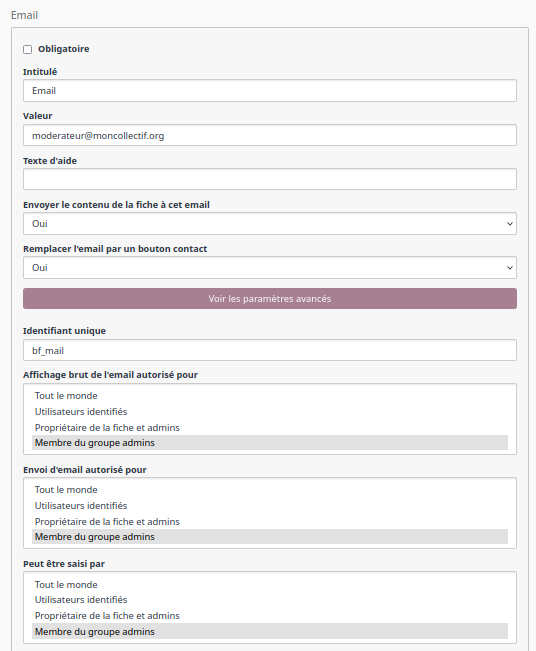
Avec un champ mail caché
dans le formulaire de vos ressources vous ajoutez un champ mail
qui ne sera visible des admins
avec l'adresse saisie en valeur par défaut
et répondre "oui" à "envoyer le contenu de la fiche à cet email"
Ca donne ça (cliquer pour voir l'image en grand) :
Modération a priori
Un modération a priori opère un contrôle plus stricte, amont d’une publication.
Plusieurs inconvénients :
• le contributeur ne voit pas sa publication s’ajouter en direct
◦ c’est moins fort en termes de valorisation
◦ il peut croire à une erreur et refaire la publication, vous vous retrouvez alors avec des doublons et un contributeur agacé
• c’est plus exigeant pour la modérateur qui doit valider chaque ressource pour la rendre publique
Comment faire ?
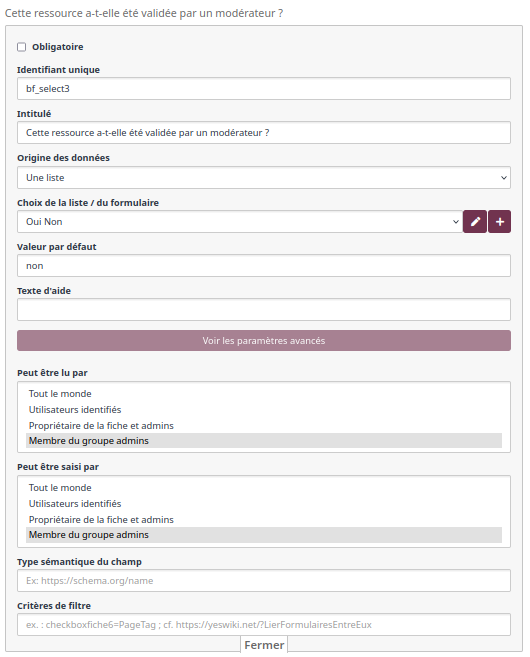
• Créer une liste avec les options oui et non
• Ajouter à votre formulaire ressource une question de type Liste déroulante
◦ appeler la liste oui/non
◦ mettre non en valeur par défaut
◦ ne rendre la question visible et modifiable que des admins (ou d’un groupe modérateur si vous en avez configuré un)
Ca donne ça (cliquer pour voir l'image en grand):
• Puis dans l’affichage de vos ressources, utilisez le query=oui pour n’afficher que les ressources qui ont été validées ( > Voir la doc sur query)
• Il est recommandé de prévoir un espace pour les modérateurs configuré à l’inverse : toutes les ressources qui n’ont PAS été validé, donc avec le query=non
Vous venez de vous former sur YesWiki : félicitations !
Attention au risque d'accoutumance : vous risquez de créer des wikis pour tout et n'importe quoi ;-)
Dans ces nouvelles aventures, des questions peuvent apparaitre :
Poser sa question :
> Le forum permet de poser vos questions : n'hésitez pas ! Pensez simplement à préciser l'adresse du wiki concerné et la version de YesWiki qui y est installée (on la voit en pied de page de votre wiki, en survolant le texte "(>^^)> Galope sous YesWiki <(^^<)").
Et si je dois modifier mon formulaire alors que des fiches ont déjà été saisies ?
Et si je dois modifier mon formulaire alors que des fiches ont déjà été saisies
Entre ce qu'on a conçu, même à plusieurs, et ce que la vie nous impose parfois, il y a une marge. Donc, il va peut-être vous arriver de devoir modifier un formulaire alors que des fiches ont déjà été saisies pour ce formulaire.
Sans entrer dans les considérations techniques, voici quelques indications.
Si on modifie le nom du formulaire :
cela ne change rien dans le fonctionnement du formulaire ni pour ses fiches.
Si on ajoute un champ :
ce champ sera proposé à la saisie pour toutes les fiches à partir de ce moment là,
ce champ sera vide pour toutes les fiches saisies auparavant, il faudra donc les modifier une par une pour compléter ce nouveau champ.
Si on supprime un champ :
lorsqu'on ouvrira une fiche de ce formulaire, ce champ n'apparaîtra plus.
Si on modifie l'identifiant unique d'un champ :
ce champ est « cassé » pour toutes les fiches. Ne faîtes pas cela !
Si on modifie le libellé d'un champ :
ce champ sera, à partir de ce moment là, affiché avec le nouveau libellé.
Si on rend un champ obligatoire :
ce champ sera obligatoire à partir de ce moment là,
si vous essayez de modifier une fiche précédemment saisie dans laquelle ce champ serait resté vide, vous ne pourrez valider la fiche qu'après avoir complété ce champ.
Si on supprime le caractère obligatoire d'un champ :
ce champ ne sera plus obligatoire à partir de ce moment là,
Si on modifie le texte d'aide d'un champ :
le nouveau texte d'aide apparaîtra, à partir de ce moment là, pour ce champ.
Montrer voire co-construire le programme, suivre les inscriptions, organiser le co-voiturage, raconter les éditions précédentes … autant de tâches qu’un YesWiki peut soutenir pour un événement.
Présentation
Je suis développeur web depuis plus de 15 ans, et freelance en coopérative depuis 2016. J'aime travailler avec des clients dont l'activité fait du bien à la planète et à l'humanité en général.
Faire fonctionner l'« upload » de fichier sur certains sites d'OVH
La réponse
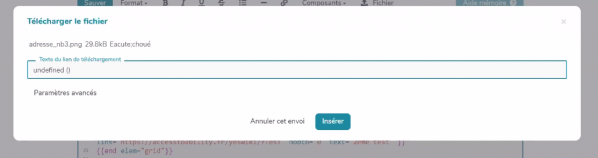
Parfois sur des sites d'OVH, lorsqu'on veut faire un « upload » d'un fichier (insertion d'image notamment), le téléchargement termine immédiatement en échec et avec l'image ci-dessous.
Pour résoudre ce soucis, la seule solution qui a été pour l'instant trouvé est de désactiver le firewall d'OVH. Pour modifier ce paramétrage, il est nécessaire d'avoir un accès FTP de l'hébergement. Il faut ainsi aller modifier le fichier .ovhconfig stocké à la racine de votre site (répertoire « / »). Si le firewall est activé, vous trouverez la ligne suivante :
http.firewall=security
Remplacez-la par celle-ci :
http.firewall=none
(si la première ligne n'est pas trouvée, vous pouvez tout de même essayer de résoudre ce problème en insérant la deuxième ligne en bas du fichier)
Le wiki en quelques mots
Ce wiki est le site public de l'association et nous permet d'expliquer notre démarche et projet. Un annuaire des groupes et des adhérent.es professionnel.les donne de la visibilité au réseau national. La revue est également mis en avant et propose l'accès à des articles ouverts chaque mois.
Commentaire
Le site est complété par un intranet sous wiki qui est un site distinct.
Le wiki en quelques mots
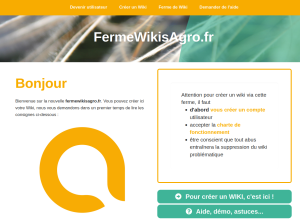
Nous proposons cette ferme de Wiki pour les membres de notre communauté de travail, nos étudiants, les personnels de l'institut agro et plus largement les membres de l'enseignement agricole.
Filtrer des fiches avec plusieurs champs en paramètre lors de l'affichage des données d'un formulaire
La réponse
Pour pouvoir filtrer des fiches lors de l'affichage des données d'un formulaire, on souhaite parfois utiliser plusieurs champs. Voici la syntaxe à utiliser :
Nom de la fonctionnalité dans YesWiki
Facettes ou paramètre groups (bazarliste)
Utilité
Formulaires et bases de données
Description
Les facettes permettent d'afficher des filtres à coté de vos données, l'utilisateurice pourra cocher un ou plusieurs pour afficher une sélection de données. Ces filtres sont basés sur les listes, les cases à cocher et les boutons radios. Les filtres peuvent être configurés via l'interface composant Afficher les données d'un formulaire
Les facettes servent lors de l'affichage des fiches d'un formulaire.
Une facette est un petit outil qui permet de filtrer parmi les fiches d'un formulaire pour n'afficher que celles qui correspondent aux critères que l'on choisit.
On ne peut avoir de facette que pour des champs construits à partir d'une liste.
Présentation
Travaillant sur les dynamiques de coopération, notamment dans des collectifs de logiciels libres, je suis souvent confronté au manque d'une gare centrale (que j'ai découvert en me formant à Animacoop). Donc je crée ces gares centrales, au début sur la ferme, puis depuis peu, sur mon propre hébergement yunohost (cooperer.xyz)
Présentation
Coordinatrice au sein de l'association Colibris, j'ai, parmi mes missions, l'accompagnement et la formation des bénévoles à l'animation de projets collectifs coopératifs. Je les forme notamment aux outils numériques qui soutiennent ces démarches et en particulier à l'utilisation de Yeswiki.
Membre du collectif YesWiki depuis quelques années, je souhaite participer à son déploiement au sein des structures qui sont prêtes à expérimenter de nouvelles pratiques numériques, plus émancipatrices.
Résumé
Une formation pour utiliser YesWiki et construire l’espace collectif d’un projet : 6 modules (= 30h) pour construire une plateforme et être autonome
YesWiki propose un outil de formulaires.
Ces formulaires vont constituer ses bases de données utiles pour de nombreux usages : cartographie, trombinoscope, ressourçothèque, calendrier ...
Ce module aborde la manière d'utiliser les fomulaires et bases de données de manière à faciliter la contribution : il est plus accessible de saisir un formulaire que de modifier une page.
Votre wiki reflète le fonctionnement du collectif, elle va donc aussi illustrer votre politique de partage et d'ouverture. C'est un point essentiel à débattre et définir collectivement. La plupart des outils numériques sont fermés par défaut. Et ça nous rassure dans notre besoin de sécurité et d'entre-soi. Mais ça court-circuite aussi la réflexion et les choix. C'est pour ça que YesWiki fait le choix inverse : être ouvert par défaut. Le message n'est pas "laissez tout ouvert, tout le temps, à tout le monde", mais plutôt "réfléchissez-y et personnalisez vos accès parce que ça dit quelques chose de vos collectifs".
Dans ce module nous verrons les aspects techniques pour ouvrir et fermer, mais aussi ses enjeux symboliques et politiques.
Description
YesWiki propose un outil de formulaires.
Ces formulaires vont constituer ses bases de données utiles pour de nombreux usages : cartographie, trombinoscope, ressourçothèque, calendrier ...
Ce module aborde la manière d'utiliser les fomulaires et bases de données de manière à faciliter la contribution : il est plus accessible de saisir un formulaire que de modifier une page.
DescriptionYesWiki est utilisable en mode multilangue mais c'est encore imparfait. Une réflexion est engagée chez les devs pour améliorer la gestion des formulaires et de leurs fiches en plusieurs langues, sans devoir dupliquer les formulaires.
Si vous avez déjà utilisé YesWiki pour un projet international, vous voyez certainement de quoi je parle 🥵
Une vraie gestion multilangue des formulaires, ca fait rêver, non ?
Aidez-nous à mettre des moyens sur le développement de cette fonctionnalité, en faisant un don
Le wiki en quelques mots
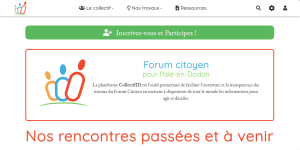
La plateforme CollectifID est l'outil permettant de faciliter l'ouverture et la transparence des travaux du Forum Citoyen en mettant à disposition de tout le monde les informations pour agir et décider.
Description
Framasoft, c’est une association d’éducation populaire, un groupe d’ami·es convaincu·es qu’un monde numérique émancipateur est possible, persuadé·es qu’il adviendra grâce à des actions concrètes sur le terrain et en ligne avec vous et pour vous !
Présentation
Je co-anime l'association HABITAT & TIC qui intervient pour et avec les personnes en difficulté ainsi que pour et avec tous les acteurs qui les soutiennent dans l'objectif de développer des projets d'habitats partagés et de favoriser l'accès au numérique.
Depuis que j'ai découvert YesWiki, j'ai envie de le proposer à tou.tes celles et ceux que je rencontre !
Présentation
Coordinateur d'une centre d'éducation à l'environnement, j'ai commencé, il y a une dizaine d'années, à explorer les outils numériques qui peuvent aider les collectifs à travailler ensemble au service de leur cause. Au début, c'était principalement des structures autour de la nature mais depuis quelques années, le panel s'est élargi.
Il y a 5 ans, j'ai fondé cooptic Belgique (coopérer, pourquoi comment) et j'y propose des formations et de l'accompagnement autour des pratiques collaboratives et notamment les outils numériques qui peuvent soutenir ces démarches.
La réponse
Parfois on veut créer un pdf de la page wiki. Il existe bien le /pdf mais celui-ci a quelques limites. En attendant qu'elles soient résolues, il est possible de s'aider d'un petit plugin permettant de placer en bas de la page des boutons d'impression et de création d'un pdf (avec une certaine finesse de rendu fort appréciable)
Le code a insérer est celui-ci
""<a href="https://www.printfriendly.com" style="color:#6D9F00;text-decoration:none;" class="printfriendly" title="Printer Friendly and PDF"><img style="border:none;" src="//cdn.printfriendly.com/buttons/printfriendly-pdf-button-nobg-md.png" alt="Print Friendly and PDF" /></a>""
Générer un titre automatique pour les fiches de son formulaire
La réponse
Champ de type « titre automatique »
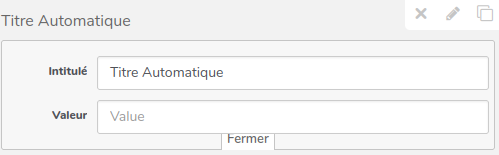
Pour qu'un formulaire Bazar fonctionne, il doit contenir un champ titre.
Plus exactement, il doit contenir un champ de type « texte court » dont l'identifiant unique soit « bf_titre ».
Cependant, il n'est pas toujours pertinent de nommer les fiches d'un formulaire à partir du contenu d'un seul champ.
Le champ de type « titre automatique » permet de fabriquer un titre à partir de plusieurs champs. Ce titre sera rempli automatiquement lors de l'enregistrement de chaque fiche.
Comment faire
Laissez le paramètre « Intitulé » tel quel.
Tout se fait avec le paramètre « Valeur ».
Dans « Valeur », pour faire référence à un autre champ, vous devez encadrer son identifiant unique entre des doubles paires d'accolades (ex. : « {{bf_prenom}} », notez bien qu'il y a deux accolades ouvrantes avant l'identifiant unique du champ, et deux accolades fermantes après).
Dans « Valeur », vous pouvez également ajouter du texte, avant, après ou entre les différents champs référencés.
Supprimez le champ titre du formulaire (celui dont l'identifiant unique est « bf_titre »).
Exemples
Il y a très souvent plusieurs manières de faire la même chose. Ces exemples n'ont pour objectif que de faire comprendre le fonctionnement du champ.
Prenons le cas d'un formulaire dans lequel on demande prénom et nom. On peut utiliser le champ titre avec pour libellé « Prénon Nom ». C'est simple, mais outre le fait que cela ne garantit pas que tout le monde saisira son prénom, ou son nom, ou les saisira dans cet ordre, cela ne permet pas de trier les fiches par nom de famille.
Dans ce cas là, on peut :
demander le prénom dans un champ texte court obligatoire dont l'identifiant serait par exemple « bf_text » ;
demander le nom dans un champ texte court obligatoire dont l'identifiant serait par exemple « bf_text1 » ;
ajouter un champ de type « titre automatique » ;
dans le paramètre valeur de ce champ, saisir « {{bf_text}} {{bf_text1}} ».
Dans le cas d'un formulaire d'organisation de goûters, on pourrait souhaiter construire le titre à partir du prénom et de la date du goûter. On pourrait alors avoir un titre tel que : « Théo vient le 14/02/2022 ».
Dans ce cas là, on peut :
demander le prénom dans un champ texte court obligatoire dont l'identifiant serait par exemple « bf_text » ;
demander la date dans un champ date obligatoire dont l'identifiant serait par exemple « bf_date » ;
ajouter un champ de type « titre automatique » ;
dans le paramètre valeur de ce champ, saisir « {{bf_text}} vient le {{bf_date}} ».
Recommandations importantes
Assurez vous que les champs que vous allez utiliser pour construire votre titre sont bien obligatoires.
Il n'y a pas d'aide, ni de contrôle lors de la saisie du paramètre « valeur » du titre automatique. En conséquence, il vous appartient de saisir l'identifiant unique des champs correctement (accolades et identifiant unique correctement écrit).
Supprimez le champ titre du formulaire (celui dont l'identifiant unique est « bf_titre »).
Cela ne fonctionne pas avec tous les types de champs (par exemple, le contenu d'un champ zone de texte ou case à cocher peut difficilement être utilisé pour contruire un titre). Donc, faites des essais avant de demander à tout le monde de saisir.
Paramètres du type de champs « titre automatique »
Intitulé
Laissez ce paramètre en l'état.
Valeur
C'est dans ce paramètre que vous indiquez comment construire le titre.
La référence à un autre champ se fait en écrivant son identifiant unique entre doubles accolades (ex. : « {{bf_text}} ») :
Gérer (créer ou modifier) une liste utilisable dans un formulaire
La réponse
Les listes dans Bazar
Bazar permet de définir des listes que vous allez pouvoir utiliser ensuite dans des formulaires.
Gestion des listes
Pour gérer les listes, il faut se rendre sur l'onglet « Listes » de la partie base de données de YesWiki.
Menu roue crantée en haut à droite du wiki.
Entrée « Formulaires ».
Onglet « Listes ».
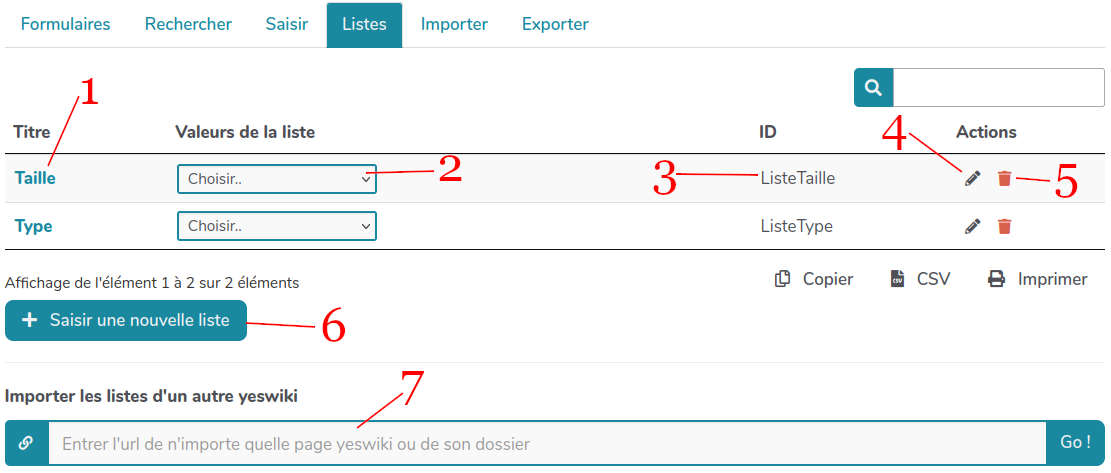
Cet onglet se présente de la manière suivante (les nombres en rouge sur la capture d'écran correspondent aux numéros dans la liste ci-après).
1 – Le nom de la liste. C'est le nom sous lequel cette liste apparaîtra pour vous. 2 – Un aperçu de la liste. En cliquant sur la petite flêche descendante à droite, on peut faire apparaître l'ensemble des valeurs possibles. 3 – Le nom de la liste, vu du côté de YesWiki cette fois. Vous n'aurez a priori pas à utiliser ce nom. 4 – Ce petit bouton en forme de crayon permet d'accéder à la modification de la liste. 5 – Cette petite poubelle permet de supprimer la liste. Attention, il n'y a pas de moyen de récupérer une liste supprimée. 6 – Ce bouton permet de créer une nouvelle liste. 7 – Vous pouvez, si vous avez repéré sur un autre YesWiki une liste qui vous conviendrait, utiliser ce champ pour saisir l'adresse du wiki en question. Vous serez ensuite guidés pour récupérer la ou les listes qui vous intéressent sur ce wiki. Le wiki https://yeswiki.net/serveur recense des listes utiles : départements de France, pays du monde ... ;-)
Création ou modification d'une liste
Pour modifier une liste ou utilisera donc le petit bouton en forme de crayon (cf. 4 précédent). Et, pour créer une nouvelle liste, on utilisera le bouton « Saisir une nouvelle liste ».
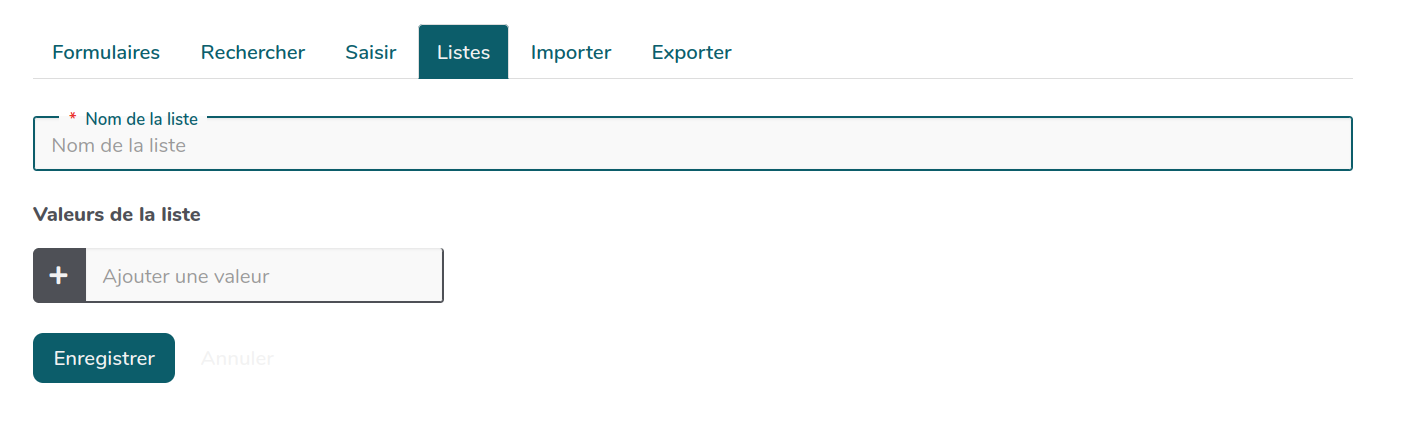
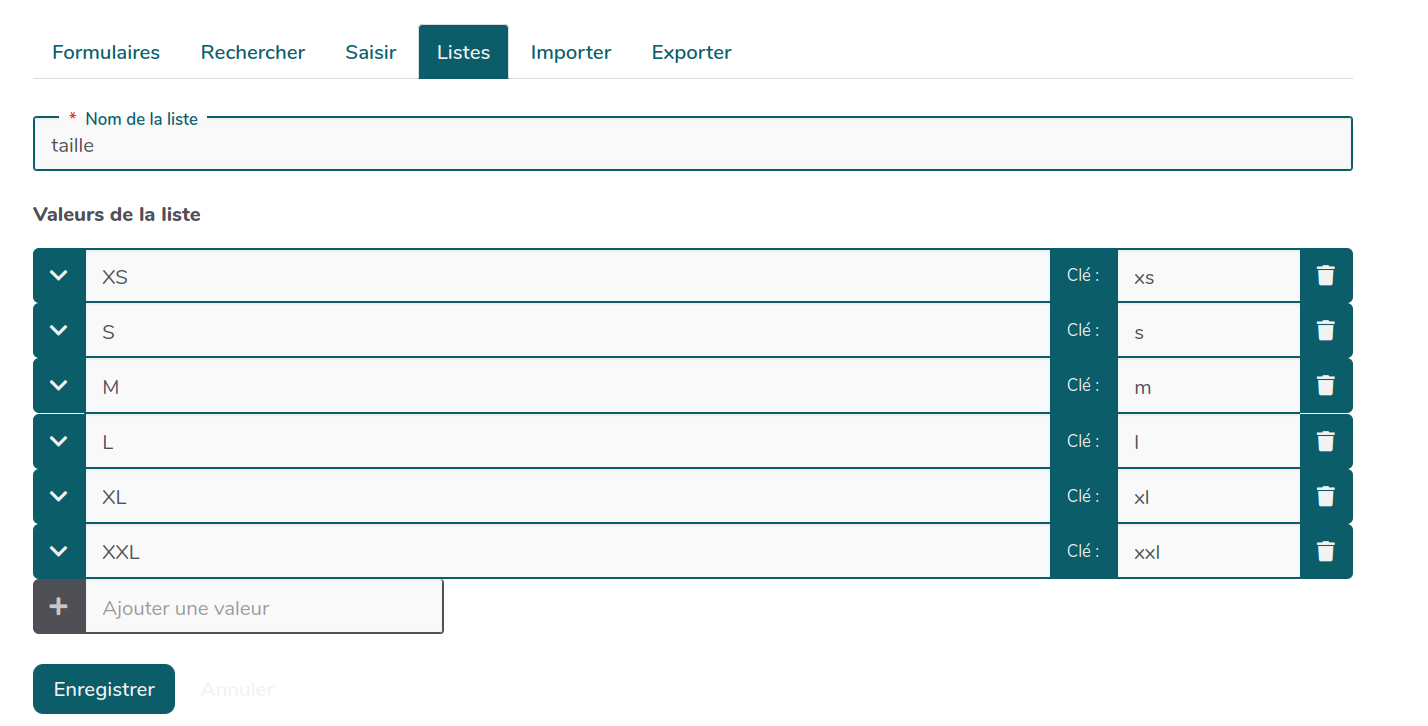
Les deux boutons envoient sur un écran similaire, vide dans le cas de la création et chargé du contenu de la liste dans le cas d'une modification.
Création d'une liste
Modification d'une liste
Nom de la liste
Dans la première zone en haut de l'écran, on saisit (création), ou on trouve (modification), le nom de la liste (cf. 1 de la section précédente).
Ce nom peut être composé de plusieurs mots, comportant éventuellement des caractères accentués.
Il est possible de modifier ce nom par la suite.
Saisie ou modification d'une valeur de la liste
Chacune des valeurs de la liste sera saisie dans une ligne.
On y trouve deux valeurs et deux boutons :
Le libellé ou texte – C'est le texte ou la valeur qui va s'afficher. Cela peut être un ou plusieurs mots ou des nombres. C'est le seul élément à saisir. Il faut valider une valeur en cliquant sur le +.
La clef ou identifiant unique – C'est le nom que YesWiki va utiliser pour cette valeur.
Dans la version 4.5 cette clef est générée automatiquement par YesWiki. Dans les version précédentes, nous recommandons de n'utiliser pour cette clef que des suites de caractères sans accents et sans espaces.
Même si vous n'en verrez rien, c'est cette clef que YesWiki va stocker dans les fiches de formulaire pour lesquelles les utilisateurs ont choisi cette valeur de liste.
Le bouton de suppression – Ce bouton permet de retirer cette valeur de la liste. Attention :
une valeur supprimée ne peut pas être restaurée (pas d'annulation de la suppression). Si après avoir supprimé une valeur vous vous rendez compte qu'il s'agissait d'une erreur, vous devrez saisir à nouveau cette valeur.
Quand vous supprimez une valeur d'une liste, cela ne change rien dans les différentes fiches de formulaires. Autrement dit, supposons que vous ayez une liste (oui, non), et que vous ayez un formulaire d'inscription dans lequel vous demandez au personnes si elles sont adhérentes au moyen de cette liste (oui, non). Si vous supprimer la valeur « oui » de la liste, toutes les fiches pour lesquelles les personnes ont répondu « oui » à la question « Avez-vous adhéré ? » vont conserver cette information.
La poignée de déplacement – Cette poignée permet de changer l'ordre des valeurs dans la liste. Vous pouvez ainsi ajouter des valeurs selon vos besoins, puis réordonner la liste pour qu'elle se présente comme vous le souhaitez (par exemple, dans l'ordre alphabétique).
Ajouter une nouvelle valeur à la liste
Si vous souhaitez ajouter une valeur à votre liste et qu'aucune ligne de saisie n'est vide, vous pouvez en ajouter une au moyen du bouton +.
Enregistrer
Lorsque vous avez fini d'ajouter des valeurs à votre liste, vous pouvez cliquer sur ce bouton afin de sauvegarder votre liste.
Liste à plusieurs niveaux
La version 4.5 de YesWki permet de faire des listes à plusieurs niveaux.
Vous allez déplier et saisir des valeurs de niveaux inférieurs avec la flèche à gauche de la valeur.
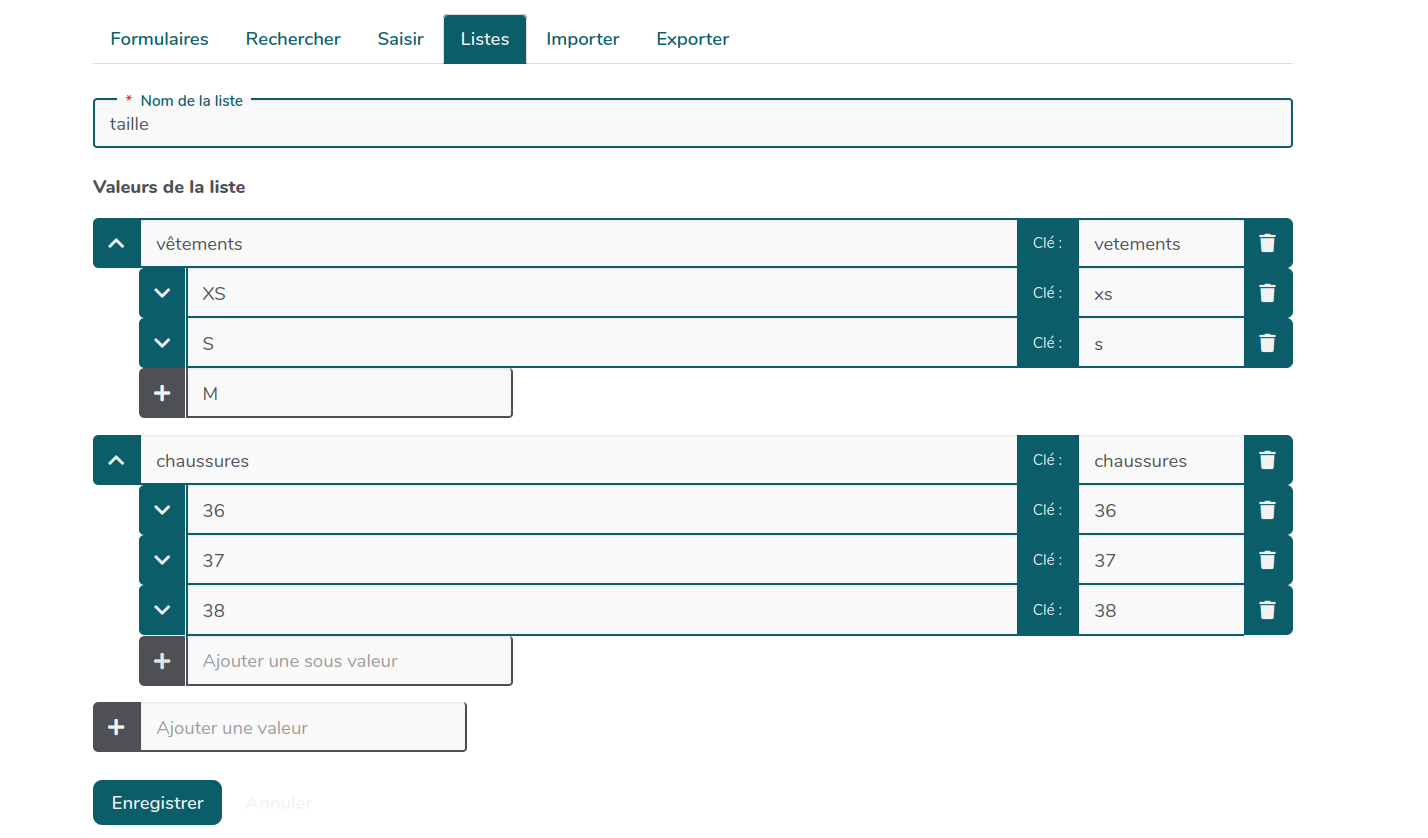
Voici un exemple avec 2 niveaux :
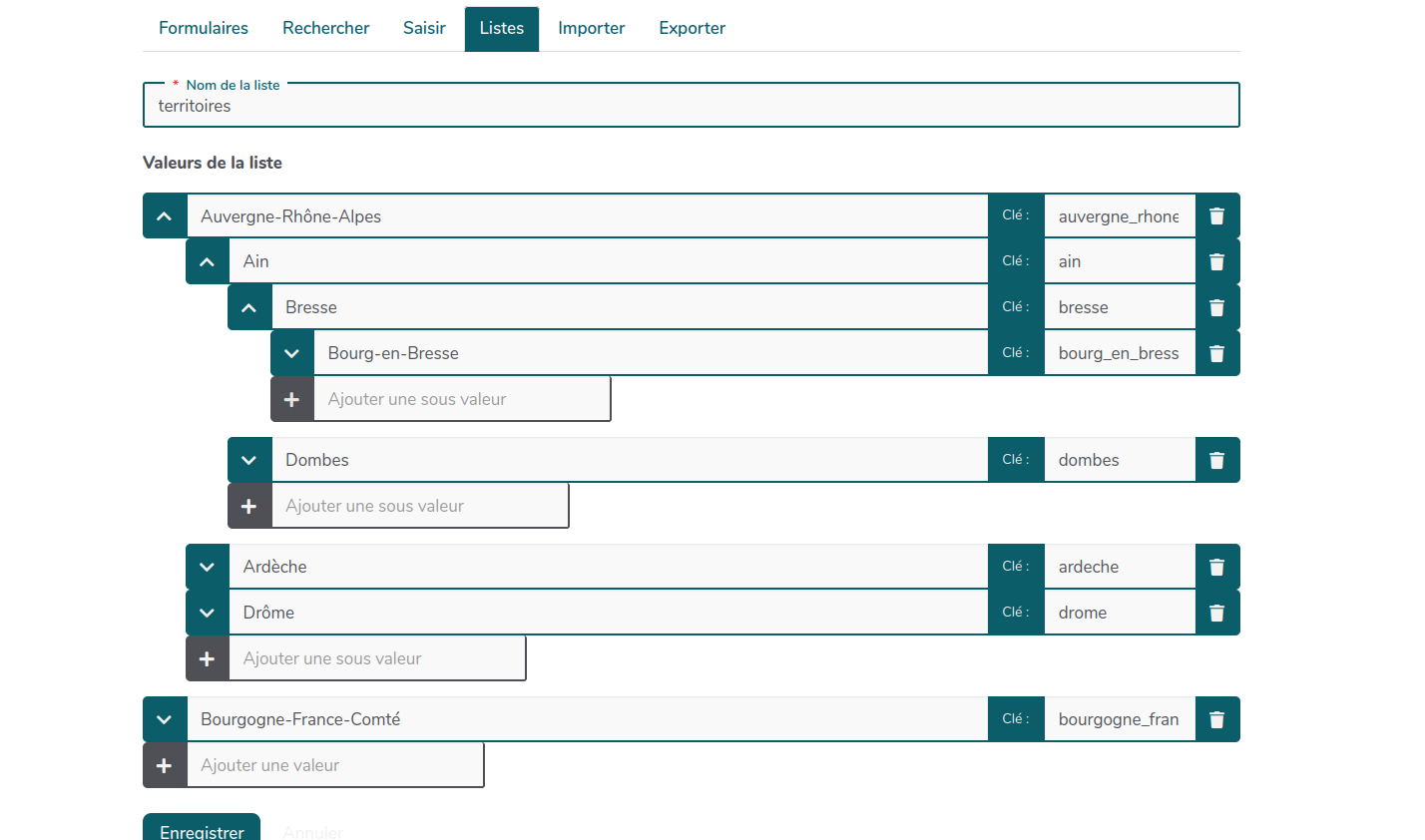
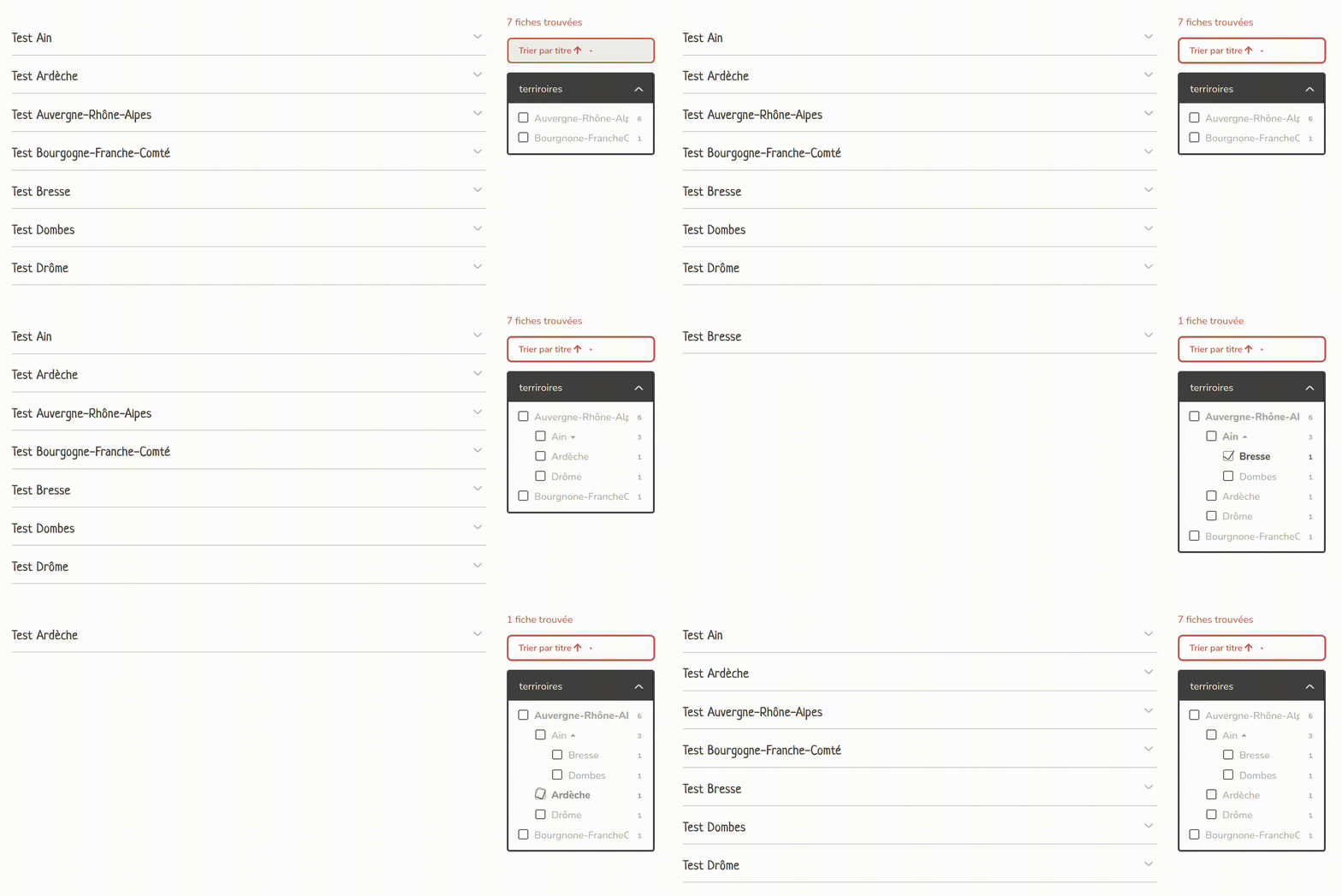
On peut même imaginer 3, 4 ... niveaux :
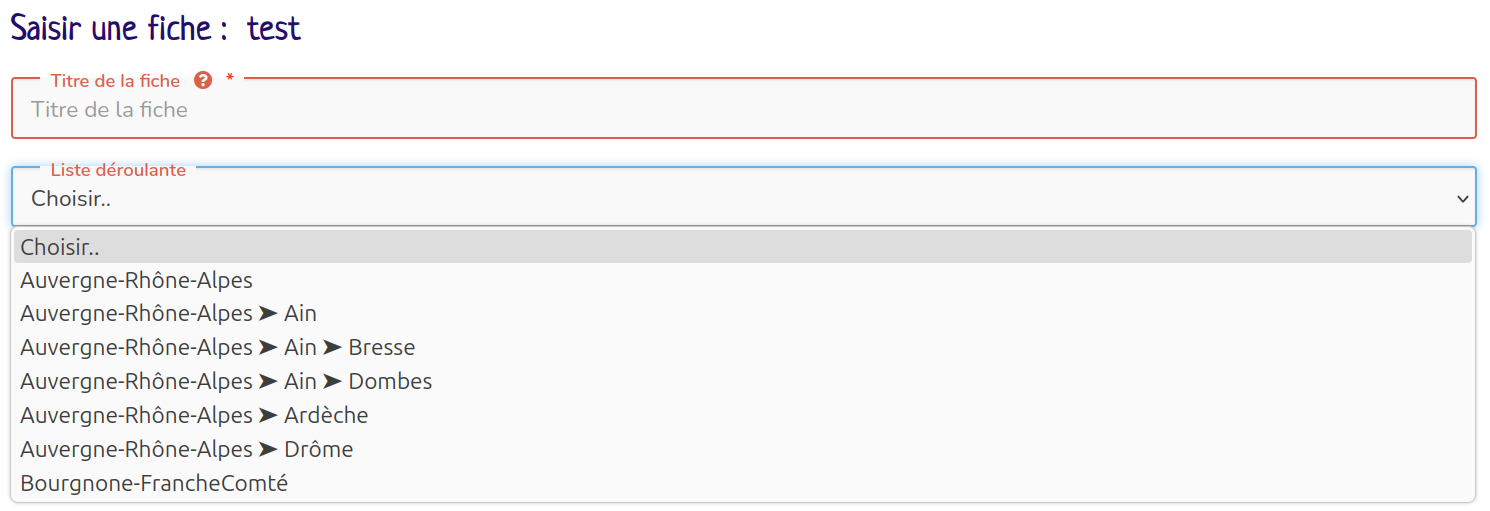
Voici comment ça s'affichera lors de la saisie :
Et voici comment ça s'affichera lors de l'affichage des données avec des facettes :
La gestion utilisateur par utilisateur est trés fine MAIS présente quelques inconvénients :
lorsque vous avez limité l'accès de plusieurs pages à un utilisateur et qu'un nouvel utilisateur doit recevoir les mêmes accès, vous voilà bon à repasser sur chaque page pour y ajouter son nom ;-(
idem dans l'autre sens, si un utilisateur doit "perdre" ses accès
Pour s'affranchir de ces limites, la notion de groupe a été introduite.
Un groupe reprend un ou plusieurs utilisateurs wiki. Il se nomme @nomdugroupe.
Un seul groupe existe par défaut sur le wiki @admins et contient par défaut un seul utilisateur à savoir celui qui a créé le wiki.
Ce groupe @admins a TOUS les droits sur TOUTES les pages du wiki.
C'est un groupe "sensible" donc car les utilisateurs qui s'y trouvent ont des pouvoirs importants sur le wiki et notamment des pouvoirs de suppression (de pages, de formulaires bazar, de listes...) avec des effets potentiellement complexes à "rattraper". Il faut donc être vigilant avec les utilisateurs que l'on va placer dans ce groupe.
Il est possible de créer autant d'autres groupes que souhaité. Ces autres groupes n'ont aucun privilège sur le wiki. Ils sont simplement un regroupement d'utilisateurs. Ce regroupement, ce groupe (@poule, @coq, @...) pourra être utilisé dans la gestion des droits des pages du wiki comme on le ferait pour un utilisateur (on mettra le nom du groupe plutôt que le nom de l'utilisateur).
Ce faisant, si un utilisateur (membre du groupe @coq) quitte le projet et ne doit plus pouvoir modifier les pages auquels il avait accés en écriture, il ne faut pas repasser sur chaque page concernée mais il suffira de l'enlever du groupe @coq ;-)
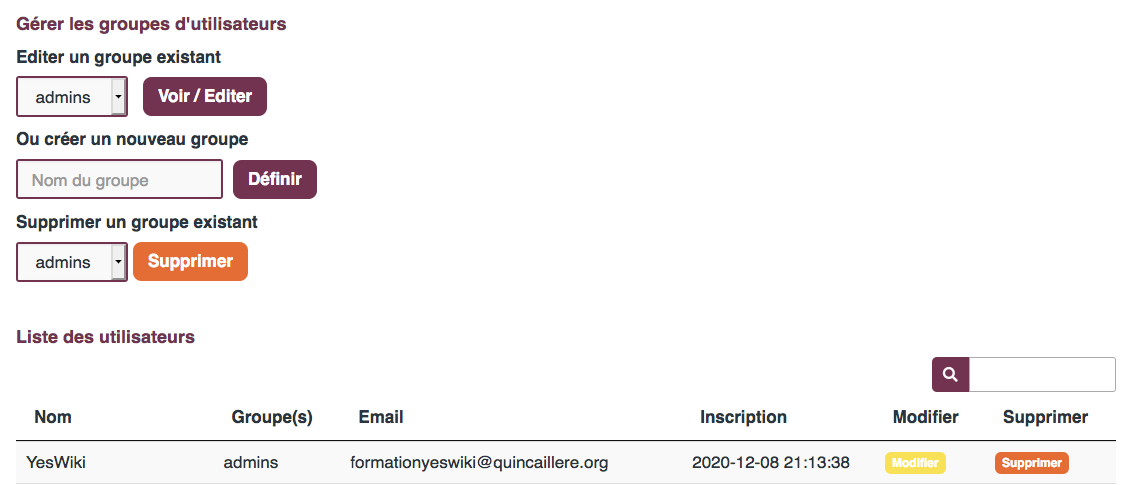
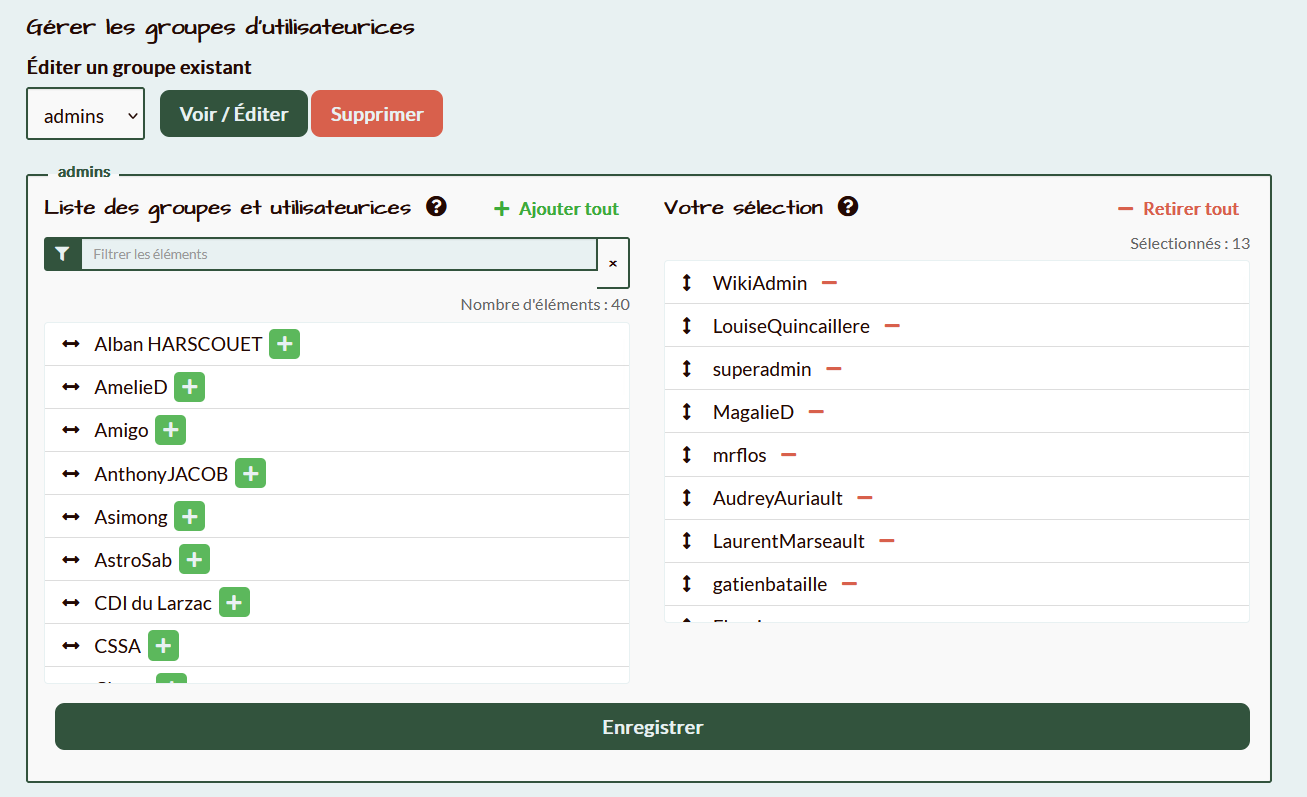
Pour gérer les groupes (et les utilisateurs inclus) cela se passe sur la page "utilisateurs et groupes" accessible via la roue crantée / gestion du site (attention, il faut faire partie des administrateurs du wiki pour pouvoir modifier, créer, supprimer des groupes)
Voici à quoi ressemble la page
pour voir le contenu des groupes : je choisis dans la liste et fait "voir/éditer"
pour créer un nouveau groupe : j'indique son nom et fait "définir"
pour supprimer un groupe (attention) : je choisis et fait "supprimer"
Pour info : en bas de cette page, vous découvrez et gérer (si vous êtes dans le groupe @admins) les utilisateurs connus du wiki.
Pour ajouter ou retirer un utilisateur d'un groupe
lorsque j'ai cliqué sur voir/éditer le groupe concerné, il me suffit de cliquer sur le bouton plus à coté de chaque utilisateur qui deviendra admin puis enregistrer
Gestion des droits des pages en masse
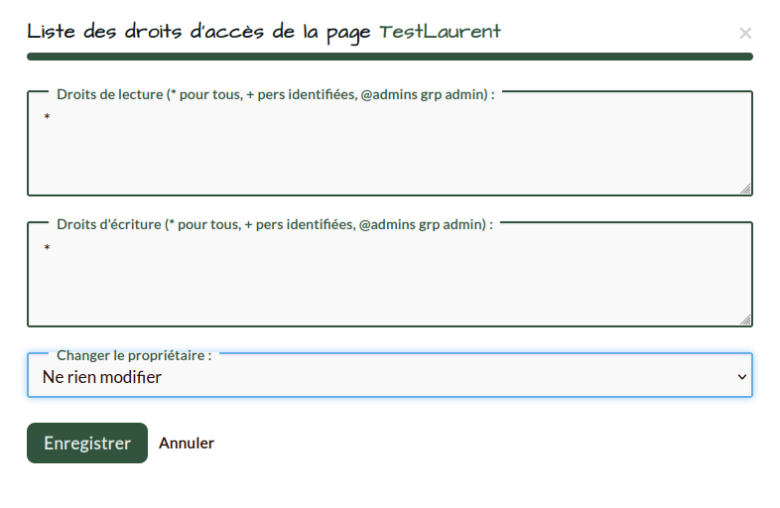
La gestion page par page c'est sympa mais quand on a 150 pages dans son wiki... ça peut vite devenir très long. Heureusement il existe une page permettant de gérer les changements des droits d'accès de plusieurs pages (toutes les pages) en même temps.
Cette page se nomme "Droits d'accès aux pages" et est accessible via la roue crantée / gestion du site. (attention, il faut faire partie des administrateurs du wiki pour avoir accès à cette page)
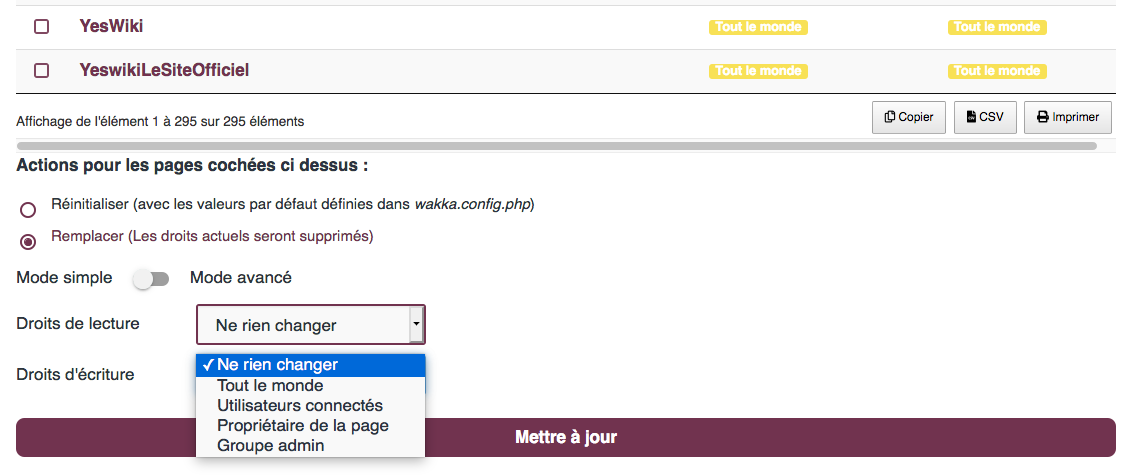
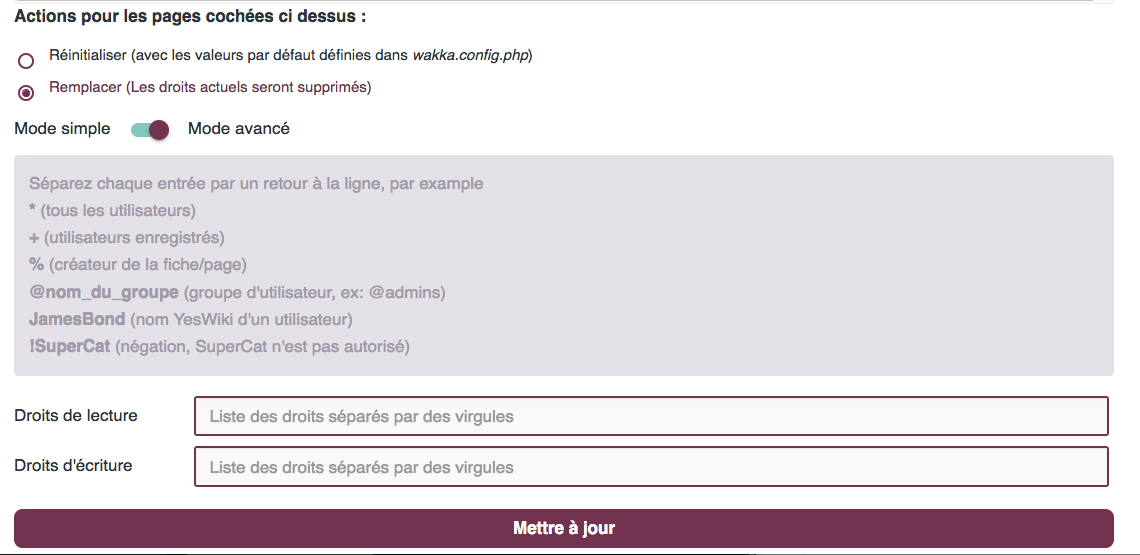
Sur cette page, vous pourrez aussi voir les droits qui sont attribués à chacune des pages du wiki et pourrez cocher les pages qui doivent être modifiées et attribuer en bas les nouveaux droits en utilisant
en mode simple
via les listes déroulantes proposées (droit de lecture, droit d'écriture)
en mode avancé
via les champs classiques (ceux qu'on retrouve quand on édite les droits d'une page seule)
A toi de jouer !
Dans ton wiki :
Crée un nouveau groupe
Inscris quelques utilisateurices à ce groupe
Configure quelques pages comme modifiables seulement par ce groupe
Tu es en difficulté ou tu as des questions ? N'hésite pas à solliciter la communauté YesWiki sur le forum
Gérer la photo dans le partage sur les réseaux sociaux
La réponse
Quand on partage une page sur les réseaux sociaux, YesWiki utilise pour le post "réseau social" la première image présente sur votre page ou votre fiche s'il en existe une.
Nota : idéalement, l'image doit faire 1200x630
Si la première image n'est pas celle que vous souhaitez ou qu'elle n'a pas le bon format, l'astuce consiste à charger l'image de votre choix en haut de page et la mettre entre commentaire : elle n'apparaitra pas sur la page mais sera bien prise en compte sur la vignette réseaux sociaux.
Si votre page n'a pas d'image, le post présente parfois un look étrange. Pour éviter ce problème, vous pouvez activer le paramètre opengraph qui permet d'imposer une image par défaut. Ce paramètre est à placer dans le fichier waka-config.
'opengraph_image' => 'files/nomdelimage.jpg',
Certains réseaux sociaux mettent en cache une image lors de la publication de votre premier post. Ainsi tous les autres posts auront la même vignette associée.
Pour Linkedin, par exemple, il faut suivre cette procédure pour changer l'image (Merci Florent ;-)
La gestion vue jusque maintenant permet de gérer l'existant mais comment gérer ce qui va s'ajouter au wiki ?
En ce qui concerne les pages
soit en le faisant au fur et à mesure via les méthodes présentées ci-dessus
méthode la plus courante (mais franchement pas pratique et fastidieuse)
soit en attribuant des droits par défaut à toutes les nouvelles pages créées
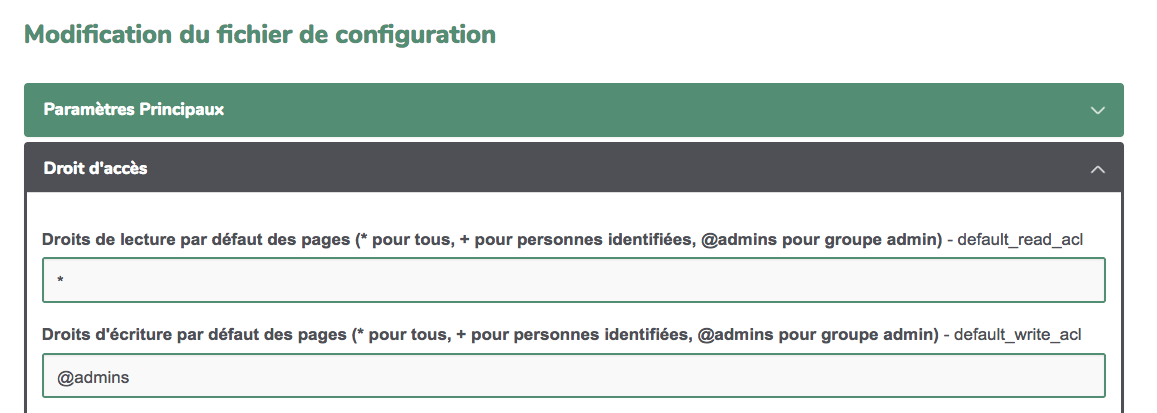
Pour ce faire, il faut aller dans la roue crantée/gestion du site/fichier de conf
dans l'accordéon "droit d'accès" vous pouvez déterminer quelles seront les accès par défaut des prochaines pages
En ce qui concerne les fiches bazar
Assez souvent, la contribution sur les wikis se passe via des formulaires.
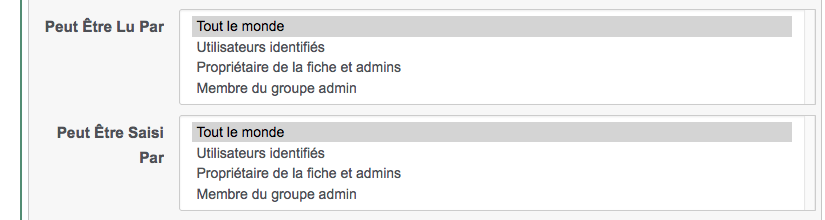
Par défaut ces fiches sont ouvertes en lecture et écriture. On peut limiter totalement ou partiellemement l'accès aux fiches ou à certaines parties des fiches.
Cela se réalise lors de la construction du formulaire via certains paramètres.
Pour chaque champ de votre formulaire vous pouvez décider des accès en lecture et écriture afin :
de déterminer qui peut remplir ce champ (donc la visibilité de celui-ci en mode "saisie")
de déterminer qui peut voir ce champ une fois la fiche existante
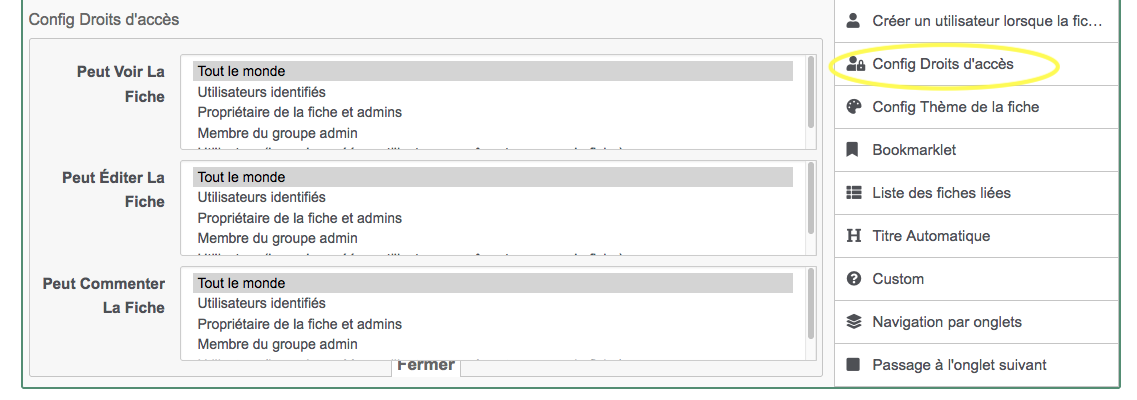
Vous pouvez aussi décider d'attribuer "par défaut" des droits particuliers à la fiche entière afin :
qu'elle ne soit visible QUE par tel ou tel groupe d'utilisateurs
qu'elle ne soit modifiable QUE par tel ou tel groupe d'utilisateurs
Cette gestion s'effectue via le champ "configuer les droits d'accès" de votre formulaire
A toi de jouer !
Dans ton wiki :
modifie les droits d'accès par défaut dans le fichier de configuration
crée une nouvelle page pour vérifier que la nouvelle configuration s'applique bien
modifie les droits sur un champ dans un formulaire
Tu es en difficulté ou tu as des questions ? N'hésite pas à solliciter la communauté YesWiki sur le forum
La gestion utilisateur par utilisateur est trés fine MAIS présente quelques inconvénients :
lorsque vous avez limité l'accès de plusieurs pages à un utilisateur et qu'un nouvel utilisateur doit recevoir les mêmes accès, vous voilà bon à repasser sur chaque page pour y ajouter son nom ;-(
idem dans l'autre sens, si un utilisateur doit "perdre" ses accès
Pour s'affranchir de ces limites, la notion de groupe a été introduite.
Un groupe reprend un ou plusieurs utilisateurs wiki. Il se nomme @nomdugroupe.
Un seul groupe existe par défaut sur le wiki @admins et contient par défaut un seul utilisateur à savoir celui qui a créé le wiki.
Ce groupe @admins a TOUS les droits sur TOUTES les pages du wiki.
C'est un groupe "sensible" donc car les utilisateurs qui s'y trouvent ont des pouvoirs importants sur le wiki et notamment des pouvoirs de suppression (de pages, de formulaires bazar, de listes...) avec des effets potentiellement complexes à "rattraper". Il faut donc être vigilant avec les utilisateurs que l'on va placer dans ce groupe.
Il est possible de créer autant d'autres groupes que souhaité. Ces autres groupes n'ont aucun privilège sur le wiki. Ils sont simplement un regroupement d'utilisateurs. Ce regroupement, ce groupe (@poule, @coq, @...) pourra être utilisé dans la gestion des droits des pages du wiki comme on le ferait pour un utilisateur (on mettra le nom du groupe plutôt que le nom de l'utilisateur).
Ce faisant, si un utilisateur (membre du groupe @coq) quitte le projet et ne doit plus pouvoir modifier les pages auquels il avait accés en écriture, il ne faut pas repasser sur chaque page concernée mais il suffira de l'enlever du groupe @coq ;-)
Pour gérer les groupes (et les utilisateurs inclus) cela se passe sur la page "utilisateurs et groupes" accessible via la roue crantée / gestion du site (attention, il faut faire partie des administrateurs du wiki pour pouvoir modifier, créer, supprimer des groupes)
Voici à quoi ressemble la page
pour voir le contenu des groupes : je choisis dans la liste et fait "voir/éditer"
pour créer un nouveau groupe : j'indique son nom et fait "définir"
pour supprimer un groupe (attention) : je choisis et fait "supprimer"
Pour info : en bas de cette page, vous découvrez et gérer (si vous êtes dans le groupe @admins) les utilisateurs connus du wiki.
Pour ajouter ou retirer un utilisateur d'un groupe
lorsque j'ai cliqué sur voir/éditer le groupe concerné, il me suffit de cliquer sur le bouton plus à coté de chaque utilisateur qui deviendra admin puis enregistrer
Gestion des droits des pages en masse
La gestion page par page c'est sympa mais quand on a 150 pages dans son wiki... ça peut vite devenir très long. Heureusement il existe une page permettant de gérer les changements des droits d'accès de plusieurs pages (toutes les pages) en même temps.
Cette page se nomme "Droits d'accès aux pages" et est accessible via la roue crantée / gestion du site. (attention, il faut faire partie des administrateurs du wiki pour avoir accès à cette page)
Sur cette page, vous pourrez aussi voir les droits qui sont attribués à chacune des pages du wiki et pourrez cocher les pages qui doivent être modifiées et attribuer en bas les nouveaux droits en utilisant
en mode simple
via les listes déroulantes proposées (droit de lecture, droit d'écriture)
en mode avancé
via les champs classiques (ceux qu'on retrouve quand on édite les droits d'une page seule)
A toi de jouer !
Dans ton wiki :
Crée un nouveau groupe
Inscris quelques utilisateurices à ce groupe
Configure quelques pages comme modifiables seulement par ce groupe
Tu es en difficulté ou tu as des questions ? N'hésite pas à solliciter la communauté YesWiki sur le forum




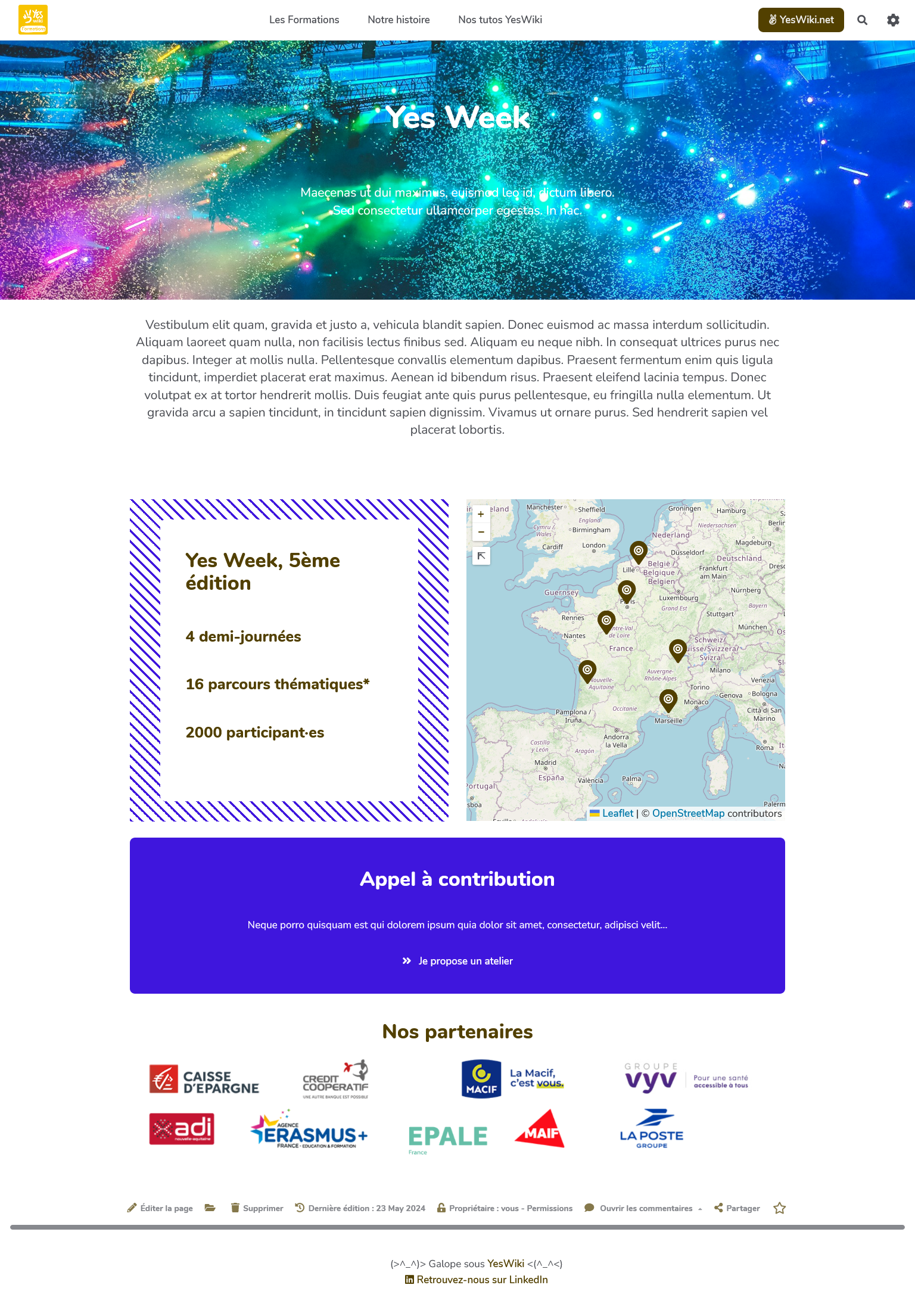 Copier le modèle Page exemple evenement