Le montant que vous souhaitez proposer pour développer ce rêve (en euros)
8000
Le nom de la personne à contacter
@oiseauroch
Quelquechose à nous dire ? Une remarque ?
Tobias a investi du temps de développement pour faire une preuve de concept sur un projet. Budget investi 5000€ + 3000 € à venir pour penser l'intégration dans le coeur
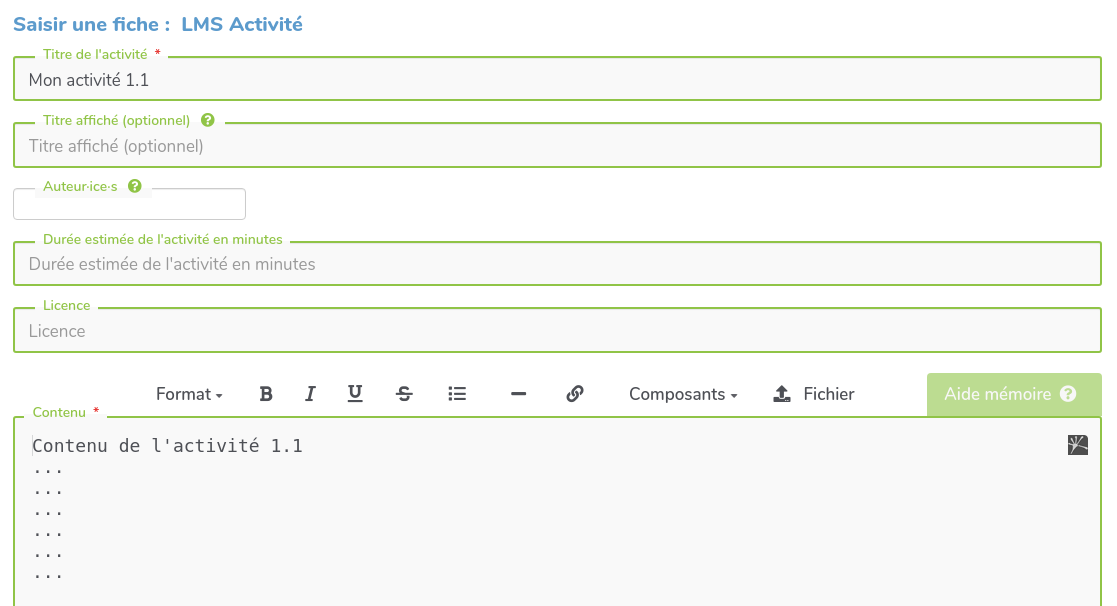
Titre de l'activité : le titre utilisé pour créér le tag/identifiant de la fiche et affiché pour l'activité si le champ Titre affiché n'est pas défini. Le titre de l'activité se retrouve dans le menu du parcours et en tant que titre au début de chaque activité.
Titre affiché (optionnel) : quand ce champ comporte une valeur, c'est celle-ci qui est affichée au niveau du menu du parcours ou en début de chaque activité. Ce champ permet d'avoir un titre affiché de l'activité qui diffère de celui utilisé pour créer un tag/identifiant de fiche (un tag spécifique permet de plus facilement organiser ses fiches et les retrouver).
Auteur⋅ice⋅s : liste des auteurs ayant participé à l'élaboration de la fiche (champ de type mot-clé car il permet de réutiliser facilement les noms d'auteur déjà saisis et de filtrer les pages de même auteur)
Durée estimée de l'activité en minutes : Temps en minutes estimé pour l'activité. Cette durée est utilisée pour calculer le temps estimé annoncé pour chaque module au niveau de la fiche Parcours.
License : Licence sous laquelle est l'activité pédagogique. Par exemple : Creative Commons CC-BY-SA s'il on désire que la ressource soit un commun avec l'obligation que les adaptations/produits dérivés gardent la même licence. Pour faire le choix entre les différentes licences Creative Commons, référez-vous à cette page.
Contenu : C'est le contenu qui sera affiché pour l'activité pédagogique. Il est tapé en syntaxe YesWiki et le bouton « Composants » permet d'insérer facilement des actions YesWiki depuis la barre de formattage associée au champ. Contrairement aux pages, le petit crayon n'est pas affichée quand on sélectionne une action YesWiki et il faut aller cliquer sur le bouton « Composants » puis sur « Éditer le composant sélectionné » afin de modifier l'action.
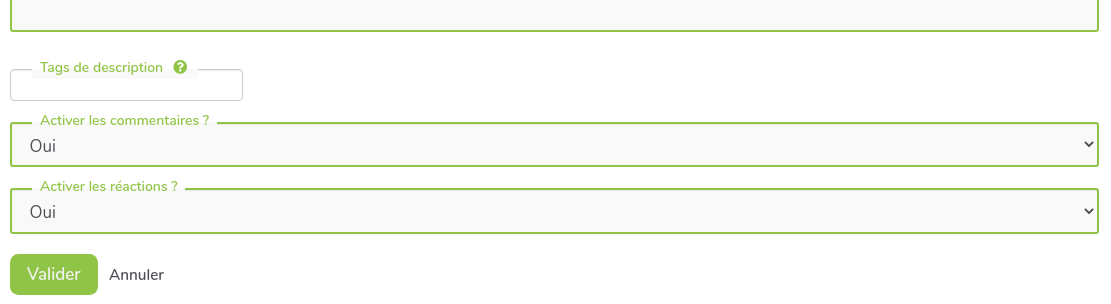
Tags de description : Mots-clés qui permet de décrire l'activité pédagogiques et qui permet de la retrouver plus facilement.
Activer les commentaires ? : Si « oui » est défini, le champ devrait activer les commentaires. Or cela ne fonctionne pour l'instant que pour des installations particulières où l'extension LMS est utilisée avec la plateforme social Humhub et avec le module adéquat. Prochainement : une version de YesWiki qui intègre nativement les commentaires des pages et des fiches Activités de l'extension LMS devrait bientôt sortir.
Activer les réactions ? : Si « oui » est défini, la zone de réaction permettant de récolter le vote de chaque apprenant est proposée en bas de la fiche Activité. Prochainement : une version améliorée des réactions devrait bientôt sortir et permettre notamment de suivre l'ensemble des réactions via un tableau de bord.
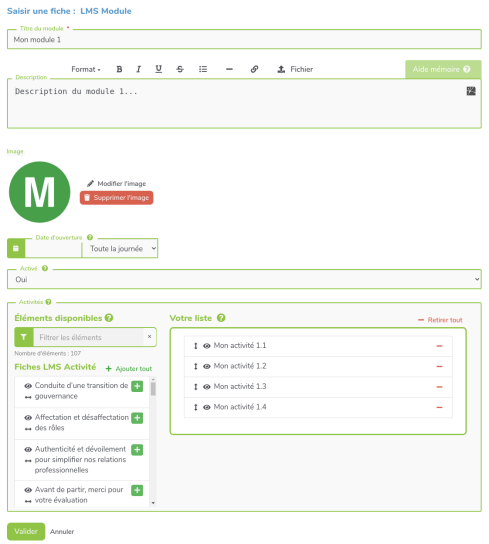
Saisie d'une fiche « LMS Module »
Détails pour chaque champ de saisie :
Titre du module : le titre affiché pour le module et utilisé pour créer le tag/identifiant de la fiche
Description : description du module (texte long en syntaxe YesWiki)
Image : image donnée pour le module (affichée sur la fiche module ainsi que la fiche parcours)
Date d'ouverture : date jusqu'à laquelle le module est fermé pour les apprenants, l'accès étant réservé qu'aux administrateurs
Activé : Si défini à « non », le module est fermé aux apprenants (accès possible pour les administateurs). Ce paramétrage est prioritaire sur la Date d'ouverture, c'est à dire que le module sera fermé si la date d'ouverture est passée et que Activé est à « non ».
Activités : suite de fiches Activités qui définisent la séquence pédagogique du module (les fiches Activités sont affichées avec possibilité de filtrage et sont ajoutées à la liste via la bouton « + » ou via « Glisser - Déposer »)
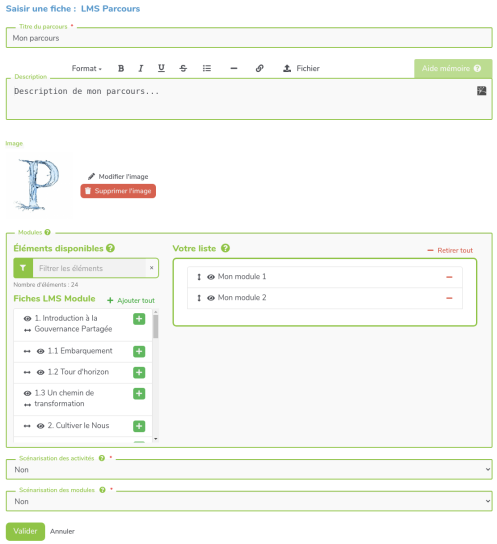
Saisie d'une fiche « LMS Parcours »
Détails pour chaque champ de saisie :
Titre du parcours : le titre affiché pour la formation et utilisé pour créer le tag/identifiant de la fiche
Description : description de la formation (texte long en syntaxe YesWiki)
Image : image donnée pour la formation (non affichée aujourd'hui à la consultation de la fiche)
Modules : séquence des modules de la formation (les fiches Modules sont affichées avec possibilité de filtrage et sont ajoutées à la liste via la bouton « + » ou via « Glisser - Déposer »)
Scénarisation des activités : par défaut, défini à « non » et la navigation est libre parmi les activités de chaque module. Si défini à « oui », les activités sont débloquées au fur et à mesure de la progression de l'apprenant : l'apprenant doit déjà avoir consulté l'activité précédente pour accéder à une activité
Scénarisation des modules : par défaut, défini à « non » et la navigation est libre parmi les modules du parcours. Si défini à « oui », un module n'est accessible que si l'apprenant a consulté toutes les activités du module précédent.
En imbriquant les modules et activités comme vous le souhaitez au sein de votre parcours, vous définissez la navigation qu'effectueront les apprenants lorsqu'ils suivront votre formation.
Fiches méthodes, partages d’expériences, tutoriels, fiches techniques, boite à outils … quels que soient nos sujets de travail, mutualiser nos contenus permet de créer de nouvelles dynamiques pour produire ensemble des ressources encore plus élaborées ! Un site contributif permet à chacun·e de prendre et de déposer facilement (via un simple formulaire).
Le wiki en quelques mots
Un wiki pour accompagner la transition numérique des associations à travers le partage d'experiences dans l'usages d'outils en ligne...
Commentaire
Pour l'instant porté par l'ACEGAA, point d'appui aux associations gardoises + groupe de travail.
Mis en place par Mélanie Michel.
Vous avez à présent créé votre formulaire. Il vous faut à présent en permettre la saisie aux utilisateurs.
Voici une méthode pas à pas :
1 – Créer une page qui sera uniquement destinée à la saisie des fiches de ce formulaire. Par exemple, pour permettre la saisie des fiches de mon formulaire d'organisation de gouter, je vais créer une page « SaisieConvive ».
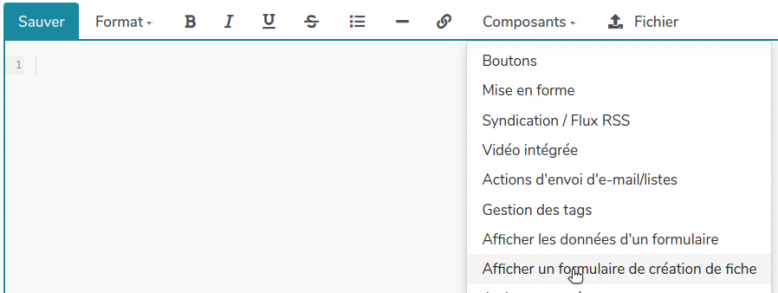
2 – Cliquez sur le bouton « Composants », puis sur « Afficher un formulaire de création de fiche ».
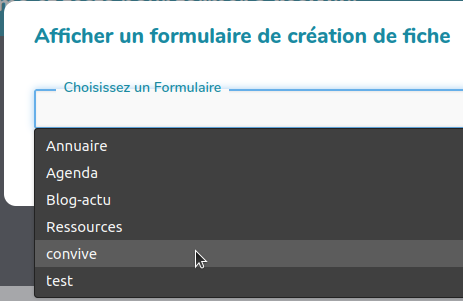
3 – Dans la boîte de dialogue qui s'ouvre, cliquez sur la zone intitulée « Choisissez un formulaire ».
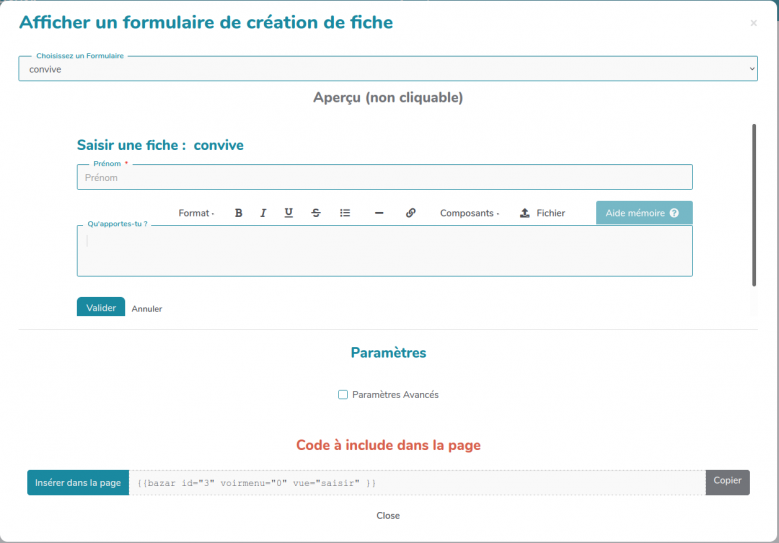
4 – Dans la liste de formulaires qui s'affiche, choisir celui pour lequel vous souhaitez créer une page de saisie. Une visualisation du formulaire s'affiche en partie dans la boîte dialogue.
5 – Optionnel –Si vous cochez « paramètres avancés », vous ferez apparaître une zone vous permettant d'indiquer dans quelle page vous souhaitez que l'utilisateur se retrouve après avoir validé la saisie de sa fiche.
Le comportement par défaut est que l'utilisateur reste sur la page où il était (dans notre exemple « SaisieConvive »).
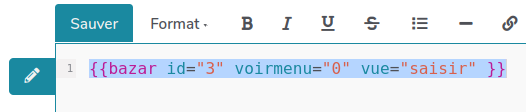
6 – Cliquez sur le bouton insérer dans la page. Cela donne ceci.
Si vous n'avez pas peur d'un peu de code
Des variables CSS sont disponibles dans le thème Margot pour vous aider à affiner le design :
couleur des titres
couleur des liens
couleur de la barre de menu...
Sur chaque wiki, il existe une page nommée PageCss qui permet d'ajouter du code CSS pour définir des styles personnalisés
Un extrait de code est disponible par défaut dans PageCss :
Ce code définit des variables de couleurs qui s'appliquent à l'ensemble du wiki.
Titre de niveau 1 - couleur neutre
titre de niveau 2 - couleur primaire
titre de niveau 3 - couleur secondaire 1
titre de niveau 4 - couleur secondaire 2
Dans l'exemple qui est fournit par défaut vous remarquez les caractères /* et */ : c'est le code pour commenter une ligne, c'est à dire signaler qu'elle ne doit pas être appliqué.
Si vous souhaitez commencer la personnalisation il faudra d'abord enlever les commentaires pour les lignes que vous souhaitez personnaliser :
:root {
--title-h4-color:var(--neutral-color);
}
Il est possible d'utiliser soit les couleurs en hexadecimal (#092e67) soit les variables de couleurs qui correspndent aux couleurs que que vous avez choisies via la page Apparence
[IMPORTANT!]Après avoir fait une modif de style CTRL + MAJ + R pour vider le cache du navigateur
Pour aller plus loin
En insérant des instructions css vous allez pouvoir appliquer tous les éléments de style que vous souhaitez.
Voici un lien vers la documentation de référence pour apprendre le CSS : https://www.w3schools.com/css/css_syntax.asp
Personnaliser l'affichage des données issues de formulaires
Dans cette formation vous apprendrez à coder afin de maitriser la structure et la mise en forme de vos données. Nous passerons du coté obscur de la force en prennant la main sur le rendu des fiches bazar mais ne vous inquiétez pas : les langages que nous utiliserons sont très accessibles et nous les aborderons progressivement. En quelques sessions vous serez capable de rendre la présentation de vos données plus claire, plus lisible, plus professionelle.
La formation se déroulera à distance.
Les frais de formation peuvent être pris en charge par votre OPCO.
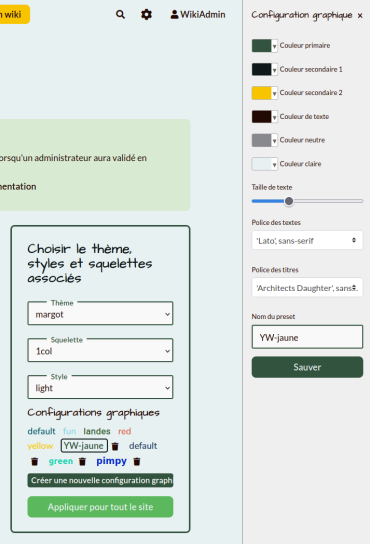
Pour définir le style graphique de votre wiki, vous pouvez jouer sur les couleurs, les polices et les illustrations.
Thème graphique Margot
Le thème Margot est le thème standard livré avec la dernière version de YesWiki.
Plusieurs variantes sont disponibles en modifiant le squelette, le style et la configuration graphique. A vous de trouver la bonne combinaison. La page LookWiki vous permet de changer le style très facilement : accessible depuis le menu Gestion du site / onglet Look
Squelette : choisir la disposition du site
Il propose plusieurs squelettes qui permettent de jouer sur la position du menu :
Modèle classique avec barre de menu horizontale
Choisir le squelette : 1-col
Barre de menu verticale
Choisir le squelette : 1-col-verticalmenu
Avec une side bar
Choisir le squelette : 2-cols-left ou 2 cols-right
Style
Margot
Avec le style margot.css la couleur primaire s'appliquera à la barre de menu et à vos liens hypertextes.
Margot-fun
Un style graphique moins conventionnel avec une position du menu sous le bandeau header et une forme
Margot light
Avec le style light.css la barre de menu sera blanche et seuls vos titres et les boutons "primaire" auront la couleur primaire
Configuration graphique : la palette de couleurs
1 .Vous pouvez choisir 3 couleurs principales pour votre site :
- la couleur primaire sera visible sur la barre de menu, les liens et les titres de niveau 1 et 2
- la couleur secondaire 1 sera utilisable pour les sections, boutons, les accordéons. Elle sera utilisée aussi en mode édition pour mettre en évidence certains paramètres dans le code des actions yeswiki, veillez à prendre une couleur suffisamment lisible (éviter le pastel pour la couleur secondaire 1)
- la couleur secondaire 2 sera utilisable pour les sections, les boutons, les accordéons
2 . Choisissez la police pour vos titres et pour vos textes.
3. Nommez votre configuration graphique et enregistrez la.
4. Vous pouvez maintenant l'appliquer sur tout le site : soit directement sur la page LookWiki , soit en passant par la page Gestion du site / onglet Thème, en bas de la page vous pouvez définir le style par défaut pour votre site.
Pour vous aider à choisir votre palette de couleurs
Générateur de palette de couleurs et outil de test de contraste : https://coolors.co/
UI colors permet de générer des palettes sobres avec une seule couleur et des variantes de teinte : https://uicolors.app/create
Si vous ne possédez pas de charte graphique, voici un site sur lequel vous pouvez prendre des exemples de combinaisons de police : https://typespiration.com/
A toi de jouer !
Recherche les codes couleurs de ta charte ou choisis des couleurs dans une palette. Puis fais des essais de personnalisation du thème avec ces couleurs.
Tu es en difficulté ou tu as des questions ? N'hésite pas à solliciter la communauté YesWiki sur le forum
Cette page explique les différents paramétrages de lʼextension LMS. Certaines notions sont complexes et sont réservées aux utilisateurs de YesWiki les plus expérimentés. Lʼobjectif de cette page est dʼêtre exhaustif sur les possibilités de lʼextension car pour la plupart des cas, la configuration par défaut est amplement suffisante.
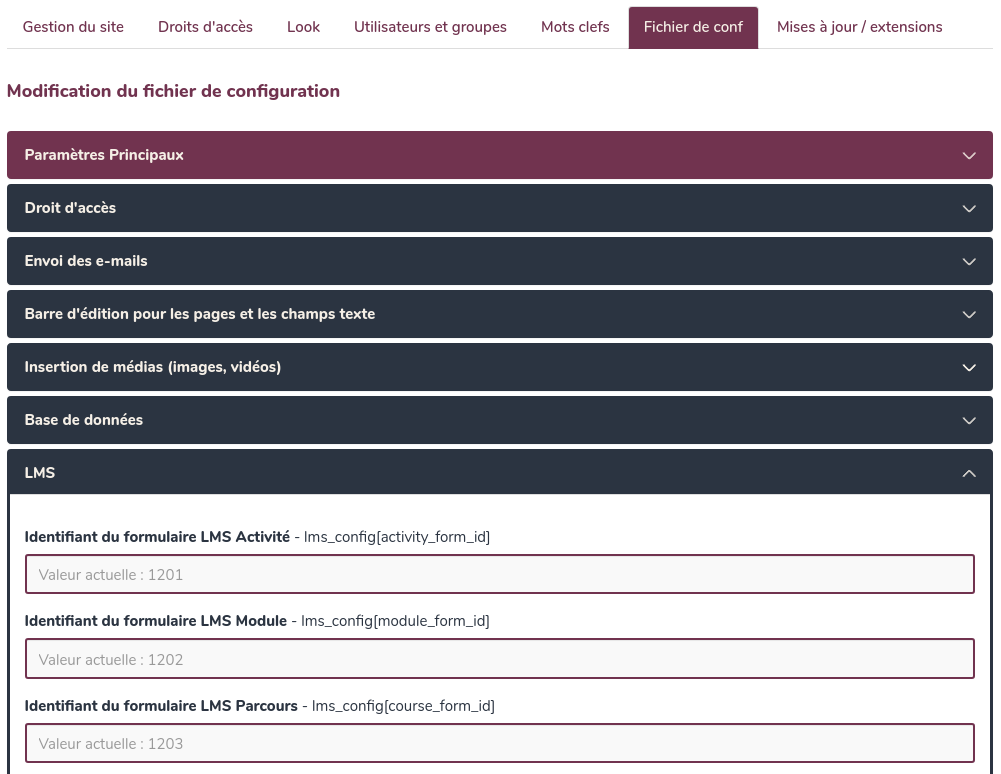
Lʼaccès à la configuration de lʼextension LMS sʼeffectue à la page « roue crantée » / « Gestion du site », et à lʼonglet « Fichier de conf ».
Les différents paramètres avec leur valeur actuelle se retrouvent alors au sein de lʼaccordéon « LMS » présenté dans la capture dʼécran plus bas.
Un champ texte permet de modifier la valeur de chaque paramètre. Les valeurs en gris sont les valeurs qui sont mises en place par défaut par lʼextension. Ainsi, si la valeur est écrite en noire, cela signifie quʼelle a été spécifiquement définie pour ce site.
Quand lʼutilisateur a accès aux fichiers hébergés sur son site YesWiki, il peut également retrouver lʼensemble des paramètres définis dans cette page au niveau du fichier « wakka.config.php » dans le dossier de votre YesWiki.
…
Voici les différents paramètres avec pour chacun lʼintitulé, le nom de paramètre utilisé dans le fichier de configuration (entre parenthèse), ainsi quʼune description détaillée.
Identifiant du formulaire LMS Activité
(activity_form_id)
Identifiant du formulaire LMS Module
(module_form_id)
Identifiant du formulaire LMS Parcours
(course_form_id)
Ce sont les ID utilisés pour ces trois formulaires sur lesquels repose le fonctionnement de lʼextension LMS. Ils sont définis par défaut à 1201, 1202 et 1203 (les identifiants au dessus de 1000 sont réservés aux extensions). Il nʼest pas conseillé de les modifier même si cʼest possible de le faire avant de créer les fiches du LMS.
Activer les activités supplémentaires (webinaires, ateliers…)
(extra_activity_enabled)
Quand la valeur est « true », les administrateurs peuvent ajouter des « activités supplémentaires » au niveau du tableau de bord des progressions.
Ainsi pour les apprenant·e·s inscrit·e·s à cette activité, cette dernière sera comptablisée au niveau de leur tableau de bord.
Identifiant du formulaire LMS Feuille dʼémargement
(attendance_sheet_form_id)
Cet identifiant, par défaut à 1204, est utilisé pour le formulaire « Feuille dʼémargement » qui est activé uniquement quand « Activer les activités supplémentaires » est à « true ».
Pour que ce formulaire soit créé, il faut modifier ce paramètre et lancer le handler/update (pour cela aller sur nʼimporte quel page avec /update en fin dʼURL).
Ce formulaire nʼest pas nécessaire pour faire fonctionner les activités supplémentaires. Il permet uniquement de créer des fiches pour gérer ses émargements dʼactivités supplémentaire en faisant le lien avec un module dʼun parcours.
Sauvegarder la progression des adminstrat⋅eur⋅rice⋅s
(save_progress_for_admins)
Si « true », les progressions des administrat⋅eur⋅rice⋅s sont également comptabilisées dans le tableau de bord des progressions. Par défaut, seule lʼactivité des apprenant⋅e⋅s (qui nʼont pas les droits admin) est sauvegardée.
Activer les conditions de passage pour la scénarisation
(activity_navigation_conditions_enabled)
Non activées par défaut.
Si « true », une ou plusieurs conditions de passage peuvent être ajoutées lors de lʼédition dʼune fiche Activité. Il est ainsi possible de contraindre lʼapprenant·e à sélectionner une réaction ou à saisir une fiche dʼun formulaire particulier pour pouvoir passer à lʼactivité suivante.
Un type de condition peut également porter sur la réalisation dʼun quizz ou lʼobtention pour un quizz dʼune note supérieure à une note donnée mais cela ne fonctionne quʼavec un type de quizz qui nécessite des compétences de développement pour être intégré [Ces conditions de passage ne fonctionnent plus aujourdʼhui car elles sont affectées par un bug].
Afficher le titre des activités
(display_activity_title)
Par défaut, les titres de chaque Activité LMS sont automatiquement affichés en début de chaque activité et avec le style « Titre 1 ». Pour laisser une mise en page plus personnalisée, il est possible de passer à « false » ce paramètre.
Taille de lʼimage de chaque module sur la page de présentation dʼun cours (en pixels)
(module_image_size_in_course)
Par défaut, réglé à 400 pixels mais le paramètre permet de modifier la taille de ces images qui sont affichées dans chaque cartouche de module lorsquʼon consulte une fiche Parcours.
Activer le mode de regroupement des activités par onglets (TAB)
(tabs_enabled)
Non activé par défaut.
Ce paramètre quand il est défini à « true » permet dʼintégrer des onglets avec lʼaction Onglet avec des pages différentes dans les Activités LMS.
Il est aujourdʼhui plus simple dʼutiliser lʼaction Onglets avec des parties de la page pour intégrer des onglets à une activité LMS.
Toutefois, quand il est activé, ce mode permet que les Activités qui correspondent à chaque onglet soient reconnues comme faisant partie de la même Activité dans le menu de navigation. Ainsi, toutes les fiches « MonActivite » qui se terminent avec un chiffre sont reconnues comme lʼActivité ayant le même nom mais sans ce chiffre. Par exemple, lʼaction Onglet avec des pages différentes peut référer aux fiches « MonActivite », « MonActivite2 », « MonActivite3 » bien quʼil nʼy ait que la fiche « MonActivite » qui soit ajoutée à la fiche du module. Avec le paramétrage à « true », il faut toutefois faire attention de ne pas créer dans dʼautres circonstances des Activités avec un chiffre à la fin car ces dernières seraient associées à lʼactivité sans ce numéro et elle ne serait donc pas reconnue dans le menu de navigation.
Utiliser uniquement les temps personnalisés dans le tableau de bord des apprenants
(use_only_custom_elapsed_time)
Par défaut à « false ». Dans cette configuration cela permet dʼafficher dans le tableau de bord des apprenant·e·s les « temps estimés » même si aucun temps nʼa été renseigné manuellement en éditant le temps dʼun module ou dʼune activité.
Quand le paramètre est à « true », les temps sont uniquement affichés sʼils ont étés manuellement ajoutés.
Afficher la durée des activités dans le tableau de bord des apprenants
(display_activity_elapsed_time)
Quand il est à « true » (valeur par défaut), les temps des activités sont affichés et peuvent être modifiés dans le tableau de bord dʼun·e apprenant·e.
Autoriser lʼaccès aux activités qui ne font pas partie dʼun cours
(show_activities_without_context_or_learner)
Par défaut à « true », les apprenant·e·s peuvent consulter une activité qui nʼest pas intégrée à un module dʼun parcours.
La valeur « false » permet dʼinterdire lʼaccès à de telles activités.
Identifiant du formulaire de profil utilisateur utilisé pour lʼapprenant
(learner_form_id)
Identifiant du formulaire qui correspond au profil dʼun utilisateur.
Les tableaux de bord du LMS se servent de ce formulaire pour trouver les informations telles que les prénom, nom, mail associés à chaque apprenant·e.
Quand il nʼy a pas de profil utilisateur ou que lʼID ne correspond pas au bon formulaire, seul le nom dʼutilisat·eur·rice associé au compte de YesWiki est affiché.
Nom du champ pour le mail de lʼapprenant dans le formulaire du profil utilisateur
(learner_mail_field)
Par défaut, cʼest le champ « bf_mail » qui représente le mail de lʼapprenant·e dans le formulaire du profil utilisat·eur·rice.
Ce paramétre permet dʼindiquer le champ sans lequel se trouve le mail des participant·e·s et de lʼafficher correctement dans les tableaux de bord du LMS lorsque le champ du mail nʼest pas « bf_mail ».
Liste de champs de lʼapprenant sur lesquels on filtre le tableau de bord des progressions
(progress_dashboard_filters)
Par défaut, le paramètre est vide et aucun filtre nʼest proposé.
Si un ou plusieurs noms de champ du formulaire du profil utilisat·eur·rice est renseigné (chaque champ étant séparé des autres par une virgule), le tableau de bord des progressions peut alors être filtré selon les valeurs de ces champs, de la même manière quʼon peut filtrer des fiches Bazar avec les facettes.
Ce filtrage peut par exemple aider les formateurices à suivre les progressions des apprenant·e·s sur uniquement la dernière session de formation, à condition quʼun champ qui désigne la session pour laquelle est inscrit·e lʼapprenant·e ait été renseigné au niveau du formulaire de profil de lʼapprenant·e et que ce nom de champ ait été ajouté à ce paramètre.
Personnaliser le bouton "S'inscrire" (situé sous le bouton "Se connecter")
Concerne
gestion du wiki
Complexité
Il faut des accès spéciaux
La réponse
Par défaut, le bouton "S'inscrire" mène vers la page "ParametresUtilisateur". Cela peut être source de confusion pour des wikis sur lequels les membres doivent s'ajouter via un formulaire dédié.
Pour changer la cible du bouton "S'inscrire" :
- accèdéder au FTP /tools/login/actions > éditer le fichier LoginAction.php
- en ligne , changer ParametresUtilisateur par le nom de votre page (la page où tu affiches le formulaire de saisie d'une nouvelle fiche).
- Tu vérfies que tout fonctionne bien en cliquant sur le bouton S'inscrire :)
La réponse
Le favicon est le petit logo qui apparait sur l'onglet de votre navigateur à coté du titre de votre wiki. Par défaut c'est le logo YesWiki ✌️ mais l'idéal est de le remplacer par le logo de votre projet !
Le favicon est une version miniature de votre logo : il doit être carré, il est recommandé de redimensionner votre image au format 16px*16px ou 32px*32px.
Pour modifier votre favicon vous devez d'abord le télécharger sur une page de votre wiki, par exemple sur la page "Gérer site" après le racourci vers les pages spéciales (menu, pied de page, etc...), c'est un bon endroit pour laisser les infos réservées à l'administrateur.
Une fois que vous avez téléchargé votre favicon sur la page (grâce à la fonction attach), copiez l'url complète de l'image (clic droit sur l'image / copier l'url)
Dans Gestion du site / onglet fichier de configuration , coller l'url de votre image dans le paramètre favicon
Il est également possible d'utiliser un emoji (en copiant collant depuis cette page par exemple : https://getemoji.com
Pour vous permettre de poser un décor, YesWiki vous permet de personnaliser les couleurs : menus, titres, liens, boutons peuvent adopter la couleur de votre choix.
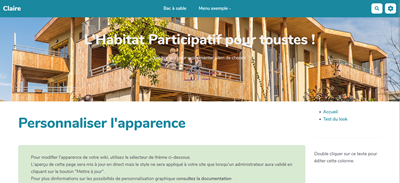
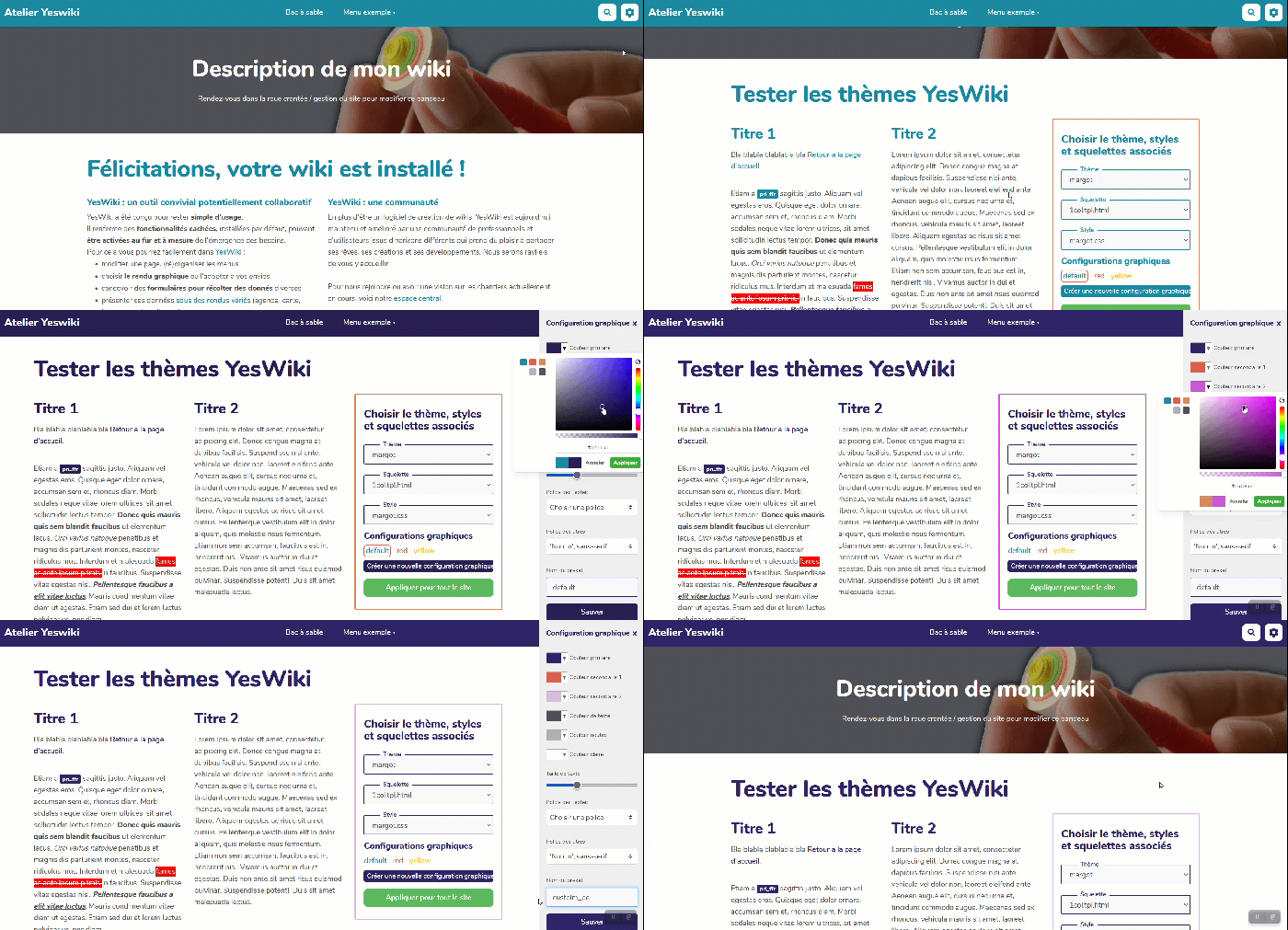
Avec un wiki récent (en version Doryphore et avec le thème Margot) , vous pouvez accéder aux options de couleurs via l'onglet Look de la page "Gestion du site", puis bouton "Personnaliser le thème de ce wiki" - voir l'animation ci-contre.
Si vous n'avez pas de charte graphique, je vous conseille de définir avec votre groupe si un élément visuel peut vous caractériser (une plaquette, une photo, un objet totem, ...). Il existe des outils pour extraire une couleur d'une image, cela peut être un bon point de départ. Si ce n'est pas le cas, cherchez une palette de couleur tendance - ne choisissez pas 3 couleurs au hasard !
En créant "une nouvelle configuration graphique", vous avez la possibilité de définir :
une couleur primaire : c'est votre couleur dominante, elle sera utilisée par défaut pour la barre de menu ainsi que pour les titres et les liens. N'utilisez la couleur dominante de votre palette que sur les éléments essentiel de votre site ( appel à l'action, bouton, liens ...)
2 couleurs secondaires peu visibles par defaut mais vous pourrez facilement les utiliser dans vos éléments de mise en forme. La couleur secondaire 2 est utilisée pour l'encadré "texte mis en valeur".
la couleur de votre texte et celle du fond - si vous les modifiez, veillez à bien respecter le contraste pour assurer la lisibilité des contenus.
Astuce
Il arrive parfois d'avoir envie de différencier 2 parties du site, par exemple si une partie est publique et l'autre partie est privée (en mode intranet). Il est possible de définir 2 jeux de couleurs (2 configurations graphiques) et de les appliquer à chaque page : lorsque vous éditez une page de votre wiki, vous trouverez un bouton "theme" en bas de page qui vous permettra d'appliquer spécifiquement à cette page le jeu de couleur souhaité.
Une police donne du caractère à votre contenu - il fait partie des éléments de style. La police des titres devra accrocher l'oeil (par sa taille, sa couleur, et par la forme des lettres), la police du corps de texte doit avant tout permettre de faciliter la lecture. Google font propose 900 polices libres, rangées par Google selon les plus utilisées. Vous pouvez les utiliser gratuitement. L'avantage est qu'elles sont optimisées pour tous les navigateurs.
Recommandations
polices manuscrite (handwriting) : coté humain et artisanal, mais à garder pour quelques phrases à mettre en valeur ou des titres, difficulté de lisibilité
polices à empattement (avec serif) : effet imprimerie, crédibilité à utiliser plutot pour les supports papiers
polices sans empattement (sans serif) : plus épurées, elles offrent un meilleur confort de lecture à l'écran
Parmi les web font les plus populaires : Arial, Montserrat, Lato, Roboto.
Exemples de combinaison de police
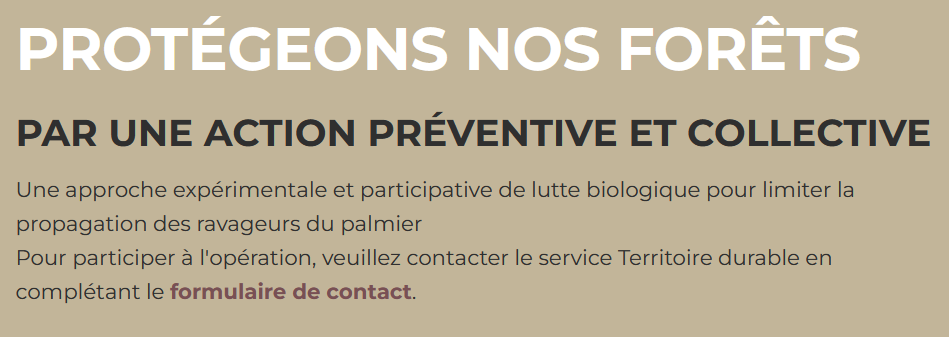
Utilisation de la police Montserrat
Titre en lettres capitales pour plus d'impact
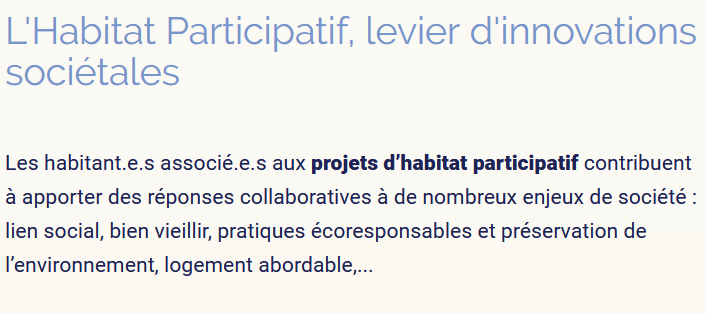
Police des titres : Raleway
Police du texte : Roboto
A l'heure actuelle, sauvegarder la configuration et l'appliquer à vos pages ne suffit pas et une intervention supplémentaire de votre part sera nécessaire pour pouvoir réellement utiliser les polices choisies.
Dans la roue crantée > Base de données, vous allez modifier le formulaire LMS Activité (numéro 1201).
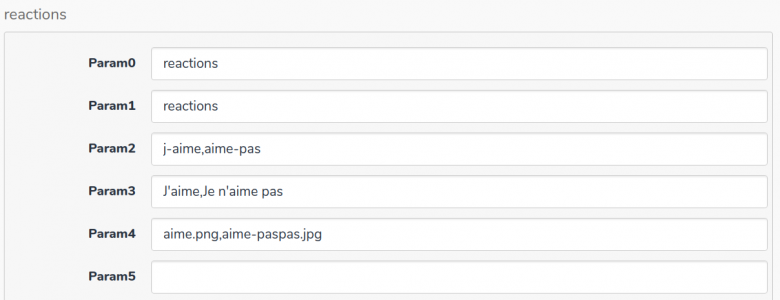
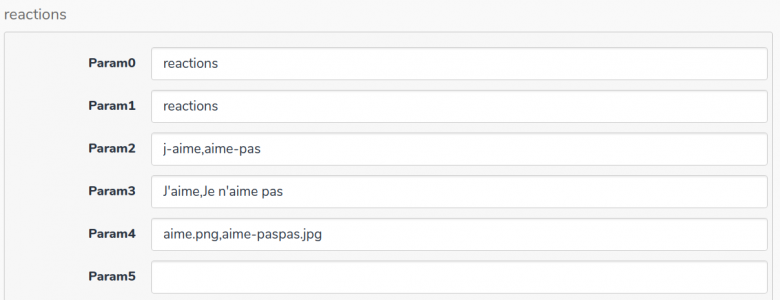
Ouvrir le champ Réactions et observer les paramétrages.
Param0 : il indique « reactions », on n'y touche pas.
Param1 : il indique « reactions », on n'y touche pas.
Param2 : identifiants de chaque réaction (sans caractère spécial et sans espace), séparés par une virgule.
Param3 : titres de chaque réaction telle que ça va apparaitre pour les utilisateurices, séparés par une virgule.
Param4 : noms des fichiers « image » stockés dans le répertoire files et qui va illustrer chaque réaction, séparés par une virgule.
Mettre les images dans le dossier files
Vous avez deux possibilités. Vous avez accès au wiki par FTP – Vous déposez les images dans le dossier files en notant bien le nom du fichier pour le reporter à l'identique dans le Param4. Vous nʼavez pas accès au wiki en FTP
Choisissez une page du wiki où stocker l'image : une page de test ou une page d'administration qui ne sera pas visible de vos visiteurices.
Télécharger mon image de façon habituelle avec l'action {{attach}} (bouton « fichier » en mode édition).
Faire un clic droit sur l'image et choisir « ouvrir dans un nouvel onglet ».
Lʼurl dans le nouvel onglet révèle le nom du fichier tel qu'il est stocké dans le répertoire files. Ça ressemblera à monwiki.fr/files/PageTest_monimage.png.
Cʼest ce nom de fichier (PageTest_monimage.png dans mon exemple) que je vais coller dans le paramêtre Param4.
Répéter l'opération autant de fois qu'il y a d'images illustrant les réactions.
Info pour les mises à jour
Faire une mise à jour de l'extension LMS après avoir fait cette personnalisation ne pose pas de problème : vous ne perdrez pas vos modifications.
Le wiki en quelques mots
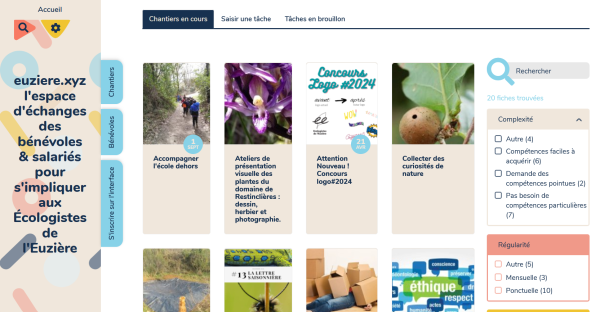
Ce wiki est utilisé pour faciliter l'implication des bénévoles de l'association. Il rend visible les différentes possibilités de contribuer aux projets de l'association.
Le wiki en quelques mots
L'Islot est la plateforme d'archipellisation des initiatives du canton de l'Isle-en-Dodon. Portée par la MJC de l'Isle-en-Dodon, cet espace permet de consulter les différents sites-projets portés par les membres de l'archipel lislois ou portés par des citoyen·nes.
L'Islot propose une ferme à Yeswiki permettant à tout projet demandeur de rajouter son espace.
YesWiki s’est enrichi d’un LMS (Learning Management System) : de quoi faire une plateforme pédagogique riche et personnalisée. On l’utilise bien sûr pour les MOOC et autres formations à distance ET pour les formations présentielles. Ca permet le partage de contenus de formation et aussi le trombi ou la carto des participant·es, leur suivi (pédagogique et administratif), le rappel du calendrier et des infos logistiques ...
Le wiki en quelques motsCoopérer pour co-habiter
Échanger et partager afin de faciliter la réussite et la pérennité des diverses formes d'Habitat Participatif et maison écologique et la mise en œuvre de projets communs
Le wiki en quelques mots
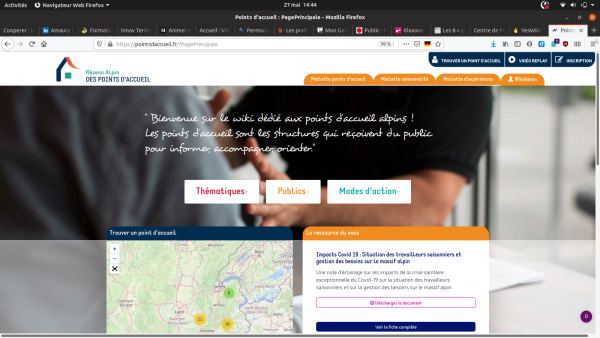
Les points d’accueil sont les structures qui reçoivent du public pour informer, accompagner, orienter.
Ce wiki sert à capitaliser et rendre visibles des retours d'expériences, des financements, des politiques publiques et des "pépites" pour les points d'accueils.
Pourquoi ai-je une partie de mes fiches qui s'affiche en italique, en gras... dans une liste bazar ?
La réponse
Il peut arriver que dans le titre ou dans le texte de la fiche d'ouvrir une zone en italique avec le symbole mais sans le refermer ! Il suffit de mettre à nouveau en fin de la zone de texte ou bien de supprimer le symbole pour résoudre le souci normalement !
YesWiki propose un outil de formulaires.
Ces formulaires vont constituer ses bases de données utiles pour de nombreux usages : cartographie, trombinoscope, ressourçothèque, calendrier ...
Ce module aborde la manière d'utiliser les fomulaires et bases de données de manière à faciliter la contribution : il est plus accessible de saisir un formulaire que de modifier une page.
Votre wiki reflète le fonctionnement du collectif, elle va donc aussi illustrer votre politique de partage et d'ouverture. C'est un point essentiel à débattre et définir collectivement. La plupart des outils numériques sont fermés par défaut. Et ça nous rassure dans notre besoin de sécurité et d'entre-soi. Mais ça court-circuite aussi la réflexion et les choix. C'est pour ça que YesWiki fait le choix inverse : être ouvert par défaut. Le message n'est pas "laissez tout ouvert, tout le temps, à tout le monde", mais plutôt "réfléchissez-y et personnalisez vos accès parce que ça dit quelques chose de vos collectifs".
Dans ce module nous verrons les aspects techniques pour ouvrir et fermer, mais aussi ses enjeux symboliques et politiques.
Description
Toute la documentation pour aider l'utilisateurice de base à créer un compte, récuperer son mot de passe, éditer ou créer une page, comprendre la syntaxe wiki de base, etc...
Solution 1 chaque utilisateur a un compte puis on gère un groupe
chaque utilisateur se créé un compte
option 1 =>roue crantée / se connecter / s'inscrire
option 2 => on créé un formulaire qu'ils remplissent ce qui leur créé un compte en même temps (champ créer un utilisateur quand la fiche est validée) puis un admin les met dans un groupe type
un admin créé un groupe ex : stagiaires (molette / gestion du site / utilisateurs et groupes)
ajoute ensuite les utilisateurs concernés dans le groupe stagiaire
puis va au niveau des pages concernées, clique en bas sur permissions et met @stagiaires dans la case droit de lectures à la place de *
on peut gérer en masse ces droits en allant sur la page molette / gestion du site / droits d'accès
Solution 2 on créé un même compte pour tout le monde (plus simple)
on créé un compte stagiaire (roue crantée / se connecter / s'inscrire)
on se déconnecte puis se connecte en admin
puis va au niveau des pages concernées, clique en bas sur permissions et met stagiaire dans la case droit de lectures à la place de *
on peut gérer en masse ces droits en allant sur la page molette / gestion du site / droits d'accès
Description
Les réactions sont une série de pictos qui peuvent être intégrés à une page simple ou à un formulaire.
Cette fonctionnalité permet à des utilisateurs connectés d'émettre un avis sur le contenu de la page.
Nom de la fonctionnalité dans YesWiki
Extension Webhook
Utilité
Autres
Description
Un webhook permet de recevoir une alerte lorsqu'une action se produit : nouvelle page créée ou page modifiée.
L'extension Webhook dans YesWiki permet de générer des Webhooks sortants qui sont appelés à chaque addition/modification/suppression d'un élément du Bazar.
Utilisation avec Mattermost ou avec Slack
Ils peuvent être utilisé pour permettre à une chatroom Mattermost (comme Framateam) de recevoir des messages à chaque fois qu'un élément est ajouté/édité/supprimé, suivez ces instructions:
Connectez-vous à votre chatroom Mattermost en tant qu'administrateur
Dans le menu principal, choisissez "Intégration"
Choisissez "Webhooks entrants"
Créez un webhook avec les configurations de votre choix
Sur la page Bazar de votre wiki, choisissez "Mattermost" et copiez l'adresse fournie par Mattermost.
Format brut pour les dev
Si vous choisissez le format Brut, toutes les informations à propos de l'élément Bazar ajouté/édité/supprimé sera postée à l'URL indiquée. C'est une option qui conviendra plus à des développeurs.
En plus, ces informations seront envoyées:
action: type d'action effectuée (add/edit/delete)
text: texte formatté qui décrit l'action effectuée (la même que celle envoyée à Mattermost/Slack)
Rediriger l'utilisateur vers une page spécifique à la validation d'un formulaire
La réponse
Pour rediriger l'utilisateur vers une page spécifique quand il a validé un formulaire, il faut ajouter le paramètre redirecturl="URLcomplete" dans
rendre une vidéo responsive (en largeur ET hauteur)
La réponse
On peut facilement rendre un iframe de vidéo responsive en largeur en mettant 100% dans le widht MAIS il faut alors jouer "à la main" sur le nombre de pixels en hauteur.
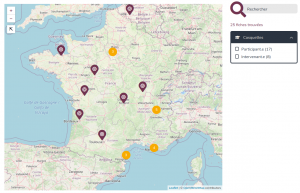
Par une carte géographique ou par un trombinoscope les plateformes de formation proposent souvent une visualisation du groupe d'apprenant·e·s. Rendre le groupe visible au groupe est essentiel et remplit plusieurs fonctions (aller plus loin : définition de l'holoptisme) :
nourrir le sentiment d'apartenance et la confiance nécessaires à l'apprentissage : je peux sereinement livrer mes projets et questions parce que je sais qui me lit
tisser des liens entre personnes et projets que ce soit par des points communs thématiques ou territoriaux : je peux directement contacter tel participant parce que son travail m'intéresse où qu'il est près de chez moi
donner des idées sur des appropriations : je vois que des participant.es viennent avec d'autres attentes, d'autres expériences et ça me donne des idées pour ma pratique
valoriser la formation en montrant le nombre de participant.es et/ou leur diversité
On peut aussi choisir de profiter de cet espace pour présenter les intervenant.es. C'est le cas pour cette formation et ça dénote d'une posture d'éducation populaire de ne pas instaurer de distance trop grande entre participant.es et formateurices. Et techniquement ? Bazar vous offre là de belles fonctionnalités.
La réponse
Si vous recevez un message de ce type à l'affichage de votre wiki
Query failed: delete from _referrers where time < date_sub(now(), interval '24' day) (Table './dehors/_referrers' is marked as crashed and last (automatic?) repair failed)
Vous pouvez réparer les tables en passant par phpmyadmin
réparer les wikis qui n'envoient pas les mails ;-(
La réponse
sur certains hébergements, l'envoi de mail par défaut ne marche pas , il faut créer un compte smtp
et donc rajouter dans le fichier wakka.config.php les parametres suivants
Nos usages quotidiens du numérique ont un impact sur notre environnement et nos sociétés. Entre sur-exploitation des ressources, sur-consommation énergétique, monopoles des GAFAM(X)..., il est courant de se sentir dépassé et dépendant.
Cette formation vous donnera les clés pour questionner vos usages professionnels pour vous engager vers plus d’éthique et d’autonomie
numérique. Vous serez en capacité de proposer un plan de migration à votre structure et serez initié·e·s à des outils numériques libres alternatifs, tel que yeswiki, nextcloud, framasoft, yunohost, dodoc...