Attention ce contenu a été écrit pour une plateforme ressource : à adapter avec vos usages ;-)
Les tâches critiques : indispensables au fonctionnement du wiki
renouveller/payer le nom de domaine et l'hébergement
faire les mises à jour de votre wiki : roue crantée > gestion du site > MAJ/Extensions
vérifier que les rôles clés sont bien attribués : changement de poste, arrêt temporaire ... peuvent laisser un poste vacant
Les tâches qui concernent le fond, les contenus
vérifier les contenus mis en ligne et appliquer les process de modération choisis collectivement
retirer les contenus inapropriés
compléter ou demander la complétion des contributions incomplètes
avoir une vue d'ensemble des contributions : en recevez-vous la quantité souhaitée ? Si ce n'est pas le cas, voir avec les personnes en charge de la communication. De quel(s) public(s) viennent-elles ?
Les tâches relationnelles
Communication auprès du public
communication au lancement pour faire connaitre
communication au long cours : rappeler la plateforme à chaque fois que c'est pertinent et aider les collègues à le faire (partenaires, réseaux sociaux, événements ...)
répondre aux sollicitations, questions, demandes de contributeurs ou visiteurs
Relations internes
soin aux personnes et au collectif : écoute et entraide
outillage du collectif : veiller à répondre aux besoins du collectif (mails, tchat, stockage des décisions et compte-rendu)
Des tâches par familles de fonctionnalités
L'ergonomie : les pages, les menus, la navigation
entendre les retours des utilisateurs sur d'éventuelles difficultés : trouvent-ils facilement les informations ? l'esthétique a-t-elle été commentée ?
mettre en application les modifications décidées dans un rituel de remise à plat
supprimer les pages créées par des spammeurs (nous verrons dans le module 5 comment limiter ce problème)
Les formulaires et bases de données
entendre les retours des utilisateurs sur d'éventuelles difficultés
à la saisie de données
à la recherche de données : les critères de tri sont-ils toujours pertinents ?
vérifier voire compléter les fiches : retoucher des bugs d'affichages d'une image, corriger une faute de frappe ...
si vous avez une bonne vue d'ensemble des fiches disponibles, vous pouvez faire des liens entre des fiches : du type "si vous voulez aller plus loin, consultez (lien vers une autre fiche complémentaire)"
faire des observations en vue des rituels collectifs, par exemple : les contributions vont-elles majoritairement vers la forme de lien web, de pièce jointe ou de texte long ?
mettre en application les modifications décidées dans un rituel de remise à plat
Les droits d'accès
entendre les retours des utilisateurs sur d'éventuelles difficultés
suivre la création des comptes, des groupes, dans la ligne des décisions collectives
suivre les droits des pages dans la ligne des décisions collectives
identifier des améliorations des droits d'accès à proposer à un rituel de remise à plat
supprimer les comptes créés par des spammeurs (nous verrons dans le module 5 comment limiter ce problème)
Se tenir au courant de la vie de YesWiki
lire la newsletter pour être au courant des nouvelles fonctionnalités (nous verrons plus précisement dans le module 6 comment garder le lien après la formation et notamment poser vos questions)
Une tâche trop souvent délaissée : penser la fin du projet
Et si Guid'asso venait à s'arreter : que deviendrait ce site ressource ? Ce n'est pas catastrophiste que d'envisager cette option. Sur des micros choix techniques ou stratégiques, avoir cette idée en tête peut permettre de sauver la plateforme si le cas se présentait.
> Voir les ressources sur la compostabilité des projets
A toi de jouer !
A la lecture des tâches ci-dessus, quelles sont celles que tu retiens pour votre fonctionnement ?
Tu es en difficulté ou tu as des questions ? N'hésite pas à solliciter la communauté YesWiki sur le forum
Description
Ce type de champs liste et checkbox permettent de lier un formulaire à un autre.
Le champ liste fiche liées permet d'afficher les fiches liées. Son effet n'est visible que dans la phase d'affichage des résultats du formulaire. Exemple
Un auteur a écrit plusieurs livres. On peut avoir un formulaire auteur et un formulaire livre.
Le formulaire livre contiendra un champ liste basé sur le formulaire auteur pour identifier son auteur
Le formulaire auteur pourra contenir un champ liste des fiches liées afin d'afficher dans la fiche auteur tous les livres qui ont été écrits par l'auteur.
Lorsqu'on peut énumérer toutes les réponses possibles à une question
La réponse
Lorsqu'on peut énumérer toutes les réponses possibles à une question
Il arrive fréquemment qu'on puisse énumérer (lister) toutes les réponses possibles à une question de notre formulaire, pour exemples : (oui, non) ou encore (sympathisant, adhérent, etc.).
À quoi cela peut-il servir ?
Dans Bazar, cette énumération des réponses possibles se matérialise sous la forme d'une liste ou d'un formulaire dont les différentes fiches constitueront les réponses possibles.
Lors de la phase 1 de conception du formulaire, ces énumérations (listes ou formulaires liés) vont permettre de poser les questions sous forme de :
Lors de la phase 3 d'affichage des résultats du formulaire, le recours à des énumérations permet de proposer des facettes afin que l'utilisateur puisse filtrer parmi les fiches remplies.
Les listes dans Bazar
Bazar permet de définir des listes que vous allez pouvoir utiliser ensuite dans des formulaires.
Gestion des listes
Pour gérer les listes, il faut se rendre sur l'onglet « Listes » de la partie base de données de YesWiki.
Menu roue crantée en haut à droite du wiki.
Entrée « Formulaires ».
Onglet « Listes ».
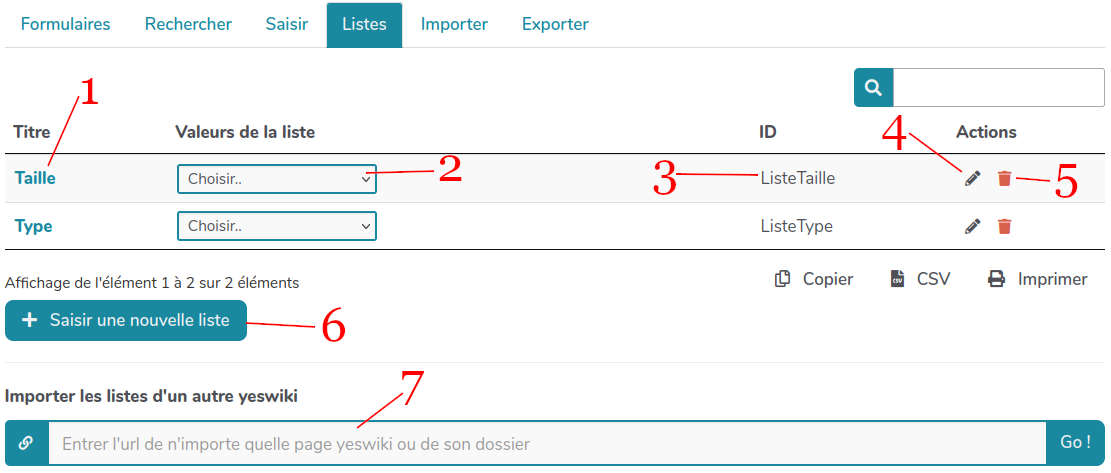
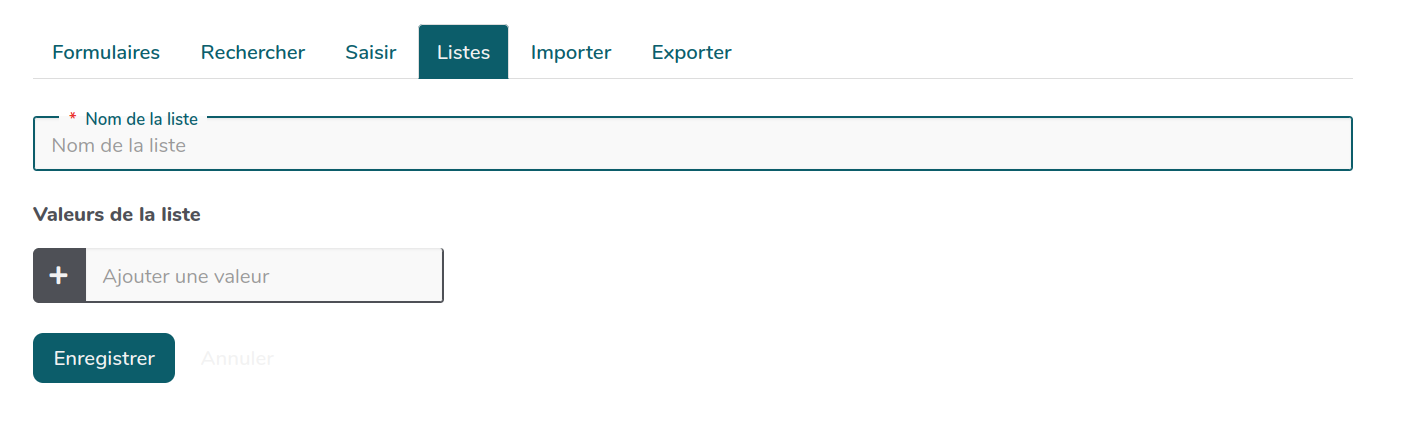
Cet onglet se présente de la manière suivante (les nombres en rouge sur la capture d'écran correspondent aux numéros dans la liste ci-après).
1 – Le nom de la liste. C'est le nom sous lequel cette liste apparaîtra pour vous. 2 – Un aperçu de la liste. En cliquant sur la petite flêche descendante à droite, on peut faire apparaître l'ensemble des valeurs possibles. 3 – Le nom de la liste, vu du côté de YesWiki cette fois. Vous n'aurez a priori pas à utiliser ce nom. 4 – Ce petit bouton en forme de crayon permet d'accéder à la modification de la liste. 5 – Cette petite poubelle permet de supprimer la liste. Attention, il n'y a pas de moyen de récupérer une liste supprimée. 6 – Ce bouton permet de créer une nouvelle liste. 7 – Vous pouvez, si vous avez repéré sur un autre YesWiki une liste qui vous conviendrait, utiliser ce champ pour saisir l'adresse du wiki en question. Vous serez ensuite guidés pour récupérer la ou les listes qui vous intéressent sur ce wiki. Le wiki https://yeswiki.net/serveur recense des listes utiles : départements de France, pays du monde ... ;-)
Création ou modification d'une liste
Pour modifier une liste ou utilisera donc le petit bouton en forme de crayon (cf. 4 précédent). Et, pour créer une nouvelle liste, on utilisera le bouton « Saisir une nouvelle liste ».
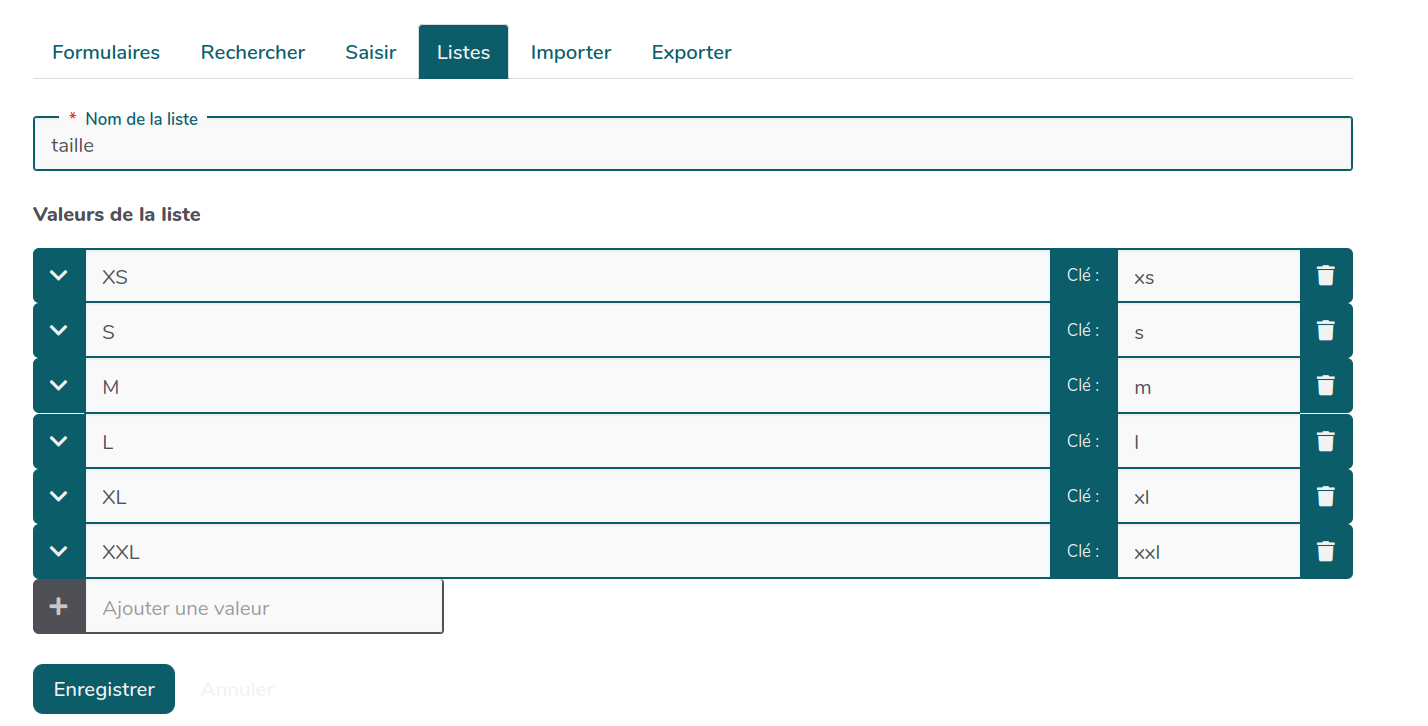
Les deux boutons envoient sur un écran similaire, vide dans le cas de la création et chargé du contenu de la liste dans le cas d'une modification.
Création d'une liste
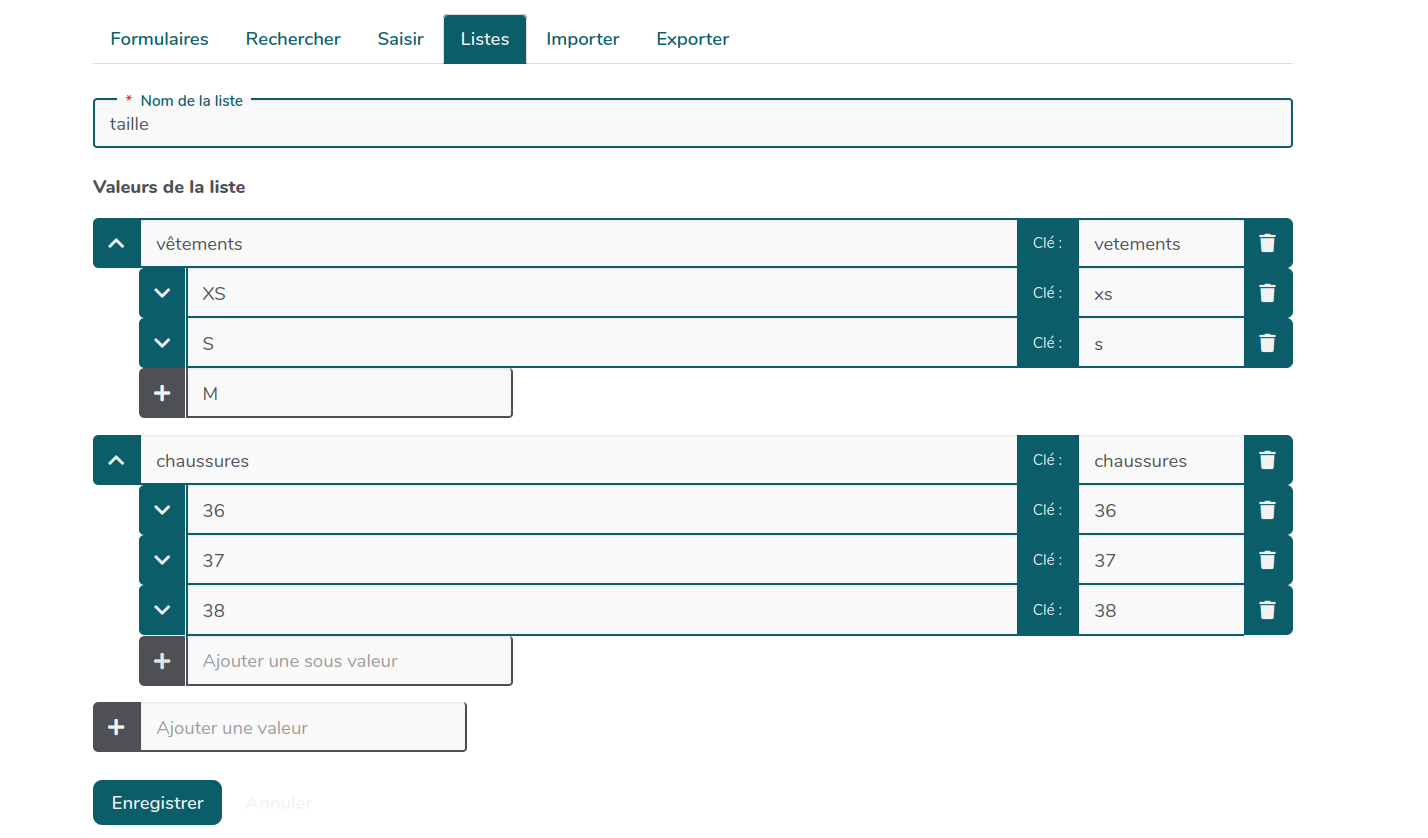
Modification d'une liste
Nom de la liste
Dans la première zone en haut de l'écran, on saisit (création), ou on trouve (modification), le nom de la liste (cf. 1 de la section précédente).
Ce nom peut être composé de plusieurs mots, comportant éventuellement des caractères accentués.
Il est possible de modifier ce nom par la suite.
Saisie ou modification d'une valeur de la liste
Chacune des valeurs de la liste sera saisie dans une ligne.
On y trouve deux valeurs et deux boutons :
Le libellé ou texte – C'est le texte ou la valeur qui va s'afficher. Cela peut être un ou plusieurs mots ou des nombres. C'est le seul élément à saisir. Il faut valider une valeur en cliquant sur le +.
La clef ou identifiant unique – C'est le nom que YesWiki va utiliser pour cette valeur.
Dans la version 4.5 cette clef est générée automatiquement par YesWiki. Dans les version précédentes, nous recommandons de n'utiliser pour cette clef que des suites de caractères sans accents et sans espaces.
Même si vous n'en verrez rien, c'est cette clef que YesWiki va stocker dans les fiches de formulaire pour lesquelles les utilisateurs ont choisi cette valeur de liste.
Le bouton de suppression – Ce bouton permet de retirer cette valeur de la liste. Attention :
une valeur supprimée ne peut pas être restaurée (pas d'annulation de la suppression). Si après avoir supprimé une valeur vous vous rendez compte qu'il s'agissait d'une erreur, vous devrez saisir à nouveau cette valeur.
Quand vous supprimez une valeur d'une liste, cela ne change rien dans les différentes fiches de formulaires. Autrement dit, supposons que vous ayez une liste (oui, non), et que vous ayez un formulaire d'inscription dans lequel vous demandez au personnes si elles sont adhérentes au moyen de cette liste (oui, non). Si vous supprimer la valeur « oui » de la liste, toutes les fiches pour lesquelles les personnes ont répondu « oui » à la question « Avez-vous adhéré ? » vont conserver cette information.
La poignée de déplacement – Cette poignée permet de changer l'ordre des valeurs dans la liste. Vous pouvez ainsi ajouter des valeurs selon vos besoins, puis réordonner la liste pour qu'elle se présente comme vous le souhaitez (par exemple, dans l'ordre alphabétique).
Ajouter une nouvelle valeur à la liste
Si vous souhaitez ajouter une valeur à votre liste et qu'aucune ligne de saisie n'est vide, vous pouvez en ajouter une au moyen du bouton +.
Enregistrer
Lorsque vous avez fini d'ajouter des valeurs à votre liste, vous pouvez cliquer sur ce bouton afin de sauvegarder votre liste.
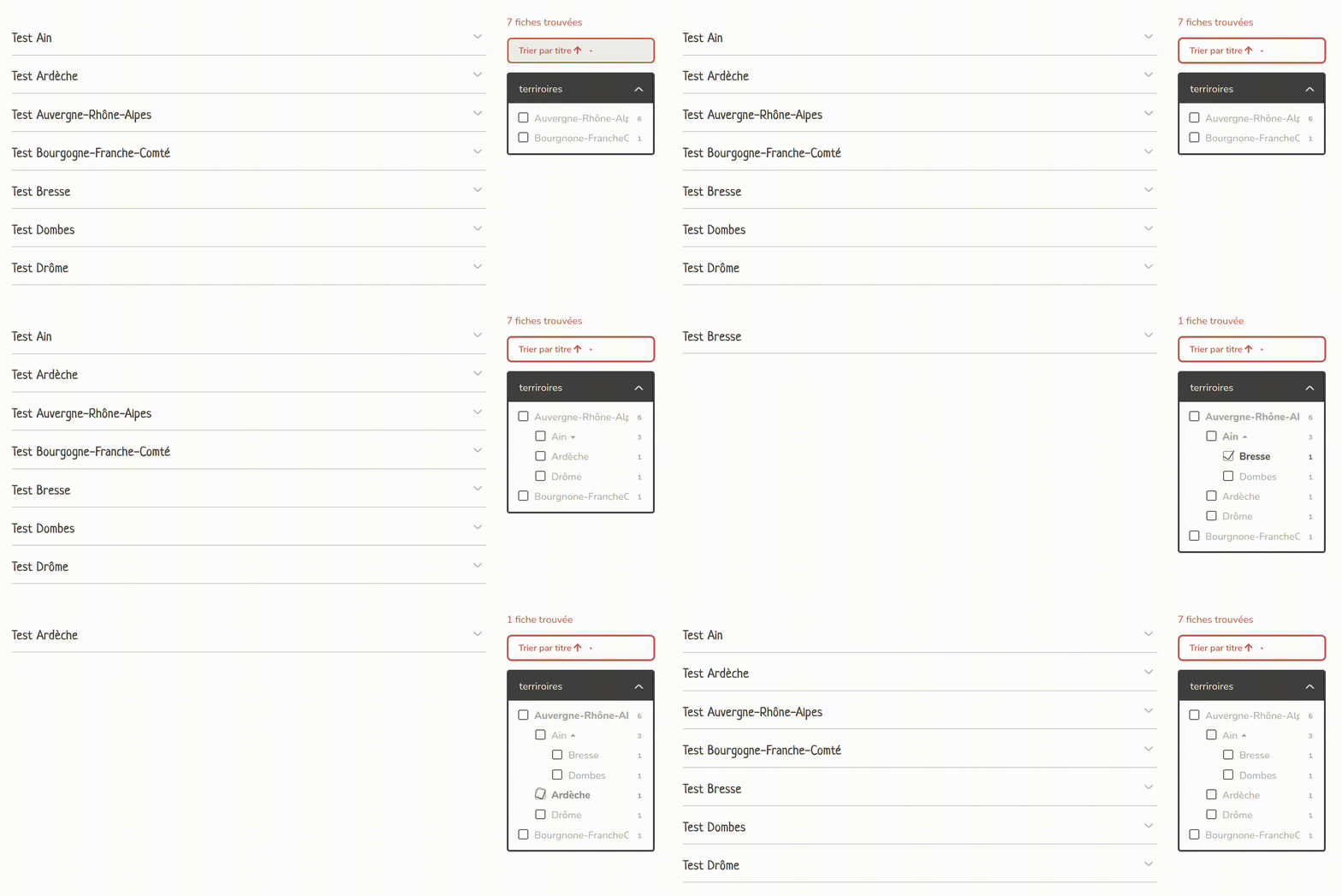
Liste à plusieurs niveaux
La version 4.5 de YesWki permet de faire des listes à plusieurs niveaux.
Vous allez déplier et saisir des valeurs de niveaux inférieurs avec la flèche à gauche de la valeur.
Voici un exemple avec 2 niveaux :
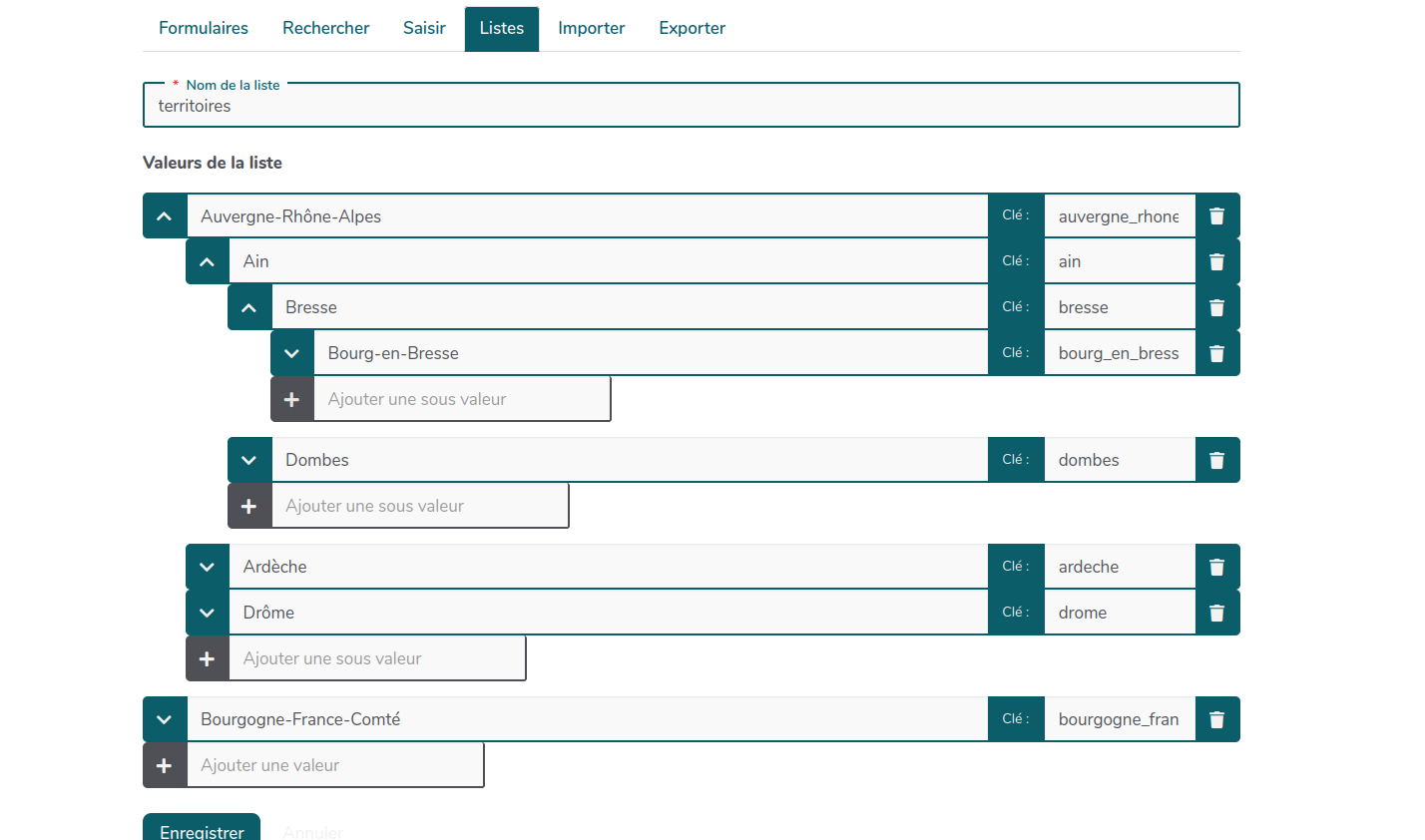
On peut même imaginer 3, 4 ... niveaux :
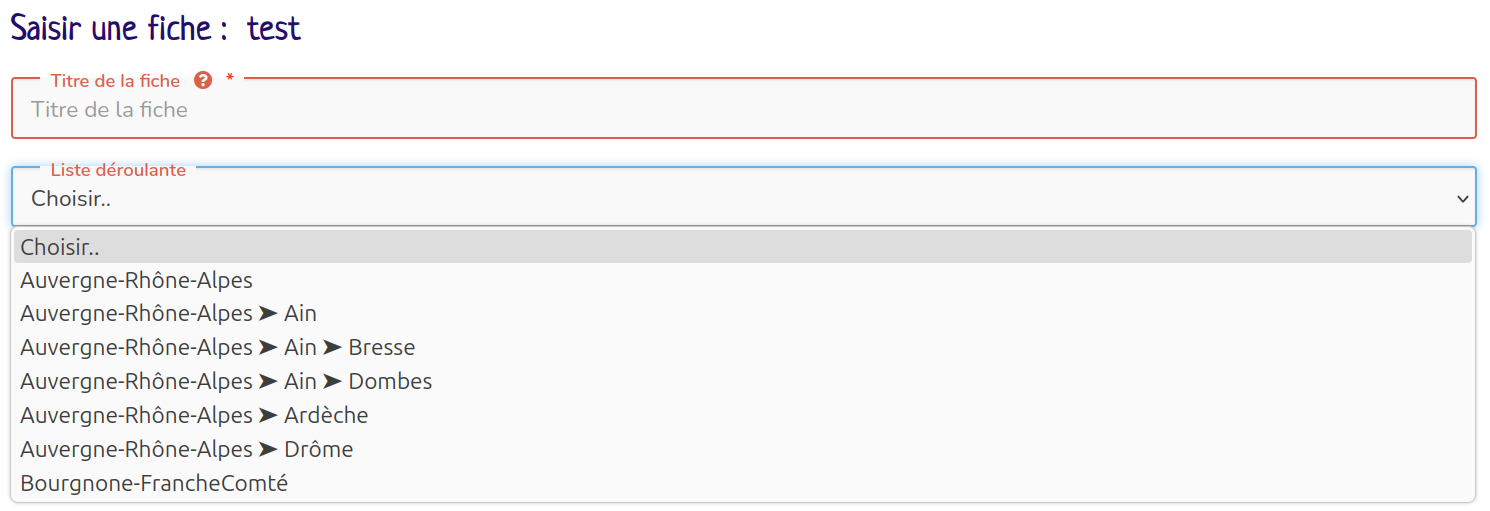
Voici comment ça s'affichera lors de la saisie :
Et voici comment ça s'affichera lors de l'affichage des données avec des facettes :
Utiliser un formulaire en tant que liste
Bazar permet d'utiliser, dans un formulaire, un autre formulaire comme s'il s'agissait d'une liste. Les réponses à cet autre formulaire constituent alors les différentes valeurs de cette liste.
Premier exemple
Vous avez un formulaire « projet » présentant des projets et un autre formulaire, « commentaire », permettant d'ajouter des commentaires sur ces projets.
Vous souhaitez, au sein du formulaire « commentaire », permettre à l'utilisateur de choisir dans une liste déroulante dynamique la fiche « projet » qu'il souhaite commenter.
Second exemple
Vous avez un formulaire « recette » qui regroupe différents plats (un par fiche).
Et, dans un autre formulaire (« menu » par exemple), vous souhaitez permettre à l'utilisateur de choisir dans une liste déroulante dynamique un plat parmi vos recettes.
Comment faire ?
Bazar va permettre de lier un formulaire à un autre. Dans notre premier exemple, des fiches du formulaire « commentaire » vont être liées à des fiches du formulaire « projet ».
Pour cela on utilise un des champs :
pour le paramètre « Origine des données », choisir « Un formulaire Bazar ».
puis, pour le paramètre « Choix de la liste/du formulaire », indiquer le formulaire à partir duquel vous souhaitez que les utilisateurs choisissent.
Montrer les fiches liées
En reprenant notre premier exemple, on peut, lorsqu'on affiche une fiche « projet », montrer toutes les fiches « commentaire » s'y rapportant.
Pour cela on utilisera, dans le formulaire « projet », un champ du type « Liste des fiches liées » dont le paramètre « Id du formulaire lié » contiendra l'identifiant Bazar du formulaire « commentaire » (point 5 sur cette page).
Présentation
Je suis Quincaillère !
J'outille les collectifs qui veulent plus de coopération ;-)
Tout ça avec des méthodes d'éducation populaire, des logiciels libres, la philosophie des communs et des collègues avec qui faire équipe.
Je co-anime la formation Animacoop à Lyon.
Je suis entrepreneuse-salariée dans la coopérative d'activité et d'emploi Oxalis.
Mes productions YesWiki
Je participe à l'écriture de la documentation YesWiki, je partage mes tutoriels sur formations.yeswiki.net et je propose des formations à distance.
En 2024 par exemple j'ai accompagné sur YesWiki:
la vie coopérative de La Nef (banque éthique)
des tiers lieux du Vercors
un entrepreneur qui soutient l'utilisation de couches lavables dans les crèches
Mon métier, ma fonction
Pionnière de la science informatique
Ma présentation
J'ai réalisé le premier véritable programme informatique, lors de mon travail sur un ancêtre de l'ordinateur : la machine analytique de Charles Babbage.
Mes productions YesWiki
Base de données nationale des projets d'Habitat Participatif et des Oasis créée par et en concertation avec l'ensemble des acteurs de la thématique.
L'outil qui a été développé permet de collecter et restituer l'information sur les sites internet de tous les partenaires sous forme de cartes paramétrables (via une iframe). https://www.basededonnees-habitatparticipatif-oasis.fr
Exemple d'intégration sur un des sites partenaires : http://www.habitatparticipatif.eu/cartographie-de-lhabitat-participatif-2017
Nom de la structure
Coordin'action Nationale Habitat Participatif
Lutter contre les spams en gérant les droits d'accès
Lutter contre les spams en gérant les droits d'accès
En cas de vagues de spams
Hélas comme la plupart des wikis ouverts (MediaWiki, DokuWiki), YesWiki n'échappe pas aux attaques de quelques emmerdeurs référenceurs soit-disant professionnels et autres robots de spam, qui polluent les contenus des pages.
Les 10 commandements du lutteur anti spam
1. Je consulte régulièrement mon wiki 2. Je m'abonne à son flux RSS 3. Je consulte la page TableauDeBordDeCeWiki de mon wiki (accessible depuis la "roue crantée") 4. Je vérifie les dernières pages modifiées dans le TableauDeBordDeCeWiki ou sur la page DerniersChangements 5. Je vérifie les derniers comptes crées sur la page TableauDeBordDeCeWiki. (Action {{Listusers last="20"}} ) 6. J'édite les pages en question et je supprime les parties indésirables, puis je sauve. (Cela prend moins d'une minute) 7. Je protège l'accès en écriture des pages non collectives (PageRapideHaut, PageHeader, PageFooter, etc.) 7bis Je ferme temporairement l'entiereté du wiki en écriture 8. Je mets à jour mon YesWiki quand une nouvelle version sort. 9. Pour les plus endurcis, je fais le grand ménage avec l'outil despam (voir plus bas) 10. Je ne cède pas à la tentation de transformer mon espace collaboratif en bunker. Et je continue à mettre en balance les effets positifs de l'intelligence collective.
Les symptômes : comment identifier les spams ?
Vous pouvez découvrir sur une ou plusieurs pages des liens vers des sites externes qui semblent sans rapport avec l'objet du wiki (qui vendent des robes de mariée, des sites indonésien sans rapport, des liens commerciaux vers la loi duflot, des textes en langue étrangère etc..)
Il se peut aussi que de nouvelles pages soit créées, et dans certains cas de nouveaux utilisateurs wikis.
Dans tous les cas, il sera toujours possible de faire marche arrière, et les informations sensibles d'accès ftp ou mysql à votre serveur ne peuvent pas être trouvés comme cela.
Fermer l'accès au wiki à certaines adresses IP
Souvent les vagues de spam proviennent d'une région spécifique et on peut s'en préserver via une fermeture des accès aux wikis à ces adresses IP spécifiques (les IP sont spécifiques des régions/pays)
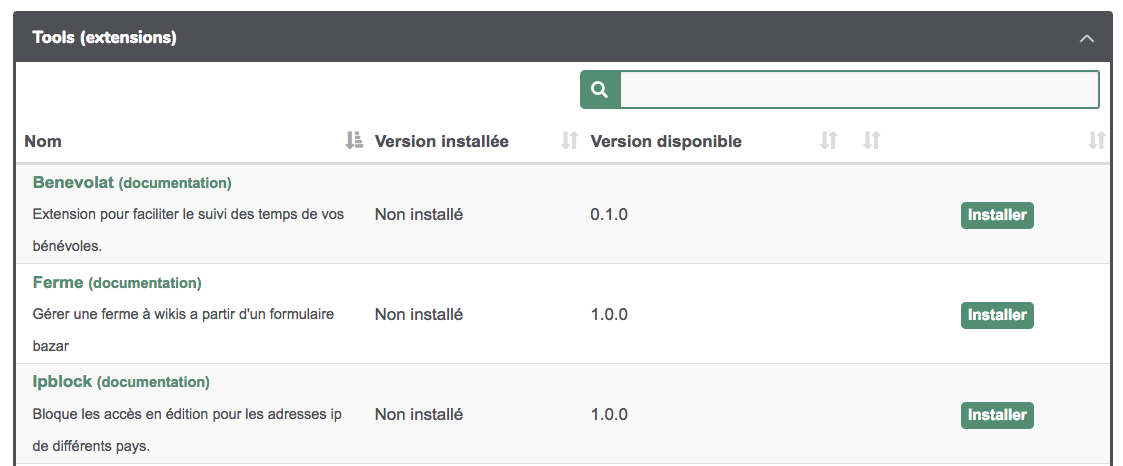
Au préalable, vous devez installer l'extension IP block via roue crantée/gestion du site/mise à jour et extensions
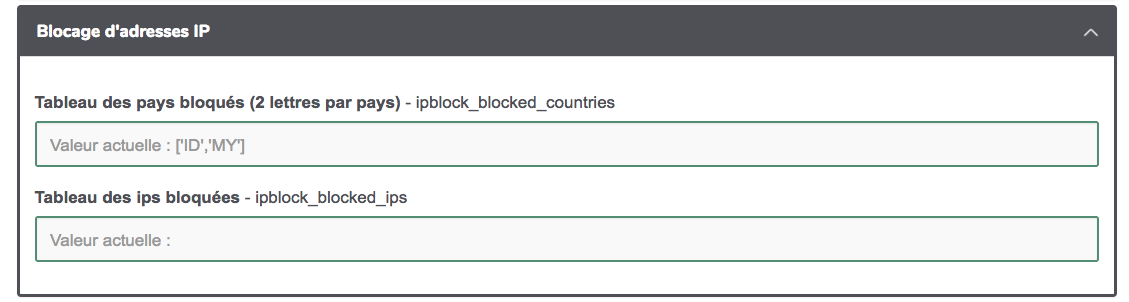
Ensuite, vous pourrez régler ces détails dans la roue crantée/ gestion du site/ fichier de conf/ blocage d'adresse IP
Pour supprimer de nombreuses pages rapidement
Pour supprimer des pages il faut être connecté-e qu'admin. Il y a ensuite 2 méthodes :
coller ceci à la fin de l'url des pages à supprimer : /deletepage&confirme=oui
Attention, ce "raccourci" supprime définitivement la page sans message de confirmation, ne vous trompez donc pas !
installer l'extension Maintenance, puis créer une page où vous mettez l'action {{multideletepages}}
Mettre un wiki en hibernation
Si vous savez que votre wiki ne doit plus bouger dans les mois, années à venir, vous pouvez le mettre en hibernation : les modification ne seront plus possibles, le wiki sera en mode "lecture seule" (à part en désactivant l'hibernation !).
Roue crantée > Gestion du site > Fichier de conf > Sécurité > Etat du wiki > hibernate
A toi de jouer !
Dans ton wiki :
Vérifie dans la page GererMisesAJour que ton wiki est bien sur la dernière version. Si besoin, fais la mise à jour.
Installe l'extension "maintenance"
Tu es en difficulté ou tu as des questions ? N'hésite pas à solliciter la communauté YesWiki sur le forum
Description
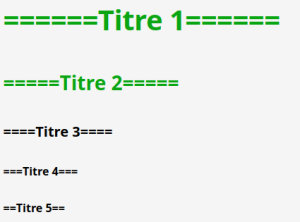
Vous pouvez utiliser les syntaxes mardown suivantes dans l'éditeur de page YesWiki
**Gras**
*Italique*
__Souligné__
~~Barré~~
# Titre 1
## Titre 2
### Titre 3
#### Titre 4
##### Titre 5
[Lien](https://yeswiki.net)

Présentation
Développeur de site web et formatrice, je m’intéresse autant aux pratiques numériques qu'à l'animation des réseaux. J'apprécie la philosophie Yeswiki : chaque amélioration apportée dans le cadre d'un projet est partagée et mise à disposition. L'outil évolue en permanence au regard des nombreux collectifs qui l'utilisent.
Mettre en avant les événements liés à la formation
La réponse
Evénements
Une fonctionnalité dʼagenda permet dʼenrichir la formation en recensant des événements liés. On peut imaginer un calendrier géré par les seul·e·s organisat·eur·rice·s ou un calendrier ouvert et collaboratif nourri par les participant·e·s. Et techniquement ? Bazar fera très bien lʼaffaire, surtout si vous optez pour la version collaborative.
Mais si vous utilisez déjà un autre agenda il sera peut-être plus malin de ne pas multiplier les agendas.
Les intervenant·e·s peuvent avoir besoin de disposer de leur gare centrale dans la plateforme pédagogique pour retrouver des éléments dédiés. Le lien vers cet espace peut être discret, par exemple dans la roue crantée en haut à droite.
Pour illustration cet espace pourrait comprendre :
le rappel de nos liens utiles : tableau dʼinscription, budget, espace de prise de notes, outils de visio… ;
lʼensemble des fiches mises en pratique ;
un document ouvert pour déposer ses idées dʼaméliorations pour les prochaines sessions ;
un suivi des ressources produites et de leur mise en partage notamment sur yeswiki.net.
Et techniquement ?
Cʼest une simple page wiki qui appelle et rassemble des éléments collectés par ailleurs. Cette page sera configurée pour en réserver lʼaccès aux intervenant·e·s.
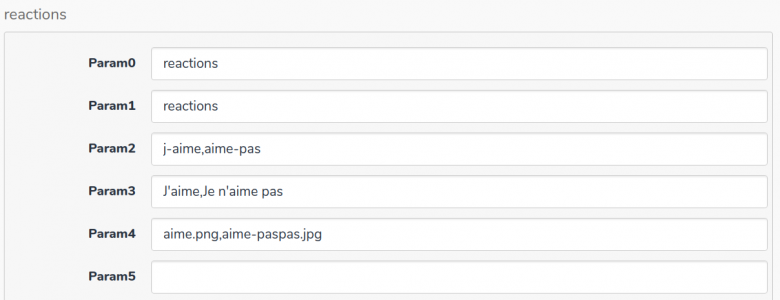
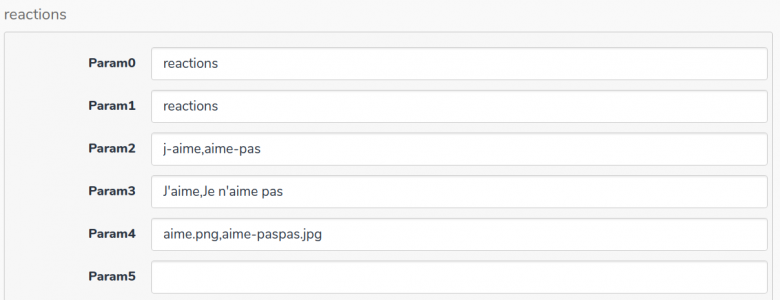
Vous avez deux possibilités. Vous avez accès au wiki par FTP – Vous déposez les images dans le dossier files en notant bien le nom du fichier pour le reporter à l'identique dans le Param4. Vous nʼavez pas accès au wiki en FTP
Choisissez une page du wiki où stocker l'image : une page de test ou une page d'administration qui ne sera pas visible de vos visiteurices.
Télécharger mon image de façon habituelle avec l'action {{attach}} (bouton « fichier » en mode édition).
Faire un clic droit sur l'image et choisir « ouvrir dans un nouvel onglet ».
Lʼurl dans le nouvel onglet révèle le nom du fichier tel qu'il est stocké dans le répertoire files. Ça ressemblera à monwiki.fr/files/PageTest_monimage.png.
Cʼest ce nom de fichier (PageTest_monimage.png dans mon exemple) que je vais coller dans le paramêtre Param4.
Répéter l'opération autant de fois qu'il y a d'images illustrant les réactions.
mettre un couleur de fond sur l'entièreté de la page footer
La réponse
Si vous utilisez le thème Margot, le choix des couleurs est modifiable via la page PageCSS de votre wiki
Copiez le code suivant et adaptez la couleur souhaitée
:root{
/* couleur de fond du pied de page */
 --footer-bg-color: white; }
Votre projet est international, vos utilisateurs ne maitrisent pas tous le francais ? Avec YesWiki vous avez la possibilité de gérer la traduction des contenus.
Dans chacune de vos pages
Il existe un composant lang YesWiki permettant de proposer une version de votre page dans une autre langue .
Sur une même page vous pouvez avoir
un texte en francais, il sera précédé par {{lang="fr"}}
un texte en anglais, il sera précédé par {{lang="en"}}
un texte en espagnol, il sera précédé par {{lang="es"}}
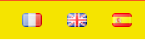
Pour permettre aux utilisateurs de choisir leur langue, vous devez ajouter dans votre barre de menu le composant translation, il permettra d'ajouter des drapeaux pour identifier les langues de votre choix.
Lorsqu'un utilisateur clique sur un drapeau anglais alors les contenus précédés de lang="en" seront affichés
Choisir la langue pour les intitulés de l'interface YesWiki
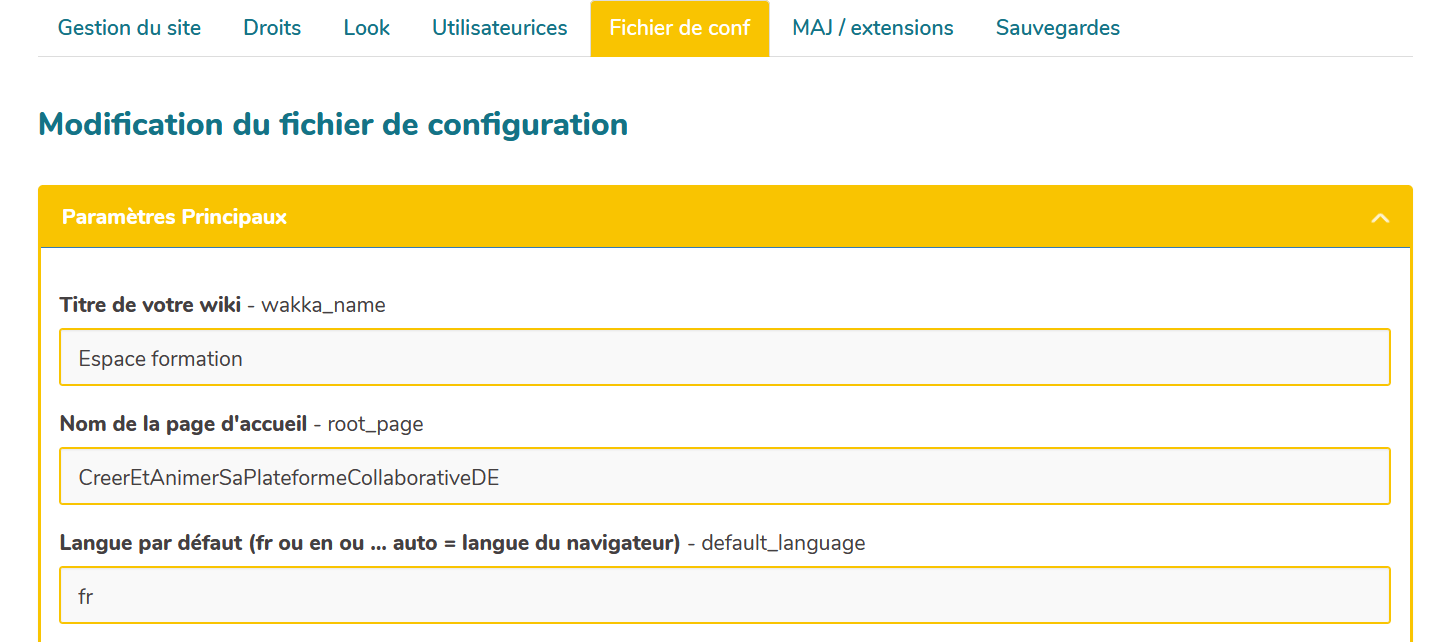
A la création du wiki, la langue choisie est le français, mais ce paramètre peut être modifié via le fichier de configuration. On y accède via : Roue Crantée / Gestion du site / Onglet Fichier de conf
Dans l'accordéon "Paramètres Principaux", le paramètre Langue par défaut - default_language permet de modifier la langue pour les menus et paramètres en mode édition et les pages comme la page de configuration.
valeurs possibles
fr pour francais
en pour anglais
es pour espagnol
pt pour portuguais
ca pour catalan
nl pour néerlandais
auto pour la langue du navigateur
Les traductions de l'interface YesWiki sont encore incomplètes mais toute contribution pour faire évoluer le projet est la bienvenue ! L'outil Weblate a récemment été mis en place pour gérer les traductions : https://hosted.weblate.org/projects/yeswiki/#languages CC-by-SA Mélanie Michel
Ce code définit des variables de couleurs qui s'appliquent à l'ensemble du wiki.
Titre de niveau 1 - couleur neutre
titre de niveau 2 - couleur primaire
titre de niveau 3 - couleur secondaire 1
titre de niveau 4 - couleur neutre
A vous de jongler à votre guise avec ces couleurs.
Il est possible d'utiliser soit les couleurs en hexadecimal (#092e67) soit les variables de couleurs (primaire, secondaire, neutre )qui correspndent aux couleurs que que vous avez choisies pour votre configuration graphique via la page Apparence
Le favicon est le petit logo qui apparait sur l'onglet de votre navigateur à coté du titre de votre wiki. Par défaut c'est le logo YesWiki ✌️ mais l'idéal est de le remplacer par le logo de votre projet !
Le favicon est une version miniature de votre logo : il doit être carré, il est recommandé de redimensionner votre image au format 16px*16px ou 32px*32px.
Pour modifier votre favicon vous devez d'abord le télécharger sur une page de votre wiki, par exemple sur la page "Gérer site" après le racourci vers les pages spéciales (menu, pied de page, etc...), c'est un bon endroit pour laisser les infos réservées à l'administrateur.
Une fois que vous avez téléchargé votre favicon sur la page (grâce à la fonction attach), copiez l'url complète de l'image (clic droit sur l'image / copier l'url)
Dans Gestion du site / onglet fichier de configuration , coller l'url de votre image dans le paramètre favicon
Il est également possible d'utiliser un emoji (en copiant collant depuis cette page par exemple : https://getemoji.com
A toi de jouer !
Remplace le favicon de ton wiki par le logo de ton projet ou une image pertinente
Tu es en difficulté ou tu as des questions ? N'hésite pas à solliciter la communauté YesWiki sur le forum
Modifier le mail envoyé lors de la création d'un compte utilisateur
La réponse
Deux endroits possibles pour personnaliser le mail envoyé lors de la création d'un compte :
Il est possible de copier les templates tools/contact/templates/notify-newuser-email-subject.twig et tools/contact/templates/notify-newuser-email-text.twig dans le dossier custom/templates/contact et de les modifier à votre guise.
ou recopier les traductions de CONTACT_NEW_USER_SUBJECT et CONTACT_NEW_USER_MESSAGE que tu trouveras dans tools\contact\lang\contact_fr.inc.php et les recopier dans custom/lang/custom_fr.inc.php
Exemple de fichier custom/lang/custom_fr.inc.php
<?php

return [
   'CONTACT_NEW_USER_SUBJECT' => 'Bienvenue sur le site',
   'CONTACT_NEW_USER_MESSAGE' => "Bonjour!\n\n".
        "Votre inscription sur le site a ete finalisee, dorenavant vous pouvez vous identifier avec les informations suivantes :\n\n".
        "Url : {{ baseUrl }}\n\n".
        "Votre identifiant NomWiki : {{ wikiName }}\n\n".
        "Votre email : {{ email }}\n\n".
        "Votre mot de passe : (le mot de passe que vous avez choisi)\n\n".
        "Pour reinitialiser votre mot de passe : {{ urlForPasswordRenewal }}\n\n".
        "A tres bientot ! ",
];
Attention : aucun caractères spéciaux ne sera toléré dans ce fichier !! Il faudra donc écrire sans accent.
Modifier les droits de consultation ou de modification des fiches Activités, Modules ou Parcours
La réponse
Droits de consultation/modification
Il est possible de donner des droits particuliers aux fiches d'un formulaire. C'est le rôle du champ acls et c'est ce qu'utilisent les formulaires LMS Activité, LMS Module et LMS Parcours.
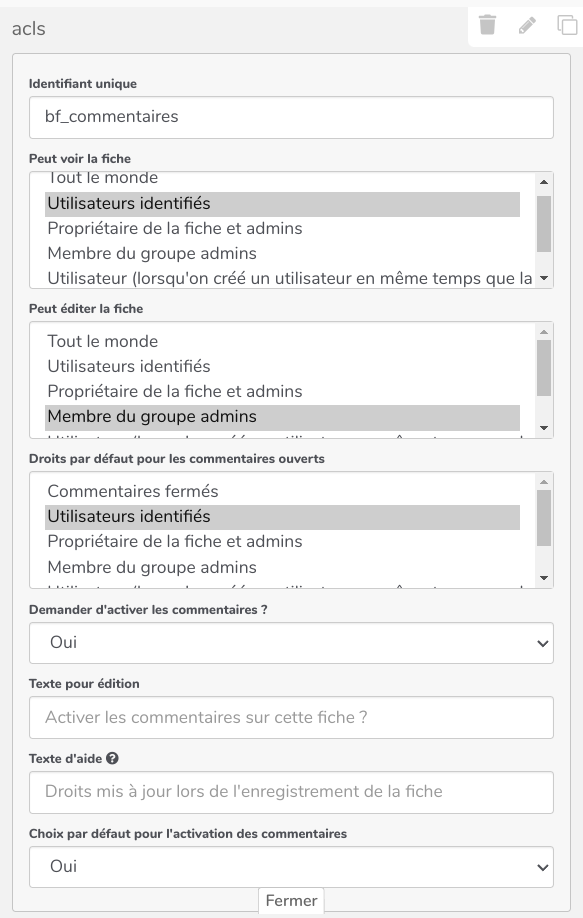
Les fiches ainsi créées sont par défaut accessibles uniquement aux utilisateurs connectés et modifiables par un administrateur. C'est bien ce qu'on voit en éditant par exemple le formulaire LMS Activités via la page « roue crantée » / Base de données avec les propriétés « Peut voir la fiche » et « Peut éditer la fiche » du champ acls (cf la capture d'écran).
Vous pouvez bien entendu modifier ce comportement par défaut en modifiant ces valeurs. Notez par contre, que cela fonctionnera uniquement pour les nouvelles fiches. Pour les fiches déjà crées, il faudra soit éditer les permissions de chaque fiche (bouton « Propriétaire : X - Permissions » dans la barre de rédaction en bas de fiche) ou par lot via la page « roue crantée » / Gestion du site / Droits.
Modifier les droits sur les commentaires des Activités, Modules, Parcours
La réponse
Droits pour les commentaires
Par défaut, les nouvelles fiches LMS Activité sont créées avec la possibilité de commenter pour les utilisateurs identifiés.
Ce nʼest pas le cas pour les nouvelles fiches LMS Module et LMS Parcours pour lesquelles les commentaires sont fermés par défaut car les échanges entre participants dʼune formation sʼeffectuent en général davantage sur les Activités.
Si vous décidez de rendre possibles les commentaires sur les Modules ou Parcours, il faudra modifier le champ acls en sélectionnant :
« Utilisateurs identifiés » pour la propriété « Droit par défaut pour les commentaires ouverts » ;
« Oui » pour « Demander dʼactiver les commentaires ? » ;
« Oui » ou « Non » pour « Choix par défaut pour lʼactivation des commentaires » selon que vous désiriez quʼà la création de la fiche la case à cocher soit par défaut sélectionnée ou non.
De la même manière quʼen ce qui concerne les droits de consultation ou dʼédition, cela ne sʼappliquera que pour les nouvelles fiches. Il faudra ainsi mettre à jour les fiches existantes.
Par ailleurs, cette même configuration avec le champ acls vous permettra de rajouter la possibilité de commenter les fiches du formulaire de votre choix.
La réponse
L'idéal est de modifier la police en utilisant le fichier CSS du wiki. Mais si vous n'avez pas accès à ce fichier css, vous pouvez toujours ajouter et adapter ce bout de code dans la page footer de votre wiki :
""""
Vous pouvez aussi jouer sur la taille de la police
Modifier mon formulaire alors que des fiches ont déjà été saisies
La réponse
Et si je dois modifier mon formulaire alors que des fiches ont déjà été saisies
Entre ce qu'on a conçu, même à plusieurs, et ce que la vie nous impose parfois, il y a une marge. Donc, il va peut-être vous arriver de devoir modifier un formulaire alors que des fiches ont déjà été saisies pour ce formulaire.
Sans entrer dans les considérations techniques, voici quelques indications.
Si on modifie le nom du formulaire :
cela ne change rien dans le fonctionnement du formulaire ni pour ses fiches.
Si on ajoute un champ :
ce champ sera proposé à la saisie pour toutes les fiches à partir de ce moment là,
ce champ sera vide pour toutes les fiches saisies auparavant, il faudra donc les modifier une par une pour compléter ce nouveau champ.
Si on supprime un champ :
lorsqu'on ouvrira une fiche de ce formulaire, ce champ n'apparaîtra plus.
Si on modifie l'identifiant unique d'un champ :
ce champ est « cassé » pour toutes les fiches. Ne faîtes pas cela !
Si on modifie le libellé d'un champ :
ce champ sera, à partir de ce moment là, affiché avec le nouveau libellé.
Si on rend un champ obligatoire :
ce champ sera obligatoire à partir de ce moment là,
si vous essayez de modifier une fiche précédemment saisie dans laquelle ce champ serait resté vide, vous ne pourrez valider la fiche qu'après avoir complété ce champ.
Si on supprime le caractère obligatoire d'un champ :
ce champ ne sera plus obligatoire à partir de ce moment là,
Si on modifie le texte d'aide d'un champ :
le nouveau texte d'aide apparaîtra, à partir de ce moment là, pour ce champ.
Lʼinterface dʼédition de page YesWiki permet d'ajouter facilement de nombreux éléments puissants à la page.
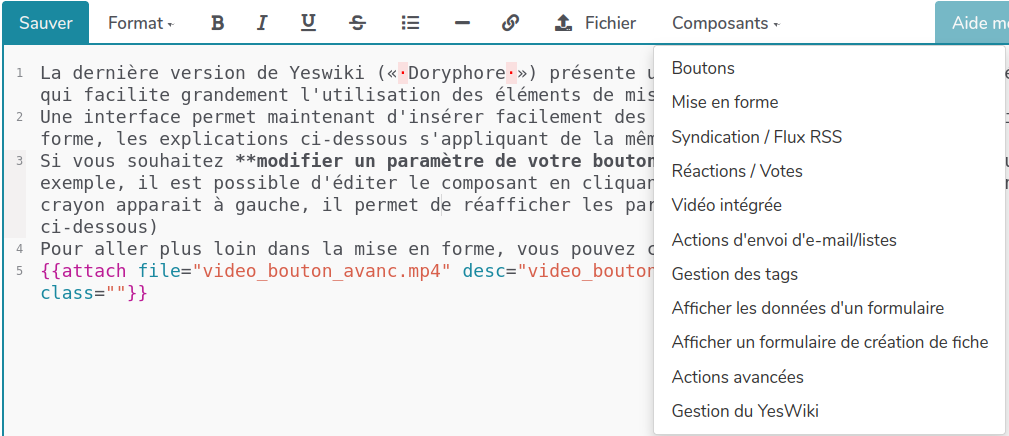
Pour cela, on utilise le menu « Composants » de lʼinterface dʼédition.
Pour ajouter un bouton à une page. 1 – Placez-vous à lʼemplacement où vous souhaitez positionner le bouton. 2 – Cliquez sur « Composants », puis sur « Boutons ». 3 – Dans la boîte de dialogue qui sʼouvre, saisissez les paramètres qui vous intéressent :
Texte du bouton — Ce paramètre vous permet de saisir le texte qui apparaitra sur le bouton. Vous pouvez laisser ce paramètre vide si vous souhaitez un bouton orné dʼune icône seule.
Lien web ou nom dʼune page de ce wiki — Dans YesWiki, un bouton permet, comme un lien, de se rendre quelque part. Ce paramètre sert donc à indiquer la destination du voyage.
Si votre bouton va vers le web, nʼoubliez pas le « https:// ». Si, au contraire, votre bouton va vers une autre page de votre wiki….
Icône — Vous permet dʼajouter une icône à votre bouton, celle-ci sera placée avant le texte du bouton (sʼil y a du texte).
Vous pouvez rechercher parmi toutes les icônes disponibles en cliquant sur ce paramètre, puis en saisissant dans la zone intitulée « Rechercher » (le début dʼ)un mot en anglais (par exemple : book).
Couleur — Vous permet de choisir la couleur du bouton parmi les couleurs définies sur votre wiki.
Si vous cliquez sur Paramètres avancés, dʼautres paramètres vont apparaître :
vous pouvez notamment choisir les modalités dʼaffichage de la destination :
si vous voulez que la destination sʼaffiche dans une fenêtre modale, sélectionnez lʼoption qui vous convient dans Ouvrir le contenu du lien dans une popup ;
si vous voulez que la destination sʼaffiche dans un nouvel onglet ou une nouvelle fenêtre, sélectionnez « Oui » dans Ouvrir dans une nouvelle fenêtre ;
si vous voulez que la destination sʼaffiche dans lʼonglet courant, ne faîtes rien de tout cela ;
vous pouvez également :
faire en sorte quʼun texte sʼaffiche un texte lorsque le curseur de la sourie passe au dessus du bouton (Texte affiché au survol) ;
modifier la taille du bouton (Taille) ;
changer le positionnement du bouton (Position) en le plaçant à droite de la page ou sur toute la largeur de celle-ci ;
afficher le bouton non pas comme un bouton, mais comme un lien (Afficher sous forme de lien) ;
faire en sorte que le bouton ne soit visible que pour les utilisateurs qui auraient le droit de visiter sa cible (Masquer si lʼutilisateur nʼa pas accès).
Attention — Ne pas oublier de sortir en cliquant sur « Insérer dans la page ». Modification dʼun bouton
Pour modifier un composant on peut utiliser lʼinterface graphique du composant.
Il existe pour cela deux méthodes. Première méthode
Cliquer de façon à placer le curseur dans le code du composant (entre « {{ » et « }} »).
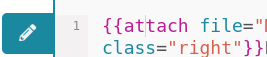
Cliquer sur le bouton « crayon » qui apparaît dans la marge à gauche.
Modifier les paramètres voulus.
Ne pas oublier de sortir en cliquant sur « Mettre à jour le code ».
Seconde méthode
Cliquer de façon à placer le curseur dans le code du composant (entre « {{ » et « }} »).
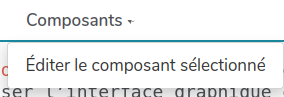
Cliquer sur « Composants » dans le menu dʼédition, puis sur « Éditer le composant sélectionné ».
Modifier les paramètres voulus.
Ne pas oublier de sortir en cliquant sur « Mettre à jour le code ».
Attention, avec les deux méthodes, si vous avez plusieurs composants sur une même ligne YesWiki, ça ne fonctionne pas toujours bien, nous vous recommandons donc :
dʼinsérer un saut de ligne entre les deux composants,
de modifier le composant voulu avec lʼune ou lʼautre des méthodes,
de supprimer si besoin le saut de ligne que vous avez inséré à la première étape.
Un autre procédé pour modifier un composant consiste modifier directement son code si on sait quoi faire.
Le wiki en quelques mots
Nous utilisons YesWiki pour notre intranet et pour de nombreux projets. Pour l'animation et la gestion de projets au niveau local, national et européen. Nous avons aussi une ferme de Wikis pour nos étudiants et membres de notre communauté de travail.
Montrer les limites d'un départment sur un affichage cartographiqe
La réponse
On suppose qu'on a
un formulaire qui permet un affichage cartographique (présence des champs nécessaires à la géolocalisation) ;
une page (ex. : PageAfficheCarto) dans laquelle on souhaite afficher la carte avec les limites de la zone en question (ex. : le département du Puy-de-Dôme).
Procédure à suivre
Créer sur le wiki une page destinée à recevoir les données décrivant le contour de la zone (par exemple, un département), la page peut s'appeler par exemple : ContoursDepartmentPuyDeDome
Sélectionner au moyen du menu de droite, la zone dont on veut afficher les limites.
Cliquer sur « Download » (en bas de la page).
Cliquer sur « Download » à droite en face de « API url ».
Déziper le fichier téléchargé.
Ouvrir avec un éditeur de texte le fichier nommé « data » que vous venez de dézipper.
Copier l'intégralité du fichier dans la page créée au point 1 sur le wiki (ex. : ContoursDepartmentPuyDeDome).
Enregistrer cette page.
Ouvrir en édition la page d'affichage de la carte (ex. : PageAfficheCarto) et ajouter dans le code de l'action bazarliste (par exemple, juste avant les deux accolades fermantes), le code suivant (voir explications plus bas) :
Explication du code
layers="Lisiere|GeoJson|visiblebydefault|wakka.php?wiki=ContoursDepartmentPuyDeDome/raw"
On ajoute à l'action bazarliste un paramètre layer.
La valeur de ce paramètre est composée de plusieurs éléments. Sans entrer dans les détails, sachez que les seules parties que vous avez le droit de modifier dans ce code sont présentées en gras.
Le nom du calque : ici le mot Lisiere désigne le nom du calque, vous pouvez mettre ce que vous voulez à la place de ce mot.
Le nom de la page où sont les données du contour : dans notre exemple, nous avons copié ces données dans la page ContoursDepartmentPuyDeDome. Mais ce pourrait être n'importe quelle autre page. La page ne doit cependant contenir que ces informations géographiques.
Le wiki en quelques mots
Le site Moveagri a pour objectif de favoriser les mobilités des élèves, étudiants et apprentis de l'enseignement agricole. Le site regroupe des témoignages de jeunes, des ressources pour trouver et financer un stage, des recommandations par pays et propose un concours chaque année pour récompenser les 5 meilleures publications (blog, photos et vidéos).
Découvrez les raccourcis URL (Handlers) pour aller plus vite
④ Méthode / procédure
Naviguer plus rapidement
Un handler est une URL spéciale qui permet de modifier la façon d'afficher une page. On l'active en ajoutant à la fin de l'adresse URL, le signe "/"" suivi du nom du handler.
/edit : Passer en mode édition ;
/revisions : Voir les versions de l'historique ;
/filemanager : Accéder à la liste des fichiers attachés à cette page ;
/raw : Affiche le code wiki non formaté de la page ;
/referrers : affiche la liste des pages qui font référence à la page en question (les rétroliens).
Accroche
Découvrez les raccourcis URL (Handlers) pour aller plus vite
L'essentiel
Un handler est une URL spéciale qui permet de modifier la façon d'afficher une page. On l'active en ajoutant à la fin de l'adresse URL, le signe "/"" suivi du nom du handler.
/edit : Passer en mode édition ;
/revisions : Voir les versions de l'historique ;
/filemanager : Accéder à la liste des fichiers attachés à cette page ;
/raw : Affiche le code wiki non formaté de la page ;
/referrers : affiche la liste des pages qui font référence à la page en question (les rétroliens).
Présentation
Je suis responsable pédagogique de la formation Animacoop à Gap. J'ai appris Yeswiki sur le tas, un certain nombre d'heures à fouiller partout qui permettent de bien connaître le logiciel et sa logique de fonctionnement.
Connaissance de base en html, css , bidouille en php.
/raw : montre le code wiki => quand il est utilisé sur une fiche bazar, il permet de vérifier les champs réellement remplis et singulièrement de vérifier leur nom précis (important pour les templates par ex) + les valeurs (par ex dans les listes ou checkbox)
&debug à la fin de l'url permet de montrer les messages d'erreur
&refresh=1 permet de rafraichir profondément le contenu de la page (y compris la cache)
Présentation
Nous sommes, avec Frédérique Dumont, membre d'une SCOP (www.odass.org) qui pratique le prix libre. On vous dit le prix qui nous semble juste. Vous donnez ce que vous voulez - voir rien
Frédérique est plutôt orientée formation et animation de groupe
Moi je suis plutôt autiste et développeur - mais ça peut aider.
Notre champs d'investigation est le monde associatif et particulièrement les sites de "campagne" et de co-construction de programme.
Nom de la fonctionnalité dans YesWiki
Extension LMS (Learning Management System)
Utilité
Autres
Description
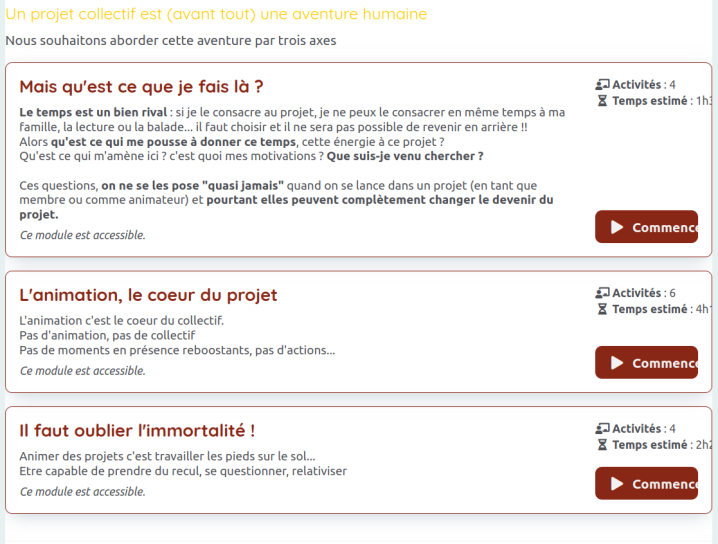
L'extension LMS permet de créer facilement des parcours de découvertes, parcours de formations, mooc :
L'installation de cette extension active 3 formulaires :
Activités qui constituent les grains de base
Modules, un assemblage de plusieurs activités
Parcours qui agrège plusieurs modules.
L'affichage de la page parcours permettra de suivre le mooc ainsi constitué.