Le wiki en quelques mots
Le mouvement Colibris a installé de nombreux YesWiki pour ses projets, ses groupes locaux, son équipe opérationnelle ... Certains concernent des centaines voire des milliers de personnes. Celui partagé concerne le projet Oasis.
Comment afficher les fiches d'un formulaire agenda sur son téléphone ou dans son agenda personnel ?
La réponse
Depuis les dernières mises à jour, il est possible d'afficher les fiches d'un formulaire agenda sur son téléphone, sur ordinateur ou dans son agenda personnel.
1. se rendre sur la page BazaR
2. choisir le formulaire concerné (il doit avoir la notion ICAL à droite de son nom)
3. Faire un clic droit sur ICAL puis copier le lien
4. Utiliser ce lien pour l'ajouter dans son agenda de téléphone ou d'ordinateur
Important:
Il se peut que votre serveur ne soit pas sur le bon fuseau horaire ce qui pourrait créer des décalages lors de la synchronisation. Rendez-vous sur la page GererConfig pour définir le bon fuseau horaire. Toutes les nouvelles fiches bazar, ou les fiches modifiées seront alors sur le bon fuseau horaire. Les fiches précédemment enregistrées apparaitront avec un décalage hoaraire qui disparait dès qu'elle est modifiée.
A noter
Pour être sûr que l'agenda s'affiche bien, le formulaire "agenda" doit générer des fiches accessible en lecture (*).
charger le zip précédemment récupéré sur YesWiki dans le répertoire souhaité (par exemple dans public_html/yeswiki), le décompresser et déplacer les fichiers du dossier du nom de la version (doryphore) vers le dossier racine (ici : public_html/yeswiki).
Créer une base de donnée vierge et un utilisateur puis associer l'utilisateur à la base de donnée et lui donner les droits de création/modification (seulement cocher "Grant all").
Il est aussi possible d'utiliser un sous-domaine du genre http://wiki.votre_nom_de_domaine/ et d'ajouter un certificat de sécurité gratuit via Let's Encrypt, toujours dans l'interface de cPanel.
comment faire pour que les pdf s'ouvrent directement dans le browser (et pas se téléchargent)
La réponse
Certains pdf s'ouvrent directement dans le browser, certains se téléchargent directement...
Pour forcer l'ouverture dans le browser, la fonction {{attach}} pose parfois problème.
Pour contourner ce "problème"
créer un formulaire bazar avec un champ fichier (vous permettant de déposer le pdf)
récupérer sur cette fiche le lien vers le pdf (clic droit, enregistrer le l'adresse du lien)
Comment faire pour résoudre un problème d'horaire sur un calendrier ?
La réponse
Il peut arriver que l'affichage de l'heure de début d'un évènement sur le calendrier soit décalée.
Le problème vient du fuseau horaire du site (voir dans Gestion du site / Gerer config / Paramètres principaux), par défaut celui ci est à GMT et se cale sur le fuseau horaire du serveur. En fonction de la configuration serveur, ca peut être en décalage par rapport à notre fuseau horaire.
Pour bien configurer, on peut mettre dans le paramètre Fuseau horaire du site la valeur : Europe/Paris (ou sinon UTC)
La réponseCeci est réservé aux utilisations avancées.
Il est possible de travailler en local avec git afin de faire tourner son site internet sur une branche de travail qui n'est pas encore déployée dans les mises à jour.
Comment générer un bouton qui envoie un mail avec objet, contenu et destinataire du mail préremplis
La réponse
{{button nobtn="1" link="mailto:adresse@mail.com?cc=mail@encc.be&subject=le%20sujet%20du%20mail&body=le%20texte%20du%20contenu" text="m'envoyer un mail" title="m'envoyer un mail"}}
Exemple de code à copier dans PageCss pour ajouter des polices
Si les polices que vous souhaitez utiliser ne sont pas présente dans la liste des polices fournies, il est possible d'ajouter vos propres polices.
Cette opération est toutefois un peu technique et elle requiert au minimum de savoir accéder aux dossiers de votre wiki sur votre hébergement.
Etapes pour charger vos propres font sur le serveur ce paragraphe mérite d'être complété
Si vous ne souhaitez pas utiliser le service de Google, vous pouvez également héberger vous-même les polices
Sur https://google-webfonts-helper.herokuapp.com/fonts vous disposez d’un service qui vous permet de choisir les polices que vous souhaitez utiliser, puis il fournit les fichiers et CSS nécessaires pour le faire.
Cette manipulation nécessite d'avoir accès au serveur (par ftp),
copier vos polices dans dossier /custom/fonts
dans votre wiki modifier PageCss pour ajouter le chargement des polices
Comment intégrer un panel (accordéon qui s'ouvre et ferme) dans un formulaire
La réponse
je crée le panel dans un page wiki / puis je récupère le code html du panel (voir le code source de la page => chercher <div class="panel panel-default"> .... prendre jusqu'à la fermeture du panel (< ! --end of panel- ->) et je le place dans un custom html dans mon formulaire.
Le wiki en quelques mots
Inauguré officiellement le 19 mai 2026, le Wiki du CAT est un espace de contribution et de partage de ressources pour faciliter l'accompagnement des Transitions par le dialogue sous toutes ses formes et l'accompagnement systémique.
Les wikis sont très souvent denses en informations : non seulement elles sont la mémoire du collectif dans le temps mais en plus elles doivent répondre aux questions d'une multitude d'acteurs du collectif. C'est pourquoi il est nécessaire de faciliter le parcours utilisateur. N'importe quelle personne doit pouvoir trouver l'information utile en 3 clics. Il est donc primordial d'anticiper les besoins des utilisateurs et d'organiser votre wiki de manière à suggérer où aller pour accomplir une action comme "s'inscrire" "en savoir plus" "afficher la carte". Votre boite à outils se compose de la barre de menu, mais aussi des liens, des boutons, des images cliquables...
Vous trouverez ici un aperçu des composants de mise en forme utilisables dans Yeswiki.
Les composants se trouvent dans la barre d'édition d'une page :
En cliquant sur Mise en forme, voici les options :
Bouton
Un bouton est un élément visuel coloré qui permet de mettre en valeur un lien. Il se détache du contenu par son fond coloré et l'interactivité est mise en valeur par un léger changement de couleur lorsque l'utilisateur le survole avec la souris.
La dernière version de Yeswiki ("Doryphore") présente une nouveauté dans l'interface d'édition qui facilite grandement l'utilisation des éléments de mise en forme : les composants.
Une interface permet maintenant d'insérer facilement des boutons (et autres éléments de mise en forme que nous verrons plus loin).
Si vous souhaitez modifier un paramètre de votre bouton pour utiliser une autre couleur par exemple, il est possible d'éditer le composant en cliquant sur la ligne dans l'éditeur, un crayon apparait à gauche, il permet de réafficher les paramètres du bouton. (voir demo ci-dessous)
Pour aller plus loin dans la mise en forme, vous pouvez cocher la case paramètres avancés
Paramètres avancés disponibles pour les boutons
Ouvrir dans une pop-up - permet à l'utilisateur de rester sur la même page
ouvrir dans un nouvel onglet - à n'utiliser que si le lien renvoie vers un autre site, sinon la convention est de garder le même onglet pour les liens internes
taille du bouton : petit moyen grand
position du bouton : à droite ou sur toute la largeur (j'utilise l'option "sur toute la largeur" en particulier dans les colonnes, cela permet d'avoir des boutons de la meme taille meme si le texte est de taille différente)
afficher sous forme de lien - et utiliser quand même les options telles que icone ou ouverture pop up
masquer le bouton si l'utilisateur n'a pas accès à la page cible (par exemple le bouton renvoie vers une page réservé aux admins, on peut masquer le bouton aux autres utilisateurs)
00:00 / 00:00
Nouveauté
Les étiquettes sont disponibles dans les composants de mise en forme. C'est une petite indication qui attire l'oeil. Elle s'adapte bien à un texte court pour donner un qualificatif à une rubrique.
Paramètre disponible
couleur
Les 3 couleurs que vous avez choisi dans votre configuration graphique sont disponible pour les étiquettes (primaire, secondaire 1 et secondaire 2).
4 couleurs supplémentaires porteuse de sens, comme leur nom l'indique :
info, la couleur de l'étiquette info est une déclinaison plus claire de votre couleur primaire, elle offre un balisage visible mais se fond dans le contenu
success, un vert synonyme d'un événenement positif ou d' "objectif validé"
warning, pour un point de vigilance - une échéance proche
danger, pour un point de désaccord ou un point urgent
Les onglets peuvent être considérés comme une sorte de menu.
Il y a 2 manières de faire :
Onglets avec des parties de la page (recommandé si les contenus sont relativement simples ou courts)
Onglets avec des pages différentes (recommandé si le contenu est riche ou si les pages sont déja créées)
Attention dans ce cas : vous devrez recopier le code des onglets sur toutes les pages concernées ;-)
Paramètres
Les onglets peuvent être affichés de différentes manières :
en horizontal, c'est-à-dire au dessus de votre contenu (vous avez alors le choix entre souligné, sobre et justifié)
en vertical, c'est à dire à gauche de votre contenu
Ce type d'encadrés ou d'accordéon permet d'afficher / masquer un texte. Il est disponible sous le nom "Encadré" dans les composants. L'action qui en découle s'appelle panel et se décline sous différentes formes : dépliée ou pas et dans les différentes couleurs de base de votre thème : Primary Secondary-1 ...
Cette mise en forme s'adapte particulièrement bien pour les FAQ (Foire aux questions)
Paramètres
Type :
- simple encadré
- accordeon ouvert
- accordéon fermé Couleur : comme pour les étiquettes un jeu de couleurs correspondant à votre configuration graphique est disponible. Essayer d'adopter une couleur pour un type d'information.
Les sections (ou bandeau)
La section permet de définir un style pour un des blocs de votre page : un simple fond de couleur ou un bandeau avec une image de fond
Un fond de couleur avec votre couleur primaire mettra en avant votre texte.
Un fond en pleine largeur avec une image crée une séparation fluide entre 2 parties qui traitent de sujets différents (une image en pleine largeur doit avoir une dimension de 1920px de large - sa hauteur dépendra de la taille du texte contenu dans la section, si l'image est juste décorative vous devrez spécifier une hauteur à la section )
Paramètres
texture : permet de choisir si un utilise une couleur unie ou des motifs en fond de section
forme : la section peut aussi prendre une forme de blob un arrondi asymétrique
tonalité : permet de jouer sur les contraste entre le texte et le fond pour assurer une bonne lisibilité
afficher sur toute la largeur - permet de couvrir toute la largeur de l'écran (supprime les marges)
les options animation pour mettre en mouvement une partie du contenu
Nouveauté une option pour masquer/afficher une section aux utilisateurs non connectés
L'option "Ne pas mettre de conteneur" est parfois utile si vous combinez plusieurs types de composants (section et colonnes par exemple) et que votre texte déborde
Les erreurs fréquentes : Les textes se chevauchent en version mobile
Si votre page contient des sections, évitez d'utiliser le paramètre "height", il vaut mieux laisser le comportement par défaut qui permet à la section de s'adapter au contenu - ainsi si la largeur de l'écran varie, la hauteur du contenu va s'allonger...
Cette erreur courante peut être très facilement corrigé en supprimant le paramètre "height" de votre code correspondant à la section.
Sur cet exemple, plusieurs sections permettent de structurer la page :
une section avec une image de fond
une section avec un motif diagonale (paramètre texture)
une section avec un fond uni de couleur bleu
Les colonnes
Structurer le contenu
Le composant colonne vous permet d'insérer le code wiki pour 2, 3, 4, 6 ou 12 colonnes. L'écran étant divisable en 12 colonnes, à vous de le moduler la taille et le nombre de colonne pour obtenir la structure souhaitée.
Paramètres
Vous choisissez le nombre de colonnes :2, 3, 4, 6 ou 12.
Le code sera créé pour des colonnes de taille égale : si vous créez 2 colonnes le code indiquera size=6 pour chacune.
Mais vous pouvez adapter. Par exemple pour 2 colonnes : 1/3 (size 4) + 2/3 (size 8)
Les facettes servent lors de l'affichage des fiches d'un formulaire.
Une facette est un petit outil qui permet de filtrer parmi les fiches d'un formulaire pour n'afficher que celles qui correspondent aux critères que l'on choisit.
On ne peut avoir de facette que pour des champs construits à partir d'une liste.
Comprendre et modifier le code derrière les champs dʼun formulaire
La réponse
Le code derrière les champs Bazar
Que se passe-t-il lorsque j'utilise le constructeur graphique de formulaire bazar ?
Lorsquʼon crée ou modifie un formulaire bazar, deux méthodes nous sont offertes. La méthode par défaut dans doryphore est le constructeur graphique.

Celui-ci permet de construire son formulaire de manière relativement intuitive sans avoir recours à du code puisque son rôle est justement dʼécrire le code pour vous.
Il est cependant parfois utile de comprendre ce qui se passe derrière. Nous allons donc lʼillustrer avec deux exemples, le cas dʼun champ texte, et celui dʼun groupe de cases à cocher.
Tout dʼabord, quelques petites règles simples :
à chaque champ placé dans le constructeur graphique, correspond une ligne dans lʼonglet « code » ;
lʼordre est le même dans les deux onglets (les champs dans le constructeur graphique sont dans le même ordre que les lignes correspondantes dans lʼonglet « code » ;
chaque ligne de code est composée de plusieurs paramètres et ces différents paramètres sont séparés par des groupes de trois astérisques (***) ;
le premier de ces paramètres indique toujours le type de champ.
Voyons maintenant ce qui se passe dans le cas dʼun champ texte.
Lʼimage ci-dessous montre la façon dont ce qui est rempli dans le constructeur graphique pour un champ texte se retrouve dans la ligne correspondante du code.
Si on regarde la ligne de code (on se rappelle que les différents paramètres sont délimités par « *** ») on constate, par exemple, que :
le 1er paramètre contient bien le type de champ,
dans le 2e on retrouve le nom du champ,
le libellé du champ est dans le 3e paramètre,
les 4e et 5e paramètres contiennent les nombres de caractères affichés et maximum respectivement,
le 9e paramètre indique que le champ est obligatoire (« 1 »),
le 11e paramètre contient le texte dʼaide,
le 12e paramètre indique que le champ peut être lu par tout le monde (« »).
Tous ces détails et bien dʼautres encore se trouvent sur la page https://yeswiki.net/?ChampsPossibles
Regardons à présent les différences dans le cas dʼun champ de type groupe de cases à cocher.*
Lʼimage ci-dessous montre la façon dont ce qui est rempli dans le constructeur graphique pour un groupe de cases à cocher se retrouve dans la ligne correspondante du code.
Avant de créer sa formation en ligne, il est important de prendre le temps d'identifier quelle est son intention. Vous allez être amenés à faire progresser vos apprenants au sein d'une discipline : identifiez bien les prérequis nécessaires pour que la formation puisse être correctement suivie et ce que vous aimeriez que l'apprenant maîtrise une fois la formation terminée.
Il est important de garder en vue, tout au long de la conception d'une formation, la ligne d'arrivée. C'est pourquoi, il est nécessaire de déterminer les objectifs pédagogiques. Ce sont les résultats que nous voulons voir chez les apprenants. Pour les identifer, nous pouvons nous poser les questions : Quels savoirs les apprenants doivent-ils acquérir ? Quels compétences doivent-ils développer ?
Sans oublier que ces objectifs pédagogiques doivent tous répondre à des besoins qu'ont vos apprenants sur votre domaine de compétence...
Les objectifs pédagogiques vont alors vous aider à structurer votre formation. En associant à chaque contenu un ou plusieurs objectifs pédagogiques, vous suivrez une direction : y répondre !
On parle également d'alignement pédagogique quand on part des objectifs pédagogiques et qu'on définit en fonction les activités pédagogiques puis des stratégies d'évaluation pour s'assurer que ces objectifs soient bien atteints.
L'alignement pédagogique, proposé par Biggs (1997, 2004)
Modalités pédagogiques et place du LMS
On identifie 4 modalités : présence/distance et synchrone/asynchrone
Même lieu
Lieux différents
Synchrone (en même temps)
Présentiel : le luxe !
RDV à distance (visioconférence)
Asynchrone (temps différents)
Relais de présence dans un lieu commun (rare)
Connexion de chacun.e à la formation quand ça lui convient > Place privilégiée d’une plateforme pédagogique !
Une plateforme pédagogique LMS est utile à différents niveaux :
Une vraie gare centrale pour s'y retrouver
Si votre formation s'organise autour de différentes modalités (alternant présence et distance ou synchrone et asynchrone), la plateforme pédagogique est le lien entre tout ça pour rappeler les infos (horaires, liens, trombinoscope des participant.e.s et intervenant.e.s ...) et garder traces (productions, ressources ...). Nous sommes là encore dans une fonction de gare centrale.
Distanciel asynchrone : là le LMS prend tout son sens
Si vous investissez le distanciel asynchrone le LMS est un appui fort de vos contenus organisés en progression pédagogique.
Distanciel synchrone : la plateforme en appui des visio
Le RDV en visio peut prendre la forme d'une activité dans le LMS pour rappeler les éléments d'organisation : l'horaire, le lien de connexion, l'ordre du jour, l'espace de prise de notes ... Ce sera également utile à celleux qui n'auront pas pu participer pour retrouver d'éventuels notes voire enregistrements.
Présentiel synchrone : la plateforme en appui du présentiel
Le présentiel a lui aussi des aspects logistiques à rappeler. Et il est riche de ressources partagées que votre plateforme pédagogique saura restituer.
Les temps pédagogique en présentiel sont très précieux : ce sont les plus efficaces et les plus conviviaux. La plateforme en ligne doit donc être conçue pour profiter au maximum du présenciel et regléguer au distanciel et asynchrone ce qui peut l'être grâce aux outils.
Comprendre la relation entre parcours, module et activité
La réponse
Fonctionnement en Parcours / Module / Activité
Une formation se découpe en 3 niveaux :
Les parcours : c'est le niveau d'une formation : en règle générale, 1 formation = 1 parcours. Dans le cas, on l'on distingue plusieurs parties bien distinctes dans une formation, il est possible que chaque partie soit représentée par un parcours. Toutefois, cette organisation peut avoir un inconvénient : les tableaux de bord de suivi des apprenants synthétisent les informations parcours par parcours et non pour plusieurs formations à la fois (cf. module : Approndir sa plateforme pédagogique)
Les modules : un parcours se divise en plusieurs modules, chaque module aborde une thématique du sujet que vous transmettez
Les activités : c'est le niveau du contenu, chaque activité apporte des apprentissages concrets sur la thématique abordée par le module. Il est intéressant de varier les supports d'apprentissage et qu'il soit adapté au sujet évoqué : texte, vidéo, pdf, exercice, schéma de synthèse, quiz...
comprendre le « fonctionnement » du champ titre dʼun formulaire
La réponse
Le seul champ indispensable : le titre
Particularités indispensables
Ce champ est un champ de type texte court. Cependant, il a trois particularités indispensables. 1. Il doit être présent dans tout formulaire. 2. Son paramètre identifiant unique doit nécessairement être « bf_titre ». 3. Il doit nécessairement être obligatoire.
Vous êtes libres de définir le libellé qui vous convient.
Corollaire
Si un formulaire doit comporter une question obligatoire qui en sera le titre, il convient de choisir judicieusement celle-ci. Dans le cas de la participation à un goûter, par exemple, on pourra demander le prénom de la personne qui s'inscrit.
Qu'advient-il de ce titre ?
Lors de la création d'une fiche par un utilisateur, YesWiki fabrique une page (d'un type particulier) à partir de cette fiche.
L'adresse (url) de cette page est déterminée automatiquement à partir du titre de la fiche. Une fiche dont le titre serait « Le titre de ma fiche » donnerait la page LeTitreDeMaFiche. À l'usage, il peut arriver que deux fiches soient créées avec le même titre. Bazar évite alors les doublons en ajoutant un nombre à la fin du titre qu'il génère (ici, LeTitreDeMaFiche1).
Le fait que chaque fiche soit également une page présente plusieurs avantages.
Vous pouvez donner l'adresse d'une fiche (ex. : https://mon.wiki.fr/?LeTitreDeMaFiche) à quelqu'un sans pour autant que cette personne ait à chercher parmi toutes les fiches.
Les différentes modifications de la fiche occasionneront autant de versions de la page.
Il est possible de modifier les droits sur une fiche/page en particulier.
Si vous modifiez le titre d'une fiche après sa création, le titre affiché sera bien modifié, mais pas l'adresse de la page.
Lors de l'affichage d'une fiche, le titre est présenté de manière particulière.
Il a l'aspect d'un titre (en haut, plus gros, en couleur). Mais on s'y attendait.
Dans une liste de fiches par exemple, seul le titre sera visible pour toutes les fiches non « dépliées ».
Le titre est le seul champ qui soit présenté sans rappel de la question posée lors de sa saisie. Par exemple, dans un formulaire dans lequel on utilise le prénom comme titre, on aura « Nadine » et non pas « Prénom : Nadine ».
Comprendre lʼidentifiant unique des champs basés sur une énumération
La réponse
Au sujet de lʼidentifiant unique des champs basés sur une énumération
Si vous avez un champ de type « Sélectionner » qui énumère la liste listeConfiture, son identifiant YesWiki sera listeListeConfiture.
Si cela avait été un champ de type « Cases à cocher », l'identifiant serait checkboxListeConfiture.
Et pour un champ de type « boutons radio », l'identifiant serait radioListeConfiture.
Si vous spécifiez pour ce champ que son paramètre « identifiant unique » est bf_tartine, alors son identifiant complet deviendrait listeListeConfiturebf_tartine (ou checkboxListeConfiturebf_tartine ou radioListeConfiturebf_tartine). Mais du fait que vous spécifié cet identifiant unique, vous pouvez aussi lʼutiliser seul et vous référer à ce champ comme étant bf_tartine (en tout cas cela fonctionne pour les champs conditionnels).
L'extension LMS permet à des apprenants de pouvoir naviguer aisément entre les différents niveaux d'une formation. De la description générale d'un parcours, il permet d'accéder un à un à chaque module et effectuer dans l'ordre les activités prévues pour chaque module.
L'extension définit un rendu particulier des différentes fiches de type LMS Parcours, LMS Module et LMS Activité et permet une navigation adaptée entre elles.
En visualisant une fiche LMS Parcours, l'apprenant peut avoir connaissance de la description de la formation, des différents modules et de leur description, nombre d'activités et temps estimé. Il peut également accéder aux activités de chaque module à l'aide du bouton principal du module :
le bouton « Commencer » s'affiche quand il n'a encore jamais consulté une activité du module, il lui permet alors d'accéder à la première activité
le bouton « Reprendre » s'affiche quand une partie des activités du module a été consulté, l'apprenant peut ainsi revenir à la dernière activité consultée
le bouton « Revoir » s'affiche quand toutes les activités du modules ont déjà été consultées, en cliquant dessus l'apprenant revient à la première activité
Pour les administrateurs uniquement, un encart est également affiché où les modes de scénarisation pour le parcours sont affichés (cf « M3.1-c Lectures : Créer sa formation en ligne »), et un accès au tableau de bord de suivi des apprenants (cf « module 2 »).
Consultation d'une fiche de type « LMS Parcours »
Consultation d'une fiche de type « LMS Activité »
Une fois que l'apprenant accède à une fiche LMS Activité, la page est alors organisée en plusieurs zones :
le contenu de l'activité prend la majeure partie de la page et permet à l'apprenant de suivre le cour à l'aide de différents contenus qui peuvent être intégrées : texte, vidéo, pdf, exercice, schéma de synthèse, quiz...
le menu du parcours à gauche permet à l'apprenant de visualiser là où il se situe dans la formation : dans quel module et activité du module. Si les modes de scénarisation sont désactivés (cf « M3.1-c Lectures : Créer sa formation en ligne »), il peut alors utiliser ce menu pour naviguer vers une activité du même module ou vers un autre module.
la barre de navigation en bas de page lui permet de passer à l'activité suivante, mais également de revenir à la précédente activité. En cas de première activité affichée, le bouton précédent passe au module précédent et de la même manière à la dernière activité, l'apprenant est redirigé au module suivant lorsqu'il clique sur « Suivant ».
la zone des réactions : si cette option est activée au niveau de la fiche (cf « M3.1-c Lectures : Créer sa formation en ligne »), un apprenant qui est connecté avec un compte peut sélectionner une réaction parmi celles proposées. Un compteur est affiché en bas de chaque réaction et permet de voir à tout moment le nombre de personnes qui ont « voté » pour chacune d'elle.
Afin d'afficher correctement une activité dans son contexte de formation, l'extension LMS se base sur les paramètres donnés dans l'URL de la page. Les paramètres « course » et « module » sont ainsi utilisés pour référencer une fiche LMS Parcours et une fiche LMS Module et permettent d'identifier dans quel contexte de formation et de module l'activité est affichée vu qu'une activité peut être associée à plusieurs parcours ou plusieurs modules.
Pour chaque paramètre, le tag de la fiche (ou identifiant) est donné en valeur comme par exemple l'URL de cette page activité au sein de cette formation : https://quincaillere.org/formationgarecentrale2022/?M31LmsLectures&course=P3LmsParcours3Lms&module=M31LmsPenserMaFormationSelonLeDecoupage
L'URL référence alors la fiche LMS ParcoursP3LmsParcours3Lms et la fiche LMS ModuleM31LmsPenserMaFormationSelonLeDecoupage et permet que l'affichage du menu du parcours et des boutons « Précédent » et « Suivant » prenne en compte la séquence de navigation prévue par la formation.
Si ces paramètres ne sont pas donnés, l'affichage de l'activité risque de s'afficher sans contexte (menu parcours et barre de navigation vides) ou avec le mauvais contexte. C'est par exemple le cas quand on revient d'une saisie d'une fiche Activité LMS, YesWiki perd ces paramètres quand on passe en mode édition. Ce désagrément pourrait être corrigé avec quelques développements supplémentaires mais cela n'a pas encore été jugé comme prioritaire.
L'affichage d'un module dans son contexte de formation fonctionne avec le même système de paramètre dans l'URL de la page. Toutefois, seul le parcours associé au module est donné en paramètre comme dans l'URL suivante qui réfère au module de l'activité courante : https://quincaillere.org/formationgarecentrale2022/?M31LmsPenserMaFormationSelonLeDecoupage&course=P3LmsParcours3Lms
Bazar est la partie base de données de YesWiki. On s'y rend de la manière suivante.
Menu roue crantée en haut à droite du wiki.
Entrée « Formulaires ».
Notez qu'il faut être connecté avec un compte administrateur du wiki pour pouvoir utiliser certaines fonctionnalités Bazar.
L'écran qui se présente ressemble à ceci :
Les différents onglets en haut de cette page permettent d'accéder aux différentes fonctions de Bazar.
« Formulaires » vous permet de gérer vos formulaires.
« Rechercher » vous permet de rechercher parmi les fiches déjà présentes dans vos formulaires.
Vous pouvez également trier vos fiches pour n'afficher que celles appartenant à un formulaire donné.
« Saisir » vous permet de saisir des fiches dans un de vos formulaires.
« Listes » vous permet de créer les listes (et leurs contenus) que vous utiliserez ensuite dans vos formulaires.
« Importer » vous permet d'importer des données en nombre (en provenance d'un tableur par exemple) directement dans un de vos formulaire.
« Exporter » vous permet d'exporter les données d'un de vos formulaire pour un usage externe (dans un tableur par exemple).
Gestion des formulaires Bazar
Pour gérer les formulaires, il faut se rendre sur l'onglet « Formulaires » de la partie base de données de YesWiki.
Menu roue crantée en haut à droite du wiki.
Entrée « Formulaires ».
Onglet « Formulaires ».
Cet onglet se présente sous la forme d'un tableau dans lequel chaque formulaire présent sur le wiki occupe une ligne.
Pour chaque ligne, et donc chaque formulaire, on a donc les informations suivantes (les nombres en rouge sur la capture d'écran correspondent aux numéros dans la liste ci-après).
1 – Le nom du formulaire. C'est le nom sous lequel ce formulaire apparaîtra pour vous.
Parfois ce nom est suivi de quelques mots de description (dans l'exemple ci-contre c'est le cas des formulaires Convive et Ressources) 2 – Ce petit bouton en forme de loupe vous permet d'accéder à la recherche parmi les fiches de ce formulaire. Le comportement est alors similaire à celui qu'on aurait avec l'onglet « Rechercher » en haut de page. 3 – Ce petit bouton en forme de « + » vous permet d'accéder à la saisie de fiches pour ce formulaire. Le comportement est alors similaire à celui qu'on aurait avec l'onglet « Saisir » en haut de page. 4 – Chacune des icônes ou libellés dans ce groupe permet de déclencher l'export, la diffusion ou la publication selon le format indiqué. 5 – Il s'agit de l'identifiant (ou nom) du formulaire pour YesWiki. Vous n'aurez a priori pas à utiliser ce nom. 6 – Ce petit bouton permet de dupliquer un formulaire afin de s'en inspirer pour en construire un autre en partie similaire sans avoir à tout refaire. 7 – Ce petit bouton en forme de crayon permet d'accéder à la modification du formulaire. 8 – Cette petite gomme permet de supprimer toutes les fiches du formulaire. Attention, il n'y a pas de moyen de récupérer des fiches supprimées. 9 – Cette petite poubelle permet de supprimer le formulaire. Attention, il n'y a pas de moyen de récupérer un formulaire supprimé. 10 – Ce bouton permet de créer un nouveau formulaire. 11 – Vous pouvez, si vous avez repéré sur un autre YesWiki un formulaire qui vous conviendrait, utiliser ce champ pour saisir l'adresse du wiki en question. Vous serez ensuite guidés pour récupérer le ou les formulaires qui vous intéressent sur ce wiki.
Création et modification d'un formulaire Bazar
Pour modifier un formulaire ou utilisera donc le petit bouton en forme de crayon (cf. 7 précédent).
Et, pour créer un nouveau formulaire, on utilisera le bouton « Saisir un nouveau formulaire ».
Les deux boutons envoient sur un écran similaire, vide dans le cas de la création et présentant les questions du formulaire dans le cas d'une modification.
Création d'un formulaire
Modification d'un formulaire
Nom du formulaire
Dans la première zone en haut de l'écran, on saisit (création), ou on trouve (modification), le nom du formulaire.
Ce nom peut être composé de plusieurs mots, comportant éventuellement des caractères accentués.
Il est possible de modifier ce nom par la suite.
Description du fomulaire
Cette zone permet de saisir des explications pour comprendre l'objectif du formulaire depuis l'écran de gestion des formulaires (cf. 1 précédent).
Ajout, suppression et réorganisation des champs du formulaire
Remarque concernant le vocabulaire – Nous appellerons « champ » la mise en œuvre technique d'une question.
Depuis la version Doryphore de YesWiki, la gestion des champs du formulaire se fait au moyen d'un constructeur graphique. Celui-ci permet d'ajouter, modifier, supprimer ou réorganiser des champs dans le formulaire.
Ce constructeur graphique se présente en deux parties. Les numéros sur l'image renvoient aux explications ci-dessous. Dans la partie gauche de l'écran, sont montrés les champs (ou questions) déjà présents avec :
leur intitulé (1),
une représentation de leur aspect dans le formulaire final (2),
un petit astérique rouge si le champ est obligatoire (3).
Lorsqu'on déplace le pointeur de la souris au dessus de la zone correspondant au champ, celui-ci devient une poignée (4) qui permet de déplacer le champ pour le positionner à un en autre endroit dans le formulaire.
Apparaissent également au survol de la souris,
un bouton de suppression du champ (5),
un bouton de modification du champ (6),
un bouton de duplication du champ (7).
Dans la partie de droite se trouvent les différents types de champs possibles (8).
En saisissant, dans la partie droite, l'icône d'un type de champs et en la glissant dans la partie gauche, on va ajouter un champ de ce type au formulaire.
Une zone noire apparaît alors à l'endroit où le champ sera inséré. Dans l'exemple montré, cette zone est placée en dessous du champ prééxistant.
En relachant le bouton de la souris, le champ se crée.
Modification d'un champ de formulaire
En cliquant sur le petit crayon correspondant à un champ, on peut modifier ses différents paramètres.
Les détails sont dans l'onglet ci-dessous : "Types de champs des formulaires Bazar"
Enregistrer
Lorsque vous avez fini de modifier votre formulaire, vous devez valider au moyen du bouton du même nom en bas de page.
A toi de jouer !
Dans les formulaires de ton wiki :
modifie le formulaire "Agenda"
supprime la questions "Documents"
glisse au-dessus de la question "Description" les 2 questions "Début et fin d'événement"
crée un nouveau formulaire
nomme le formulaire test ou en cohérence avec un vrai besoin
modifie la question "Titre de la fiche"
ajoute une question de type "texte long"
Tu es en difficulté ou tu as des questions ? N'hésite pas à solliciter la communauté YesWiki sur le forum
Types de champs Bazar
Bazar propose de nombreux types de champs. Voici ceux auxquels vous aurez le plus souvent recours.
Les types de champs les plus simples et les plus courants
Le seul champ indispensable : le titre
Particularités indispensables
Ce champ est un champ de type texte court. Cependant, il a trois particularités indispensables. 1. Il doit être présent dans tout formulaire. 2. Son paramètre identifiant unique doit nécessairement être « bf_titre ». 3. Il doit nécessairement être obligatoire.
Vous êtes libres de définir le libellé qui vous convient.
Corollaire
Si un formulaire doit comporter une question obligatoire qui en sera le titre, il convient de choisir judicieusement celle-ci. Dans le cas de la participation à un goûter, par exemple, on pourra demander le prénom de la personne qui s'inscrit.
Qu'advient-il de ce titre ?
Lors de la création d'une fiche par un utilisateur, YesWiki fabrique une page (d'un type particulier) à partir de cette fiche.
L'adresse (url) de cette page est déterminée automatiquement à partir du titre de la fiche. Une fiche dont le titre serait « Le titre de ma fiche » donnerait la page LeTitreDeMaFiche. À l'usage, il peut arriver que deux fiches soient créées avec le même titre. Bazar évite alors les doublons en ajoutant un nombre à la fin du titre qu'il génère (ici, LeTitreDeMaFiche1).
Le fait que chaque fiche soit également une page présente plusieurs avantages.
Vous pouvez donner l'adresse d'une fiche (ex. : https://mon.wiki.fr/?LeTitreDeMaFiche) à quelqu'un sans pour autant que cette personne ait à chercher parmi toutes les fiches.
Les différentes modifications de la fiche occasionneront autant de versions de la page.
Il est possible de modifier les droits sur une fiche/page en particulier.
Si vous modifiez le titre d'une fiche après sa création, le titre affiché sera bien modifié, mais pas l'adresse de la page.
Lors de l'affichage d'une fiche, le titre est présenté de manière particulière.
Il a l'aspect d'un titre (en haut, plus gros, en couleur). Mais on s'y attendait.
Dans une liste de fiches par exemple, seul le titre sera visible pour toutes les fiches non « dépliées ».
Le titre est le seul champ qui soit présenté sans rappel de la question posée lors de sa saisie. Par exemple, dans un formulaire dans lequel on utilise le prénom comme titre, on aura « Nadine » et non pas « Prénom : Nadine ».
Comme tous les champs celui-ci comporte des paramètres génériques et des paramètres spécifiques.
Paramètres génériques
Certains paramètres sont génériques à tous ou pratiquement tous les types de champs. Ils sont repris ici.
Obligatoire
Ce paramètre permet d'indiquer si répondre à cette question sera obligatoire. Le champ est obligatoire lorsque la case est cochée.
Identifiant unique
Ce paramètre permet de définir le nom du champ pour YesWiki.
Ce nom sera utilisé par YesWiki pour identifier le champ et doit donc impérativement être unique. Si un autre champ avait le même identifiant dans votre formulaire, vous observeriez des dysfonctionnements.
Vous n'avez à intervenir sur ce paramètre que dans les rares cas où la documentation le spécifie.
Intitulé
Il s'agit du texte de votre question. YesWiki préremplit ce paramètre avec le type de champ, charge à vous de remplacer cela par un libellé pertinent.
Texte d'aide
Ce paramètre vous permet de saisir un texte d'aide afin d'aiguiller l'utilisateur si vous pensez qu'il peut en avoir besoin pour cette question.
Peut être lu par
Par défaut, chaque champ peut être lu par toute personne ayant le droit de visualiser une fiche du formulaire. Ce paramètre permet de modifier ce comportement pour le champ en question. On peut ainsi masquer un champ à certains utilisateurs.
Par défaut, chaque champ peut être saisi par toute personne ayant le droit de saisir une fiche du formulaire. Ce paramètre permet de modifier ce comportement pour le champ en question. On peut ainsi masquer un champ à certains utilisateurs.
Paramètres spécifiques au type de champs « texte court »
Valeur
Ce paramètre permet de pré-remplir le champ. C'est utile lorsque on connait la réponse la plus courante (si, par exemple, on demande le pays).
Nombre de caractères visibles
Ce paramètre permet de préciser combien de caractères seront visibles à l'écran.
Longueur max
Ce paramètre permet de limiter la longueur de la réponse que les utilisateurs peuvent saisir.
Champ de type « Texte long »
Une zone de texte permet la saisie d'un texte relativement long et pouvant courrir sur plusieurs lignes.
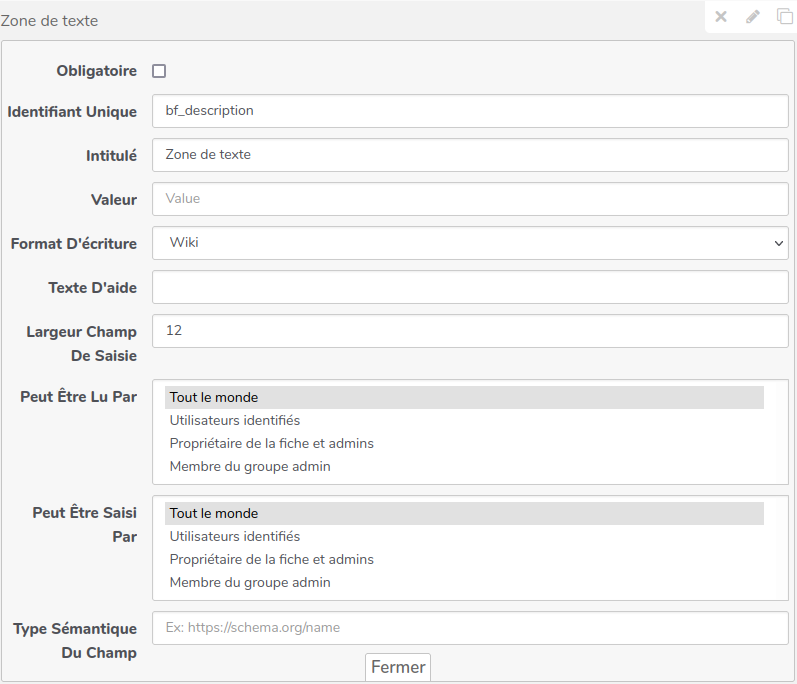
Voir l'image du champ en grand
Comme tous les champs celui-ci comporte des paramètres génériques et des paramètres spécifiques.
Paramètres génériques
Certains paramètres sont génériques à tous ou pratiquement tous les types de champs. Ils sont repris ici.
Obligatoire
Ce paramètre permet d'indiquer si répondre à cette question sera obligatoire. Le champ est obligatoire lorsque la case est cochée.
Identifiant unique
Ce paramètre permet de définir le nom du champ pour YesWiki.
Ce nom sera utilisé par YesWiki pour identifier le champ et doit donc impérativement être unique. Si un autre champ avait le même identifiant dans votre formulaire, vous observeriez des dysfonctionnements.
Vous n'avez à intervenir sur ce paramètre que dans les rares cas où la documentation le spécifie.
Intitulé
Il s'agit du texte de votre question. YesWiki préremplit ce paramètre avec le type de champ, charge à vous de remplacer cela par un libellé pertinent.
Texte d'aide
Ce paramètre vous permet de saisir un texte d'aide afin d'aiguiller l'utilisateur si vous pensez qu'il peut en avoir besoin pour cette question.
Peut être lu par
Par défaut, chaque champ peut être lu par toute personne ayant le droit de visualiser une fiche du formulaire. Ce paramètre permet de modifier ce comportement pour le champ en question. On peut ainsi masquer un champ à certains utilisateurs.
Par défaut, chaque champ peut être saisi par toute personne ayant le droit de saisir une fiche du formulaire. Ce paramètre permet de modifier ce comportement pour le champ en question. On peut ainsi masquer un champ à certains utilisateurs.
Paramètres spécifiques au type de champs « zone de texte »
Valeur
Ce paramètre permet de pré-remplir le champ. C'est utile lorsque on connait la réponse la plus courante (si, par exemple, on demande le pays).
Format d'écriture
Ce paramètre permet de paramétrer les fonctionnalités d'écriture dont disposeront les utilisateurs. Trois valeurs sont possibles.
Wiki – C'est la valeur par défaut. Elle offre pour la saisie de ce champ tous les outils disponibles lorsqu'on édite une page YesWiki.
Éditeur wysiwyg – Ce paramètrage offre à l'utilisateur beaucoup plus de facilité de saisie. Son usage est toutefois à limiter pour des raisons d'ergonomie.
Texte non interprété – Cette valeur limite la saisie aux seuls caractères sans mise en forme (pas d'italique ni de gras par exemple). C'est très utile pour saisir des adresses postales.
Largeur champ de saisie
Ce paramètre permet de préciser la largeur du champ de saisie.
Champ de type « image »
Un champ de type image permet d'importer un fichier image depuis son ordinateur ou d'intégrer un lien si l'image est déjà en ligne. L'image sera ensuite visualisable dans la fiche.

Voir l'image du champ en grand
Comme tous les champs celui-ci comporte des paramètres génériques et des paramètres spécifiques.
Paramètres génériques
Certains paramètres sont génériques à tous ou pratiquement tous les types de champs. Ils sont repris ici.
Obligatoire
Ce paramètre permet d'indiquer si répondre à cette question sera obligatoire. Le champ est obligatoire lorsque la case est cochée.
Identifiant unique
Ce paramètre permet de définir le nom du champ pour YesWiki.
Ce nom sera utilisé par YesWiki pour identifier le champ et doit donc impérativement être unique. Si un autre champ avait le même identifiant dans votre formulaire, vous observeriez des dysfonctionnements.
Vous n'avez à intervenir sur ce paramètre que dans les rares cas où la documentation le spécifie.
Intitulé
Il s'agit du texte de votre question. YesWiki préremplit ce paramètre avec le type de champ, charge à vous de remplacer cela par un libellé pertinent.
Texte d'aide
Ce paramètre vous permet de saisir un texte d'aide afin d'aiguiller l'utilisateur si vous pensez qu'il peut en avoir besoin pour cette question.
Peut être lu par
Par défaut, chaque champ peut être lu par toute personne ayant le droit de visualiser une fiche du formulaire. Ce paramètre permet de modifier ce comportement pour le champ en question. On peut ainsi masquer un champ à certains utilisateurs.
Par défaut, chaque champ peut être saisi par toute personne ayant le droit de saisir une fiche du formulaire. Ce paramètre permet de modifier ce comportement pour le champ en question. On peut ainsi masquer un champ à certains utilisateurs.
Paramètres spécifiques au type de champs « image »
Alignement
C'est là que l'on paramètre le comportement d'affichage de l'image. Son fonctionnement est similaire à ce qui se passe dans l'édition de pages (quand on joint une image avec le bouton Fichier).
Image par défaut
Ce paramètre permet de télécharger une image qui apparaitra par défaut si aucune autre image n'est téléchargée.
Hauteur vignette
YesWiki génère une vignette des images afin de les afficher rapidement si besoin. Ce paramètre permet de préciser la hauteur de cette vignette.
Largeur vignette
YesWiki génère une vignette des images afin de les afficher rapidement si besoin. Ce paramètre permet de préciser la largeur de cette vignette.
Hauteur redimension
YesWiki peut harmoniser la taille des images importées pour ce formulaire. Ce paramètre permet de préciser la hauteur de cette image redimensionnée.
Largeur redimension
YesWiki peut harmoniser la taille des images importées pour ce formulaire. Ce paramètre permet de préciser la largeur de cette image redimensionnée.
Taille max
Ce paramètre permet de préciser une taille maximum. Ici l'unité est en octet, 2000000 correspond à 2Mo.
Champ de type « upload de fichier »
Ce type de champ permet d'uploaded un fichier (par exemple au format PDF) depuis son ordinateur ou d'intégrer un lien si le fichier est déjà en ligne. Ce fichier est ensuite téléchargeable par les personnes qui visualisent la fiche.

Voir l'image du champ en grand
Comme tous les champs celui-ci comporte des paramètres génériques et des paramètres spécifiques.
Paramètres génériques
Certains paramètres sont génériques à tous ou pratiquement tous les types de champs. Ils sont repris ici.
Obligatoire
Ce paramètre permet d'indiquer si répondre à cette question sera obligatoire. Le champ est obligatoire lorsque la case est cochée.
Identifiant unique
Ce paramètre permet de définir le nom du champ pour YesWiki.
Ce nom sera utilisé par YesWiki pour identifier le champ et doit donc impérativement être unique. Si un autre champ avait le même identifiant dans votre formulaire, vous observeriez des dysfonctionnements.
Vous n'avez à intervenir sur ce paramètre que dans les rares cas où la documentation le spécifie.
Intitulé
Il s'agit du texte de votre question. YesWiki préremplit ce paramètre avec le type de champ, charge à vous de remplacer cela par un libellé pertinent.
Texte d'aide
Ce paramètre vous permet de saisir un texte d'aide afin d'aiguiller l'utilisateur si vous pensez qu'il peut en avoir besoin pour cette question.
Peut être lu par
Par défaut, chaque champ peut être lu par toute personne ayant le droit de visualiser une fiche du formulaire. Ce paramètre permet de modifier ce comportement pour le champ en question. On peut ainsi masquer un champ à certains utilisateurs.
Par défaut, chaque champ peut être saisi par toute personne ayant le droit de saisir une fiche du formulaire. Ce paramètre permet de modifier ce comportement pour le champ en question. On peut ainsi masquer un champ à certains utilisateurs.
Paramètres spécifiques au type de champs « upload de fichier »
Taille max
Ce paramètre permet de limiter la taille du fichier. Il s'agit d'un nombre d'octets (par ex. 2000000 équivalent à 2 Mo).
Label à l'affichage
Ce paramètre permet de choisir l'intitulé qui apparait au-dessus du bouton de téléchargement lors de l'affichage de la fiche. Par défaut l'intitulé est "Fichier : {filename}" c'est à dire Fichier : le nom du fichier téléchargé..
Extensions présélectionnées
Lors de la saisie de la fiche, ce paramètre permet de présélectionner uniquement certains types de fichier pour faciliter la recherche du fichier à télécharger.
Ex : .pdf" pour ne pré-sélectionner que les fichiers pdf ou .pdf,.jpg,.png" pour ne présélectionner que ces 3 extensions.
Type sémantique du champ
Champ de type « email »
Ce type de champs permet de saisir une adresse électronique. YesWiki effectue automatiquement des contrôles sur la syntaxe de l'adresse et propose également de paramétrer des comportements spécifiquement liés à ce type de données.
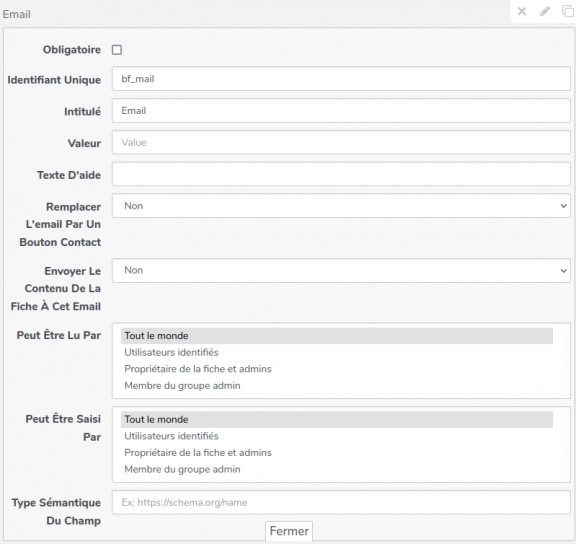
Voir l'image du champ en grand
Comme tous les champs celui-ci comporte des paramètres génériques et des paramètres spécifiques.
Paramètres génériques
Certains paramètres sont génériques à tous ou pratiquement tous les types de champs. Ils sont repris ici.
Obligatoire
Ce paramètre permet d'indiquer si répondre à cette question sera obligatoire. Le champ est obligatoire lorsque la case est cochée.
Identifiant unique
Ce paramètre permet de définir le nom du champ pour YesWiki.
Ce nom sera utilisé par YesWiki pour identifier le champ et doit donc impérativement être unique. Si un autre champ avait le même identifiant dans votre formulaire, vous observeriez des dysfonctionnements.
Vous n'avez à intervenir sur ce paramètre que dans les rares cas où la documentation le spécifie.
Intitulé
Il s'agit du texte de votre question. YesWiki préremplit ce paramètre avec le type de champ, charge à vous de remplacer cela par un libellé pertinent.
Texte d'aide
Ce paramètre vous permet de saisir un texte d'aide afin d'aiguiller l'utilisateur si vous pensez qu'il peut en avoir besoin pour cette question.
Peut être lu par
Par défaut, chaque champ peut être lu par toute personne ayant le droit de visualiser une fiche du formulaire. Ce paramètre permet de modifier ce comportement pour le champ en question. On peut ainsi masquer un champ à certains utilisateurs.
Par défaut, chaque champ peut être saisi par toute personne ayant le droit de saisir une fiche du formulaire. Ce paramètre permet de modifier ce comportement pour le champ en question. On peut ainsi masquer un champ à certains utilisateurs.
Paramètres spécifiques au type de champs « email »
Remplacer l'email par un bouton contact
En sélectionnant « oui » pour ce paramètre, on fait en sorte que l'adresse électronique soit remplacée, lors de l'affichage de la fiche, par un bouton qui renvoit vers un formulaire de contact automatiquement généré. L'email n'est donc pas visible par les personnes qui visualisent la fiche.
Dans ce cas les paramètres avancés changent :
-affichage brut de l'email autorisé pour
- Envoi d'email autorisé pour permet de choisir qui peut voir le bouton permettant d'envoyer un mail grâce au formulaire de contact
- Peut être saisie par permet de choisir qui peut voir ce champ au moment de la saisie de la fiche.
Envoyer le contenu de la fiche à cet email
Ce paramètre permet de demander à YesWiki d'envoyer le contenu de la fiche à l'adresse saisie. Cet envoi se fera lorsque la personne aura validé la saisie de la fiche.
Champ de type date
Un champ de type date permet de saisir sans erreur une date.
Certains affichages des résultats (calendrier, agenda, etc.) nécessitent la présence d'un champ date.

Voir l'image du champ en grand
Comme tous les champs celui-ci comporte des paramètres génériques et des paramètres spécifiques.
Paramètres génériques
Certains paramètres sont génériques à tous ou pratiquement tous les types de champs. Ils sont repris ici.
Obligatoire
Ce paramètre permet d'indiquer si répondre à cette question sera obligatoire. Le champ est obligatoire lorsque la case est cochée.
Identifiant unique
Ce paramètre permet de définir le nom du champ pour YesWiki.
Ce nom sera utilisé par YesWiki pour identifier le champ et doit donc impérativement être unique. Si un autre champ avait le même identifiant dans votre formulaire, vous observeriez des dysfonctionnements.
Vous n'avez à intervenir sur ce paramètre que dans les rares cas où la documentation le spécifie.
Intitulé
Il s'agit du texte de votre question. YesWiki préremplit ce paramètre avec le type de champ, charge à vous de remplacer cela par un libellé pertinent.
Texte d'aide
Ce paramètre vous permet de saisir un texte d'aide afin d'aiguiller l'utilisateur si vous pensez qu'il peut en avoir besoin pour cette question.
Peut être lu par
Par défaut, chaque champ peut être lu par toute personne ayant le droit de visualiser une fiche du formulaire. Ce paramètre permet de modifier ce comportement pour le champ en question. On peut ainsi masquer un champ à certains utilisateurs.
Par défaut, chaque champ peut être saisi par toute personne ayant le droit de saisir une fiche du formulaire. Ce paramètre permet de modifier ce comportement pour le champ en question. On peut ainsi masquer un champ à certains utilisateurs.
Ce paramètre permet de préciser si on souhaite que la date soit prédéfinie à la date du jour.
Les autres types de champs
Lorsqu'on peut énumérer toutes les réponses possibles à une question
Il arrive fréquemment qu'on puisse énumérer (lister) toutes les réponses possibles à une question de notre formulaire, pour exemples : (oui, non) ou encore (sympathisant, adhérent, etc.).
À quoi cela peut-il servir ?
Dans Bazar, cette énumération des réponses possibles se matérialise sous la forme d'une liste ou d'un formulaire dont les différentes fiches constitueront les réponses possibles.
Lors de la phase 1 de conception du formulaire, ces énumérations (listes ou formulaires liés) vont permettre de poser les questions sous forme de :
Lors de la phase 3 d'affichage des résultats du formulaire, le recours à des énumérations permet de proposer des facettes afin que l'utilisateur puisse filtrer parmi les fiches remplies.
Les listes dans Bazar
Bazar permet de définir des listes que vous allez pouvoir utiliser ensuite dans des formulaires.
Gestion des listes
Pour gérer les listes, il faut se rendre sur l'onglet « Listes » de la partie base de données de YesWiki.
Menu roue crantée en haut à droite du wiki.
Entrée « Formulaires ».
Onglet « Listes ».
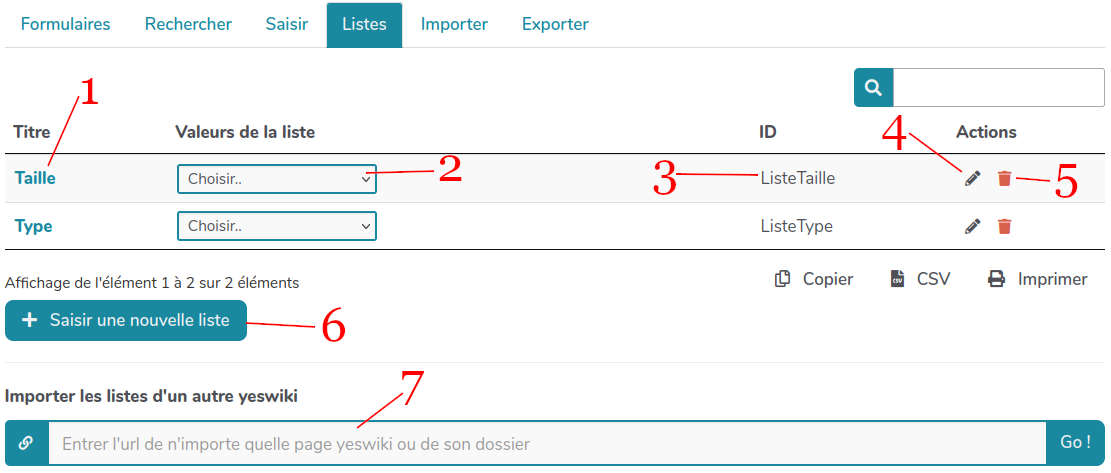
Cet onglet se présente de la manière suivante (les nombres en rouge sur la capture d'écran correspondent aux numéros dans la liste ci-après).
1 – Le nom de la liste. C'est le nom sous lequel cette liste apparaîtra pour vous. 2 – Un aperçu de la liste. En cliquant sur la petite flêche descendante à droite, on peut faire apparaître l'ensemble des valeurs possibles. 3 – Le nom de la liste, vu du côté de YesWiki cette fois. Vous n'aurez a priori pas à utiliser ce nom. 4 – Ce petit bouton en forme de crayon permet d'accéder à la modification de la liste. 5 – Cette petite poubelle permet de supprimer la liste. Attention, il n'y a pas de moyen de récupérer une liste supprimée. 6 – Ce bouton permet de créer une nouvelle liste. 7 – Vous pouvez, si vous avez repéré sur un autre YesWiki une liste qui vous conviendrait, utiliser ce champ pour saisir l'adresse du wiki en question. Vous serez ensuite guidés pour récupérer la ou les listes qui vous intéressent sur ce wiki. Le wiki https://yeswiki.net/serveur recense des listes utiles : départements de France, pays du monde ... ;-)
Création ou modification d'une liste
Pour modifier une liste ou utilisera donc le petit bouton en forme de crayon (cf. 4 précédent). Et, pour créer une nouvelle liste, on utilisera le bouton « Saisir une nouvelle liste ».
Les deux boutons envoient sur un écran similaire, vide dans le cas de la création et chargé du contenu de la liste dans le cas d'une modification.
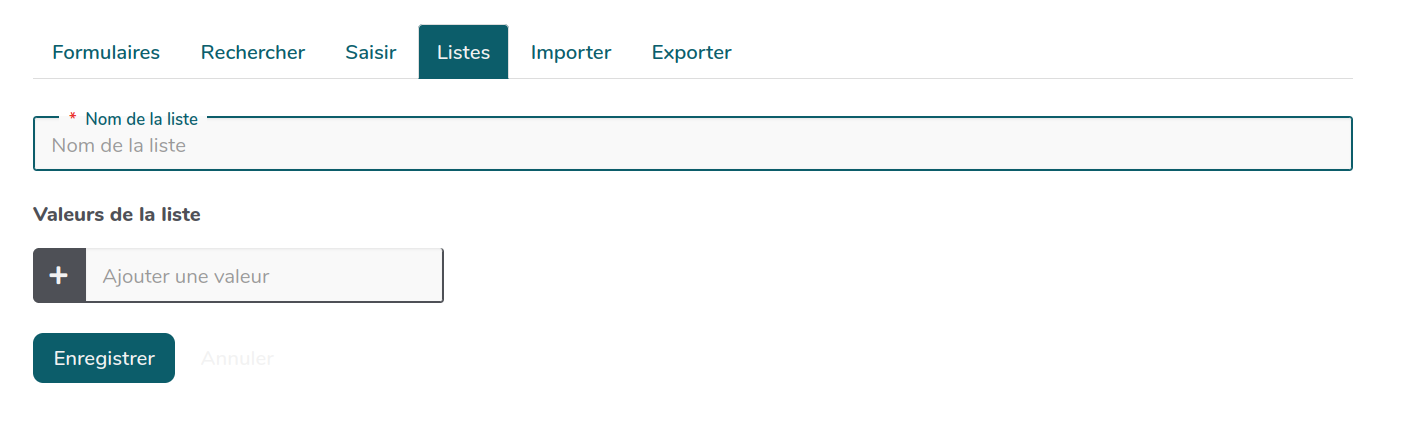
Création d'une liste
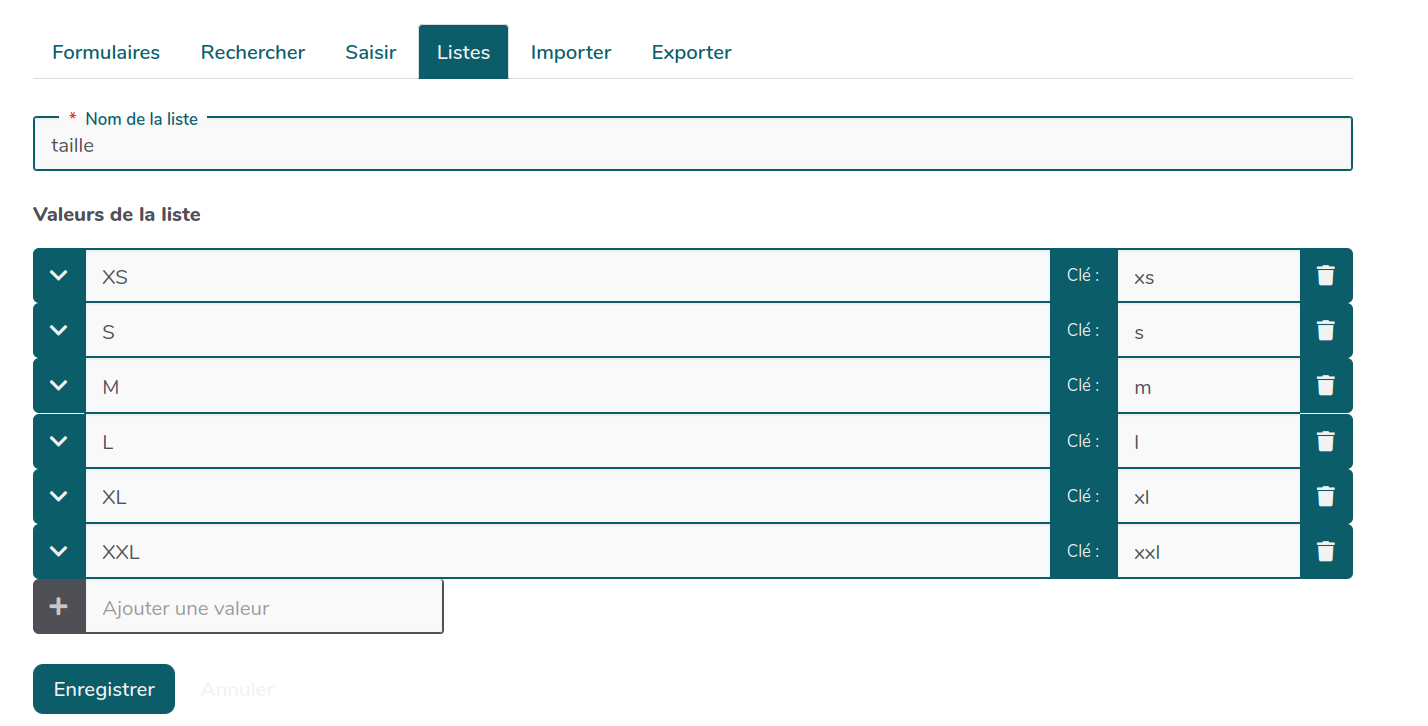
Modification d'une liste
Nom de la liste
Dans la première zone en haut de l'écran, on saisit (création), ou on trouve (modification), le nom de la liste (cf. 1 de la section précédente).
Ce nom peut être composé de plusieurs mots, comportant éventuellement des caractères accentués.
Il est possible de modifier ce nom par la suite.
Saisie ou modification d'une valeur de la liste
Chacune des valeurs de la liste sera saisie dans une ligne.
On y trouve deux valeurs et deux boutons :
Le libellé ou texte – C'est le texte ou la valeur qui va s'afficher. Cela peut être un ou plusieurs mots ou des nombres. C'est le seul élément à saisir. Il faut valider une valeur en cliquant sur le +.
La clef ou identifiant unique – C'est le nom que YesWiki va utiliser pour cette valeur.
Dans la version 4.5 cette clef est générée automatiquement par YesWiki. Dans les version précédentes, nous recommandons de n'utiliser pour cette clef que des suites de caractères sans accents et sans espaces.
Même si vous n'en verrez rien, c'est cette clef que YesWiki va stocker dans les fiches de formulaire pour lesquelles les utilisateurs ont choisi cette valeur de liste.
Le bouton de suppression – Ce bouton permet de retirer cette valeur de la liste. Attention :
une valeur supprimée ne peut pas être restaurée (pas d'annulation de la suppression). Si après avoir supprimé une valeur vous vous rendez compte qu'il s'agissait d'une erreur, vous devrez saisir à nouveau cette valeur.
Quand vous supprimez une valeur d'une liste, cela ne change rien dans les différentes fiches de formulaires. Autrement dit, supposons que vous ayez une liste (oui, non), et que vous ayez un formulaire d'inscription dans lequel vous demandez au personnes si elles sont adhérentes au moyen de cette liste (oui, non). Si vous supprimer la valeur « oui » de la liste, toutes les fiches pour lesquelles les personnes ont répondu « oui » à la question « Avez-vous adhéré ? » vont conserver cette information.
La poignée de déplacement – Cette poignée permet de changer l'ordre des valeurs dans la liste. Vous pouvez ainsi ajouter des valeurs selon vos besoins, puis réordonner la liste pour qu'elle se présente comme vous le souhaitez (par exemple, dans l'ordre alphabétique).
Ajouter une nouvelle valeur à la liste
Si vous souhaitez ajouter une valeur à votre liste et qu'aucune ligne de saisie n'est vide, vous pouvez en ajouter une au moyen du bouton +.
Enregistrer
Lorsque vous avez fini d'ajouter des valeurs à votre liste, vous pouvez cliquer sur ce bouton afin de sauvegarder votre liste.
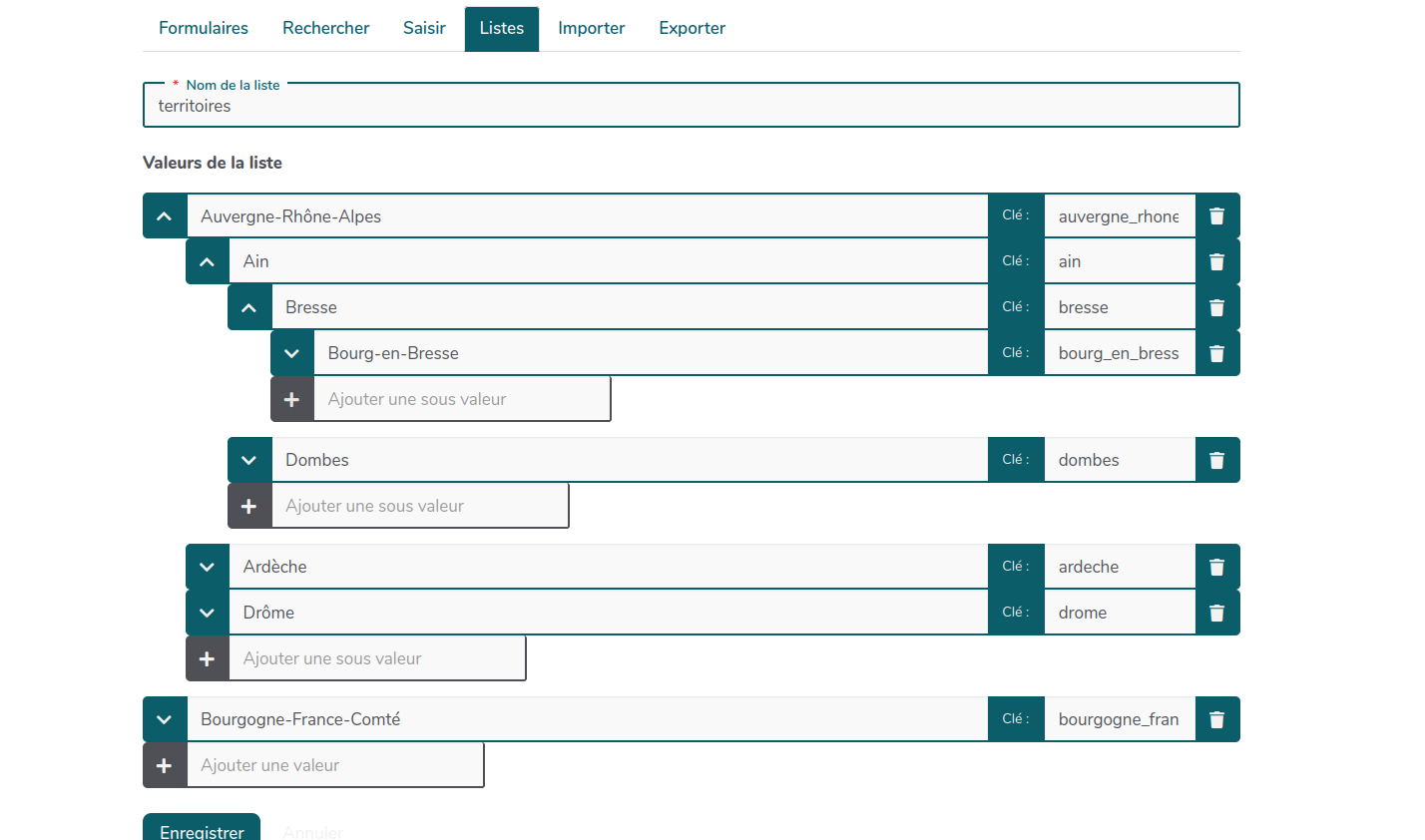
Liste à plusieurs niveaux
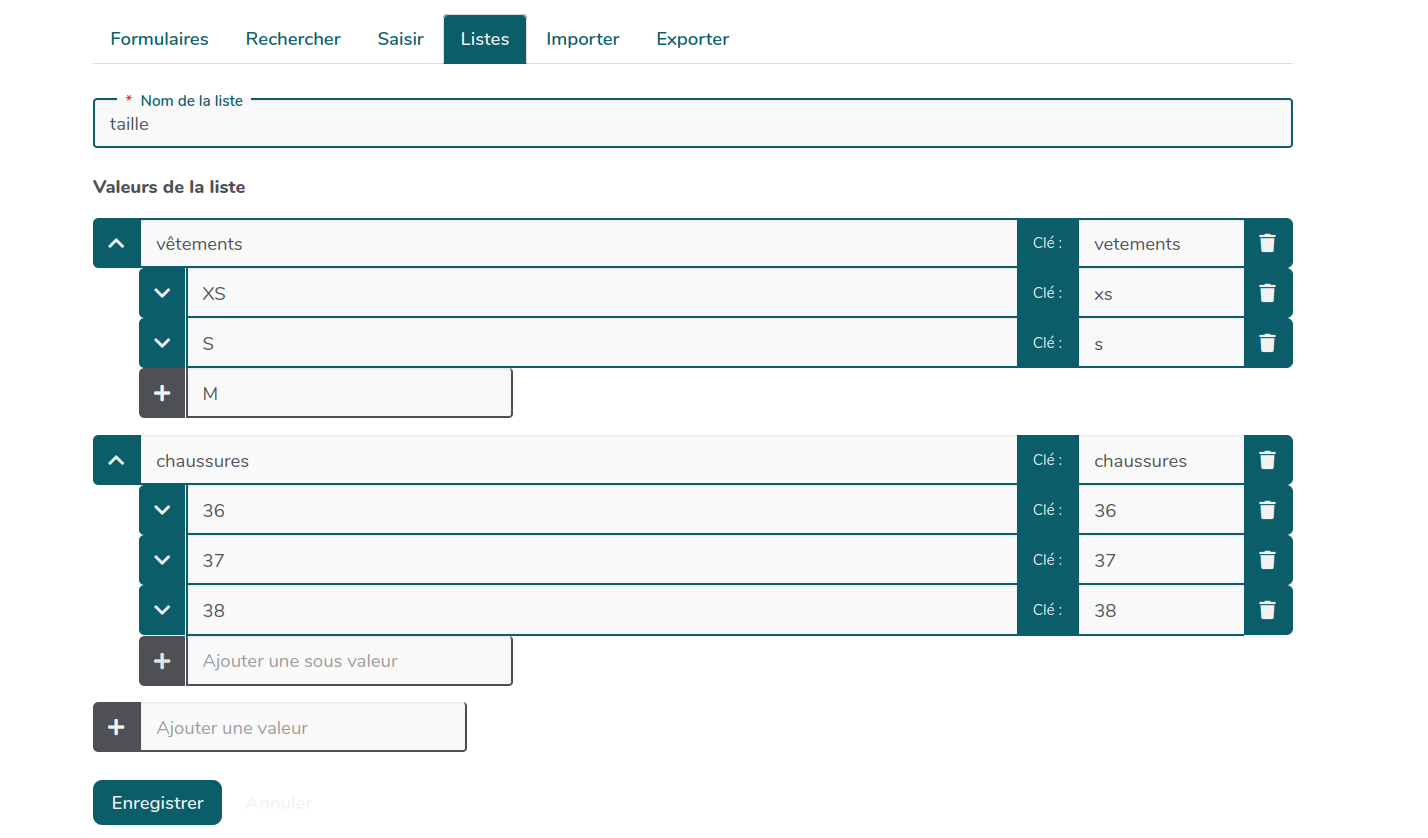
La version 4.5 de YesWki permet de faire des listes à plusieurs niveaux.
Vous allez déplier et saisir des valeurs de niveaux inférieurs avec la flèche à gauche de la valeur.
Voici un exemple avec 2 niveaux :
On peut même imaginer 3, 4 ... niveaux :
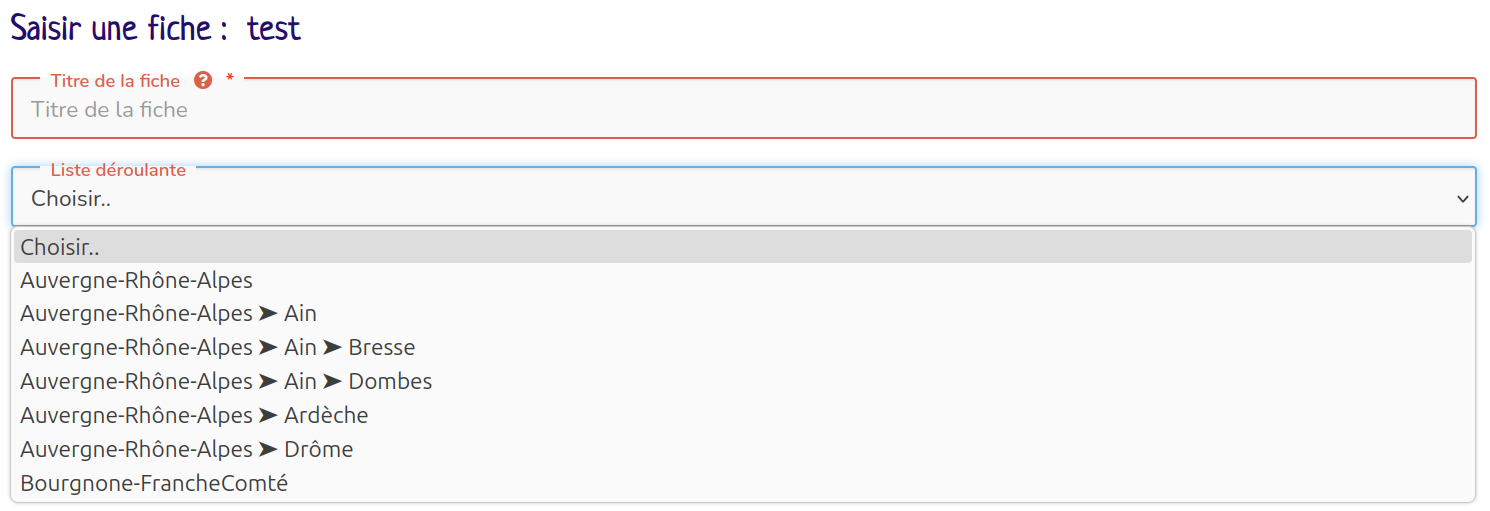
Voici comment ça s'affichera lors de la saisie :
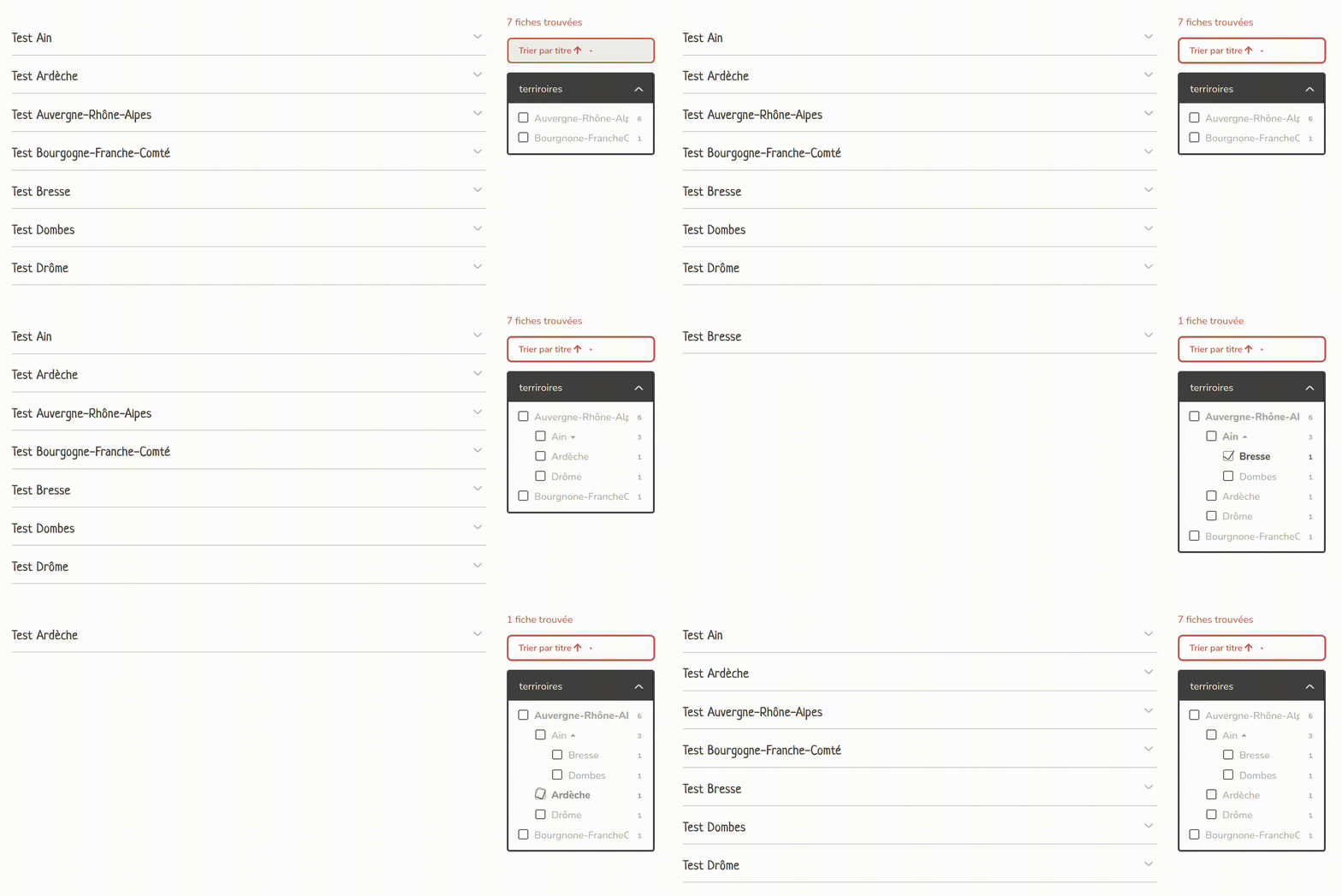
Et voici comment ça s'affichera lors de l'affichage des données avec des facettes :
Utiliser un formulaire en tant que liste
Bazar permet d'utiliser, dans un formulaire, un autre formulaire comme s'il s'agissait d'une liste. Les réponses à cet autre formulaire constituent alors les différentes valeurs de cette liste.
Premier exemple
Vous avez un formulaire « projet » présentant des projets et un autre formulaire, « commentaire », permettant d'ajouter des commentaires sur ces projets.
Vous souhaitez, au sein du formulaire « commentaire », permettre à l'utilisateur de choisir dans une liste déroulante dynamique la fiche « projet » qu'il souhaite commenter.
Second exemple
Vous avez un formulaire « recette » qui regroupe différents plats (un par fiche).
Et, dans un autre formulaire (« menu » par exemple), vous souhaitez permettre à l'utilisateur de choisir dans une liste déroulante dynamique un plat parmi vos recettes.
Comment faire ?
Bazar va permettre de lier un formulaire à un autre. Dans notre premier exemple, des fiches du formulaire « commentaire » vont être liées à des fiches du formulaire « projet ».
Pour cela on utilise un des champs :
pour le paramètre « Origine des données », choisir « Un formulaire Bazar ».
puis, pour le paramètre « Choix de la liste/du formulaire », indiquer le formulaire à partir duquel vous souhaitez que les utilisateurs choisissent.
Montrer les fiches liées
En reprenant notre premier exemple, on peut, lorsqu'on affiche une fiche « projet », montrer toutes les fiches « commentaire » s'y rapportant.
Pour cela on utilisera, dans le formulaire « projet », un champ du type « Liste des fiches liées » dont le paramètre « Id du formulaire lié » contiendra l'identifiant Bazar du formulaire « commentaire » (point 5 sur cette page).
Champ de type « sélectionner »
En premier lieu ce type de champs nécessite de pouvoir énumérer les différentes valeurs possibles Pour savoir comment faire.
Un champ de ce type permet de proposer à l'utilisateur une liste fermée de choix. Les choix possibles seront présentés sous forme d'une liste déroulante.
En outre, l'utisation de ce type de champ permet d'avoir recours à des facettes pour filtrer parmi les fiches remplies.
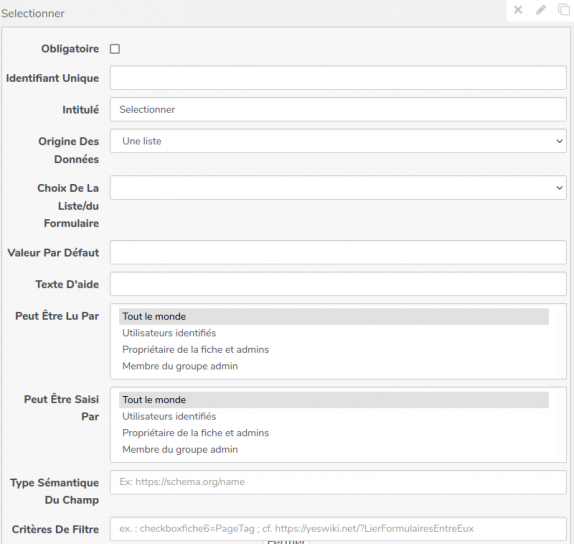
Voir l'image du champ en grand
Comme tous les champs celui-ci comporte des paramètres génériques et des paramètres spécifiques.
Paramètres génériques
Certains paramètres sont génériques à tous ou pratiquement tous les types de champs. Ils sont repris ici.
Obligatoire
Ce paramètre permet d'indiquer si répondre à cette question sera obligatoire. Le champ est obligatoire lorsque la case est cochée.
Identifiant unique
Ce paramètre permet de définir le nom du champ pour YesWiki.
Ce nom sera utilisé par YesWiki pour identifier le champ et doit donc impérativement être unique. Si un autre champ avait le même identifiant dans votre formulaire, vous observeriez des dysfonctionnements.
Vous n'avez à intervenir sur ce paramètre que dans les rares cas où la documentation le spécifie.
Intitulé
Il s'agit du texte de votre question. YesWiki préremplit ce paramètre avec le type de champ, charge à vous de remplacer cela par un libellé pertinent.
Texte d'aide
Ce paramètre vous permet de saisir un texte d'aide afin d'aiguiller l'utilisateur si vous pensez qu'il peut en avoir besoin pour cette question.
Peut être lu par
Par défaut, chaque champ peut être lu par toute personne ayant le droit de visualiser une fiche du formulaire. Ce paramètre permet de modifier ce comportement pour le champ en question. On peut ainsi masquer un champ à certains utilisateurs.
Par défaut, chaque champ peut être saisi par toute personne ayant le droit de saisir une fiche du formulaire. Ce paramètre permet de modifier ce comportement pour le champ en question. On peut ainsi masquer un champ à certains utilisateurs.
Paramètres spécifiques au type de champs « sélectionner »
Origine des données
Dans ce paramètre, pour permettre à l'utilisateur de choisir parmi les valeur d'une liste, sélectionnez « une liste ».
Si, au contraire, vous souhaitez permettre à l'utilisateur de choisir parmi des fiches d'un autre formulaire, sélectionnez « Un formulaire Bazar ».
Choix de la liste/du formulaire
Avec ce paramètre vous choisissez la liste (ou le formulaire) à partir de laquelle vous souhaitez que les utilisateurs choisissent.
Valeur par défaut
Ce paramètre vous permet de proposer une valeur par défaut. Si vous n'en précisez pas, c'est le mot « choisir » qui s'affichera jusqu'à ce qu'un choix soit effectué. Attention, pour préciser la valeur par défaut, il faut indiquer sa clef dans la liste (et non pas sa valeur).
Champ de type « groupe de cases à cocher »
En premier lieu ce type de champs nécessite de pouvoir énumérer les différentes valeurs possibles Pour savoir comment faire.
Un champ de ce type permet de proposer à l'utilisateur une liste fermée de choix. Les choix possibles seront présentés sous forme d'un groupe de cases à cocher.
En outre, l'utisation de ce type de champ permet d'avoir recours à des facettes pour filtrer parmi les fiches remplies.
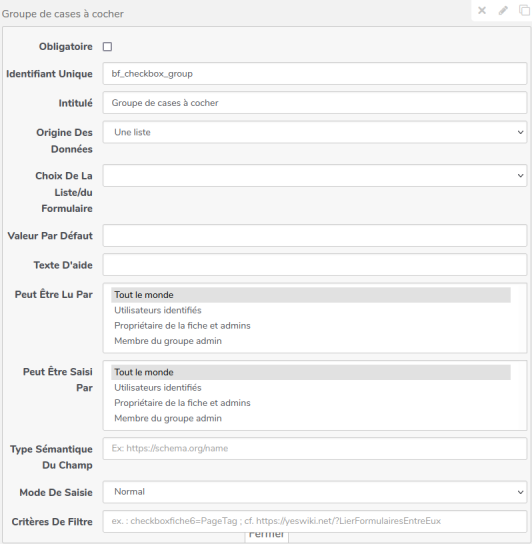
Voir l'image du champ en grand
Comme tous les champs celui-ci comporte des paramètres génériques et des paramètres spécifiques.
Paramètres génériques
Certains paramètres sont génériques à tous ou pratiquement tous les types de champs. Ils sont repris ici.
Obligatoire
Ce paramètre permet d'indiquer si répondre à cette question sera obligatoire. Le champ est obligatoire lorsque la case est cochée.
Identifiant unique
Ce paramètre permet de définir le nom du champ pour YesWiki.
Ce nom sera utilisé par YesWiki pour identifier le champ et doit donc impérativement être unique. Si un autre champ avait le même identifiant dans votre formulaire, vous observeriez des dysfonctionnements.
Vous n'avez à intervenir sur ce paramètre que dans les rares cas où la documentation le spécifie.
Intitulé
Il s'agit du texte de votre question. YesWiki préremplit ce paramètre avec le type de champ, charge à vous de remplacer cela par un libellé pertinent.
Texte d'aide
Ce paramètre vous permet de saisir un texte d'aide afin d'aiguiller l'utilisateur si vous pensez qu'il peut en avoir besoin pour cette question.
Peut être lu par
Par défaut, chaque champ peut être lu par toute personne ayant le droit de visualiser une fiche du formulaire. Ce paramètre permet de modifier ce comportement pour le champ en question. On peut ainsi masquer un champ à certains utilisateurs.
Par défaut, chaque champ peut être saisi par toute personne ayant le droit de saisir une fiche du formulaire. Ce paramètre permet de modifier ce comportement pour le champ en question. On peut ainsi masquer un champ à certains utilisateurs.
Paramètres spécifiques au type de champs « groupe de cases à cocher »
Origine des données
Dans ce paramètre, pour permettre à l'utilisateur de choisir parmi les valeur d'une liste, sélectionnez « une liste ».
Si, au contraire, vous souhaitez permettre à l'utilisateur de choisir parmi des fiches d'un autre formulaire, sélectionnez « Un formulaire Bazar ».
Choix de la liste/du formulaire
Avec ce paramètre vous choisissez la liste (ou le formulaire) à partir de laquelle vous souhaitez que les utilisateurs choisissent.
Valeur par défaut
Ce paramètre vous permet de proposer une valeur par défaut. Si vous n'en précisez pas, c'est le mot « choisir » qui s'affichera jusqu'à ce qu'un choix soit effectué. Attention, pour préciser la valeur par défaut, il faut indiquer sa clef dans la liste (et non pas sa valeur).
Champ de type « groupe de boutons radio »
En premier lieu ce type de champs nécessite de pouvoir énumérer les différentes valeurs possibles Pour savoir comment faire.
Un champ de ce type permet de proposer à l'utilisateur une liste fermée de choix. Les choix possibles seront présentés sous forme d'un groupe de boutons radio.
En outre, l'utisation de ce type de champ permet d'avoir recours à des facettes pour filtrer parmi les fiches remplies.
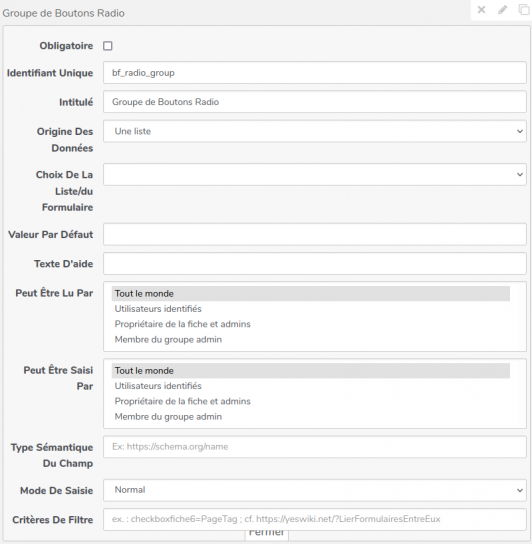
Voir l'image du champ en grand
Comme tous les champs celui-ci comporte des paramètres génériques et des paramètres spécifiques.
Paramètres génériques
Certains paramètres sont génériques à tous ou pratiquement tous les types de champs. Ils sont repris ici.
Obligatoire
Ce paramètre permet d'indiquer si répondre à cette question sera obligatoire. Le champ est obligatoire lorsque la case est cochée.
Identifiant unique
Ce paramètre permet de définir le nom du champ pour YesWiki.
Ce nom sera utilisé par YesWiki pour identifier le champ et doit donc impérativement être unique. Si un autre champ avait le même identifiant dans votre formulaire, vous observeriez des dysfonctionnements.
Vous n'avez à intervenir sur ce paramètre que dans les rares cas où la documentation le spécifie.
Intitulé
Il s'agit du texte de votre question. YesWiki préremplit ce paramètre avec le type de champ, charge à vous de remplacer cela par un libellé pertinent.
Texte d'aide
Ce paramètre vous permet de saisir un texte d'aide afin d'aiguiller l'utilisateur si vous pensez qu'il peut en avoir besoin pour cette question.
Peut être lu par
Par défaut, chaque champ peut être lu par toute personne ayant le droit de visualiser une fiche du formulaire. Ce paramètre permet de modifier ce comportement pour le champ en question. On peut ainsi masquer un champ à certains utilisateurs.
Par défaut, chaque champ peut être saisi par toute personne ayant le droit de saisir une fiche du formulaire. Ce paramètre permet de modifier ce comportement pour le champ en question. On peut ainsi masquer un champ à certains utilisateurs.
Paramètres spécifiques au type de champs « groupe de boutons radio »
Origine des données
Dans ce paramètre, pour permettre à l'utilisateur de choisir parmi les valeur d'une liste, sélectionnez « une liste ».
Si, au contraire, vous souhaitez permettre à l'utilisateur de choisir parmi des fiches d'un autre formulaire, sélectionnez « Un formulaire Bazar ».
Choix de la liste/du formulaire
Avec ce paramètre vous choisissez la liste (ou le formulaire) à partir de laquelle vous souhaitez que les utilisateurs choisissent.
Valeur par défaut
Ce paramètre vous permet de proposer une valeur par défaut. Si vous n'en précisez pas, c'est le mot « choisir » qui s'affichera jusqu'à ce qu'un choix soit effectué. Attention, pour préciser la valeur par défaut, il faut indiquer sa clef dans la liste (et non pas sa valeur).
Champ de type « géolocalisation de l'adresse »
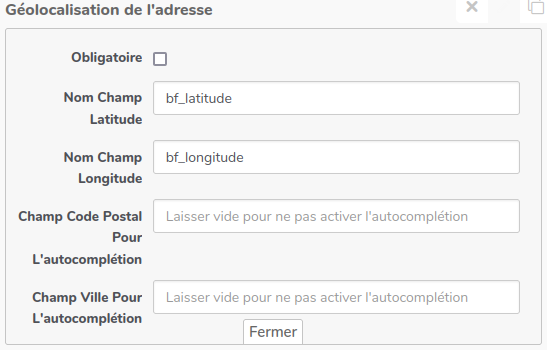
Ce champ n'est pas un vrai champ.
Il s'agit, de fait, d'un outil qui permet de transformer une adresse saisie par un humain en un jeu de coordonnées (longitude et latitude).
Son comportement est donc un peu différent de ce qu'on trouve dans les autres champs.
Notamment, pour trouver les coordonnées d'une adresse, il faut à YesWiki des informations sur celle-ci. Votre formulaire doit donc obligatoirement contenir au moins un des champs suivants (une bonne pratique étant d'en avoir plusieurs, voire tous).
un champ dont l'identifiant unique est « bf_adresse ». S'il n'existe pas, il est d'ailleurs inséré automatiquement lors de la création du champ « géolocalisation de l'adresse » ;
un champ dont l'identifiant unique est « bf_ville » ;
un champ dont l'identifiant unique est « bf_pays ».
Il est indispensable d'avoir un champ de ce type dans votre formulaire si vous souhaitez afficher vos résultats sous forme de carte.
Paramètres du type de champs « géolocalisation de l'adresse »
Obligatoire
Ce paramètre permet d'indiquer si répondre à cette question sera obligatoire. Le champ est obligatoire lorsque la case est cochée.
Nom du champ latitude
Avec ce champ, YesWiki va convertir l'adresse postale en coordonnées. Ce paramètre indique à YesWiki dans quel nom interne il doit donner à la valeur de latitude. Sauf besoin précis, conservez la valeur par défaut qui est « bf_latitude ».
Nom du champ longitude
Avec ce champ, YesWiki va convertir l'adresse postale en coordonnées. Ce paramètre indique à YesWiki dans quel nom interne il doit donner à la valeur de longitude. Sauf besoin précis, conservez la valeur par défaut qui est « bf_longitude ».
Champ de type « titre automatique »
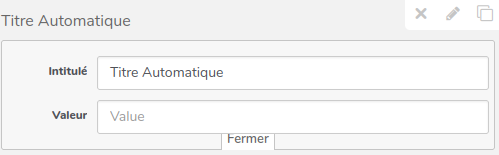
Pour qu'un formulaire Bazar fonctionne, il doit contenir un champ titre.
Plus exactement, il doit contenir un champ de type « texte court » dont l'identifiant unique soit « bf_titre ».
Cependant, il n'est pas toujours pertinent de nommer les fiches d'un formulaire à partir du contenu d'un seul champ.
Le champ de type « titre automatique » permet de fabriquer un titre à partir de plusieurs champs. Ce titre sera rempli automatiquement lors de l'enregistrement de chaque fiche.
Comment faire
Laissez le paramètre « Intitulé » tel quel.
Tout se fait avec le paramètre « Valeur ».
Dans « Valeur », pour faire référence à un autre champ, vous devez encadrer son identifiant unique entre des doubles paires d'accolades (ex. : « {{bf_prenom}} », notez bien qu'il y a deux accolades ouvrantes avant l'identifiant unique du champ, et deux accolades fermantes après).
Dans « Valeur », vous pouvez également ajouter du texte, avant, après ou entre les différents champs référencés.
Supprimez le champ titre du formulaire (celui dont l'identifiant unique est « bf_titre »).
Exemples
Il y a très souvent plusieurs manières de faire la même chose. Ces exemples n'ont pour objectif que de faire comprendre le fonctionnement du champ.
Prenons le cas d'un formulaire dans lequel on demande prénom et nom. On peut utiliser le champ titre avec pour libellé « Prénon Nom ». C'est simple, mais outre le fait que cela ne garantit pas que tout le monde saisira son prénom, ou son nom, ou les saisira dans cet ordre, cela ne permet pas de trier les fiches par nom de famille.
Dans ce cas là, on peut :
demander le prénom dans un champ texte court obligatoire dont l'identifiant serait par exemple « bf_text » ;
demander le nom dans un champ texte court obligatoire dont l'identifiant serait par exemple « bf_text1 » ;
ajouter un champ de type « titre automatique » ;
dans le paramètre valeur de ce champ, saisir « {{bf_text}} {{bf_text1}} ».
Dans le cas d'un formulaire d'organisation de goûters, on pourrait souhaiter construire le titre à partir du prénom et de la date du goûter. On pourrait alors avoir un titre tel que : « Théo vient le 14/02/2022 ».
Dans ce cas là, on peut :
demander le prénom dans un champ texte court obligatoire dont l'identifiant serait par exemple « bf_text » ;
demander la date dans un champ date obligatoire dont l'identifiant serait par exemple « bf_date » ;
ajouter un champ de type « titre automatique » ;
dans le paramètre valeur de ce champ, saisir « {{bf_text}} vient le {{bf_date}} ».
Recommandations importantes
Assurez vous que les champs que vous allez utiliser pour construire votre titre sont bien obligatoires.
Il n'y a pas d'aide, ni de contrôle lors de la saisie du paramètre « valeur » du titre automatique. En conséquence, il vous appartient de saisir l'identifiant unique des champs correctement (accolades et identifiant unique correctement écrit).
Supprimez le champ titre du formulaire (celui dont l'identifiant unique est « bf_titre »).
Cela ne fonctionne pas avec tous les types de champs (par exemple, le contenu d'un champ zone de texte ou case à cocher peut difficilement être utilisé pour contruire un titre). Donc, faites des essais avant de demander à tout le monde de saisir.
Paramètres du type de champs « titre automatique »
Intitulé
Laissez ce paramètre en l'état.
Valeur
C'est dans ce paramètre que vous indiquez comment construire le titre.
La référence à un autre champ se fait en écrivant son identifiant unique entre doubles accolades (ex. : « {{bf_text}} ») :
deux accolades ouvrantes (« {{ »),
puis l'identifiant unique du champ,
puis deux accolades fermantes(« }} »).
Champ de type « liste des fiches liées »
Ce type de champs permet dans le cas où on un autre formulaire est lié à celui-ci, d'afficher les fiches ainsi liées.
Ce champ a donc un comportement un peu spécial, puisque son effet n'est visible que dans la phase 3 d'affichage des résultats du formulaire. Un certain nombre de ses paramètres ne visent d'ailleurs qu'à définir le comportement dans cette phase d'affichage des résultats.
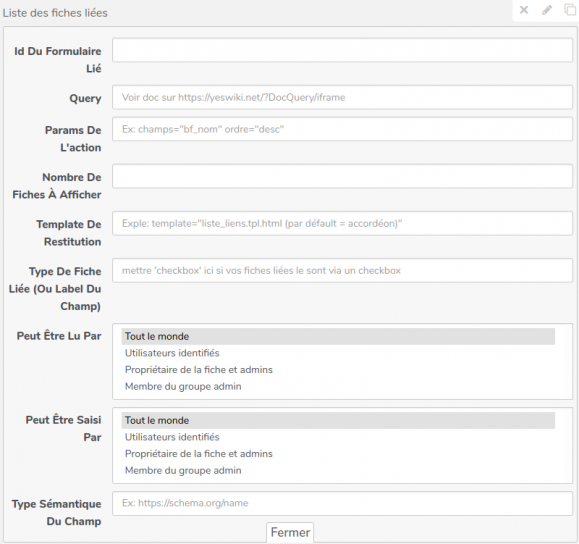
Voir l'image du champ en grand
Comme tous les champs celui-ci comporte des paramètres génériques et des paramètres spécifiques.
Paramètres génériques
Ce type de champ ne reprend que peu des paramètres génériques.
Peut être lu par
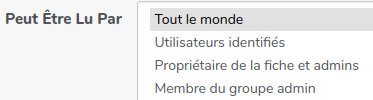Par défaut, chaque champ peut être lu par toute personne ayant le droit de visualiser une fiche du formulaire. Ce paramètre permet de modifier ce comportement pour le champ en question. On peut ainsi masquer un champ à certains utilisateurs.
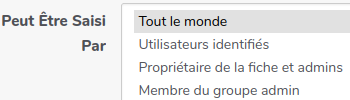Par défaut, chaque champ peut être saisi par toute personne ayant le droit de saisir une fiche du formulaire. Ce paramètre permet de modifier ce comportement pour le champ en question. On peut ainsi masquer un champ à certains utilisateurs.
Paramètres spécifiques au type de champs « liste des fiches liées »
Id du formulaire lié
Ce paramètre, obligatoire, permet d'identifier le formulaire lié.
Le formulaire lié est celui dans lequel vous avez posé une question (sous forme de liste déroulante, de cases à cocher ou de boutons radio) faisant référence au formulaire courant.
On doit saisir ici l'identifiant Bazar du formulaire lié (point 5 sur cette page).
Query
Ce paramètre fait partie de ceux qui définissent le comportement dans la phase d'affichage des résultats. Ceci explique certaines similitudes. Cependant, ce qui se fait au moyen d'une interface graphique en phase 3 se fait ici avec du pseudo code.
Ce paramètre permet de n'afficher qu'une partie des fiches liées.
Vous trouverez plus d'information sur sa syntaxe ici.
Par défaut, si vous ne saisissez rien, toutes les fiches liées s'afficheront. C'est en général ce qu'on souhaite.
Params de l'action
Ce paramètre fait partie de ceux qui définissent le comportement dans la phase d'affichage des résultats. Ceci explique certaines similitudes. Cependant, ce qui se fait au moyen d'une interface graphique en phase 3 se fait ici avec du pseudo code.
Vous pouvez utiliser ce paramètres pour préciser comment afficher les résultats.
Le plus fréquemment, on veut changer l'ordre d'affichage des fiches liées.
On va, par exemple, les afficher non pas triées par titre, ce qui est le comportement par défaut, mais par ordre antechronologique (si elles comportent un champ date).
Dans cet exemple, on saisira dans ce paramètre : « champ=bf_date ordre=desc ».
« bf_date » est l'identifiant unique du champ date dans le formulaire lié.
« champ=bf_date » indique que l'on triera les fiches liées en utilisant ce champ date.
Et « ordre=desc » indique que le tri sera descendant, c'est à dire des dates les plus récentes aux dates les plus anciennes.
On notera que les deux paramètres sont séparés par un espace.
Vous trouverez plus d'information sur cette syntaxe et les différentes possiblités ici.
Par défaut, si vous ne saisissez rien, les fiches liées s'afficheront triées par ordre alphabétique croissant de leur titre.
Nombre de fiches à afficher
Ce paramètre fait partie de ceux qui définissent le comportement dans la phase d'affichage des résultats. Ceci explique certaines similitudes. Cependant, ce qui se fait au moyen d'une interface graphique en phase 3 se fait ici avec du pseudo code.
Si vous le désirez, vous pouvez préciser ici le nombre de fiches liées à afficher.
Par défaut, si vous ne saisissez rien, toutes les fiches liées s'afficheront. C'est en général ce qu'on souhaite.
Template de restitution
Ce paramètre fait partie de ceux qui définissent le comportement dans la phase d'affichage des résultats. Ceci explique certaines similitudes. Cependant, ce qui se fait au moyen d'une interface graphique en phase 3 se fait ici avec du pseudo code.
De même que dans la phase 3 on choisit la manière d'afficher les fiches, on peut déterminer ici comment montrer les fiches liées. Cependant, il n'y a pas de jolie boîte de dialogue dans laquelle choisir son template d'affichage. Il faut connaître son nom et le saisir.
Par défaut, si vous ne saisissez rien, les fiches liées s'afficheront sous forme de liste en accordéon. C'est en général ce qu'on souhaite.
Type de fiche liée (ou label du champ)
Vous devez préciser ici le type de champ utilisé dans le formulaire lié pour effectuer cette liaison.
« liste » pour une liste déroulante.
« checkbox » pour un groupe de cases à cocher.
« radio » pour un groupe de boutons radio.
Champ de type « Custom HTML »
Comme son nom lʼindique, le champ « custom HTML » permet d'incorporer du code HTML dans un formulaire. L'intérêt est que cela permet d'ajouter du texte, par exemple pour contextualiser un ou des champs.
On peut définir si le texte en question apparaît lors de la saisie, ou de l'affichage des fiches, ou les deux.

Voir l'image du champ en grand
Ce type de champ comporte uniquement des paramètres spécifiques.
Paramètres spécifiques aux champs de type « Custom HTML »
Contenu lors de la saisie
Ce paramètre permet dʼindiquer ce que lʼon souhaite quʼil sʼaffiche lors de la saisie d'une fiche.
Contenu lors de lʼaffichage dʼune fiche
Ce paramètre permet dʼindiquer ce que lʼon souhaite quʼil sʼaffiche lors de la visualisation d'une fiche.
Syntaxe commune aux deux paramètres
Si vous ne connaissez pas le code HTML, voici deux syntaxes que vous pourrez utiliser dans les paramètres de ce champ « custom HTML ».
<p>Mon texte ici</p> quand on veut simplement expliquer quelque chose, pour le champ qui suit par exemple (<p> pour paragraphe).
<h3>Mon titre ici</h3> quand on veut ajouter un texte plus gros, comme un titre pour une partie du formulaire (<h3> pour heading 3 cʼest à dire titre de niveau 3).
Dans les deux cas, faîtes attention à bien respecter la syntaxe : on commence avec <p> ou <h3> et on termine par, respectivement </p> ou </h3>.
Remarques
« Custom HTML » et questions conditionnelles — Dans le cas des questions conditionnelles, YesWiki crée deux champs :
un pour définir à la fois le début de la zone conditionnée et les conditions de son affichage ;
un second pour marquer la fin de la zone conditionnée.
Il arrive que ce dernier champ change d'aspect dans l'assistant graphique de création de formulaire et apparaisse alors sous la forme d'un champ « custom HTML » dont le contenu du paramètre « Contenu lors de la saisie » serait </div><!-- Fin de condition -->. Dans ce cas, il faut laisser ce champ et lʼétat (tout va bien se passer).
Champs « custom HTML » trop complexes — Dans les versions courantes de YesWiki (4.3.1 et les précédentes), évitez de saisir dans un champ « custom HTML » les choses suivantes :
du texte contenant un retour à la ligne (touche « entrée » du clavier),
une suite d'éléments HTML (par exemple : <p>Mon texte ici</p><p>encore du texte</p> ou <h3>Mon titre ici</h3><p>Mon texte ici</p>).
Dans ces cas là, vous risquez de perdre une partie du contenu du champ.
Utilisation poussée des champs « custom HTML » — Si vous maîtrisez HTML et le comportement des pages web, vous pouvez utiliser ce champ pour incorporer des éléments plus complexes à vos formulaires.
Pour aller encore plus loin avec Bazar
Champ de type « configuration des droits d'accès »
Ce champ n'est pas un vrai champ.
Il s'agit, dans les faits, d'un outil qui permet de définir les droits d'accès qui seront affectés à chacune des fiches du formulaire. Vous pouvez donc ainsi préciser quelles catégories d'utilisateurs peuvent lire, saisir ou modifier ou encore commenter des fiches de votre formulaire.
Attention !
Cette configuration des droits d'accès ne s'applique qu'aux fiches saisies après son paramétrage. Autrement dit, si vous ajoutez ce « champ » à votre formulaire, ou si vous le modifiez, seules les fiches saisies ou modifiées après cet ajout, ou cette modfication, auront les droits que vous avez définis.
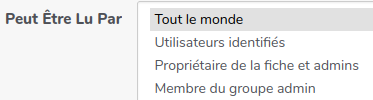Par défaut, les fiches d'un formulaire peuvent être lues par toute personne (identifié ou non). Ce « champ » permet de modifier ce comportement pour les fiches du formulaire en question. On peut ainsi masquer ces fiches à certain.e.s utilisateurices.
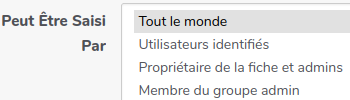Par défaut, les fiches d'un formulaire peuvent être édités par toute personne (identifié ou non). Ce « champ » permet de modifier ce comportement pour les fiches du formulaire en question. On peut ainsi protéger ces fiches de façon à ce que seuls certain.e.s utilisateurices puissent les modifier.
Par défaut, les fiches d'un formulaire peuvent être commentées par toute personne disposant de cette autorisation sur le wiki. Ce « champ » permet de modifier ce comportement pour les fiches du formulaire en question. On peut ainsi restreindre les commentaires sur ces fiches à certains utilisateurs.
Lorsqu'un formulaire comporte beaucoup de questions ou encore qu'on souhaite séparer les questions les unes des autres pour plus de clarté, on peut, avec Bazar, ajouter des onglets à son formulaire (voir l'exemple ci-contre).
Bazar met deux types de champs à disposition pour cela.
Le type de champs « navigation par onglets » 
Le type de champs « passage à l'onglet suivant » 
Le champ de type « navigation par onglets » permet de :
déclarer qu'on va utiliser des onglets dans ce formulaire (il n'en faut donc qu'un dans le formulaire),
préciser le nom des dits onglets.
Le champ de type « passage à l'onglet suivant » permet, quant à lui, de :
marquer la fin de chaque onglet (il en faut donc un à la fin de chaque onglet),
préciser le comportement de chaque onglet lors de la saisie et lors de l'affichage.
Ce champ n'est pas un vrai champ.
Il s'agit, dans les faits, d'un outil qui permet d'ajouter des onglets dans votre formulaire. Ces onglets peuvent être affichés lors de la saisie ou lors de l'affichage d'une fiche du formulaire.
Lorsque vous incorporez un tel champ dans votre formulaire, seront ajoutés automatiquement trois champs de type « passage à l'onglet suivant ». Vous pouvez, bien sûr, en ajouter d'autres ou en supprimer selon votre besoin.
Attention !
Il est nécéssaire que le nombre d'onglets soit cohérent avec les valeurs des paramètres « Pour le formulaire » et « Pour la fiche » du champ « navigation par onglets ».
Paramètres du type de champs « navigation par onglets »
Pour le formulaire
Ce paramètre définit les onglets affichés lors de la saisie de la fiche.
Si vous ne saisissez rien, il n'y aura pas d'onglets lors de la saisie de la fiche.
Vous devez saisir les noms des différents onglets, dans l'ordre, et en les séparant par des virgules (« , »). Par exemple : « Présentation,Adresse,Produits,Vente ».
Pour la fiche
Ce paramètre définit les onglets affichés lors de l'affichage de la fiche.
Si vous ne saisissez rien, il n'y aura pas d'onglets lors de l'affichage de la fiche.
Vous devez saisir les noms des différents onglets, dans l'ordre, et en les séparant par des virgules (« , »). Par exemple : « Présentation,Adresse,Produits,Vente ».
Déplacer le bouton valider
Ce paramètre permet de déplacer le bouton de validation au dernier onglet.
Couleur des boutons
Ce paramètre permet de choisir la couleur des boutons placés à la fin des onglets.
Par défaut, ils seront dans la couleur primaire du wiki. Vous avez le choix parmi la palette de couleurs du wiki.
Taille des boutons
Ce paramètre permet de réduire la taille des boutons des onglets.
Ce champ n'est pas un vrai champ.
Il s'agit, dans les faits, d'un outil qui permet de délimiter un onglet en en marquant la fin tout en précisant quand cet onglet doit être affiché (saisie, affichage).
Info
Lorsque vous incorporez un tel champ dans votre formulaire, vous marquez la fin d'un onglet et le début d'un suivant.
Paramètres du type de champs « passage à l'onglet suivant »
Pour le formulaire
Ce paramètre définit si l'onglet est affiché lors de la saisie de la fiche.
Par défaut, l'onglet est affiché lors de la saisie de la fiche. Attention à être cohérent avec ce que vous avez saisi pour le paramètre « Pour le formulaire » du champ de type « navigation par onglets ».
Pour la fiche
Ce paramètre définit si l'onglet est affiché lors de l'affichage de la fiche.
Par défaut, l'onglet n'apparaît pas lors de l'affichage de la fiche. Attention à être cohérent avec ce que vous avez saisi pour le paramètre « Pour la fiche » du champ de type « navigation par onglets ».
Question conditionnelle
Il arrive que dans un formulaire on souhaite afficher certaines questions en fonction de la réponse apportée à une des questions précédentes.
Cʼest ce qui se passe notamment lorsque lʼutilisateur répond « autre » à une liste déroulante ou à des cases à cocher, et quʼon lui propose alors un champ texte pour préciser (ce champ texte nʼapparaissant que dans ce cas). La question conditionnelle fait donc suite à une question de type Liste (Sélectionner), Checkbox (cases à cocher) ou Radio (Boutons radio).
Illustrations
https://boyer.earth/yeswiki/?SaisieParticipant (répondez « oui » à lʼune ou lʼautre des deux questions de la section intitulée « Votre projet support » pour voir apparaître de nouvelles questions).
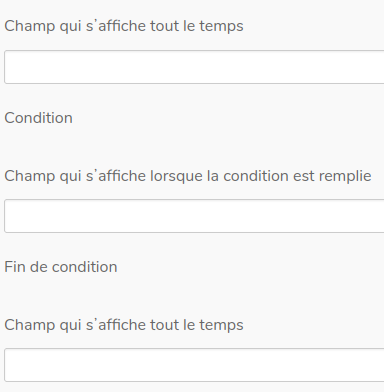
Lorsque vous insérez un « Affichage conditionnel » dans votre formulaire, Bazar y crée deux champs.
Le premier, intitulé « Condition »,
Le second intitulé « Fin de condition ».
Ce que vous devez faire :
placer, entre le champ « Condition » et le champ « Fin de condition », le ou les champs que vous souhaitez faire apparaître de manière conditionnelle ;
préciser dans le champ « Condition », la condition d'apparition de ce ou ces champs ;
laisser le champ « Fin de condition » en lʼétat.
Remarque 1 — Un couple de champs « Affichage conditionnel » (« Condition » et « Fin de condition ») définit une seule condition (même si elle peut être complexe). Si vous souhaitez obtenir différents comportements en fonction de différentes conditions, il vous faudra insérer et définir autant dʼaffichages conditionnels que de conditions à remplir. Remarque 2 — Il peut arriver, dans certains contextes (formulaire long ou comportant de nombreux champs de type « Custom HTML »), que le champ « Fin de condition » apparaisse sous le nom de « Custom HTML ». Si cʼest le cas, vérifiez juste que son contenu est bien le suivant : </div><!-- Fin de condition--> dans « Contenu lors de la saisie ». Remarque 3 — Il peut également arriver que, lors de l'affichage sous forme de liste des fiches dʼun formulaire comportant des questions conditionnelles, toutes les fiches semblent imbriquées les unes dans les autres et que seule la première fiche apparaisse (les autres semblant être à lʼintérieur). Si cʼest le cas, ajoutez, tout à la fin de votre formulaire, un champ de type « Custom HTML » dans lequel vous laisserez le paramètre « Contenu lors de la saisie » vide et saisirez </div></div> dans le paramètre « Contenu lors de lʼaffichage ».
Champ de type « condition »

Voir l'image du champ en grand
Ce champ n'est pas un vrai champ.
Il s'agit, dans les faits, d'un outil qui permet d'exprimer la condition qui sera nécessaire pour montrer tout ce qui se trouve entre « Condition » et « Fin de condition ».
Paramètres du type de champs « condition »
Pour que cela fonctionne (et ait du sens), la condition doit faire référence à une ou plusieurs valeurs dʼun ou plusieurs champs de type énumération : Liste (Sélectionner), Checkbox (cases à cocher) ou Radio (Boutons radio).
Condition
Ce paramètre définit la condition à respecter pour afficher les champs qui suivent (jusquʼà « Fin de condition »).
Les règles de syntaxe de ce paramètre sont expliquées dans lʼencadré qui se trouve au dessus.
Voici quelques exemples pour illustrer cette syntaxe. Rappel sur lʼidentifiant unique
On suppose quʼon dispose de :
un champ de type « Sélectionner » (ou radio ou checkbox) dont l'identifiant unique est bf_trucmuche
une liste listeConfiture sur laquelle s'appuie ce champ (les valeurs étant : {1, figues}, {2, gingembre-tomates vertes}, … ,{5, autre}).
Pour afficher si…
valeur du paramètre
on a répondu « autre »
bf_Confiture==5
on nʼa pas répondu « figues »
bf_Confiture!=1
on nʼa répondu ni « figues », ni « autre »
bf_Confiture!=1 and bf_Confiture!=5
on nʼa pas répondu du tout
bf_Confiture is empty
on a répondu « figues » ou « gingembre-tomates vertes » (pareil quʼen dessous)
bf_Confiture==1 or bf_Confiture==2
on a répondu « figues » ou « gingembre-tomates vertes » (pareil quʼau dessus)
bf_Confiture in [1,2]
dans le cas dʼune checkbox, on a répondu « figues » et « gingembre-tomates vertes »
bf_Confiture==[1,2]
dans le cas dʼune checkbox, moins de trois cases ont été cochées
bf_Confiture|length < 3
dans le cas dʼune checkbox, au moins deux cases ont été cochées mais pas la case « autre »
bf_Confiture|length > 2 and bf_Confiture!=5
Si vous aimez l'histoire et en savoir plus sur les aspects techniques
Le code derrière les champs Bazar
Que se passe-t-il lorsque j'utilise le constructeur graphique de formulaire bazar ?
Lorsquʼon crée ou modifie un formulaire bazar, deux méthodes nous sont offertes. La méthode par défaut dans doryphore est le constructeur graphique.

Celui-ci permet de construire son formulaire de manière relativement intuitive sans avoir recours à du code puisque son rôle est justement dʼécrire le code pour vous.
Il est cependant parfois utile de comprendre ce qui se passe derrière. Nous allons donc lʼillustrer avec deux exemples, le cas dʼun champ texte, et celui dʼun groupe de cases à cocher.
Tout dʼabord, quelques petites règles simples :
à chaque champ placé dans le constructeur graphique, correspond une ligne dans lʼonglet « code » ;
lʼordre est le même dans les deux onglets (les champs dans le constructeur graphique sont dans le même ordre que les lignes correspondantes dans lʼonglet « code » ;
chaque ligne de code est composée de plusieurs paramètres et ces différents paramètres sont séparés par des groupes de trois astérisques (***) ;
le premier de ces paramètres indique toujours le type de champ.
Voyons maintenant ce qui se passe dans le cas dʼun champ texte.
Lʼimage ci-dessous montre la façon dont ce qui est rempli dans le constructeur graphique pour un champ texte se retrouve dans la ligne correspondante du code.
Si on regarde la ligne de code (on se rappelle que les différents paramètres sont délimités par « *** ») on constate, par exemple, que :
le 1er paramètre contient bien le type de champ,
dans le 2e on retrouve le nom du champ,
le libellé du champ est dans le 3e paramètre,
les 4e et 5e paramètres contiennent les nombres de caractères affichés et maximum respectivement,
le 9e paramètre indique que le champ est obligatoire (« 1 »),
le 11e paramètre contient le texte dʼaide,
le 12e paramètre indique que le champ peut être lu par tout le monde (« »).
Tous ces détails et bien dʼautres encore se trouvent sur la page https://yeswiki.net/?ChampsPossibles
Regardons à présent les différences dans le cas dʼun champ de type groupe de cases à cocher.*
Lʼimage ci-dessous montre la façon dont ce qui est rempli dans le constructeur graphique pour un groupe de cases à cocher se retrouve dans la ligne correspondante du code.
Les questions à se poser lors de la conception d'un formulaire Bazar
Lorsqu'on conçoit un formulaire, on se pose la question "qu'est-ce que je cherche à savoir ?", autrement dit, « quelles sont les questions auxquelles on souhaite que les utilisateurs répondent ? ».
Cohérence des objectifs
En tant que concepteur, la première question que l'on doit se poser dans ce type de démarche est la suivante : « quel est l'objectif de ce formulaire ? »
Cette question en amène quelques autres sur lesquelles il pourrait être constructif de se pencher.
Cet objectif, que j'imagine, a-t-il été validé par le groupe auquel le formulaire est destiné ?
Quel est mon objectif ?
Les réponses à ces différentes questions sont-elles cohérentes ?
Éviter de vouloir la perfection
Au risque d'enfoncer quelques portes ouvertes et en supposant que le perfection existe…
1 – Le formulaire parfait à vos yeux ne le sera pas nécessairement aux yeux des autres.
2 – Le formulaire parfait, aujourd'hui, ne le sera pas nécessairement demain (et oui, le monde change).
Au delà de ces considérations, voici deux aspects de la conception de formulaire pour lesquels il n'y a pas de bonne réponse absolue.
Le nombre de questions – Vaut-il mieux prévoir un fomulaire le plus complet possible afin d'éviter de solliciter trop souvent la participation ? A contrario, un individu normalement constitué ne risque-t-il pas de se décourager à la vue d'un questionnaire qu'il juge trop long ? Une réponse juste à ces interrogations se trouve peut-être dans les deux considérations suivantes.
Quels sont, pour le groupe, les objectifs de votre formulaire ? Vous y tenez-vous ?
Un individu est beaucoup plus enclin à produire un effort qu'il a décidé. Autrement dit, si vous avez conçu, de manière réellement coopérative, un formulaire, chacune des personnes partie prenante à cette conception sera plus volontiers volontaire pour le remplir.
Les informations obligatoires – Quand on y réfléchit bien, si on pose la question, c'est qu'on veut connaître la réponse. Une conséquence de cela est la tendance à rendre obligatoires beaucoup de questions de notre formulaire.
L'expérience montre que les formulaires comportant trop de questions obligatoires sont peu remplis. Les principales raisons en sont le découragement, d'une part, et, d'autre part, l'impossibilité, parfois, de remplir le formulaire en une fois, du fait de la nature de certaines questions.
Une bonne pratique consiste à se focaliser, pour les questions obligatoires, sur celles pour lesquelles l'absence de réponse priverait la fiche de tout son sens.
On évitera également de rendre obligatoire toute question dont la réponse peut demander une implication trop forte sauf si bien sûr c'est là l'objet du formulaire. Pour illustrer, demander aux gens ce qu'ils vont apporter est acceptable pour l'organisation du goûter de la semaine prochaine, mais risque de décourager quand il s'agit de l'encas de toutes les réunions du CA de l'an prochain (on y est pas encore et ça fait beaucoup).
Testez, corrigez, recommencez (itérations) – La conception du formulaire (1re phase) va avoir un impact sur son comportement aussi bien lors de la saisie des différentes fiches (2e phase) que lors de l'affichage de ses résultats (3e phase). Vous allez donc probablement découvrir des choses en cours de route et devoir adapter votre formulaire (1re phase).
Ce n'est pas grave !
Il sera donc judicieux de procéder à quelques tests de votre page de saisie et de votre page d'affichage des résultats avant de diffuser massivement les liens vers ces pages. Voire de le faire tester à des collègues qui apporteront leur regard neuf.
Prendre le contrôle sur son collectif
Enfermez vous tout seul chez vous.
Concevez le formulaire parfait.
Imposez à tous les autres de le remplir.
Obligez les à être heureux en consultant les résultats.
Si vous pensez ne pas être capable de réaliser au moins une des étapes ci-dessus, alors vous êtes face à une excellente occasion de mettre en œuvre de la coopération en co-élaborant votre formulaire.
A toi de jouer !
Sur un fichier texte ou sur ton cahier, note :
le 1er formulaire auquel tu penses pour ton wiki
à quel besoin répond ce formulaire ? quel problème va-t-il résoudre ?
quelles sont les 3 questions indispensables à ce formulaire
comment vas-tu travailler, soumettre ce formulaire à tes collègues ?
Tu es en difficulté ou tu as des questions ? N'hésite pas à solliciter la communauté YesWiki sur le forum
Bazar – Conception technique du formulaire
Accéder à Bazar
Bazar est la partie base de données de YesWiki. On s'y rend de la manière suivante.
Menu roue crantée en haut à droite du wiki.
Entrée « Formulaires ».
Notez qu'il faut être connecté avec un compte administrateur du wiki pour pouvoir utiliser certaines fonctionnalités Bazar.
L'écran qui se présente ressemble à ceci :
Les différents onglets en haut de cette page permettent d'accéder aux différentes fonctions de Bazar.
« Formulaires » vous permet de gérer vos formulaires.
« Rechercher » vous permet de rechercher parmi les fiches déjà présentes dans vos formulaires.
Vous pouvez également trier vos fiches pour n'afficher que celles appartenant à un formulaire donné.
« Saisir » vous permet de saisir des fiches dans un de vos formulaires.
« Listes » vous permet de créer les listes (et leurs contenus) que vous utiliserez ensuite dans vos formulaires.
« Importer » vous permet d'importer des données en nombre (en provenance d'un tableur par exemple) directement dans un de vos formulaire.
« Exporter » vous permet d'exporter les données d'un de vos formulaire pour un usage externe (dans un tableur par exemple).
Gestion des formulaires Bazar
Pour gérer les formulaires, il faut se rendre sur l'onglet « Formulaires » de la partie base de données de YesWiki.
Menu roue crantée en haut à droite du wiki.
Entrée « Formulaires ».
Onglet « Formulaires ».
Cet onglet se présente sous la forme d'un tableau dans lequel chaque formulaire présent sur le wiki occupe une ligne.
Pour chaque ligne, et donc chaque formulaire, on a donc les informations suivantes (les nombres en rouge sur la capture d'écran correspondent aux numéros dans la liste ci-après).
1 – Le nom du formulaire. C'est le nom sous lequel ce formulaire apparaîtra pour vous.
Parfois ce nom est suivi de quelques mots de description (dans l'exemple ci-contre c'est le cas des formulaires Convive et Ressources) 2 – Ce petit bouton en forme de loupe vous permet d'accéder à la recherche parmi les fiches de ce formulaire. Le comportement est alors similaire à celui qu'on aurait avec l'onglet « Rechercher » en haut de page. 3 – Ce petit bouton en forme de « + » vous permet d'accéder à la saisie de fiches pour ce formulaire. Le comportement est alors similaire à celui qu'on aurait avec l'onglet « Saisir » en haut de page. 4 – Chacune des icônes ou libellés dans ce groupe permet de déclencher l'export, la diffusion ou la publication selon le format indiqué. 5 – Il s'agit de l'identifiant (ou nom) du formulaire pour YesWiki. Vous n'aurez a priori pas à utiliser ce nom. 6 – Ce petit bouton permet de dupliquer un formulaire afin de s'en inspirer pour en construire un autre en partie similaire sans avoir à tout refaire. 7 – Ce petit bouton en forme de crayon permet d'accéder à la modification du formulaire. 8 – Cette petite gomme permet de supprimer toutes les fiches du formulaire. Attention, il n'y a pas de moyen de récupérer des fiches supprimées. 9 – Cette petite poubelle permet de supprimer le formulaire. Attention, il n'y a pas de moyen de récupérer un formulaire supprimé. 10 – Ce bouton permet de créer un nouveau formulaire. 11 – Vous pouvez, si vous avez repéré sur un autre YesWiki un formulaire qui vous conviendrait, utiliser ce champ pour saisir l'adresse du wiki en question. Vous serez ensuite guidés pour récupérer le ou les formulaires qui vous intéressent sur ce wiki.
Création et modification d'un formulaire Bazar
Pour modifier un formulaire ou utilisera donc le petit bouton en forme de crayon (cf. 7 précédent).
Et, pour créer un nouveau formulaire, on utilisera le bouton « Saisir un nouveau formulaire ».
Les deux boutons envoient sur un écran similaire, vide dans le cas de la création et présentant les questions du formulaire dans le cas d'une modification.
Création d'un formulaire
Modification d'un formulaire
Nom du formulaire
Dans la première zone en haut de l'écran, on saisit (création), ou on trouve (modification), le nom du formulaire.
Ce nom peut être composé de plusieurs mots, comportant éventuellement des caractères accentués.
Il est possible de modifier ce nom par la suite.
Description du fomulaire
Cette zone permet de saisir des explications pour comprendre l'objectif du formulaire depuis l'écran de gestion des formulaires (cf. 1 précédent).
Ajout, suppression et réorganisation des champs du formulaire
Remarque concernant le vocabulaire – Nous appellerons « champ » la mise en œuvre technique d'une question.
Depuis la version Doryphore de YesWiki, la gestion des champs du formulaire se fait au moyen d'un constructeur graphique. Celui-ci permet d'ajouter, modifier, supprimer ou réorganiser des champs dans le formulaire.
Ce constructeur graphique se présente en deux parties. Les numéros sur l'image renvoient aux explications ci-dessous. Dans la partie gauche de l'écran, sont montrés les champs (ou questions) déjà présents avec :
leur intitulé (1),
une représentation de leur aspect dans le formulaire final (2),
un petit astérique rouge si le champ est obligatoire (3).
Lorsqu'on déplace le pointeur de la souris au dessus de la zone correspondant au champ, celui-ci devient une poignée (4) qui permet de déplacer le champ pour le positionner à un en autre endroit dans le formulaire.
Apparaissent également au survol de la souris,
un bouton de suppression du champ (5),
un bouton de modification du champ (6),
un bouton de duplication du champ (7).
Dans la partie de droite se trouvent les différents types de champs possibles (8).
En saisissant, dans la partie droite, l'icône d'un type de champs et en la glissant dans la partie gauche, on va ajouter un champ de ce type au formulaire.
Une zone noire apparaît alors à l'endroit où le champ sera inséré. Dans l'exemple montré, cette zone est placée en dessous du champ prééxistant.
En relachant le bouton de la souris, le champ se crée.
Modification d'un champ de formulaire
En cliquant sur le petit crayon correspondant à un champ, on peut modifier ses différents paramètres.
Les détails sont dans l'onglet ci-dessous : "Types de champs des formulaires Bazar"
Enregistrer
Lorsque vous avez fini de modifier votre formulaire, vous devez valider au moyen du bouton du même nom en bas de page.
A toi de jouer !
Dans les formulaires de ton wiki :
modifie le formulaire "Agenda"
supprime la questions "Documents"
glisse au-dessus de la question "Description" les 2 questions "Début et fin d'événement"
crée un nouveau formulaire
nomme le formulaire test ou en cohérence avec un vrai besoin
modifie la question "Titre de la fiche"
ajoute une question de type "texte long"
Tu es en difficulté ou tu as des questions ? N'hésite pas à solliciter la communauté YesWiki sur le forum
Types de champs Bazar
Bazar propose de nombreux types de champs. Voici ceux auxquels vous aurez le plus souvent recours.
Les types de champs les plus simples et les plus courants
Le seul champ indispensable : le titre
Particularités indispensables
Ce champ est un champ de type texte court. Cependant, il a trois particularités indispensables. 1. Il doit être présent dans tout formulaire. 2. Son paramètre identifiant unique doit nécessairement être « bf_titre ». 3. Il doit nécessairement être obligatoire.
Vous êtes libres de définir le libellé qui vous convient.
Corollaire
Si un formulaire doit comporter une question obligatoire qui en sera le titre, il convient de choisir judicieusement celle-ci. Dans le cas de la participation à un goûter, par exemple, on pourra demander le prénom de la personne qui s'inscrit.
Qu'advient-il de ce titre ?
Lors de la création d'une fiche par un utilisateur, YesWiki fabrique une page (d'un type particulier) à partir de cette fiche.
L'adresse (url) de cette page est déterminée automatiquement à partir du titre de la fiche. Une fiche dont le titre serait « Le titre de ma fiche » donnerait la page LeTitreDeMaFiche. À l'usage, il peut arriver que deux fiches soient créées avec le même titre. Bazar évite alors les doublons en ajoutant un nombre à la fin du titre qu'il génère (ici, LeTitreDeMaFiche1).
Le fait que chaque fiche soit également une page présente plusieurs avantages.
Vous pouvez donner l'adresse d'une fiche (ex. : https://mon.wiki.fr/?LeTitreDeMaFiche) à quelqu'un sans pour autant que cette personne ait à chercher parmi toutes les fiches.
Les différentes modifications de la fiche occasionneront autant de versions de la page.
Il est possible de modifier les droits sur une fiche/page en particulier.
Si vous modifiez le titre d'une fiche après sa création, le titre affiché sera bien modifié, mais pas l'adresse de la page.
Lors de l'affichage d'une fiche, le titre est présenté de manière particulière.
Il a l'aspect d'un titre (en haut, plus gros, en couleur). Mais on s'y attendait.
Dans une liste de fiches par exemple, seul le titre sera visible pour toutes les fiches non « dépliées ».
Le titre est le seul champ qui soit présenté sans rappel de la question posée lors de sa saisie. Par exemple, dans un formulaire dans lequel on utilise le prénom comme titre, on aura « Nadine » et non pas « Prénom : Nadine ».
Comme tous les champs celui-ci comporte des paramètres génériques et des paramètres spécifiques.
Paramètres génériques
Certains paramètres sont génériques à tous ou pratiquement tous les types de champs. Ils sont repris ici.
Obligatoire
Ce paramètre permet d'indiquer si répondre à cette question sera obligatoire. Le champ est obligatoire lorsque la case est cochée.
Identifiant unique
Ce paramètre permet de définir le nom du champ pour YesWiki.
Ce nom sera utilisé par YesWiki pour identifier le champ et doit donc impérativement être unique. Si un autre champ avait le même identifiant dans votre formulaire, vous observeriez des dysfonctionnements.
Vous n'avez à intervenir sur ce paramètre que dans les rares cas où la documentation le spécifie.
Intitulé
Il s'agit du texte de votre question. YesWiki préremplit ce paramètre avec le type de champ, charge à vous de remplacer cela par un libellé pertinent.
Texte d'aide
Ce paramètre vous permet de saisir un texte d'aide afin d'aiguiller l'utilisateur si vous pensez qu'il peut en avoir besoin pour cette question.
Peut être lu par
Par défaut, chaque champ peut être lu par toute personne ayant le droit de visualiser une fiche du formulaire. Ce paramètre permet de modifier ce comportement pour le champ en question. On peut ainsi masquer un champ à certains utilisateurs.
Par défaut, chaque champ peut être saisi par toute personne ayant le droit de saisir une fiche du formulaire. Ce paramètre permet de modifier ce comportement pour le champ en question. On peut ainsi masquer un champ à certains utilisateurs.
Paramètres spécifiques au type de champs « texte court »
Valeur
Ce paramètre permet de pré-remplir le champ. C'est utile lorsque on connait la réponse la plus courante (si, par exemple, on demande le pays).
Nombre de caractères visibles
Ce paramètre permet de préciser combien de caractères seront visibles à l'écran.
Longueur max
Ce paramètre permet de limiter la longueur de la réponse que les utilisateurs peuvent saisir.
Champ de type « Texte long »
Une zone de texte permet la saisie d'un texte relativement long et pouvant courrir sur plusieurs lignes.

Voir l'image du champ en grand
Comme tous les champs celui-ci comporte des paramètres génériques et des paramètres spécifiques.
Paramètres génériques
Certains paramètres sont génériques à tous ou pratiquement tous les types de champs. Ils sont repris ici.
Obligatoire
Ce paramètre permet d'indiquer si répondre à cette question sera obligatoire. Le champ est obligatoire lorsque la case est cochée.
Identifiant unique
Ce paramètre permet de définir le nom du champ pour YesWiki.
Ce nom sera utilisé par YesWiki pour identifier le champ et doit donc impérativement être unique. Si un autre champ avait le même identifiant dans votre formulaire, vous observeriez des dysfonctionnements.
Vous n'avez à intervenir sur ce paramètre que dans les rares cas où la documentation le spécifie.
Intitulé
Il s'agit du texte de votre question. YesWiki préremplit ce paramètre avec le type de champ, charge à vous de remplacer cela par un libellé pertinent.
Texte d'aide
Ce paramètre vous permet de saisir un texte d'aide afin d'aiguiller l'utilisateur si vous pensez qu'il peut en avoir besoin pour cette question.
Peut être lu par
Par défaut, chaque champ peut être lu par toute personne ayant le droit de visualiser une fiche du formulaire. Ce paramètre permet de modifier ce comportement pour le champ en question. On peut ainsi masquer un champ à certains utilisateurs.
Par défaut, chaque champ peut être saisi par toute personne ayant le droit de saisir une fiche du formulaire. Ce paramètre permet de modifier ce comportement pour le champ en question. On peut ainsi masquer un champ à certains utilisateurs.
Paramètres spécifiques au type de champs « zone de texte »
Valeur
Ce paramètre permet de pré-remplir le champ. C'est utile lorsque on connait la réponse la plus courante (si, par exemple, on demande le pays).
Format d'écriture
Ce paramètre permet de paramétrer les fonctionnalités d'écriture dont disposeront les utilisateurs. Trois valeurs sont possibles.
Wiki – C'est la valeur par défaut. Elle offre pour la saisie de ce champ tous les outils disponibles lorsqu'on édite une page YesWiki.
Éditeur wysiwyg – Ce paramètrage offre à l'utilisateur beaucoup plus de facilité de saisie. Son usage est toutefois à limiter pour des raisons d'ergonomie.
Texte non interprété – Cette valeur limite la saisie aux seuls caractères sans mise en forme (pas d'italique ni de gras par exemple). C'est très utile pour saisir des adresses postales.
Largeur champ de saisie
Ce paramètre permet de préciser la largeur du champ de saisie.
Champ de type « image »
Un champ de type image permet d'importer un fichier image depuis son ordinateur ou d'intégrer un lien si l'image est déjà en ligne. L'image sera ensuite visualisable dans la fiche.

Voir l'image du champ en grand
Comme tous les champs celui-ci comporte des paramètres génériques et des paramètres spécifiques.
Paramètres génériques
Certains paramètres sont génériques à tous ou pratiquement tous les types de champs. Ils sont repris ici.
Obligatoire
Ce paramètre permet d'indiquer si répondre à cette question sera obligatoire. Le champ est obligatoire lorsque la case est cochée.
Identifiant unique
Ce paramètre permet de définir le nom du champ pour YesWiki.
Ce nom sera utilisé par YesWiki pour identifier le champ et doit donc impérativement être unique. Si un autre champ avait le même identifiant dans votre formulaire, vous observeriez des dysfonctionnements.
Vous n'avez à intervenir sur ce paramètre que dans les rares cas où la documentation le spécifie.
Intitulé
Il s'agit du texte de votre question. YesWiki préremplit ce paramètre avec le type de champ, charge à vous de remplacer cela par un libellé pertinent.
Texte d'aide
Ce paramètre vous permet de saisir un texte d'aide afin d'aiguiller l'utilisateur si vous pensez qu'il peut en avoir besoin pour cette question.
Peut être lu par
Par défaut, chaque champ peut être lu par toute personne ayant le droit de visualiser une fiche du formulaire. Ce paramètre permet de modifier ce comportement pour le champ en question. On peut ainsi masquer un champ à certains utilisateurs.
Par défaut, chaque champ peut être saisi par toute personne ayant le droit de saisir une fiche du formulaire. Ce paramètre permet de modifier ce comportement pour le champ en question. On peut ainsi masquer un champ à certains utilisateurs.
Paramètres spécifiques au type de champs « image »
Alignement
C'est là que l'on paramètre le comportement d'affichage de l'image. Son fonctionnement est similaire à ce qui se passe dans l'édition de pages (quand on joint une image avec le bouton Fichier).
Image par défaut
Ce paramètre permet de télécharger une image qui apparaitra par défaut si aucune autre image n'est téléchargée.
Hauteur vignette
YesWiki génère une vignette des images afin de les afficher rapidement si besoin. Ce paramètre permet de préciser la hauteur de cette vignette.
Largeur vignette
YesWiki génère une vignette des images afin de les afficher rapidement si besoin. Ce paramètre permet de préciser la largeur de cette vignette.
Hauteur redimension
YesWiki peut harmoniser la taille des images importées pour ce formulaire. Ce paramètre permet de préciser la hauteur de cette image redimensionnée.
Largeur redimension
YesWiki peut harmoniser la taille des images importées pour ce formulaire. Ce paramètre permet de préciser la largeur de cette image redimensionnée.
Taille max
Ce paramètre permet de préciser une taille maximum. Ici l'unité est en octet, 2000000 correspond à 2Mo.
Champ de type « upload de fichier »
Ce type de champ permet d'uploaded un fichier (par exemple au format PDF) depuis son ordinateur ou d'intégrer un lien si le fichier est déjà en ligne. Ce fichier est ensuite téléchargeable par les personnes qui visualisent la fiche.

Voir l'image du champ en grand
Comme tous les champs celui-ci comporte des paramètres génériques et des paramètres spécifiques.
Paramètres génériques
Certains paramètres sont génériques à tous ou pratiquement tous les types de champs. Ils sont repris ici.
Obligatoire
Ce paramètre permet d'indiquer si répondre à cette question sera obligatoire. Le champ est obligatoire lorsque la case est cochée.
Identifiant unique
Ce paramètre permet de définir le nom du champ pour YesWiki.
Ce nom sera utilisé par YesWiki pour identifier le champ et doit donc impérativement être unique. Si un autre champ avait le même identifiant dans votre formulaire, vous observeriez des dysfonctionnements.
Vous n'avez à intervenir sur ce paramètre que dans les rares cas où la documentation le spécifie.
Intitulé
Il s'agit du texte de votre question. YesWiki préremplit ce paramètre avec le type de champ, charge à vous de remplacer cela par un libellé pertinent.
Texte d'aide
Ce paramètre vous permet de saisir un texte d'aide afin d'aiguiller l'utilisateur si vous pensez qu'il peut en avoir besoin pour cette question.
Peut être lu par
Par défaut, chaque champ peut être lu par toute personne ayant le droit de visualiser une fiche du formulaire. Ce paramètre permet de modifier ce comportement pour le champ en question. On peut ainsi masquer un champ à certains utilisateurs.
Par défaut, chaque champ peut être saisi par toute personne ayant le droit de saisir une fiche du formulaire. Ce paramètre permet de modifier ce comportement pour le champ en question. On peut ainsi masquer un champ à certains utilisateurs.
Paramètres spécifiques au type de champs « upload de fichier »
Taille max
Ce paramètre permet de limiter la taille du fichier. Il s'agit d'un nombre d'octets (par ex. 2000000 équivalent à 2 Mo).
Label à l'affichage
Ce paramètre permet de choisir l'intitulé qui apparait au-dessus du bouton de téléchargement lors de l'affichage de la fiche. Par défaut l'intitulé est "Fichier : {filename}" c'est à dire Fichier : le nom du fichier téléchargé..
Extensions présélectionnées
Lors de la saisie de la fiche, ce paramètre permet de présélectionner uniquement certains types de fichier pour faciliter la recherche du fichier à télécharger.
Ex : .pdf" pour ne pré-sélectionner que les fichiers pdf ou .pdf,.jpg,.png" pour ne présélectionner que ces 3 extensions.
Type sémantique du champ
Champ de type « email »
Ce type de champs permet de saisir une adresse électronique. YesWiki effectue automatiquement des contrôles sur la syntaxe de l'adresse et propose également de paramétrer des comportements spécifiquement liés à ce type de données.

Voir l'image du champ en grand
Comme tous les champs celui-ci comporte des paramètres génériques et des paramètres spécifiques.
Paramètres génériques
Certains paramètres sont génériques à tous ou pratiquement tous les types de champs. Ils sont repris ici.
Obligatoire
Ce paramètre permet d'indiquer si répondre à cette question sera obligatoire. Le champ est obligatoire lorsque la case est cochée.
Identifiant unique
Ce paramètre permet de définir le nom du champ pour YesWiki.
Ce nom sera utilisé par YesWiki pour identifier le champ et doit donc impérativement être unique. Si un autre champ avait le même identifiant dans votre formulaire, vous observeriez des dysfonctionnements.
Vous n'avez à intervenir sur ce paramètre que dans les rares cas où la documentation le spécifie.
Intitulé
Il s'agit du texte de votre question. YesWiki préremplit ce paramètre avec le type de champ, charge à vous de remplacer cela par un libellé pertinent.
Texte d'aide
Ce paramètre vous permet de saisir un texte d'aide afin d'aiguiller l'utilisateur si vous pensez qu'il peut en avoir besoin pour cette question.
Peut être lu par
Par défaut, chaque champ peut être lu par toute personne ayant le droit de visualiser une fiche du formulaire. Ce paramètre permet de modifier ce comportement pour le champ en question. On peut ainsi masquer un champ à certains utilisateurs.
Par défaut, chaque champ peut être saisi par toute personne ayant le droit de saisir une fiche du formulaire. Ce paramètre permet de modifier ce comportement pour le champ en question. On peut ainsi masquer un champ à certains utilisateurs.
Paramètres spécifiques au type de champs « email »
Remplacer l'email par un bouton contact
En sélectionnant « oui » pour ce paramètre, on fait en sorte que l'adresse électronique soit remplacée, lors de l'affichage de la fiche, par un bouton qui renvoit vers un formulaire de contact automatiquement généré. L'email n'est donc pas visible par les personnes qui visualisent la fiche.
Dans ce cas les paramètres avancés changent :
-affichage brut de l'email autorisé pour
- Envoi d'email autorisé pour permet de choisir qui peut voir le bouton permettant d'envoyer un mail grâce au formulaire de contact
- Peut être saisie par permet de choisir qui peut voir ce champ au moment de la saisie de la fiche.
Envoyer le contenu de la fiche à cet email
Ce paramètre permet de demander à YesWiki d'envoyer le contenu de la fiche à l'adresse saisie. Cet envoi se fera lorsque la personne aura validé la saisie de la fiche.
Champ de type date
Un champ de type date permet de saisir sans erreur une date.
Certains affichages des résultats (calendrier, agenda, etc.) nécessitent la présence d'un champ date.

Voir l'image du champ en grand
Comme tous les champs celui-ci comporte des paramètres génériques et des paramètres spécifiques.
Paramètres génériques
Certains paramètres sont génériques à tous ou pratiquement tous les types de champs. Ils sont repris ici.
Obligatoire
Ce paramètre permet d'indiquer si répondre à cette question sera obligatoire. Le champ est obligatoire lorsque la case est cochée.
Identifiant unique
Ce paramètre permet de définir le nom du champ pour YesWiki.
Ce nom sera utilisé par YesWiki pour identifier le champ et doit donc impérativement être unique. Si un autre champ avait le même identifiant dans votre formulaire, vous observeriez des dysfonctionnements.
Vous n'avez à intervenir sur ce paramètre que dans les rares cas où la documentation le spécifie.
Intitulé
Il s'agit du texte de votre question. YesWiki préremplit ce paramètre avec le type de champ, charge à vous de remplacer cela par un libellé pertinent.
Texte d'aide
Ce paramètre vous permet de saisir un texte d'aide afin d'aiguiller l'utilisateur si vous pensez qu'il peut en avoir besoin pour cette question.
Peut être lu par
Par défaut, chaque champ peut être lu par toute personne ayant le droit de visualiser une fiche du formulaire. Ce paramètre permet de modifier ce comportement pour le champ en question. On peut ainsi masquer un champ à certains utilisateurs.
Par défaut, chaque champ peut être saisi par toute personne ayant le droit de saisir une fiche du formulaire. Ce paramètre permet de modifier ce comportement pour le champ en question. On peut ainsi masquer un champ à certains utilisateurs.
Ce paramètre permet de préciser si on souhaite que la date soit prédéfinie à la date du jour.
Les autres types de champs
Lorsqu'on peut énumérer toutes les réponses possibles à une question
Il arrive fréquemment qu'on puisse énumérer (lister) toutes les réponses possibles à une question de notre formulaire, pour exemples : (oui, non) ou encore (sympathisant, adhérent, etc.).
À quoi cela peut-il servir ?
Dans Bazar, cette énumération des réponses possibles se matérialise sous la forme d'une liste ou d'un formulaire dont les différentes fiches constitueront les réponses possibles.
Lors de la phase 1 de conception du formulaire, ces énumérations (listes ou formulaires liés) vont permettre de poser les questions sous forme de :
Lors de la phase 3 d'affichage des résultats du formulaire, le recours à des énumérations permet de proposer des facettes afin que l'utilisateur puisse filtrer parmi les fiches remplies.
Les listes dans Bazar
Bazar permet de définir des listes que vous allez pouvoir utiliser ensuite dans des formulaires.
Gestion des listes
Pour gérer les listes, il faut se rendre sur l'onglet « Listes » de la partie base de données de YesWiki.
Menu roue crantée en haut à droite du wiki.
Entrée « Formulaires ».
Onglet « Listes ».
Cet onglet se présente de la manière suivante (les nombres en rouge sur la capture d'écran correspondent aux numéros dans la liste ci-après).
1 – Le nom de la liste. C'est le nom sous lequel cette liste apparaîtra pour vous. 2 – Un aperçu de la liste. En cliquant sur la petite flêche descendante à droite, on peut faire apparaître l'ensemble des valeurs possibles. 3 – Le nom de la liste, vu du côté de YesWiki cette fois. Vous n'aurez a priori pas à utiliser ce nom. 4 – Ce petit bouton en forme de crayon permet d'accéder à la modification de la liste. 5 – Cette petite poubelle permet de supprimer la liste. Attention, il n'y a pas de moyen de récupérer une liste supprimée. 6 – Ce bouton permet de créer une nouvelle liste. 7 – Vous pouvez, si vous avez repéré sur un autre YesWiki une liste qui vous conviendrait, utiliser ce champ pour saisir l'adresse du wiki en question. Vous serez ensuite guidés pour récupérer la ou les listes qui vous intéressent sur ce wiki. Le wiki https://yeswiki.net/serveur recense des listes utiles : départements de France, pays du monde ... ;-)
Création ou modification d'une liste
Pour modifier une liste ou utilisera donc le petit bouton en forme de crayon (cf. 4 précédent). Et, pour créer une nouvelle liste, on utilisera le bouton « Saisir une nouvelle liste ».
Les deux boutons envoient sur un écran similaire, vide dans le cas de la création et chargé du contenu de la liste dans le cas d'une modification.
Création d'une liste
Modification d'une liste
Nom de la liste
Dans la première zone en haut de l'écran, on saisit (création), ou on trouve (modification), le nom de la liste (cf. 1 de la section précédente).
Ce nom peut être composé de plusieurs mots, comportant éventuellement des caractères accentués.
Il est possible de modifier ce nom par la suite.
Saisie ou modification d'une valeur de la liste
Chacune des valeurs de la liste sera saisie dans une ligne.
On y trouve deux valeurs et deux boutons :
Le libellé ou texte – C'est le texte ou la valeur qui va s'afficher. Cela peut être un ou plusieurs mots ou des nombres. C'est le seul élément à saisir. Il faut valider une valeur en cliquant sur le +.
La clef ou identifiant unique – C'est le nom que YesWiki va utiliser pour cette valeur.
Dans la version 4.5 cette clef est générée automatiquement par YesWiki. Dans les version précédentes, nous recommandons de n'utiliser pour cette clef que des suites de caractères sans accents et sans espaces.
Même si vous n'en verrez rien, c'est cette clef que YesWiki va stocker dans les fiches de formulaire pour lesquelles les utilisateurs ont choisi cette valeur de liste.
Le bouton de suppression – Ce bouton permet de retirer cette valeur de la liste. Attention :
une valeur supprimée ne peut pas être restaurée (pas d'annulation de la suppression). Si après avoir supprimé une valeur vous vous rendez compte qu'il s'agissait d'une erreur, vous devrez saisir à nouveau cette valeur.
Quand vous supprimez une valeur d'une liste, cela ne change rien dans les différentes fiches de formulaires. Autrement dit, supposons que vous ayez une liste (oui, non), et que vous ayez un formulaire d'inscription dans lequel vous demandez au personnes si elles sont adhérentes au moyen de cette liste (oui, non). Si vous supprimer la valeur « oui » de la liste, toutes les fiches pour lesquelles les personnes ont répondu « oui » à la question « Avez-vous adhéré ? » vont conserver cette information.
La poignée de déplacement – Cette poignée permet de changer l'ordre des valeurs dans la liste. Vous pouvez ainsi ajouter des valeurs selon vos besoins, puis réordonner la liste pour qu'elle se présente comme vous le souhaitez (par exemple, dans l'ordre alphabétique).
Ajouter une nouvelle valeur à la liste
Si vous souhaitez ajouter une valeur à votre liste et qu'aucune ligne de saisie n'est vide, vous pouvez en ajouter une au moyen du bouton +.
Enregistrer
Lorsque vous avez fini d'ajouter des valeurs à votre liste, vous pouvez cliquer sur ce bouton afin de sauvegarder votre liste.
Liste à plusieurs niveaux
La version 4.5 de YesWki permet de faire des listes à plusieurs niveaux.
Vous allez déplier et saisir des valeurs de niveaux inférieurs avec la flèche à gauche de la valeur.
Voici un exemple avec 2 niveaux :
On peut même imaginer 3, 4 ... niveaux :
Voici comment ça s'affichera lors de la saisie :
Et voici comment ça s'affichera lors de l'affichage des données avec des facettes :
Utiliser un formulaire en tant que liste
Bazar permet d'utiliser, dans un formulaire, un autre formulaire comme s'il s'agissait d'une liste. Les réponses à cet autre formulaire constituent alors les différentes valeurs de cette liste.
Premier exemple
Vous avez un formulaire « projet » présentant des projets et un autre formulaire, « commentaire », permettant d'ajouter des commentaires sur ces projets.
Vous souhaitez, au sein du formulaire « commentaire », permettre à l'utilisateur de choisir dans une liste déroulante dynamique la fiche « projet » qu'il souhaite commenter.
Second exemple
Vous avez un formulaire « recette » qui regroupe différents plats (un par fiche).
Et, dans un autre formulaire (« menu » par exemple), vous souhaitez permettre à l'utilisateur de choisir dans une liste déroulante dynamique un plat parmi vos recettes.
Comment faire ?
Bazar va permettre de lier un formulaire à un autre. Dans notre premier exemple, des fiches du formulaire « commentaire » vont être liées à des fiches du formulaire « projet ».
Pour cela on utilise un des champs :
pour le paramètre « Origine des données », choisir « Un formulaire Bazar ».
puis, pour le paramètre « Choix de la liste/du formulaire », indiquer le formulaire à partir duquel vous souhaitez que les utilisateurs choisissent.
Montrer les fiches liées
En reprenant notre premier exemple, on peut, lorsqu'on affiche une fiche « projet », montrer toutes les fiches « commentaire » s'y rapportant.
Pour cela on utilisera, dans le formulaire « projet », un champ du type « Liste des fiches liées » dont le paramètre « Id du formulaire lié » contiendra l'identifiant Bazar du formulaire « commentaire » (point 5 sur cette page).
Champ de type « sélectionner »
En premier lieu ce type de champs nécessite de pouvoir énumérer les différentes valeurs possibles Pour savoir comment faire.
Un champ de ce type permet de proposer à l'utilisateur une liste fermée de choix. Les choix possibles seront présentés sous forme d'une liste déroulante.
En outre, l'utisation de ce type de champ permet d'avoir recours à des facettes pour filtrer parmi les fiches remplies.

Voir l'image du champ en grand
Comme tous les champs celui-ci comporte des paramètres génériques et des paramètres spécifiques.
Paramètres génériques
Certains paramètres sont génériques à tous ou pratiquement tous les types de champs. Ils sont repris ici.
Obligatoire
Ce paramètre permet d'indiquer si répondre à cette question sera obligatoire. Le champ est obligatoire lorsque la case est cochée.
Identifiant unique
Ce paramètre permet de définir le nom du champ pour YesWiki.
Ce nom sera utilisé par YesWiki pour identifier le champ et doit donc impérativement être unique. Si un autre champ avait le même identifiant dans votre formulaire, vous observeriez des dysfonctionnements.
Vous n'avez à intervenir sur ce paramètre que dans les rares cas où la documentation le spécifie.
Intitulé
Il s'agit du texte de votre question. YesWiki préremplit ce paramètre avec le type de champ, charge à vous de remplacer cela par un libellé pertinent.
Texte d'aide
Ce paramètre vous permet de saisir un texte d'aide afin d'aiguiller l'utilisateur si vous pensez qu'il peut en avoir besoin pour cette question.
Peut être lu par
Par défaut, chaque champ peut être lu par toute personne ayant le droit de visualiser une fiche du formulaire. Ce paramètre permet de modifier ce comportement pour le champ en question. On peut ainsi masquer un champ à certains utilisateurs.
Par défaut, chaque champ peut être saisi par toute personne ayant le droit de saisir une fiche du formulaire. Ce paramètre permet de modifier ce comportement pour le champ en question. On peut ainsi masquer un champ à certains utilisateurs.
Paramètres spécifiques au type de champs « sélectionner »
Origine des données
Dans ce paramètre, pour permettre à l'utilisateur de choisir parmi les valeur d'une liste, sélectionnez « une liste ».
Si, au contraire, vous souhaitez permettre à l'utilisateur de choisir parmi des fiches d'un autre formulaire, sélectionnez « Un formulaire Bazar ».
Choix de la liste/du formulaire
Avec ce paramètre vous choisissez la liste (ou le formulaire) à partir de laquelle vous souhaitez que les utilisateurs choisissent.
Valeur par défaut
Ce paramètre vous permet de proposer une valeur par défaut. Si vous n'en précisez pas, c'est le mot « choisir » qui s'affichera jusqu'à ce qu'un choix soit effectué. Attention, pour préciser la valeur par défaut, il faut indiquer sa clef dans la liste (et non pas sa valeur).
Champ de type « groupe de cases à cocher »
En premier lieu ce type de champs nécessite de pouvoir énumérer les différentes valeurs possibles Pour savoir comment faire.
Un champ de ce type permet de proposer à l'utilisateur une liste fermée de choix. Les choix possibles seront présentés sous forme d'un groupe de cases à cocher.
En outre, l'utisation de ce type de champ permet d'avoir recours à des facettes pour filtrer parmi les fiches remplies.

Voir l'image du champ en grand
Comme tous les champs celui-ci comporte des paramètres génériques et des paramètres spécifiques.
Paramètres génériques
Certains paramètres sont génériques à tous ou pratiquement tous les types de champs. Ils sont repris ici.
Obligatoire
Ce paramètre permet d'indiquer si répondre à cette question sera obligatoire. Le champ est obligatoire lorsque la case est cochée.
Identifiant unique
Ce paramètre permet de définir le nom du champ pour YesWiki.
Ce nom sera utilisé par YesWiki pour identifier le champ et doit donc impérativement être unique. Si un autre champ avait le même identifiant dans votre formulaire, vous observeriez des dysfonctionnements.
Vous n'avez à intervenir sur ce paramètre que dans les rares cas où la documentation le spécifie.
Intitulé
Il s'agit du texte de votre question. YesWiki préremplit ce paramètre avec le type de champ, charge à vous de remplacer cela par un libellé pertinent.
Texte d'aide
Ce paramètre vous permet de saisir un texte d'aide afin d'aiguiller l'utilisateur si vous pensez qu'il peut en avoir besoin pour cette question.
Peut être lu par
Par défaut, chaque champ peut être lu par toute personne ayant le droit de visualiser une fiche du formulaire. Ce paramètre permet de modifier ce comportement pour le champ en question. On peut ainsi masquer un champ à certains utilisateurs.
Par défaut, chaque champ peut être saisi par toute personne ayant le droit de saisir une fiche du formulaire. Ce paramètre permet de modifier ce comportement pour le champ en question. On peut ainsi masquer un champ à certains utilisateurs.
Paramètres spécifiques au type de champs « groupe de cases à cocher »
Origine des données
Dans ce paramètre, pour permettre à l'utilisateur de choisir parmi les valeur d'une liste, sélectionnez « une liste ».
Si, au contraire, vous souhaitez permettre à l'utilisateur de choisir parmi des fiches d'un autre formulaire, sélectionnez « Un formulaire Bazar ».
Choix de la liste/du formulaire
Avec ce paramètre vous choisissez la liste (ou le formulaire) à partir de laquelle vous souhaitez que les utilisateurs choisissent.
Valeur par défaut
Ce paramètre vous permet de proposer une valeur par défaut. Si vous n'en précisez pas, c'est le mot « choisir » qui s'affichera jusqu'à ce qu'un choix soit effectué. Attention, pour préciser la valeur par défaut, il faut indiquer sa clef dans la liste (et non pas sa valeur).
Champ de type « groupe de boutons radio »
En premier lieu ce type de champs nécessite de pouvoir énumérer les différentes valeurs possibles Pour savoir comment faire.
Un champ de ce type permet de proposer à l'utilisateur une liste fermée de choix. Les choix possibles seront présentés sous forme d'un groupe de boutons radio.
En outre, l'utisation de ce type de champ permet d'avoir recours à des facettes pour filtrer parmi les fiches remplies.

Voir l'image du champ en grand
Comme tous les champs celui-ci comporte des paramètres génériques et des paramètres spécifiques.
Paramètres génériques
Certains paramètres sont génériques à tous ou pratiquement tous les types de champs. Ils sont repris ici.
Obligatoire
Ce paramètre permet d'indiquer si répondre à cette question sera obligatoire. Le champ est obligatoire lorsque la case est cochée.
Identifiant unique
Ce paramètre permet de définir le nom du champ pour YesWiki.
Ce nom sera utilisé par YesWiki pour identifier le champ et doit donc impérativement être unique. Si un autre champ avait le même identifiant dans votre formulaire, vous observeriez des dysfonctionnements.
Vous n'avez à intervenir sur ce paramètre que dans les rares cas où la documentation le spécifie.
Intitulé
Il s'agit du texte de votre question. YesWiki préremplit ce paramètre avec le type de champ, charge à vous de remplacer cela par un libellé pertinent.
Texte d'aide
Ce paramètre vous permet de saisir un texte d'aide afin d'aiguiller l'utilisateur si vous pensez qu'il peut en avoir besoin pour cette question.
Peut être lu par
Par défaut, chaque champ peut être lu par toute personne ayant le droit de visualiser une fiche du formulaire. Ce paramètre permet de modifier ce comportement pour le champ en question. On peut ainsi masquer un champ à certains utilisateurs.
Par défaut, chaque champ peut être saisi par toute personne ayant le droit de saisir une fiche du formulaire. Ce paramètre permet de modifier ce comportement pour le champ en question. On peut ainsi masquer un champ à certains utilisateurs.
Paramètres spécifiques au type de champs « groupe de boutons radio »
Origine des données
Dans ce paramètre, pour permettre à l'utilisateur de choisir parmi les valeur d'une liste, sélectionnez « une liste ».
Si, au contraire, vous souhaitez permettre à l'utilisateur de choisir parmi des fiches d'un autre formulaire, sélectionnez « Un formulaire Bazar ».
Choix de la liste/du formulaire
Avec ce paramètre vous choisissez la liste (ou le formulaire) à partir de laquelle vous souhaitez que les utilisateurs choisissent.
Valeur par défaut
Ce paramètre vous permet de proposer une valeur par défaut. Si vous n'en précisez pas, c'est le mot « choisir » qui s'affichera jusqu'à ce qu'un choix soit effectué. Attention, pour préciser la valeur par défaut, il faut indiquer sa clef dans la liste (et non pas sa valeur).
Champ de type « géolocalisation de l'adresse »

Ce champ n'est pas un vrai champ.
Il s'agit, de fait, d'un outil qui permet de transformer une adresse saisie par un humain en un jeu de coordonnées (longitude et latitude).
Son comportement est donc un peu différent de ce qu'on trouve dans les autres champs.
Notamment, pour trouver les coordonnées d'une adresse, il faut à YesWiki des informations sur celle-ci. Votre formulaire doit donc obligatoirement contenir au moins un des champs suivants (une bonne pratique étant d'en avoir plusieurs, voire tous).
un champ dont l'identifiant unique est « bf_adresse ». S'il n'existe pas, il est d'ailleurs inséré automatiquement lors de la création du champ « géolocalisation de l'adresse » ;
un champ dont l'identifiant unique est « bf_ville » ;
un champ dont l'identifiant unique est « bf_pays ».
Il est indispensable d'avoir un champ de ce type dans votre formulaire si vous souhaitez afficher vos résultats sous forme de carte.
Paramètres du type de champs « géolocalisation de l'adresse »
Obligatoire
Ce paramètre permet d'indiquer si répondre à cette question sera obligatoire. Le champ est obligatoire lorsque la case est cochée.
Nom du champ latitude
Avec ce champ, YesWiki va convertir l'adresse postale en coordonnées. Ce paramètre indique à YesWiki dans quel nom interne il doit donner à la valeur de latitude. Sauf besoin précis, conservez la valeur par défaut qui est « bf_latitude ».
Nom du champ longitude
Avec ce champ, YesWiki va convertir l'adresse postale en coordonnées. Ce paramètre indique à YesWiki dans quel nom interne il doit donner à la valeur de longitude. Sauf besoin précis, conservez la valeur par défaut qui est « bf_longitude ».
Champ de type « titre automatique »

Pour qu'un formulaire Bazar fonctionne, il doit contenir un champ titre.
Plus exactement, il doit contenir un champ de type « texte court » dont l'identifiant unique soit « bf_titre ».
Cependant, il n'est pas toujours pertinent de nommer les fiches d'un formulaire à partir du contenu d'un seul champ.
Le champ de type « titre automatique » permet de fabriquer un titre à partir de plusieurs champs. Ce titre sera rempli automatiquement lors de l'enregistrement de chaque fiche.
Comment faire
Laissez le paramètre « Intitulé » tel quel.
Tout se fait avec le paramètre « Valeur ».
Dans « Valeur », pour faire référence à un autre champ, vous devez encadrer son identifiant unique entre des doubles paires d'accolades (ex. : « {{bf_prenom}} », notez bien qu'il y a deux accolades ouvrantes avant l'identifiant unique du champ, et deux accolades fermantes après).
Dans « Valeur », vous pouvez également ajouter du texte, avant, après ou entre les différents champs référencés.
Supprimez le champ titre du formulaire (celui dont l'identifiant unique est « bf_titre »).
Exemples
Il y a très souvent plusieurs manières de faire la même chose. Ces exemples n'ont pour objectif que de faire comprendre le fonctionnement du champ.
Prenons le cas d'un formulaire dans lequel on demande prénom et nom. On peut utiliser le champ titre avec pour libellé « Prénon Nom ». C'est simple, mais outre le fait que cela ne garantit pas que tout le monde saisira son prénom, ou son nom, ou les saisira dans cet ordre, cela ne permet pas de trier les fiches par nom de famille.
Dans ce cas là, on peut :
demander le prénom dans un champ texte court obligatoire dont l'identifiant serait par exemple « bf_text » ;
demander le nom dans un champ texte court obligatoire dont l'identifiant serait par exemple « bf_text1 » ;
ajouter un champ de type « titre automatique » ;
dans le paramètre valeur de ce champ, saisir « {{bf_text}} {{bf_text1}} ».
Dans le cas d'un formulaire d'organisation de goûters, on pourrait souhaiter construire le titre à partir du prénom et de la date du goûter. On pourrait alors avoir un titre tel que : « Théo vient le 14/02/2022 ».
Dans ce cas là, on peut :
demander le prénom dans un champ texte court obligatoire dont l'identifiant serait par exemple « bf_text » ;
demander la date dans un champ date obligatoire dont l'identifiant serait par exemple « bf_date » ;
ajouter un champ de type « titre automatique » ;
dans le paramètre valeur de ce champ, saisir « {{bf_text}} vient le {{bf_date}} ».
Recommandations importantes
Assurez vous que les champs que vous allez utiliser pour construire votre titre sont bien obligatoires.
Il n'y a pas d'aide, ni de contrôle lors de la saisie du paramètre « valeur » du titre automatique. En conséquence, il vous appartient de saisir l'identifiant unique des champs correctement (accolades et identifiant unique correctement écrit).
Supprimez le champ titre du formulaire (celui dont l'identifiant unique est « bf_titre »).
Cela ne fonctionne pas avec tous les types de champs (par exemple, le contenu d'un champ zone de texte ou case à cocher peut difficilement être utilisé pour contruire un titre). Donc, faites des essais avant de demander à tout le monde de saisir.
Paramètres du type de champs « titre automatique »
Intitulé
Laissez ce paramètre en l'état.
Valeur
C'est dans ce paramètre que vous indiquez comment construire le titre.
La référence à un autre champ se fait en écrivant son identifiant unique entre doubles accolades (ex. : « {{bf_text}} ») :
deux accolades ouvrantes (« {{ »),
puis l'identifiant unique du champ,
puis deux accolades fermantes(« }} »).
Champ de type « liste des fiches liées »
Ce type de champs permet dans le cas où on un autre formulaire est lié à celui-ci, d'afficher les fiches ainsi liées.
Ce champ a donc un comportement un peu spécial, puisque son effet n'est visible que dans la phase 3 d'affichage des résultats du formulaire. Un certain nombre de ses paramètres ne visent d'ailleurs qu'à définir le comportement dans cette phase d'affichage des résultats.

Voir l'image du champ en grand
Comme tous les champs celui-ci comporte des paramètres génériques et des paramètres spécifiques.
Paramètres génériques
Ce type de champ ne reprend que peu des paramètres génériques.
Peut être lu par
Par défaut, chaque champ peut être lu par toute personne ayant le droit de visualiser une fiche du formulaire. Ce paramètre permet de modifier ce comportement pour le champ en question. On peut ainsi masquer un champ à certains utilisateurs.
Par défaut, chaque champ peut être saisi par toute personne ayant le droit de saisir une fiche du formulaire. Ce paramètre permet de modifier ce comportement pour le champ en question. On peut ainsi masquer un champ à certains utilisateurs.
Paramètres spécifiques au type de champs « liste des fiches liées »
Id du formulaire lié
Ce paramètre, obligatoire, permet d'identifier le formulaire lié.
Le formulaire lié est celui dans lequel vous avez posé une question (sous forme de liste déroulante, de cases à cocher ou de boutons radio) faisant référence au formulaire courant.
On doit saisir ici l'identifiant Bazar du formulaire lié (point 5 sur cette page).
Query
Ce paramètre fait partie de ceux qui définissent le comportement dans la phase d'affichage des résultats. Ceci explique certaines similitudes. Cependant, ce qui se fait au moyen d'une interface graphique en phase 3 se fait ici avec du pseudo code.
Ce paramètre permet de n'afficher qu'une partie des fiches liées.
Vous trouverez plus d'information sur sa syntaxe ici.
Par défaut, si vous ne saisissez rien, toutes les fiches liées s'afficheront. C'est en général ce qu'on souhaite.
Params de l'action
Ce paramètre fait partie de ceux qui définissent le comportement dans la phase d'affichage des résultats. Ceci explique certaines similitudes. Cependant, ce qui se fait au moyen d'une interface graphique en phase 3 se fait ici avec du pseudo code.
Vous pouvez utiliser ce paramètres pour préciser comment afficher les résultats.
Le plus fréquemment, on veut changer l'ordre d'affichage des fiches liées.
On va, par exemple, les afficher non pas triées par titre, ce qui est le comportement par défaut, mais par ordre antechronologique (si elles comportent un champ date).
Dans cet exemple, on saisira dans ce paramètre : « champ=bf_date ordre=desc ».
« bf_date » est l'identifiant unique du champ date dans le formulaire lié.
« champ=bf_date » indique que l'on triera les fiches liées en utilisant ce champ date.
Et « ordre=desc » indique que le tri sera descendant, c'est à dire des dates les plus récentes aux dates les plus anciennes.
On notera que les deux paramètres sont séparés par un espace.
Vous trouverez plus d'information sur cette syntaxe et les différentes possiblités ici.
Par défaut, si vous ne saisissez rien, les fiches liées s'afficheront triées par ordre alphabétique croissant de leur titre.
Nombre de fiches à afficher
Ce paramètre fait partie de ceux qui définissent le comportement dans la phase d'affichage des résultats. Ceci explique certaines similitudes. Cependant, ce qui se fait au moyen d'une interface graphique en phase 3 se fait ici avec du pseudo code.
Si vous le désirez, vous pouvez préciser ici le nombre de fiches liées à afficher.
Par défaut, si vous ne saisissez rien, toutes les fiches liées s'afficheront. C'est en général ce qu'on souhaite.
Template de restitution
Ce paramètre fait partie de ceux qui définissent le comportement dans la phase d'affichage des résultats. Ceci explique certaines similitudes. Cependant, ce qui se fait au moyen d'une interface graphique en phase 3 se fait ici avec du pseudo code.
De même que dans la phase 3 on choisit la manière d'afficher les fiches, on peut déterminer ici comment montrer les fiches liées. Cependant, il n'y a pas de jolie boîte de dialogue dans laquelle choisir son template d'affichage. Il faut connaître son nom et le saisir.
Par défaut, si vous ne saisissez rien, les fiches liées s'afficheront sous forme de liste en accordéon. C'est en général ce qu'on souhaite.
Type de fiche liée (ou label du champ)
Vous devez préciser ici le type de champ utilisé dans le formulaire lié pour effectuer cette liaison.
« liste » pour une liste déroulante.
« checkbox » pour un groupe de cases à cocher.
« radio » pour un groupe de boutons radio.
Champ de type « Custom HTML »
Comme son nom lʼindique, le champ « custom HTML » permet d'incorporer du code HTML dans un formulaire. L'intérêt est que cela permet d'ajouter du texte, par exemple pour contextualiser un ou des champs.
On peut définir si le texte en question apparaît lors de la saisie, ou de l'affichage des fiches, ou les deux.

Voir l'image du champ en grand
Ce type de champ comporte uniquement des paramètres spécifiques.
Paramètres spécifiques aux champs de type « Custom HTML »
Contenu lors de la saisie
Ce paramètre permet dʼindiquer ce que lʼon souhaite quʼil sʼaffiche lors de la saisie d'une fiche.
Contenu lors de lʼaffichage dʼune fiche
Ce paramètre permet dʼindiquer ce que lʼon souhaite quʼil sʼaffiche lors de la visualisation d'une fiche.
Syntaxe commune aux deux paramètres
Si vous ne connaissez pas le code HTML, voici deux syntaxes que vous pourrez utiliser dans les paramètres de ce champ « custom HTML ».
<p>Mon texte ici</p> quand on veut simplement expliquer quelque chose, pour le champ qui suit par exemple (<p> pour paragraphe).
<h3>Mon titre ici</h3> quand on veut ajouter un texte plus gros, comme un titre pour une partie du formulaire (<h3> pour heading 3 cʼest à dire titre de niveau 3).
Dans les deux cas, faîtes attention à bien respecter la syntaxe : on commence avec <p> ou <h3> et on termine par, respectivement </p> ou </h3>.
Remarques
« Custom HTML » et questions conditionnelles — Dans le cas des questions conditionnelles, YesWiki crée deux champs :
un pour définir à la fois le début de la zone conditionnée et les conditions de son affichage ;
un second pour marquer la fin de la zone conditionnée.
Il arrive que ce dernier champ change d'aspect dans l'assistant graphique de création de formulaire et apparaisse alors sous la forme d'un champ « custom HTML » dont le contenu du paramètre « Contenu lors de la saisie » serait </div><!-- Fin de condition -->. Dans ce cas, il faut laisser ce champ et lʼétat (tout va bien se passer).
Champs « custom HTML » trop complexes — Dans les versions courantes de YesWiki (4.3.1 et les précédentes), évitez de saisir dans un champ « custom HTML » les choses suivantes :
du texte contenant un retour à la ligne (touche « entrée » du clavier),
une suite d'éléments HTML (par exemple : <p>Mon texte ici</p><p>encore du texte</p> ou <h3>Mon titre ici</h3><p>Mon texte ici</p>).
Dans ces cas là, vous risquez de perdre une partie du contenu du champ.
Utilisation poussée des champs « custom HTML » — Si vous maîtrisez HTML et le comportement des pages web, vous pouvez utiliser ce champ pour incorporer des éléments plus complexes à vos formulaires.
Pour aller encore plus loin avec Bazar
Champ de type « configuration des droits d'accès »
Ce champ n'est pas un vrai champ.
Il s'agit, dans les faits, d'un outil qui permet de définir les droits d'accès qui seront affectés à chacune des fiches du formulaire. Vous pouvez donc ainsi préciser quelles catégories d'utilisateurs peuvent lire, saisir ou modifier ou encore commenter des fiches de votre formulaire.
Attention !
Cette configuration des droits d'accès ne s'applique qu'aux fiches saisies après son paramétrage. Autrement dit, si vous ajoutez ce « champ » à votre formulaire, ou si vous le modifiez, seules les fiches saisies ou modifiées après cet ajout, ou cette modfication, auront les droits que vous avez définis.
Par défaut, les fiches d'un formulaire peuvent être lues par toute personne (identifié ou non). Ce « champ » permet de modifier ce comportement pour les fiches du formulaire en question. On peut ainsi masquer ces fiches à certain.e.s utilisateurices.
Par défaut, les fiches d'un formulaire peuvent être édités par toute personne (identifié ou non). Ce « champ » permet de modifier ce comportement pour les fiches du formulaire en question. On peut ainsi protéger ces fiches de façon à ce que seuls certain.e.s utilisateurices puissent les modifier.
Par défaut, les fiches d'un formulaire peuvent être commentées par toute personne disposant de cette autorisation sur le wiki. Ce « champ » permet de modifier ce comportement pour les fiches du formulaire en question. On peut ainsi restreindre les commentaires sur ces fiches à certains utilisateurs.
Lorsqu'un formulaire comporte beaucoup de questions ou encore qu'on souhaite séparer les questions les unes des autres pour plus de clarté, on peut, avec Bazar, ajouter des onglets à son formulaire (voir l'exemple ci-contre).
Bazar met deux types de champs à disposition pour cela.
Le type de champs « navigation par onglets » 
Le type de champs « passage à l'onglet suivant » 
Le champ de type « navigation par onglets » permet de :
déclarer qu'on va utiliser des onglets dans ce formulaire (il n'en faut donc qu'un dans le formulaire),
préciser le nom des dits onglets.
Le champ de type « passage à l'onglet suivant » permet, quant à lui, de :
marquer la fin de chaque onglet (il en faut donc un à la fin de chaque onglet),
préciser le comportement de chaque onglet lors de la saisie et lors de l'affichage.
Ce champ n'est pas un vrai champ.
Il s'agit, dans les faits, d'un outil qui permet d'ajouter des onglets dans votre formulaire. Ces onglets peuvent être affichés lors de la saisie ou lors de l'affichage d'une fiche du formulaire.
Lorsque vous incorporez un tel champ dans votre formulaire, seront ajoutés automatiquement trois champs de type « passage à l'onglet suivant ». Vous pouvez, bien sûr, en ajouter d'autres ou en supprimer selon votre besoin.
Attention !
Il est nécéssaire que le nombre d'onglets soit cohérent avec les valeurs des paramètres « Pour le formulaire » et « Pour la fiche » du champ « navigation par onglets ».
Paramètres du type de champs « navigation par onglets »
Pour le formulaire
Ce paramètre définit les onglets affichés lors de la saisie de la fiche.
Si vous ne saisissez rien, il n'y aura pas d'onglets lors de la saisie de la fiche.
Vous devez saisir les noms des différents onglets, dans l'ordre, et en les séparant par des virgules (« , »). Par exemple : « Présentation,Adresse,Produits,Vente ».
Pour la fiche
Ce paramètre définit les onglets affichés lors de l'affichage de la fiche.
Si vous ne saisissez rien, il n'y aura pas d'onglets lors de l'affichage de la fiche.
Vous devez saisir les noms des différents onglets, dans l'ordre, et en les séparant par des virgules (« , »). Par exemple : « Présentation,Adresse,Produits,Vente ».
Déplacer le bouton valider
Ce paramètre permet de déplacer le bouton de validation au dernier onglet.
Couleur des boutons
Ce paramètre permet de choisir la couleur des boutons placés à la fin des onglets.
Par défaut, ils seront dans la couleur primaire du wiki. Vous avez le choix parmi la palette de couleurs du wiki.
Taille des boutons
Ce paramètre permet de réduire la taille des boutons des onglets.
Ce champ n'est pas un vrai champ.
Il s'agit, dans les faits, d'un outil qui permet de délimiter un onglet en en marquant la fin tout en précisant quand cet onglet doit être affiché (saisie, affichage).
Info
Lorsque vous incorporez un tel champ dans votre formulaire, vous marquez la fin d'un onglet et le début d'un suivant.
Paramètres du type de champs « passage à l'onglet suivant »
Pour le formulaire
Ce paramètre définit si l'onglet est affiché lors de la saisie de la fiche.
Par défaut, l'onglet est affiché lors de la saisie de la fiche. Attention à être cohérent avec ce que vous avez saisi pour le paramètre « Pour le formulaire » du champ de type « navigation par onglets ».
Pour la fiche
Ce paramètre définit si l'onglet est affiché lors de l'affichage de la fiche.
Par défaut, l'onglet n'apparaît pas lors de l'affichage de la fiche. Attention à être cohérent avec ce que vous avez saisi pour le paramètre « Pour la fiche » du champ de type « navigation par onglets ».
Question conditionnelle
Il arrive que dans un formulaire on souhaite afficher certaines questions en fonction de la réponse apportée à une des questions précédentes.
Cʼest ce qui se passe notamment lorsque lʼutilisateur répond « autre » à une liste déroulante ou à des cases à cocher, et quʼon lui propose alors un champ texte pour préciser (ce champ texte nʼapparaissant que dans ce cas). La question conditionnelle fait donc suite à une question de type Liste (Sélectionner), Checkbox (cases à cocher) ou Radio (Boutons radio).
Illustrations
https://boyer.earth/yeswiki/?SaisieParticipant (répondez « oui » à lʼune ou lʼautre des deux questions de la section intitulée « Votre projet support » pour voir apparaître de nouvelles questions).

Lorsque vous insérez un « Affichage conditionnel » dans votre formulaire, Bazar y crée deux champs.
Le premier, intitulé « Condition »,
Le second intitulé « Fin de condition ».
Ce que vous devez faire :
placer, entre le champ « Condition » et le champ « Fin de condition », le ou les champs que vous souhaitez faire apparaître de manière conditionnelle ;
préciser dans le champ « Condition », la condition d'apparition de ce ou ces champs ;
laisser le champ « Fin de condition » en lʼétat.
Remarque 1 — Un couple de champs « Affichage conditionnel » (« Condition » et « Fin de condition ») définit une seule condition (même si elle peut être complexe). Si vous souhaitez obtenir différents comportements en fonction de différentes conditions, il vous faudra insérer et définir autant dʼaffichages conditionnels que de conditions à remplir. Remarque 2 — Il peut arriver, dans certains contextes (formulaire long ou comportant de nombreux champs de type « Custom HTML »), que le champ « Fin de condition » apparaisse sous le nom de « Custom HTML ». Si cʼest le cas, vérifiez juste que son contenu est bien le suivant : </div><!-- Fin de condition--> dans « Contenu lors de la saisie ». Remarque 3 — Il peut également arriver que, lors de l'affichage sous forme de liste des fiches dʼun formulaire comportant des questions conditionnelles, toutes les fiches semblent imbriquées les unes dans les autres et que seule la première fiche apparaisse (les autres semblant être à lʼintérieur). Si cʼest le cas, ajoutez, tout à la fin de votre formulaire, un champ de type « Custom HTML » dans lequel vous laisserez le paramètre « Contenu lors de la saisie » vide et saisirez </div></div> dans le paramètre « Contenu lors de lʼaffichage ».
Champ de type « condition »

Voir l'image du champ en grand
Ce champ n'est pas un vrai champ.
Il s'agit, dans les faits, d'un outil qui permet d'exprimer la condition qui sera nécessaire pour montrer tout ce qui se trouve entre « Condition » et « Fin de condition ».
Paramètres du type de champs « condition »
Pour que cela fonctionne (et ait du sens), la condition doit faire référence à une ou plusieurs valeurs dʼun ou plusieurs champs de type énumération : Liste (Sélectionner), Checkbox (cases à cocher) ou Radio (Boutons radio).
Condition
Ce paramètre définit la condition à respecter pour afficher les champs qui suivent (jusquʼà « Fin de condition »).
Les règles de syntaxe de ce paramètre sont expliquées dans lʼencadré qui se trouve au dessus.
Voici quelques exemples pour illustrer cette syntaxe. Rappel sur lʼidentifiant unique
On suppose quʼon dispose de :
un champ de type « Sélectionner » (ou radio ou checkbox) dont l'identifiant unique est bf_trucmuche
une liste listeConfiture sur laquelle s'appuie ce champ (les valeurs étant : {1, figues}, {2, gingembre-tomates vertes}, … ,{5, autre}).
Pour afficher si…
valeur du paramètre
on a répondu « autre »
bf_Confiture==5
on nʼa pas répondu « figues »
bf_Confiture!=1
on nʼa répondu ni « figues », ni « autre »
bf_Confiture!=1 and bf_Confiture!=5
on nʼa pas répondu du tout
bf_Confiture is empty
on a répondu « figues » ou « gingembre-tomates vertes » (pareil quʼen dessous)
bf_Confiture==1 or bf_Confiture==2
on a répondu « figues » ou « gingembre-tomates vertes » (pareil quʼau dessus)
bf_Confiture in [1,2]
dans le cas dʼune checkbox, on a répondu « figues » et « gingembre-tomates vertes »
bf_Confiture==[1,2]
dans le cas dʼune checkbox, moins de trois cases ont été cochées
bf_Confiture|length < 3
dans le cas dʼune checkbox, au moins deux cases ont été cochées mais pas la case « autre »
bf_Confiture|length > 2 and bf_Confiture!=5
Si vous aimez l'histoire et en savoir plus sur les aspects techniques
Le code derrière les champs Bazar
Que se passe-t-il lorsque j'utilise le constructeur graphique de formulaire bazar ?
Lorsquʼon crée ou modifie un formulaire bazar, deux méthodes nous sont offertes. La méthode par défaut dans doryphore est le constructeur graphique.

Celui-ci permet de construire son formulaire de manière relativement intuitive sans avoir recours à du code puisque son rôle est justement dʼécrire le code pour vous.
Il est cependant parfois utile de comprendre ce qui se passe derrière. Nous allons donc lʼillustrer avec deux exemples, le cas dʼun champ texte, et celui dʼun groupe de cases à cocher.
Tout dʼabord, quelques petites règles simples :
à chaque champ placé dans le constructeur graphique, correspond une ligne dans lʼonglet « code » ;
lʼordre est le même dans les deux onglets (les champs dans le constructeur graphique sont dans le même ordre que les lignes correspondantes dans lʼonglet « code » ;
chaque ligne de code est composée de plusieurs paramètres et ces différents paramètres sont séparés par des groupes de trois astérisques (***) ;
le premier de ces paramètres indique toujours le type de champ.
Voyons maintenant ce qui se passe dans le cas dʼun champ texte.
Lʼimage ci-dessous montre la façon dont ce qui est rempli dans le constructeur graphique pour un champ texte se retrouve dans la ligne correspondante du code.
Si on regarde la ligne de code (on se rappelle que les différents paramètres sont délimités par « *** ») on constate, par exemple, que :
le 1er paramètre contient bien le type de champ,
dans le 2e on retrouve le nom du champ,
le libellé du champ est dans le 3e paramètre,
les 4e et 5e paramètres contiennent les nombres de caractères affichés et maximum respectivement,
le 9e paramètre indique que le champ est obligatoire (« 1 »),
le 11e paramètre contient le texte dʼaide,
le 12e paramètre indique que le champ peut être lu par tout le monde (« »).
Tous ces détails et bien dʼautres encore se trouvent sur la page https://yeswiki.net/?ChampsPossibles
Regardons à présent les différences dans le cas dʼun champ de type groupe de cases à cocher.*
Lʼimage ci-dessous montre la façon dont ce qui est rempli dans le constructeur graphique pour un groupe de cases à cocher se retrouve dans la ligne correspondante du code.
Configurer automatiquement les droits d'accès sur les nouvelles fiches dʼun formulaire
La réponse
Champ de type « configuration des droits d'accès »
Ce champ n'est pas un vrai champ.
Il s'agit, dans les faits, d'un outil qui permet de définir les droits d'accès qui seront affectés à chacune des fiches du formulaire. Vous pouvez donc ainsi préciser quelles catégories d'utilisateurs peuvent lire, saisir ou modifier ou encore commenter des fiches de votre formulaire.
Attention !
Cette configuration des droits d'accès ne s'applique qu'aux fiches saisies après son paramétrage. Autrement dit, si vous ajoutez ce « champ » à votre formulaire, ou si vous le modifiez, seules les fiches saisies ou modifiées après cet ajout, ou cette modfication, auront les droits que vous avez définis.
Par défaut, les fiches d'un formulaire peuvent être lues par toute personne (identifié ou non). Ce « champ » permet de modifier ce comportement pour les fiches du formulaire en question. On peut ainsi masquer ces fiches à certain.e.s utilisateurices.
Par défaut, les fiches d'un formulaire peuvent être édités par toute personne (identifié ou non). Ce « champ » permet de modifier ce comportement pour les fiches du formulaire en question. On peut ainsi protéger ces fiches de façon à ce que seuls certain.e.s utilisateurices puissent les modifier.
Par défaut, les fiches d'un formulaire peuvent être commentées par toute personne disposant de cette autorisation sur le wiki. Ce « champ » permet de modifier ce comportement pour les fiches du formulaire en question. On peut ainsi restreindre les commentaires sur ces fiches à certains utilisateurs.
Configurer les accès à certaines parties au sein même des pages
Configurer les accès à certaines parties au sein même des pages
Il est donc possible de limiter les accés en lecture et/ou écriture aux pages du wiki. Mais pourrions nous limiter les accès à certaines parties des pages ?
Et oui !
Lorsque l'on construit sa page wiki, on utilise souvent les composants.
La plupart de ces composants proposent dans leurs paramètres avancés, des choix permettant de limiter leur visibilité aux seuls utilisateurs autorisés.
dans la cas d'un bouton (ou d'un onglet), vous pouvez le cacher aux utilisateurs qui n'ont pas reçu les droits d'accès vers la page vers laquelle ce bouton pointe.
dans le cas d'une section, vous pouvez déterminer par qui elle sera "visible"
...
Ces opérations sont aussi réalisables pour les différents champs d'un formulaire .
A toi de jouer !
Dans une page "bac à sable" de ton wiki :
Crée une section qui ne sera visible que d'un certain groupe d'utilisateurices
Crée un bouton qui ne sera visible que d'un certain groupe d'utilisateurices
Tu es en difficulté ou tu as des questions ? N'hésite pas à solliciter la communauté YesWiki sur le forum
Connaître les différents types de champs possibles dans un formulaire
La réponse
Types de champs Bazar
Bazar propose de nombreux types de champs. Voici ceux auxquels vous aurez le plus souvent recours.
Les types de champs les plus simples et les plus courants
Le seul champ indispensable : le titre
Particularités indispensables
Ce champ est un champ de type texte court. Cependant, il a trois particularités indispensables. 1. Il doit être présent dans tout formulaire. 2. Son paramètre identifiant unique doit nécessairement être « bf_titre ». 3. Il doit nécessairement être obligatoire.
Vous êtes libres de définir le libellé qui vous convient.
Corollaire
Si un formulaire doit comporter une question obligatoire qui en sera le titre, il convient de choisir judicieusement celle-ci. Dans le cas de la participation à un goûter, par exemple, on pourra demander le prénom de la personne qui s'inscrit.
Qu'advient-il de ce titre ?
Lors de la création d'une fiche par un utilisateur, YesWiki fabrique une page (d'un type particulier) à partir de cette fiche.
L'adresse (url) de cette page est déterminée automatiquement à partir du titre de la fiche. Une fiche dont le titre serait « Le titre de ma fiche » donnerait la page LeTitreDeMaFiche. À l'usage, il peut arriver que deux fiches soient créées avec le même titre. Bazar évite alors les doublons en ajoutant un nombre à la fin du titre qu'il génère (ici, LeTitreDeMaFiche1).
Le fait que chaque fiche soit également une page présente plusieurs avantages.
Vous pouvez donner l'adresse d'une fiche (ex. : https://mon.wiki.fr/?LeTitreDeMaFiche) à quelqu'un sans pour autant que cette personne ait à chercher parmi toutes les fiches.
Les différentes modifications de la fiche occasionneront autant de versions de la page.
Il est possible de modifier les droits sur une fiche/page en particulier.
Si vous modifiez le titre d'une fiche après sa création, le titre affiché sera bien modifié, mais pas l'adresse de la page.
Lors de l'affichage d'une fiche, le titre est présenté de manière particulière.
Il a l'aspect d'un titre (en haut, plus gros, en couleur). Mais on s'y attendait.
Dans une liste de fiches par exemple, seul le titre sera visible pour toutes les fiches non « dépliées ».
Le titre est le seul champ qui soit présenté sans rappel de la question posée lors de sa saisie. Par exemple, dans un formulaire dans lequel on utilise le prénom comme titre, on aura « Nadine » et non pas « Prénom : Nadine ».
Comme tous les champs celui-ci comporte des paramètres génériques et des paramètres spécifiques.
Paramètres génériques
Certains paramètres sont génériques à tous ou pratiquement tous les types de champs. Ils sont repris ici.
Obligatoire
Ce paramètre permet d'indiquer si répondre à cette question sera obligatoire. Le champ est obligatoire lorsque la case est cochée.
Identifiant unique
Ce paramètre permet de définir le nom du champ pour YesWiki.
Ce nom sera utilisé par YesWiki pour identifier le champ et doit donc impérativement être unique. Si un autre champ avait le même identifiant dans votre formulaire, vous observeriez des dysfonctionnements.
Vous n'avez à intervenir sur ce paramètre que dans les rares cas où la documentation le spécifie.
Intitulé
Il s'agit du texte de votre question. YesWiki préremplit ce paramètre avec le type de champ, charge à vous de remplacer cela par un libellé pertinent.
Texte d'aide
Ce paramètre vous permet de saisir un texte d'aide afin d'aiguiller l'utilisateur si vous pensez qu'il peut en avoir besoin pour cette question.
Peut être lu par
Par défaut, chaque champ peut être lu par toute personne ayant le droit de visualiser une fiche du formulaire. Ce paramètre permet de modifier ce comportement pour le champ en question. On peut ainsi masquer un champ à certains utilisateurs.
Par défaut, chaque champ peut être saisi par toute personne ayant le droit de saisir une fiche du formulaire. Ce paramètre permet de modifier ce comportement pour le champ en question. On peut ainsi masquer un champ à certains utilisateurs.
Paramètres spécifiques au type de champs « texte court »
Valeur
Ce paramètre permet de pré-remplir le champ. C'est utile lorsque on connait la réponse la plus courante (si, par exemple, on demande le pays).
Nombre de caractères visibles
Ce paramètre permet de préciser combien de caractères seront visibles à l'écran.
Longueur max
Ce paramètre permet de limiter la longueur de la réponse que les utilisateurs peuvent saisir.
Champ de type « Texte long »
Une zone de texte permet la saisie d'un texte relativement long et pouvant courrir sur plusieurs lignes.

Voir l'image du champ en grand
Comme tous les champs celui-ci comporte des paramètres génériques et des paramètres spécifiques.
Paramètres génériques
Certains paramètres sont génériques à tous ou pratiquement tous les types de champs. Ils sont repris ici.
Obligatoire
Ce paramètre permet d'indiquer si répondre à cette question sera obligatoire. Le champ est obligatoire lorsque la case est cochée.
Identifiant unique
Ce paramètre permet de définir le nom du champ pour YesWiki.
Ce nom sera utilisé par YesWiki pour identifier le champ et doit donc impérativement être unique. Si un autre champ avait le même identifiant dans votre formulaire, vous observeriez des dysfonctionnements.
Vous n'avez à intervenir sur ce paramètre que dans les rares cas où la documentation le spécifie.
Intitulé
Il s'agit du texte de votre question. YesWiki préremplit ce paramètre avec le type de champ, charge à vous de remplacer cela par un libellé pertinent.
Texte d'aide
Ce paramètre vous permet de saisir un texte d'aide afin d'aiguiller l'utilisateur si vous pensez qu'il peut en avoir besoin pour cette question.
Peut être lu par
Par défaut, chaque champ peut être lu par toute personne ayant le droit de visualiser une fiche du formulaire. Ce paramètre permet de modifier ce comportement pour le champ en question. On peut ainsi masquer un champ à certains utilisateurs.
Par défaut, chaque champ peut être saisi par toute personne ayant le droit de saisir une fiche du formulaire. Ce paramètre permet de modifier ce comportement pour le champ en question. On peut ainsi masquer un champ à certains utilisateurs.
Paramètres spécifiques au type de champs « zone de texte »
Valeur
Ce paramètre permet de pré-remplir le champ. C'est utile lorsque on connait la réponse la plus courante (si, par exemple, on demande le pays).
Format d'écriture
Ce paramètre permet de paramétrer les fonctionnalités d'écriture dont disposeront les utilisateurs. Trois valeurs sont possibles.
Wiki – C'est la valeur par défaut. Elle offre pour la saisie de ce champ tous les outils disponibles lorsqu'on édite une page YesWiki.
Éditeur wysiwyg – Ce paramètrage offre à l'utilisateur beaucoup plus de facilité de saisie. Son usage est toutefois à limiter pour des raisons d'ergonomie.
Texte non interprété – Cette valeur limite la saisie aux seuls caractères sans mise en forme (pas d'italique ni de gras par exemple). C'est très utile pour saisir des adresses postales.
Largeur champ de saisie
Ce paramètre permet de préciser la largeur du champ de saisie.
Champ de type « image »
Un champ de type image permet d'importer un fichier image depuis son ordinateur ou d'intégrer un lien si l'image est déjà en ligne. L'image sera ensuite visualisable dans la fiche.

Voir l'image du champ en grand
Comme tous les champs celui-ci comporte des paramètres génériques et des paramètres spécifiques.
Paramètres génériques
Certains paramètres sont génériques à tous ou pratiquement tous les types de champs. Ils sont repris ici.
Obligatoire
Ce paramètre permet d'indiquer si répondre à cette question sera obligatoire. Le champ est obligatoire lorsque la case est cochée.
Identifiant unique
Ce paramètre permet de définir le nom du champ pour YesWiki.
Ce nom sera utilisé par YesWiki pour identifier le champ et doit donc impérativement être unique. Si un autre champ avait le même identifiant dans votre formulaire, vous observeriez des dysfonctionnements.
Vous n'avez à intervenir sur ce paramètre que dans les rares cas où la documentation le spécifie.
Intitulé
Il s'agit du texte de votre question. YesWiki préremplit ce paramètre avec le type de champ, charge à vous de remplacer cela par un libellé pertinent.
Texte d'aide
Ce paramètre vous permet de saisir un texte d'aide afin d'aiguiller l'utilisateur si vous pensez qu'il peut en avoir besoin pour cette question.
Peut être lu par
Par défaut, chaque champ peut être lu par toute personne ayant le droit de visualiser une fiche du formulaire. Ce paramètre permet de modifier ce comportement pour le champ en question. On peut ainsi masquer un champ à certains utilisateurs.
Par défaut, chaque champ peut être saisi par toute personne ayant le droit de saisir une fiche du formulaire. Ce paramètre permet de modifier ce comportement pour le champ en question. On peut ainsi masquer un champ à certains utilisateurs.
Paramètres spécifiques au type de champs « image »
Alignement
C'est là que l'on paramètre le comportement d'affichage de l'image. Son fonctionnement est similaire à ce qui se passe dans l'édition de pages (quand on joint une image avec le bouton Fichier).
Image par défaut
Ce paramètre permet de télécharger une image qui apparaitra par défaut si aucune autre image n'est téléchargée.
Hauteur vignette
YesWiki génère une vignette des images afin de les afficher rapidement si besoin. Ce paramètre permet de préciser la hauteur de cette vignette.
Largeur vignette
YesWiki génère une vignette des images afin de les afficher rapidement si besoin. Ce paramètre permet de préciser la largeur de cette vignette.
Hauteur redimension
YesWiki peut harmoniser la taille des images importées pour ce formulaire. Ce paramètre permet de préciser la hauteur de cette image redimensionnée.
Largeur redimension
YesWiki peut harmoniser la taille des images importées pour ce formulaire. Ce paramètre permet de préciser la largeur de cette image redimensionnée.
Taille max
Ce paramètre permet de préciser une taille maximum. Ici l'unité est en octet, 2000000 correspond à 2Mo.
Champ de type « upload de fichier »
Ce type de champ permet d'uploaded un fichier (par exemple au format PDF) depuis son ordinateur ou d'intégrer un lien si le fichier est déjà en ligne. Ce fichier est ensuite téléchargeable par les personnes qui visualisent la fiche.

Voir l'image du champ en grand
Comme tous les champs celui-ci comporte des paramètres génériques et des paramètres spécifiques.
Paramètres génériques
Certains paramètres sont génériques à tous ou pratiquement tous les types de champs. Ils sont repris ici.
Obligatoire
Ce paramètre permet d'indiquer si répondre à cette question sera obligatoire. Le champ est obligatoire lorsque la case est cochée.
Identifiant unique
Ce paramètre permet de définir le nom du champ pour YesWiki.
Ce nom sera utilisé par YesWiki pour identifier le champ et doit donc impérativement être unique. Si un autre champ avait le même identifiant dans votre formulaire, vous observeriez des dysfonctionnements.
Vous n'avez à intervenir sur ce paramètre que dans les rares cas où la documentation le spécifie.
Intitulé
Il s'agit du texte de votre question. YesWiki préremplit ce paramètre avec le type de champ, charge à vous de remplacer cela par un libellé pertinent.
Texte d'aide
Ce paramètre vous permet de saisir un texte d'aide afin d'aiguiller l'utilisateur si vous pensez qu'il peut en avoir besoin pour cette question.
Peut être lu par
Par défaut, chaque champ peut être lu par toute personne ayant le droit de visualiser une fiche du formulaire. Ce paramètre permet de modifier ce comportement pour le champ en question. On peut ainsi masquer un champ à certains utilisateurs.
Par défaut, chaque champ peut être saisi par toute personne ayant le droit de saisir une fiche du formulaire. Ce paramètre permet de modifier ce comportement pour le champ en question. On peut ainsi masquer un champ à certains utilisateurs.
Paramètres spécifiques au type de champs « upload de fichier »
Taille max
Ce paramètre permet de limiter la taille du fichier. Il s'agit d'un nombre d'octets (par ex. 2000000 équivalent à 2 Mo).
Label à l'affichage
Ce paramètre permet de choisir l'intitulé qui apparait au-dessus du bouton de téléchargement lors de l'affichage de la fiche. Par défaut l'intitulé est "Fichier : {filename}" c'est à dire Fichier : le nom du fichier téléchargé..
Extensions présélectionnées
Lors de la saisie de la fiche, ce paramètre permet de présélectionner uniquement certains types de fichier pour faciliter la recherche du fichier à télécharger.
Ex : .pdf" pour ne pré-sélectionner que les fichiers pdf ou .pdf,.jpg,.png" pour ne présélectionner que ces 3 extensions.
Type sémantique du champ
Champ de type « email »
Ce type de champs permet de saisir une adresse électronique. YesWiki effectue automatiquement des contrôles sur la syntaxe de l'adresse et propose également de paramétrer des comportements spécifiquement liés à ce type de données.

Voir l'image du champ en grand
Comme tous les champs celui-ci comporte des paramètres génériques et des paramètres spécifiques.
Paramètres génériques
Certains paramètres sont génériques à tous ou pratiquement tous les types de champs. Ils sont repris ici.
Obligatoire
Ce paramètre permet d'indiquer si répondre à cette question sera obligatoire. Le champ est obligatoire lorsque la case est cochée.
Identifiant unique
Ce paramètre permet de définir le nom du champ pour YesWiki.
Ce nom sera utilisé par YesWiki pour identifier le champ et doit donc impérativement être unique. Si un autre champ avait le même identifiant dans votre formulaire, vous observeriez des dysfonctionnements.
Vous n'avez à intervenir sur ce paramètre que dans les rares cas où la documentation le spécifie.
Intitulé
Il s'agit du texte de votre question. YesWiki préremplit ce paramètre avec le type de champ, charge à vous de remplacer cela par un libellé pertinent.
Texte d'aide
Ce paramètre vous permet de saisir un texte d'aide afin d'aiguiller l'utilisateur si vous pensez qu'il peut en avoir besoin pour cette question.
Peut être lu par
Par défaut, chaque champ peut être lu par toute personne ayant le droit de visualiser une fiche du formulaire. Ce paramètre permet de modifier ce comportement pour le champ en question. On peut ainsi masquer un champ à certains utilisateurs.
Par défaut, chaque champ peut être saisi par toute personne ayant le droit de saisir une fiche du formulaire. Ce paramètre permet de modifier ce comportement pour le champ en question. On peut ainsi masquer un champ à certains utilisateurs.
Paramètres spécifiques au type de champs « email »
Remplacer l'email par un bouton contact
En sélectionnant « oui » pour ce paramètre, on fait en sorte que l'adresse électronique soit remplacée, lors de l'affichage de la fiche, par un bouton qui renvoit vers un formulaire de contact automatiquement généré. L'email n'est donc pas visible par les personnes qui visualisent la fiche.
Dans ce cas les paramètres avancés changent :
-affichage brut de l'email autorisé pour
- Envoi d'email autorisé pour permet de choisir qui peut voir le bouton permettant d'envoyer un mail grâce au formulaire de contact
- Peut être saisie par permet de choisir qui peut voir ce champ au moment de la saisie de la fiche.
Envoyer le contenu de la fiche à cet email
Ce paramètre permet de demander à YesWiki d'envoyer le contenu de la fiche à l'adresse saisie. Cet envoi se fera lorsque la personne aura validé la saisie de la fiche.
Champ de type date
Un champ de type date permet de saisir sans erreur une date.
Certains affichages des résultats (calendrier, agenda, etc.) nécessitent la présence d'un champ date.

Voir l'image du champ en grand
Comme tous les champs celui-ci comporte des paramètres génériques et des paramètres spécifiques.
Paramètres génériques
Certains paramètres sont génériques à tous ou pratiquement tous les types de champs. Ils sont repris ici.
Obligatoire
Ce paramètre permet d'indiquer si répondre à cette question sera obligatoire. Le champ est obligatoire lorsque la case est cochée.
Identifiant unique
Ce paramètre permet de définir le nom du champ pour YesWiki.
Ce nom sera utilisé par YesWiki pour identifier le champ et doit donc impérativement être unique. Si un autre champ avait le même identifiant dans votre formulaire, vous observeriez des dysfonctionnements.
Vous n'avez à intervenir sur ce paramètre que dans les rares cas où la documentation le spécifie.
Intitulé
Il s'agit du texte de votre question. YesWiki préremplit ce paramètre avec le type de champ, charge à vous de remplacer cela par un libellé pertinent.
Texte d'aide
Ce paramètre vous permet de saisir un texte d'aide afin d'aiguiller l'utilisateur si vous pensez qu'il peut en avoir besoin pour cette question.
Peut être lu par
Par défaut, chaque champ peut être lu par toute personne ayant le droit de visualiser une fiche du formulaire. Ce paramètre permet de modifier ce comportement pour le champ en question. On peut ainsi masquer un champ à certains utilisateurs.
Par défaut, chaque champ peut être saisi par toute personne ayant le droit de saisir une fiche du formulaire. Ce paramètre permet de modifier ce comportement pour le champ en question. On peut ainsi masquer un champ à certains utilisateurs.
Ce paramètre permet de préciser si on souhaite que la date soit prédéfinie à la date du jour.
Les autres types de champs
Lorsqu'on peut énumérer toutes les réponses possibles à une question
Il arrive fréquemment qu'on puisse énumérer (lister) toutes les réponses possibles à une question de notre formulaire, pour exemples : (oui, non) ou encore (sympathisant, adhérent, etc.).
À quoi cela peut-il servir ?
Dans Bazar, cette énumération des réponses possibles se matérialise sous la forme d'une liste ou d'un formulaire dont les différentes fiches constitueront les réponses possibles.
Lors de la phase 1 de conception du formulaire, ces énumérations (listes ou formulaires liés) vont permettre de poser les questions sous forme de :
Lors de la phase 3 d'affichage des résultats du formulaire, le recours à des énumérations permet de proposer des facettes afin que l'utilisateur puisse filtrer parmi les fiches remplies.
Les listes dans Bazar
Bazar permet de définir des listes que vous allez pouvoir utiliser ensuite dans des formulaires.
Gestion des listes
Pour gérer les listes, il faut se rendre sur l'onglet « Listes » de la partie base de données de YesWiki.
Menu roue crantée en haut à droite du wiki.
Entrée « Formulaires ».
Onglet « Listes ».
Cet onglet se présente de la manière suivante (les nombres en rouge sur la capture d'écran correspondent aux numéros dans la liste ci-après).
1 – Le nom de la liste. C'est le nom sous lequel cette liste apparaîtra pour vous. 2 – Un aperçu de la liste. En cliquant sur la petite flêche descendante à droite, on peut faire apparaître l'ensemble des valeurs possibles. 3 – Le nom de la liste, vu du côté de YesWiki cette fois. Vous n'aurez a priori pas à utiliser ce nom. 4 – Ce petit bouton en forme de crayon permet d'accéder à la modification de la liste. 5 – Cette petite poubelle permet de supprimer la liste. Attention, il n'y a pas de moyen de récupérer une liste supprimée. 6 – Ce bouton permet de créer une nouvelle liste. 7 – Vous pouvez, si vous avez repéré sur un autre YesWiki une liste qui vous conviendrait, utiliser ce champ pour saisir l'adresse du wiki en question. Vous serez ensuite guidés pour récupérer la ou les listes qui vous intéressent sur ce wiki. Le wiki https://yeswiki.net/serveur recense des listes utiles : départements de France, pays du monde ... ;-)
Création ou modification d'une liste
Pour modifier une liste ou utilisera donc le petit bouton en forme de crayon (cf. 4 précédent). Et, pour créer une nouvelle liste, on utilisera le bouton « Saisir une nouvelle liste ».
Les deux boutons envoient sur un écran similaire, vide dans le cas de la création et chargé du contenu de la liste dans le cas d'une modification.
Création d'une liste
Modification d'une liste
Nom de la liste
Dans la première zone en haut de l'écran, on saisit (création), ou on trouve (modification), le nom de la liste (cf. 1 de la section précédente).
Ce nom peut être composé de plusieurs mots, comportant éventuellement des caractères accentués.
Il est possible de modifier ce nom par la suite.
Saisie ou modification d'une valeur de la liste
Chacune des valeurs de la liste sera saisie dans une ligne.
On y trouve deux valeurs et deux boutons :
Le libellé ou texte – C'est le texte ou la valeur qui va s'afficher. Cela peut être un ou plusieurs mots ou des nombres. C'est le seul élément à saisir. Il faut valider une valeur en cliquant sur le +.
La clef ou identifiant unique – C'est le nom que YesWiki va utiliser pour cette valeur.
Dans la version 4.5 cette clef est générée automatiquement par YesWiki. Dans les version précédentes, nous recommandons de n'utiliser pour cette clef que des suites de caractères sans accents et sans espaces.
Même si vous n'en verrez rien, c'est cette clef que YesWiki va stocker dans les fiches de formulaire pour lesquelles les utilisateurs ont choisi cette valeur de liste.
Le bouton de suppression – Ce bouton permet de retirer cette valeur de la liste. Attention :
une valeur supprimée ne peut pas être restaurée (pas d'annulation de la suppression). Si après avoir supprimé une valeur vous vous rendez compte qu'il s'agissait d'une erreur, vous devrez saisir à nouveau cette valeur.
Quand vous supprimez une valeur d'une liste, cela ne change rien dans les différentes fiches de formulaires. Autrement dit, supposons que vous ayez une liste (oui, non), et que vous ayez un formulaire d'inscription dans lequel vous demandez au personnes si elles sont adhérentes au moyen de cette liste (oui, non). Si vous supprimer la valeur « oui » de la liste, toutes les fiches pour lesquelles les personnes ont répondu « oui » à la question « Avez-vous adhéré ? » vont conserver cette information.
La poignée de déplacement – Cette poignée permet de changer l'ordre des valeurs dans la liste. Vous pouvez ainsi ajouter des valeurs selon vos besoins, puis réordonner la liste pour qu'elle se présente comme vous le souhaitez (par exemple, dans l'ordre alphabétique).
Ajouter une nouvelle valeur à la liste
Si vous souhaitez ajouter une valeur à votre liste et qu'aucune ligne de saisie n'est vide, vous pouvez en ajouter une au moyen du bouton +.
Enregistrer
Lorsque vous avez fini d'ajouter des valeurs à votre liste, vous pouvez cliquer sur ce bouton afin de sauvegarder votre liste.
Liste à plusieurs niveaux
La version 4.5 de YesWki permet de faire des listes à plusieurs niveaux.
Vous allez déplier et saisir des valeurs de niveaux inférieurs avec la flèche à gauche de la valeur.
Voici un exemple avec 2 niveaux :
On peut même imaginer 3, 4 ... niveaux :
Voici comment ça s'affichera lors de la saisie :
Et voici comment ça s'affichera lors de l'affichage des données avec des facettes :
Utiliser un formulaire en tant que liste
Bazar permet d'utiliser, dans un formulaire, un autre formulaire comme s'il s'agissait d'une liste. Les réponses à cet autre formulaire constituent alors les différentes valeurs de cette liste.
Premier exemple
Vous avez un formulaire « projet » présentant des projets et un autre formulaire, « commentaire », permettant d'ajouter des commentaires sur ces projets.
Vous souhaitez, au sein du formulaire « commentaire », permettre à l'utilisateur de choisir dans une liste déroulante dynamique la fiche « projet » qu'il souhaite commenter.
Second exemple
Vous avez un formulaire « recette » qui regroupe différents plats (un par fiche).
Et, dans un autre formulaire (« menu » par exemple), vous souhaitez permettre à l'utilisateur de choisir dans une liste déroulante dynamique un plat parmi vos recettes.
Comment faire ?
Bazar va permettre de lier un formulaire à un autre. Dans notre premier exemple, des fiches du formulaire « commentaire » vont être liées à des fiches du formulaire « projet ».
Pour cela on utilise un des champs :
pour le paramètre « Origine des données », choisir « Un formulaire Bazar ».
puis, pour le paramètre « Choix de la liste/du formulaire », indiquer le formulaire à partir duquel vous souhaitez que les utilisateurs choisissent.
Montrer les fiches liées
En reprenant notre premier exemple, on peut, lorsqu'on affiche une fiche « projet », montrer toutes les fiches « commentaire » s'y rapportant.
Pour cela on utilisera, dans le formulaire « projet », un champ du type « Liste des fiches liées » dont le paramètre « Id du formulaire lié » contiendra l'identifiant Bazar du formulaire « commentaire » (point 5 sur cette page).
Champ de type « sélectionner »
En premier lieu ce type de champs nécessite de pouvoir énumérer les différentes valeurs possibles Pour savoir comment faire.
Un champ de ce type permet de proposer à l'utilisateur une liste fermée de choix. Les choix possibles seront présentés sous forme d'une liste déroulante.
En outre, l'utisation de ce type de champ permet d'avoir recours à des facettes pour filtrer parmi les fiches remplies.

Voir l'image du champ en grand
Comme tous les champs celui-ci comporte des paramètres génériques et des paramètres spécifiques.
Paramètres génériques
Certains paramètres sont génériques à tous ou pratiquement tous les types de champs. Ils sont repris ici.
Obligatoire
Ce paramètre permet d'indiquer si répondre à cette question sera obligatoire. Le champ est obligatoire lorsque la case est cochée.
Identifiant unique
Ce paramètre permet de définir le nom du champ pour YesWiki.
Ce nom sera utilisé par YesWiki pour identifier le champ et doit donc impérativement être unique. Si un autre champ avait le même identifiant dans votre formulaire, vous observeriez des dysfonctionnements.
Vous n'avez à intervenir sur ce paramètre que dans les rares cas où la documentation le spécifie.
Intitulé
Il s'agit du texte de votre question. YesWiki préremplit ce paramètre avec le type de champ, charge à vous de remplacer cela par un libellé pertinent.
Texte d'aide
Ce paramètre vous permet de saisir un texte d'aide afin d'aiguiller l'utilisateur si vous pensez qu'il peut en avoir besoin pour cette question.
Peut être lu par
Par défaut, chaque champ peut être lu par toute personne ayant le droit de visualiser une fiche du formulaire. Ce paramètre permet de modifier ce comportement pour le champ en question. On peut ainsi masquer un champ à certains utilisateurs.
Par défaut, chaque champ peut être saisi par toute personne ayant le droit de saisir une fiche du formulaire. Ce paramètre permet de modifier ce comportement pour le champ en question. On peut ainsi masquer un champ à certains utilisateurs.
Paramètres spécifiques au type de champs « sélectionner »
Origine des données
Dans ce paramètre, pour permettre à l'utilisateur de choisir parmi les valeur d'une liste, sélectionnez « une liste ».
Si, au contraire, vous souhaitez permettre à l'utilisateur de choisir parmi des fiches d'un autre formulaire, sélectionnez « Un formulaire Bazar ».
Choix de la liste/du formulaire
Avec ce paramètre vous choisissez la liste (ou le formulaire) à partir de laquelle vous souhaitez que les utilisateurs choisissent.
Valeur par défaut
Ce paramètre vous permet de proposer une valeur par défaut. Si vous n'en précisez pas, c'est le mot « choisir » qui s'affichera jusqu'à ce qu'un choix soit effectué. Attention, pour préciser la valeur par défaut, il faut indiquer sa clef dans la liste (et non pas sa valeur).
Champ de type « groupe de cases à cocher »
En premier lieu ce type de champs nécessite de pouvoir énumérer les différentes valeurs possibles Pour savoir comment faire.
Un champ de ce type permet de proposer à l'utilisateur une liste fermée de choix. Les choix possibles seront présentés sous forme d'un groupe de cases à cocher.
En outre, l'utisation de ce type de champ permet d'avoir recours à des facettes pour filtrer parmi les fiches remplies.

Voir l'image du champ en grand
Comme tous les champs celui-ci comporte des paramètres génériques et des paramètres spécifiques.
Paramètres génériques
Certains paramètres sont génériques à tous ou pratiquement tous les types de champs. Ils sont repris ici.
Obligatoire
Ce paramètre permet d'indiquer si répondre à cette question sera obligatoire. Le champ est obligatoire lorsque la case est cochée.
Identifiant unique
Ce paramètre permet de définir le nom du champ pour YesWiki.
Ce nom sera utilisé par YesWiki pour identifier le champ et doit donc impérativement être unique. Si un autre champ avait le même identifiant dans votre formulaire, vous observeriez des dysfonctionnements.
Vous n'avez à intervenir sur ce paramètre que dans les rares cas où la documentation le spécifie.
Intitulé
Il s'agit du texte de votre question. YesWiki préremplit ce paramètre avec le type de champ, charge à vous de remplacer cela par un libellé pertinent.
Texte d'aide
Ce paramètre vous permet de saisir un texte d'aide afin d'aiguiller l'utilisateur si vous pensez qu'il peut en avoir besoin pour cette question.
Peut être lu par
Par défaut, chaque champ peut être lu par toute personne ayant le droit de visualiser une fiche du formulaire. Ce paramètre permet de modifier ce comportement pour le champ en question. On peut ainsi masquer un champ à certains utilisateurs.
Par défaut, chaque champ peut être saisi par toute personne ayant le droit de saisir une fiche du formulaire. Ce paramètre permet de modifier ce comportement pour le champ en question. On peut ainsi masquer un champ à certains utilisateurs.
Paramètres spécifiques au type de champs « groupe de cases à cocher »
Origine des données
Dans ce paramètre, pour permettre à l'utilisateur de choisir parmi les valeur d'une liste, sélectionnez « une liste ».
Si, au contraire, vous souhaitez permettre à l'utilisateur de choisir parmi des fiches d'un autre formulaire, sélectionnez « Un formulaire Bazar ».
Choix de la liste/du formulaire
Avec ce paramètre vous choisissez la liste (ou le formulaire) à partir de laquelle vous souhaitez que les utilisateurs choisissent.
Valeur par défaut
Ce paramètre vous permet de proposer une valeur par défaut. Si vous n'en précisez pas, c'est le mot « choisir » qui s'affichera jusqu'à ce qu'un choix soit effectué. Attention, pour préciser la valeur par défaut, il faut indiquer sa clef dans la liste (et non pas sa valeur).
Champ de type « groupe de boutons radio »
En premier lieu ce type de champs nécessite de pouvoir énumérer les différentes valeurs possibles Pour savoir comment faire.
Un champ de ce type permet de proposer à l'utilisateur une liste fermée de choix. Les choix possibles seront présentés sous forme d'un groupe de boutons radio.
En outre, l'utisation de ce type de champ permet d'avoir recours à des facettes pour filtrer parmi les fiches remplies.

Voir l'image du champ en grand
Comme tous les champs celui-ci comporte des paramètres génériques et des paramètres spécifiques.
Paramètres génériques
Certains paramètres sont génériques à tous ou pratiquement tous les types de champs. Ils sont repris ici.
Obligatoire
Ce paramètre permet d'indiquer si répondre à cette question sera obligatoire. Le champ est obligatoire lorsque la case est cochée.
Identifiant unique
Ce paramètre permet de définir le nom du champ pour YesWiki.
Ce nom sera utilisé par YesWiki pour identifier le champ et doit donc impérativement être unique. Si un autre champ avait le même identifiant dans votre formulaire, vous observeriez des dysfonctionnements.
Vous n'avez à intervenir sur ce paramètre que dans les rares cas où la documentation le spécifie.
Intitulé
Il s'agit du texte de votre question. YesWiki préremplit ce paramètre avec le type de champ, charge à vous de remplacer cela par un libellé pertinent.
Texte d'aide
Ce paramètre vous permet de saisir un texte d'aide afin d'aiguiller l'utilisateur si vous pensez qu'il peut en avoir besoin pour cette question.
Peut être lu par
Par défaut, chaque champ peut être lu par toute personne ayant le droit de visualiser une fiche du formulaire. Ce paramètre permet de modifier ce comportement pour le champ en question. On peut ainsi masquer un champ à certains utilisateurs.
Par défaut, chaque champ peut être saisi par toute personne ayant le droit de saisir une fiche du formulaire. Ce paramètre permet de modifier ce comportement pour le champ en question. On peut ainsi masquer un champ à certains utilisateurs.
Paramètres spécifiques au type de champs « groupe de boutons radio »
Origine des données
Dans ce paramètre, pour permettre à l'utilisateur de choisir parmi les valeur d'une liste, sélectionnez « une liste ».
Si, au contraire, vous souhaitez permettre à l'utilisateur de choisir parmi des fiches d'un autre formulaire, sélectionnez « Un formulaire Bazar ».
Choix de la liste/du formulaire
Avec ce paramètre vous choisissez la liste (ou le formulaire) à partir de laquelle vous souhaitez que les utilisateurs choisissent.
Valeur par défaut
Ce paramètre vous permet de proposer une valeur par défaut. Si vous n'en précisez pas, c'est le mot « choisir » qui s'affichera jusqu'à ce qu'un choix soit effectué. Attention, pour préciser la valeur par défaut, il faut indiquer sa clef dans la liste (et non pas sa valeur).
Champ de type « géolocalisation de l'adresse »

Ce champ n'est pas un vrai champ.
Il s'agit, de fait, d'un outil qui permet de transformer une adresse saisie par un humain en un jeu de coordonnées (longitude et latitude).
Son comportement est donc un peu différent de ce qu'on trouve dans les autres champs.
Notamment, pour trouver les coordonnées d'une adresse, il faut à YesWiki des informations sur celle-ci. Votre formulaire doit donc obligatoirement contenir au moins un des champs suivants (une bonne pratique étant d'en avoir plusieurs, voire tous).
un champ dont l'identifiant unique est « bf_adresse ». S'il n'existe pas, il est d'ailleurs inséré automatiquement lors de la création du champ « géolocalisation de l'adresse » ;
un champ dont l'identifiant unique est « bf_ville » ;
un champ dont l'identifiant unique est « bf_pays ».
Il est indispensable d'avoir un champ de ce type dans votre formulaire si vous souhaitez afficher vos résultats sous forme de carte.
Paramètres du type de champs « géolocalisation de l'adresse »
Obligatoire
Ce paramètre permet d'indiquer si répondre à cette question sera obligatoire. Le champ est obligatoire lorsque la case est cochée.
Nom du champ latitude
Avec ce champ, YesWiki va convertir l'adresse postale en coordonnées. Ce paramètre indique à YesWiki dans quel nom interne il doit donner à la valeur de latitude. Sauf besoin précis, conservez la valeur par défaut qui est « bf_latitude ».
Nom du champ longitude
Avec ce champ, YesWiki va convertir l'adresse postale en coordonnées. Ce paramètre indique à YesWiki dans quel nom interne il doit donner à la valeur de longitude. Sauf besoin précis, conservez la valeur par défaut qui est « bf_longitude ».
Champ de type « titre automatique »

Pour qu'un formulaire Bazar fonctionne, il doit contenir un champ titre.
Plus exactement, il doit contenir un champ de type « texte court » dont l'identifiant unique soit « bf_titre ».
Cependant, il n'est pas toujours pertinent de nommer les fiches d'un formulaire à partir du contenu d'un seul champ.
Le champ de type « titre automatique » permet de fabriquer un titre à partir de plusieurs champs. Ce titre sera rempli automatiquement lors de l'enregistrement de chaque fiche.
Comment faire
Laissez le paramètre « Intitulé » tel quel.
Tout se fait avec le paramètre « Valeur ».
Dans « Valeur », pour faire référence à un autre champ, vous devez encadrer son identifiant unique entre des doubles paires d'accolades (ex. : « {{bf_prenom}} », notez bien qu'il y a deux accolades ouvrantes avant l'identifiant unique du champ, et deux accolades fermantes après).
Dans « Valeur », vous pouvez également ajouter du texte, avant, après ou entre les différents champs référencés.
Supprimez le champ titre du formulaire (celui dont l'identifiant unique est « bf_titre »).
Exemples
Il y a très souvent plusieurs manières de faire la même chose. Ces exemples n'ont pour objectif que de faire comprendre le fonctionnement du champ.
Prenons le cas d'un formulaire dans lequel on demande prénom et nom. On peut utiliser le champ titre avec pour libellé « Prénon Nom ». C'est simple, mais outre le fait que cela ne garantit pas que tout le monde saisira son prénom, ou son nom, ou les saisira dans cet ordre, cela ne permet pas de trier les fiches par nom de famille.
Dans ce cas là, on peut :
demander le prénom dans un champ texte court obligatoire dont l'identifiant serait par exemple « bf_text » ;
demander le nom dans un champ texte court obligatoire dont l'identifiant serait par exemple « bf_text1 » ;
ajouter un champ de type « titre automatique » ;
dans le paramètre valeur de ce champ, saisir « {{bf_text}} {{bf_text1}} ».
Dans le cas d'un formulaire d'organisation de goûters, on pourrait souhaiter construire le titre à partir du prénom et de la date du goûter. On pourrait alors avoir un titre tel que : « Théo vient le 14/02/2022 ».
Dans ce cas là, on peut :
demander le prénom dans un champ texte court obligatoire dont l'identifiant serait par exemple « bf_text » ;
demander la date dans un champ date obligatoire dont l'identifiant serait par exemple « bf_date » ;
ajouter un champ de type « titre automatique » ;
dans le paramètre valeur de ce champ, saisir « {{bf_text}} vient le {{bf_date}} ».
Recommandations importantes
Assurez vous que les champs que vous allez utiliser pour construire votre titre sont bien obligatoires.
Il n'y a pas d'aide, ni de contrôle lors de la saisie du paramètre « valeur » du titre automatique. En conséquence, il vous appartient de saisir l'identifiant unique des champs correctement (accolades et identifiant unique correctement écrit).
Supprimez le champ titre du formulaire (celui dont l'identifiant unique est « bf_titre »).
Cela ne fonctionne pas avec tous les types de champs (par exemple, le contenu d'un champ zone de texte ou case à cocher peut difficilement être utilisé pour contruire un titre). Donc, faites des essais avant de demander à tout le monde de saisir.
Paramètres du type de champs « titre automatique »
Intitulé
Laissez ce paramètre en l'état.
Valeur
C'est dans ce paramètre que vous indiquez comment construire le titre.
La référence à un autre champ se fait en écrivant son identifiant unique entre doubles accolades (ex. : « {{bf_text}} ») :
deux accolades ouvrantes (« {{ »),
puis l'identifiant unique du champ,
puis deux accolades fermantes(« }} »).
Champ de type « liste des fiches liées »
Ce type de champs permet dans le cas où on un autre formulaire est lié à celui-ci, d'afficher les fiches ainsi liées.
Ce champ a donc un comportement un peu spécial, puisque son effet n'est visible que dans la phase 3 d'affichage des résultats du formulaire. Un certain nombre de ses paramètres ne visent d'ailleurs qu'à définir le comportement dans cette phase d'affichage des résultats.

Voir l'image du champ en grand
Comme tous les champs celui-ci comporte des paramètres génériques et des paramètres spécifiques.
Paramètres génériques
Ce type de champ ne reprend que peu des paramètres génériques.
Peut être lu par
Par défaut, chaque champ peut être lu par toute personne ayant le droit de visualiser une fiche du formulaire. Ce paramètre permet de modifier ce comportement pour le champ en question. On peut ainsi masquer un champ à certains utilisateurs.
Par défaut, chaque champ peut être saisi par toute personne ayant le droit de saisir une fiche du formulaire. Ce paramètre permet de modifier ce comportement pour le champ en question. On peut ainsi masquer un champ à certains utilisateurs.
Paramètres spécifiques au type de champs « liste des fiches liées »
Id du formulaire lié
Ce paramètre, obligatoire, permet d'identifier le formulaire lié.
Le formulaire lié est celui dans lequel vous avez posé une question (sous forme de liste déroulante, de cases à cocher ou de boutons radio) faisant référence au formulaire courant.
On doit saisir ici l'identifiant Bazar du formulaire lié (point 5 sur cette page).
Query
Ce paramètre fait partie de ceux qui définissent le comportement dans la phase d'affichage des résultats. Ceci explique certaines similitudes. Cependant, ce qui se fait au moyen d'une interface graphique en phase 3 se fait ici avec du pseudo code.
Ce paramètre permet de n'afficher qu'une partie des fiches liées.
Vous trouverez plus d'information sur sa syntaxe ici.
Par défaut, si vous ne saisissez rien, toutes les fiches liées s'afficheront. C'est en général ce qu'on souhaite.
Params de l'action
Ce paramètre fait partie de ceux qui définissent le comportement dans la phase d'affichage des résultats. Ceci explique certaines similitudes. Cependant, ce qui se fait au moyen d'une interface graphique en phase 3 se fait ici avec du pseudo code.
Vous pouvez utiliser ce paramètres pour préciser comment afficher les résultats.
Le plus fréquemment, on veut changer l'ordre d'affichage des fiches liées.
On va, par exemple, les afficher non pas triées par titre, ce qui est le comportement par défaut, mais par ordre antechronologique (si elles comportent un champ date).
Dans cet exemple, on saisira dans ce paramètre : « champ=bf_date ordre=desc ».
« bf_date » est l'identifiant unique du champ date dans le formulaire lié.
« champ=bf_date » indique que l'on triera les fiches liées en utilisant ce champ date.
Et « ordre=desc » indique que le tri sera descendant, c'est à dire des dates les plus récentes aux dates les plus anciennes.
On notera que les deux paramètres sont séparés par un espace.
Vous trouverez plus d'information sur cette syntaxe et les différentes possiblités ici.
Par défaut, si vous ne saisissez rien, les fiches liées s'afficheront triées par ordre alphabétique croissant de leur titre.
Nombre de fiches à afficher
Ce paramètre fait partie de ceux qui définissent le comportement dans la phase d'affichage des résultats. Ceci explique certaines similitudes. Cependant, ce qui se fait au moyen d'une interface graphique en phase 3 se fait ici avec du pseudo code.
Si vous le désirez, vous pouvez préciser ici le nombre de fiches liées à afficher.
Par défaut, si vous ne saisissez rien, toutes les fiches liées s'afficheront. C'est en général ce qu'on souhaite.
Template de restitution
Ce paramètre fait partie de ceux qui définissent le comportement dans la phase d'affichage des résultats. Ceci explique certaines similitudes. Cependant, ce qui se fait au moyen d'une interface graphique en phase 3 se fait ici avec du pseudo code.
De même que dans la phase 3 on choisit la manière d'afficher les fiches, on peut déterminer ici comment montrer les fiches liées. Cependant, il n'y a pas de jolie boîte de dialogue dans laquelle choisir son template d'affichage. Il faut connaître son nom et le saisir.
Par défaut, si vous ne saisissez rien, les fiches liées s'afficheront sous forme de liste en accordéon. C'est en général ce qu'on souhaite.
Type de fiche liée (ou label du champ)
Vous devez préciser ici le type de champ utilisé dans le formulaire lié pour effectuer cette liaison.
« liste » pour une liste déroulante.
« checkbox » pour un groupe de cases à cocher.
« radio » pour un groupe de boutons radio.
Champ de type « Custom HTML »
Comme son nom lʼindique, le champ « custom HTML » permet d'incorporer du code HTML dans un formulaire. L'intérêt est que cela permet d'ajouter du texte, par exemple pour contextualiser un ou des champs.
On peut définir si le texte en question apparaît lors de la saisie, ou de l'affichage des fiches, ou les deux.

Voir l'image du champ en grand
Ce type de champ comporte uniquement des paramètres spécifiques.
Paramètres spécifiques aux champs de type « Custom HTML »
Contenu lors de la saisie
Ce paramètre permet dʼindiquer ce que lʼon souhaite quʼil sʼaffiche lors de la saisie d'une fiche.
Contenu lors de lʼaffichage dʼune fiche
Ce paramètre permet dʼindiquer ce que lʼon souhaite quʼil sʼaffiche lors de la visualisation d'une fiche.
Syntaxe commune aux deux paramètres
Si vous ne connaissez pas le code HTML, voici deux syntaxes que vous pourrez utiliser dans les paramètres de ce champ « custom HTML ».
<p>Mon texte ici</p> quand on veut simplement expliquer quelque chose, pour le champ qui suit par exemple (<p> pour paragraphe).
<h3>Mon titre ici</h3> quand on veut ajouter un texte plus gros, comme un titre pour une partie du formulaire (<h3> pour heading 3 cʼest à dire titre de niveau 3).
Dans les deux cas, faîtes attention à bien respecter la syntaxe : on commence avec <p> ou <h3> et on termine par, respectivement </p> ou </h3>.
Remarques
« Custom HTML » et questions conditionnelles — Dans le cas des questions conditionnelles, YesWiki crée deux champs :
un pour définir à la fois le début de la zone conditionnée et les conditions de son affichage ;
un second pour marquer la fin de la zone conditionnée.
Il arrive que ce dernier champ change d'aspect dans l'assistant graphique de création de formulaire et apparaisse alors sous la forme d'un champ « custom HTML » dont le contenu du paramètre « Contenu lors de la saisie » serait </div><!-- Fin de condition -->. Dans ce cas, il faut laisser ce champ et lʼétat (tout va bien se passer).
Champs « custom HTML » trop complexes — Dans les versions courantes de YesWiki (4.3.1 et les précédentes), évitez de saisir dans un champ « custom HTML » les choses suivantes :
du texte contenant un retour à la ligne (touche « entrée » du clavier),
une suite d'éléments HTML (par exemple : <p>Mon texte ici</p><p>encore du texte</p> ou <h3>Mon titre ici</h3><p>Mon texte ici</p>).
Dans ces cas là, vous risquez de perdre une partie du contenu du champ.
Utilisation poussée des champs « custom HTML » — Si vous maîtrisez HTML et le comportement des pages web, vous pouvez utiliser ce champ pour incorporer des éléments plus complexes à vos formulaires.
Pour aller encore plus loin avec Bazar
Champ de type « configuration des droits d'accès »
Ce champ n'est pas un vrai champ.
Il s'agit, dans les faits, d'un outil qui permet de définir les droits d'accès qui seront affectés à chacune des fiches du formulaire. Vous pouvez donc ainsi préciser quelles catégories d'utilisateurs peuvent lire, saisir ou modifier ou encore commenter des fiches de votre formulaire.
Attention !
Cette configuration des droits d'accès ne s'applique qu'aux fiches saisies après son paramétrage. Autrement dit, si vous ajoutez ce « champ » à votre formulaire, ou si vous le modifiez, seules les fiches saisies ou modifiées après cet ajout, ou cette modfication, auront les droits que vous avez définis.
Par défaut, les fiches d'un formulaire peuvent être lues par toute personne (identifié ou non). Ce « champ » permet de modifier ce comportement pour les fiches du formulaire en question. On peut ainsi masquer ces fiches à certain.e.s utilisateurices.
Par défaut, les fiches d'un formulaire peuvent être édités par toute personne (identifié ou non). Ce « champ » permet de modifier ce comportement pour les fiches du formulaire en question. On peut ainsi protéger ces fiches de façon à ce que seuls certain.e.s utilisateurices puissent les modifier.
Par défaut, les fiches d'un formulaire peuvent être commentées par toute personne disposant de cette autorisation sur le wiki. Ce « champ » permet de modifier ce comportement pour les fiches du formulaire en question. On peut ainsi restreindre les commentaires sur ces fiches à certains utilisateurs.
Lorsqu'un formulaire comporte beaucoup de questions ou encore qu'on souhaite séparer les questions les unes des autres pour plus de clarté, on peut, avec Bazar, ajouter des onglets à son formulaire (voir l'exemple ci-contre).
Bazar met deux types de champs à disposition pour cela.
Le type de champs « navigation par onglets » 
Le type de champs « passage à l'onglet suivant » 
Le champ de type « navigation par onglets » permet de :
déclarer qu'on va utiliser des onglets dans ce formulaire (il n'en faut donc qu'un dans le formulaire),
préciser le nom des dits onglets.
Le champ de type « passage à l'onglet suivant » permet, quant à lui, de :
marquer la fin de chaque onglet (il en faut donc un à la fin de chaque onglet),
préciser le comportement de chaque onglet lors de la saisie et lors de l'affichage.
Ce champ n'est pas un vrai champ.
Il s'agit, dans les faits, d'un outil qui permet d'ajouter des onglets dans votre formulaire. Ces onglets peuvent être affichés lors de la saisie ou lors de l'affichage d'une fiche du formulaire.
Lorsque vous incorporez un tel champ dans votre formulaire, seront ajoutés automatiquement trois champs de type « passage à l'onglet suivant ». Vous pouvez, bien sûr, en ajouter d'autres ou en supprimer selon votre besoin.
Attention !
Il est nécéssaire que le nombre d'onglets soit cohérent avec les valeurs des paramètres « Pour le formulaire » et « Pour la fiche » du champ « navigation par onglets ».
Paramètres du type de champs « navigation par onglets »
Pour le formulaire
Ce paramètre définit les onglets affichés lors de la saisie de la fiche.
Si vous ne saisissez rien, il n'y aura pas d'onglets lors de la saisie de la fiche.
Vous devez saisir les noms des différents onglets, dans l'ordre, et en les séparant par des virgules (« , »). Par exemple : « Présentation,Adresse,Produits,Vente ».
Pour la fiche
Ce paramètre définit les onglets affichés lors de l'affichage de la fiche.
Si vous ne saisissez rien, il n'y aura pas d'onglets lors de l'affichage de la fiche.
Vous devez saisir les noms des différents onglets, dans l'ordre, et en les séparant par des virgules (« , »). Par exemple : « Présentation,Adresse,Produits,Vente ».
Déplacer le bouton valider
Ce paramètre permet de déplacer le bouton de validation au dernier onglet.
Couleur des boutons
Ce paramètre permet de choisir la couleur des boutons placés à la fin des onglets.
Par défaut, ils seront dans la couleur primaire du wiki. Vous avez le choix parmi la palette de couleurs du wiki.
Taille des boutons
Ce paramètre permet de réduire la taille des boutons des onglets.
Ce champ n'est pas un vrai champ.
Il s'agit, dans les faits, d'un outil qui permet de délimiter un onglet en en marquant la fin tout en précisant quand cet onglet doit être affiché (saisie, affichage).
Info
Lorsque vous incorporez un tel champ dans votre formulaire, vous marquez la fin d'un onglet et le début d'un suivant.
Paramètres du type de champs « passage à l'onglet suivant »
Pour le formulaire
Ce paramètre définit si l'onglet est affiché lors de la saisie de la fiche.
Par défaut, l'onglet est affiché lors de la saisie de la fiche. Attention à être cohérent avec ce que vous avez saisi pour le paramètre « Pour le formulaire » du champ de type « navigation par onglets ».
Pour la fiche
Ce paramètre définit si l'onglet est affiché lors de l'affichage de la fiche.
Par défaut, l'onglet n'apparaît pas lors de l'affichage de la fiche. Attention à être cohérent avec ce que vous avez saisi pour le paramètre « Pour la fiche » du champ de type « navigation par onglets ».
Question conditionnelle
Il arrive que dans un formulaire on souhaite afficher certaines questions en fonction de la réponse apportée à une des questions précédentes.
Cʼest ce qui se passe notamment lorsque lʼutilisateur répond « autre » à une liste déroulante ou à des cases à cocher, et quʼon lui propose alors un champ texte pour préciser (ce champ texte nʼapparaissant que dans ce cas). La question conditionnelle fait donc suite à une question de type Liste (Sélectionner), Checkbox (cases à cocher) ou Radio (Boutons radio).
Illustrations
https://boyer.earth/yeswiki/?SaisieParticipant (répondez « oui » à lʼune ou lʼautre des deux questions de la section intitulée « Votre projet support » pour voir apparaître de nouvelles questions).

Lorsque vous insérez un « Affichage conditionnel » dans votre formulaire, Bazar y crée deux champs.
Le premier, intitulé « Condition »,
Le second intitulé « Fin de condition ».
Ce que vous devez faire :
placer, entre le champ « Condition » et le champ « Fin de condition », le ou les champs que vous souhaitez faire apparaître de manière conditionnelle ;
préciser dans le champ « Condition », la condition d'apparition de ce ou ces champs ;
laisser le champ « Fin de condition » en lʼétat.
Remarque 1 — Un couple de champs « Affichage conditionnel » (« Condition » et « Fin de condition ») définit une seule condition (même si elle peut être complexe). Si vous souhaitez obtenir différents comportements en fonction de différentes conditions, il vous faudra insérer et définir autant dʼaffichages conditionnels que de conditions à remplir. Remarque 2 — Il peut arriver, dans certains contextes (formulaire long ou comportant de nombreux champs de type « Custom HTML »), que le champ « Fin de condition » apparaisse sous le nom de « Custom HTML ». Si cʼest le cas, vérifiez juste que son contenu est bien le suivant : </div><!-- Fin de condition--> dans « Contenu lors de la saisie ». Remarque 3 — Il peut également arriver que, lors de l'affichage sous forme de liste des fiches dʼun formulaire comportant des questions conditionnelles, toutes les fiches semblent imbriquées les unes dans les autres et que seule la première fiche apparaisse (les autres semblant être à lʼintérieur). Si cʼest le cas, ajoutez, tout à la fin de votre formulaire, un champ de type « Custom HTML » dans lequel vous laisserez le paramètre « Contenu lors de la saisie » vide et saisirez </div></div> dans le paramètre « Contenu lors de lʼaffichage ».
Champ de type « condition »

Voir l'image du champ en grand
Ce champ n'est pas un vrai champ.
Il s'agit, dans les faits, d'un outil qui permet d'exprimer la condition qui sera nécessaire pour montrer tout ce qui se trouve entre « Condition » et « Fin de condition ».
Paramètres du type de champs « condition »
Pour que cela fonctionne (et ait du sens), la condition doit faire référence à une ou plusieurs valeurs dʼun ou plusieurs champs de type énumération : Liste (Sélectionner), Checkbox (cases à cocher) ou Radio (Boutons radio).
Condition
Ce paramètre définit la condition à respecter pour afficher les champs qui suivent (jusquʼà « Fin de condition »).
Les règles de syntaxe de ce paramètre sont expliquées dans lʼencadré qui se trouve au dessus.
Voici quelques exemples pour illustrer cette syntaxe. Rappel sur lʼidentifiant unique
On suppose quʼon dispose de :
un champ de type « Sélectionner » (ou radio ou checkbox) dont l'identifiant unique est bf_trucmuche
une liste listeConfiture sur laquelle s'appuie ce champ (les valeurs étant : {1, figues}, {2, gingembre-tomates vertes}, … ,{5, autre}).
Pour afficher si…
valeur du paramètre
on a répondu « autre »
bf_Confiture==5
on nʼa pas répondu « figues »
bf_Confiture!=1
on nʼa répondu ni « figues », ni « autre »
bf_Confiture!=1 and bf_Confiture!=5
on nʼa pas répondu du tout
bf_Confiture is empty
on a répondu « figues » ou « gingembre-tomates vertes » (pareil quʼen dessous)
bf_Confiture==1 or bf_Confiture==2
on a répondu « figues » ou « gingembre-tomates vertes » (pareil quʼau dessus)
bf_Confiture in [1,2]
dans le cas dʼune checkbox, on a répondu « figues » et « gingembre-tomates vertes »
bf_Confiture==[1,2]
dans le cas dʼune checkbox, moins de trois cases ont été cochées
bf_Confiture|length < 3
dans le cas dʼune checkbox, au moins deux cases ont été cochées mais pas la case « autre »
bf_Confiture|length > 2 and bf_Confiture!=5
Si vous aimez l'histoire et en savoir plus sur les aspects techniques
Le code derrière les champs Bazar
Que se passe-t-il lorsque j'utilise le constructeur graphique de formulaire bazar ?
Lorsquʼon crée ou modifie un formulaire bazar, deux méthodes nous sont offertes. La méthode par défaut dans doryphore est le constructeur graphique.

Celui-ci permet de construire son formulaire de manière relativement intuitive sans avoir recours à du code puisque son rôle est justement dʼécrire le code pour vous.
Il est cependant parfois utile de comprendre ce qui se passe derrière. Nous allons donc lʼillustrer avec deux exemples, le cas dʼun champ texte, et celui dʼun groupe de cases à cocher.
Tout dʼabord, quelques petites règles simples :
à chaque champ placé dans le constructeur graphique, correspond une ligne dans lʼonglet « code » ;
lʼordre est le même dans les deux onglets (les champs dans le constructeur graphique sont dans le même ordre que les lignes correspondantes dans lʼonglet « code » ;
chaque ligne de code est composée de plusieurs paramètres et ces différents paramètres sont séparés par des groupes de trois astérisques (***) ;
le premier de ces paramètres indique toujours le type de champ.
Voyons maintenant ce qui se passe dans le cas dʼun champ texte.
Lʼimage ci-dessous montre la façon dont ce qui est rempli dans le constructeur graphique pour un champ texte se retrouve dans la ligne correspondante du code.
Si on regarde la ligne de code (on se rappelle que les différents paramètres sont délimités par « *** ») on constate, par exemple, que :
le 1er paramètre contient bien le type de champ,
dans le 2e on retrouve le nom du champ,
le libellé du champ est dans le 3e paramètre,
les 4e et 5e paramètres contiennent les nombres de caractères affichés et maximum respectivement,
le 9e paramètre indique que le champ est obligatoire (« 1 »),
le 11e paramètre contient le texte dʼaide,
le 12e paramètre indique que le champ peut être lu par tout le monde (« »).
Tous ces détails et bien dʼautres encore se trouvent sur la page https://yeswiki.net/?ChampsPossibles
Regardons à présent les différences dans le cas dʼun champ de type groupe de cases à cocher.*
Lʼimage ci-dessous montre la façon dont ce qui est rempli dans le constructeur graphique pour un groupe de cases à cocher se retrouve dans la ligne correspondante du code.
Construire la plateforme d'un projet collectif avec ""YesWiki""
En 6 modules vous construirez votre 1ère plateforme YesWiki !
Cette formation à distance vous donnera l'autonomie pour installer, personnaliser et animer votre espace collaboratif.
C'est à distance ET c'est convivial !
Grâce aux pédagogies actives et à l'enthousiasme de Louise, vous découvrirez les contenus et vous pratiquerez dans une communauté d'apprentissage soutenante.
Nous utilisons la pédagogie de la classe inversée : chaque semaine un nouveau module comprend des cours à lire et des exercices à réaliser puis on se retrouve en webinaire le mercredi de 10h à 12h pour répondre aux questions, partager les expérimentations et aller plus loin.
Il faut prévoir environ 5h par semaine.
Et dans le détails ? Vous apprendrez :
à créer des pages complexes avec du texte mis en forme, des images, des pièces jointes, des outils intégrés
à penser l'arborescence à créer des menus
à créer des formulaires et des bases de données pour réaliser de beaux trombinoscopes, de riches cartographies ou encore des bibliothèques avec critères de tri
à personnaliser le look de votre wiki (couleurs, polices ...)
à penser l'ergonomie
à configurer les droits d'accès (ouvrir ou fermer certaines pages ou rubriques)
Et en filigrane nous parlerons des enjeux d'animation pour faire vivre une plateforme et la rendre collective ;-)
Le pré-requis technique est minime : avoir une utilisation courante de l'ordinateur et d'internet.
Construire la plateforme d'un projet collectif avec YesWiki
En 4 semaines vous construirez votre 1ère plateforme YesWiki !
Cette formation à distance vous donnera l'autonomie pour installer, personnaliser et animer votre espace collaboratif.
C'est à distance ET c'est convivial !
Grâce aux pédagogies actives et à l'enthousiasme de Louise, vous découvrirez les contenus et vous pratiquerez dans une communauté d'apprentissage soutenante.
Nous utilisons la pédagogie de la classe inversée : chaque semaine un nouveau module comprend des cours à lire et des exercices à réaliser puis on se retrouve en webinaire le jeudi de 10h à 12h pour répondre aux questions, partager les expérimentations et aller plus loin.
Il faut prévoir environ 5h par semaine.
Et dans le détails ? Vous apprendrez :
à créer des pages complexes avec du texte mis en forme, des images, des pièces jointes, des outils intégrés
à penser l'arborescence à créer des menus
à créer des formulaires et des bases de données pour réaliser de beaux trombinoscopes, de riches cartographies ou encore des bibliothèques avec critères de tri
à personnaliser le look de votre wiki (couleurs, polices ...)
à penser l'ergonomie
à configurer les droits d'accès (ouvrir ou fermer certaines pages ou rubriques)
Et en filigrane nous parlerons des enjeux d'animation pour faire vivre une plateforme et la rendre collective ;-)
Le pré-requis technique est minime : avoir une utilisation courante de l'ordinateur et d'internet.
Construire la plateforme d'un projet collectif avec YesWiki
En 6 modules (30 heures) vous construirez votre 1ère plateforme YesWiki !
Cette formation à distance vous donnera l'autonomie pour installer, personnaliser et animer votre espace collaboratif.
C'est à distance ET c'est convivial !
Grâce aux pédagogies actives et à l'enthousiasme de Louise, vous découvrirez les contenus et vous pratiquerez dans une communauté d'apprentissage soutenante.
Nous utilisons la pédagogie de la classe inversée : chaque semaine un nouveau module comprend des cours à lire et des exercices à réaliser puis on se retrouve en webinaire le lundi de 14h à 16h pour répondre aux questions, partager les expérimentations et aller plus loin.
Il faut prévoir environ 5h par semaine.
Et dans le détails ? Vous apprendrez :
à créer des pages complexes avec du texte mis en forme, des images, des pièces jointes, des outils intégrés
à penser l'arborescence à créer des menus
à créer des formulaires et des bases de données pour réaliser de beaux trombinoscopes, de riches cartographies ou encore des bibliothèques avec critères de tri
à personnaliser le look de votre wiki (couleurs, polices ...)
à penser l'ergonomie
à configurer les droits d'accès (ouvrir ou fermer certaines pages ou rubriques)
Et en filigrane nous parlerons des enjeux d'animation pour faire vivre une plateforme et la rendre collective ;-)
Le pré-requis technique est minime : avoir une utilisation courante de l'ordinateur et d'internet.
Le wiki en quelques mots
Une ferme Yeswiki permet de fournir l'espace de partage pour la trentaine de groupes de l'écosystèmes collaboratif qui rassemble plus de 10000 innovateurs sociaux
Commentaire
Côtière en Transition a pour but de favoriser une dynamique locale, citoyenne et démocratique en vue de répondre aux enjeux du dérèglement climatique, des menaces sur la biodiversité, de la raréfaction des ressources et leurs conséquences sociales.


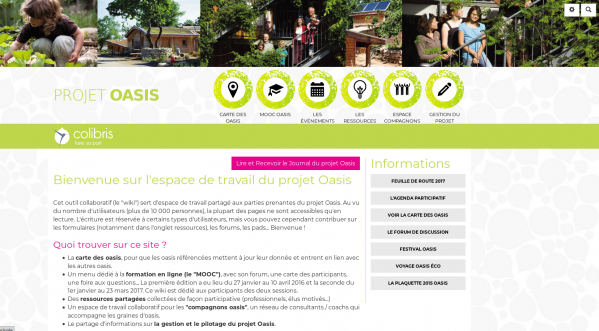






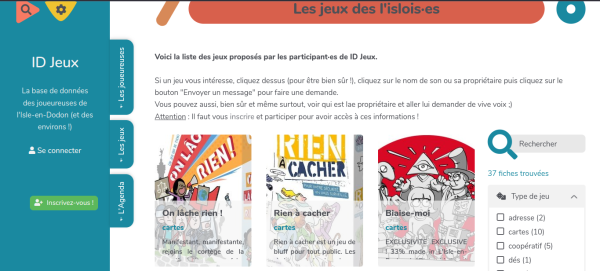

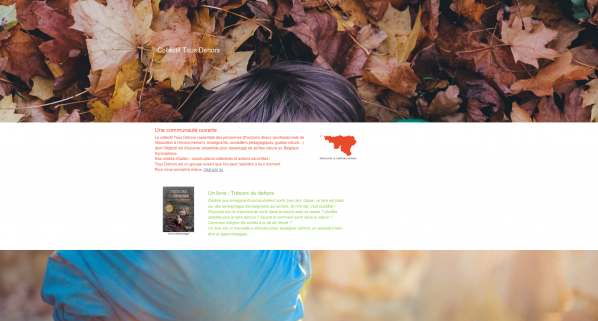
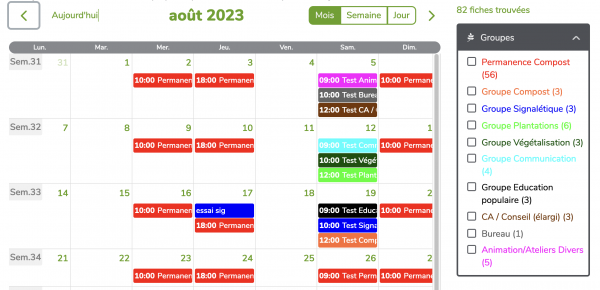



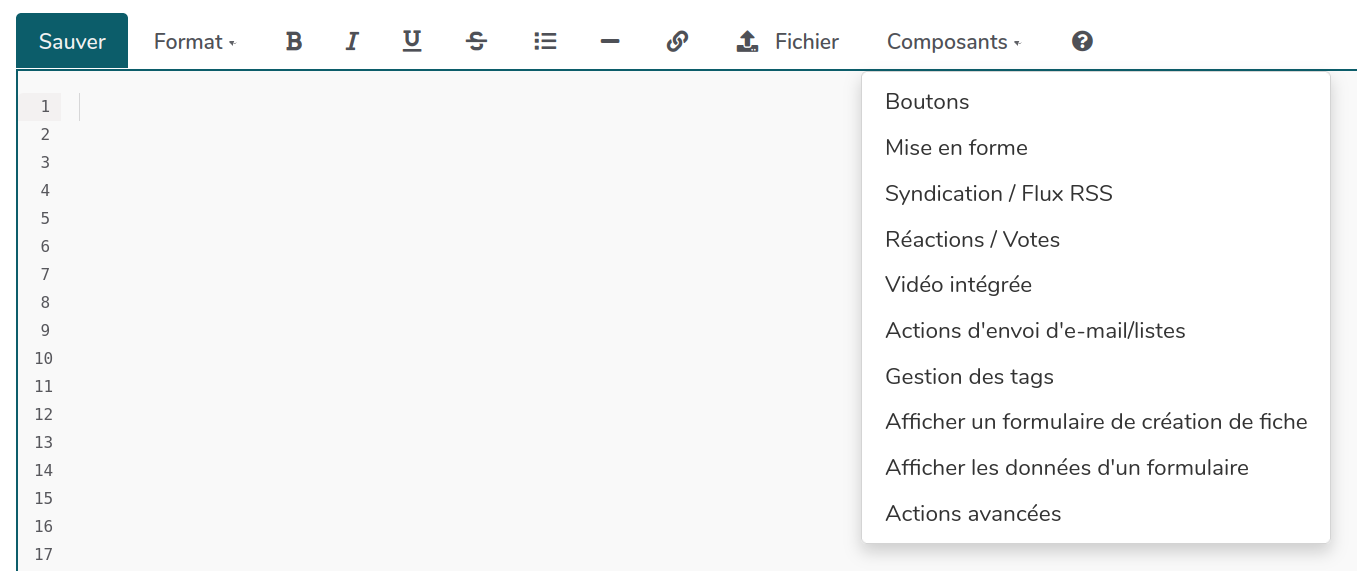
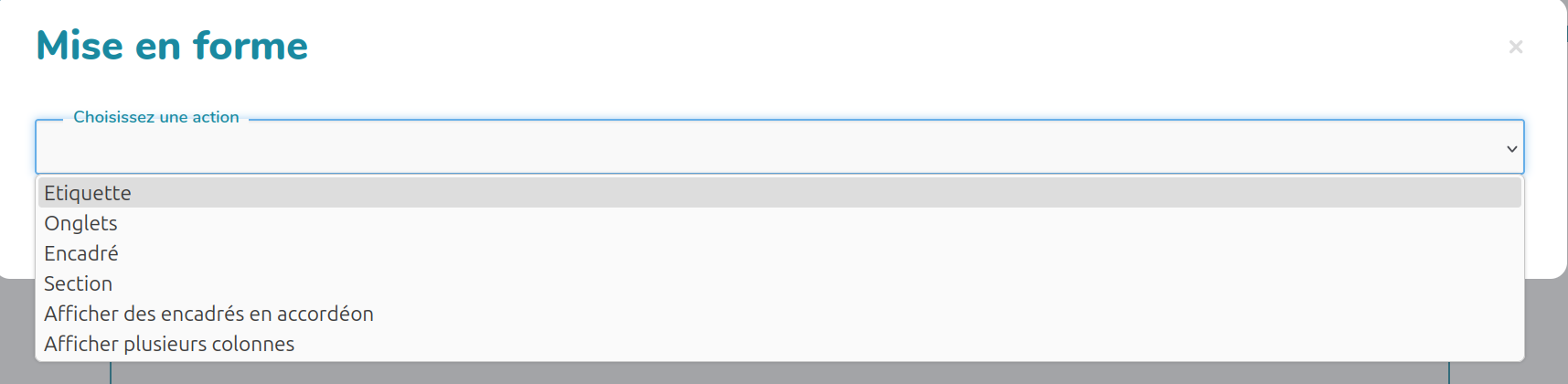
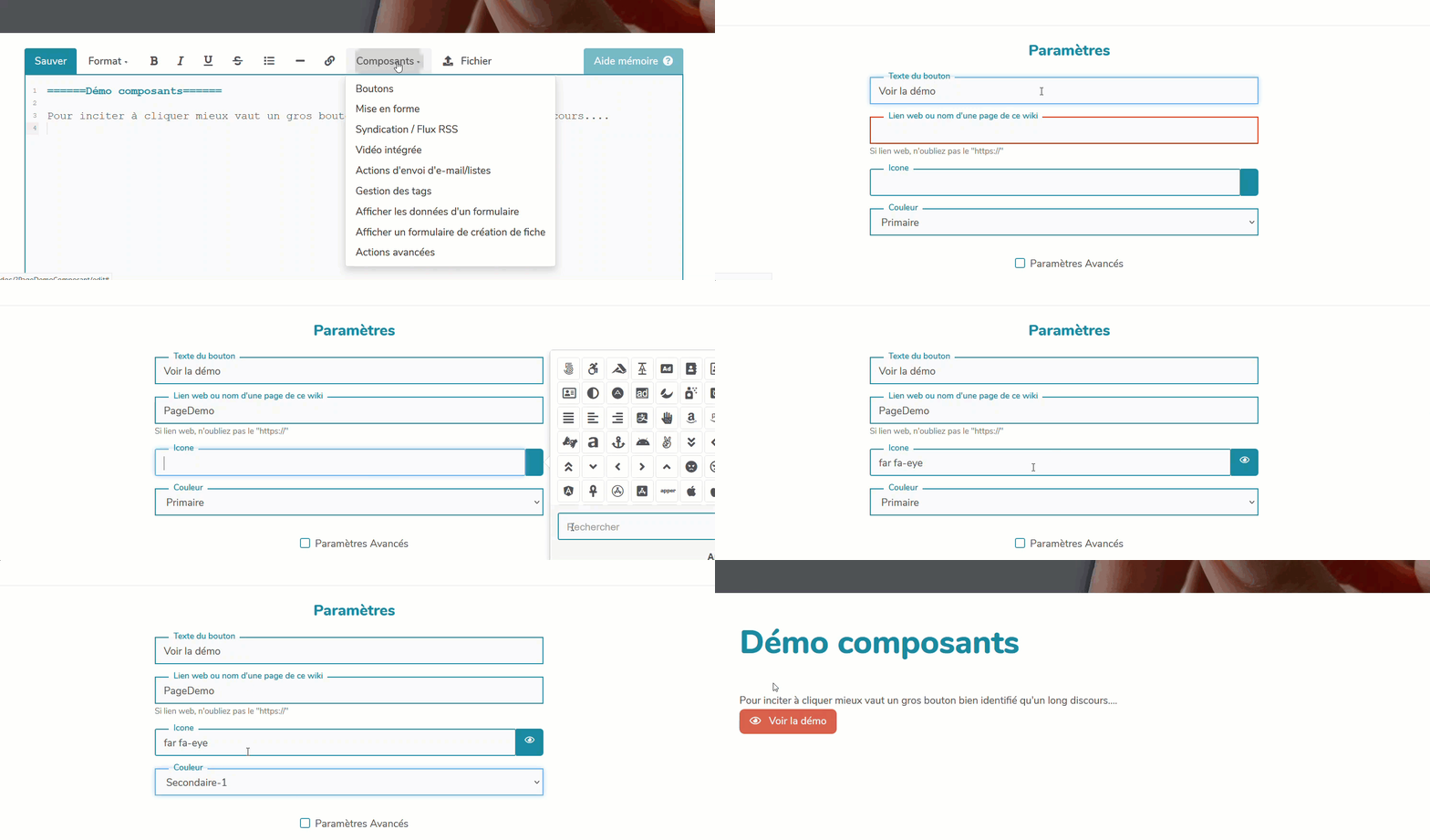


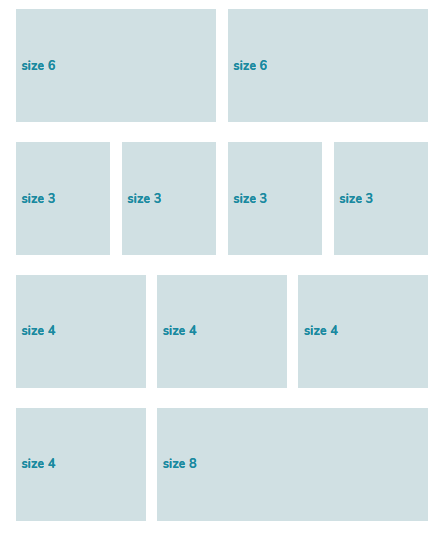
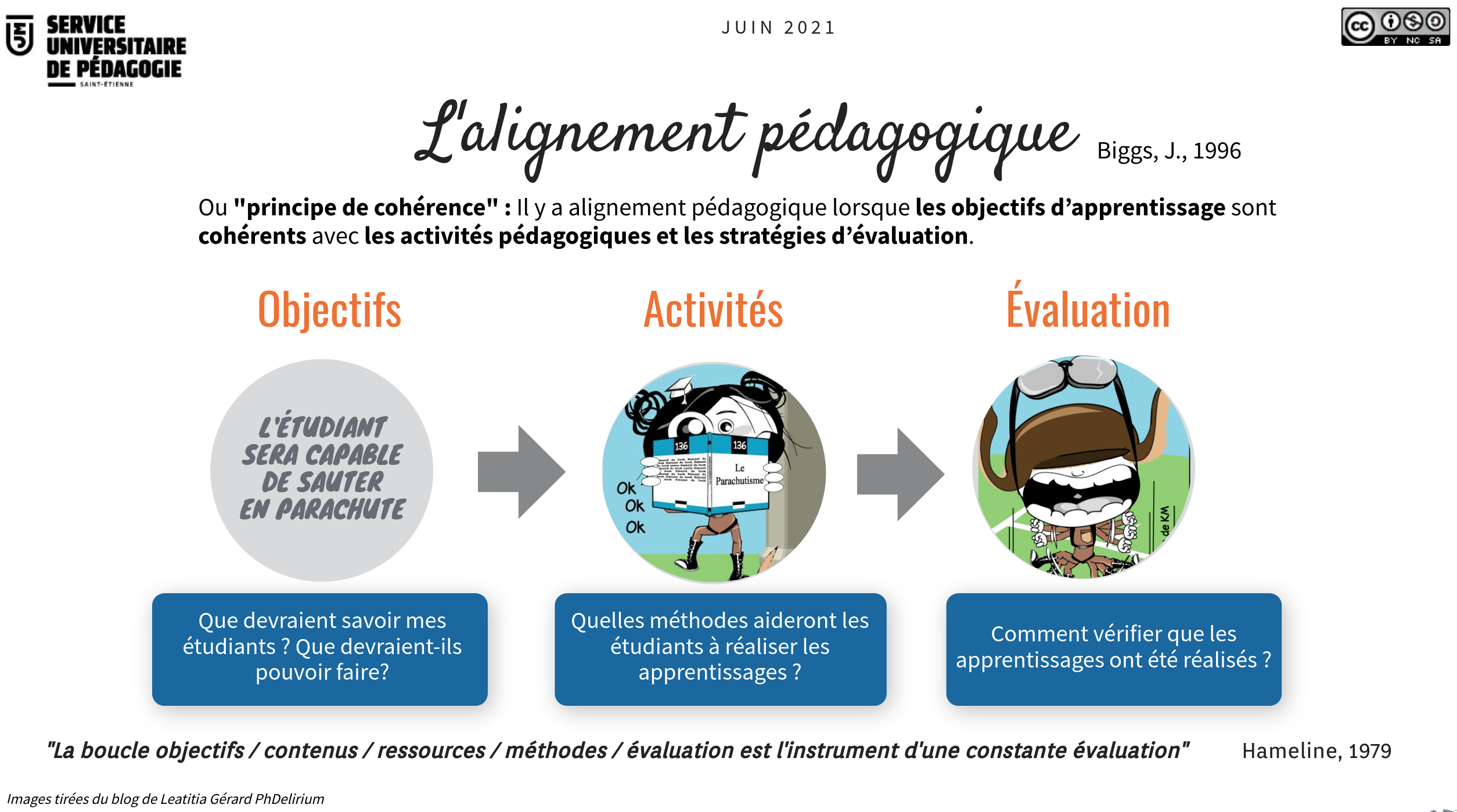
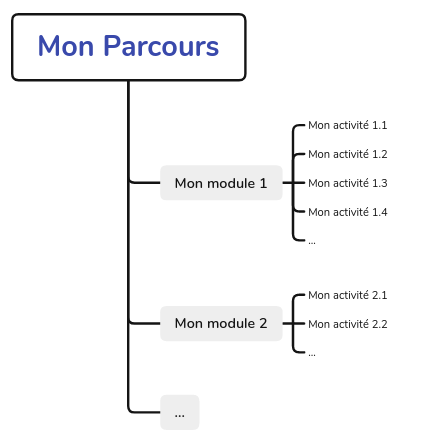
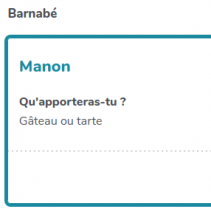
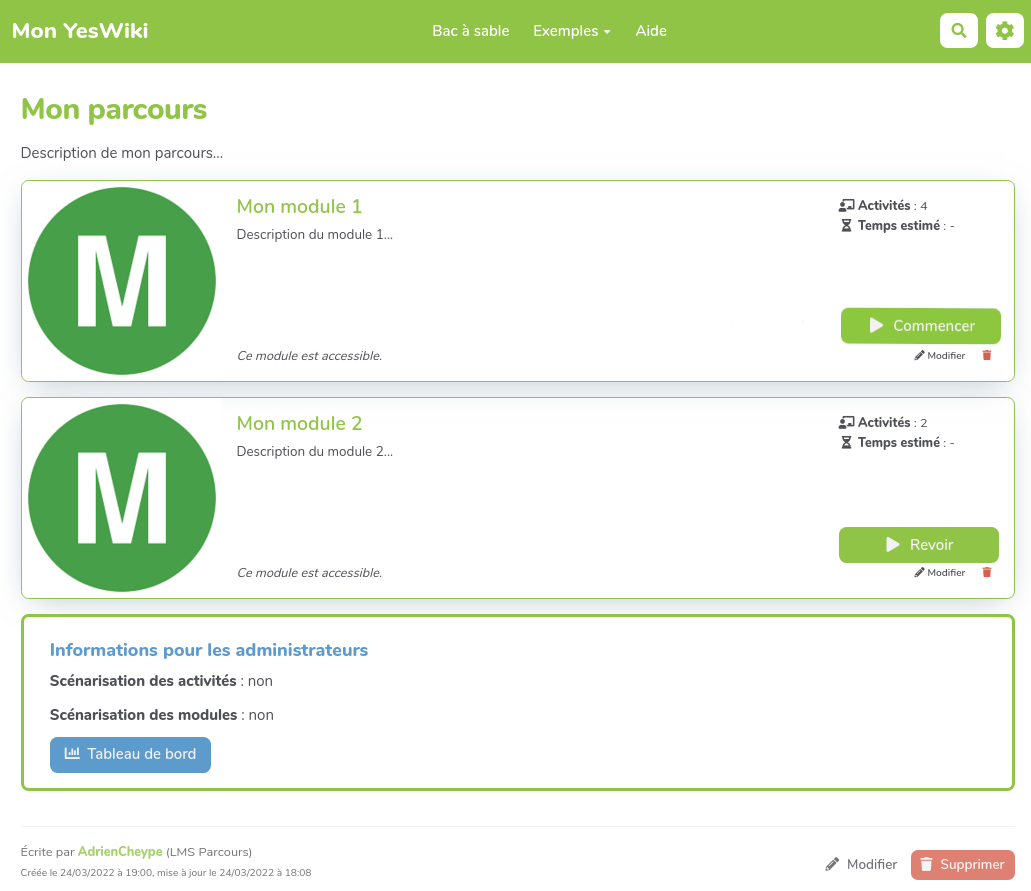
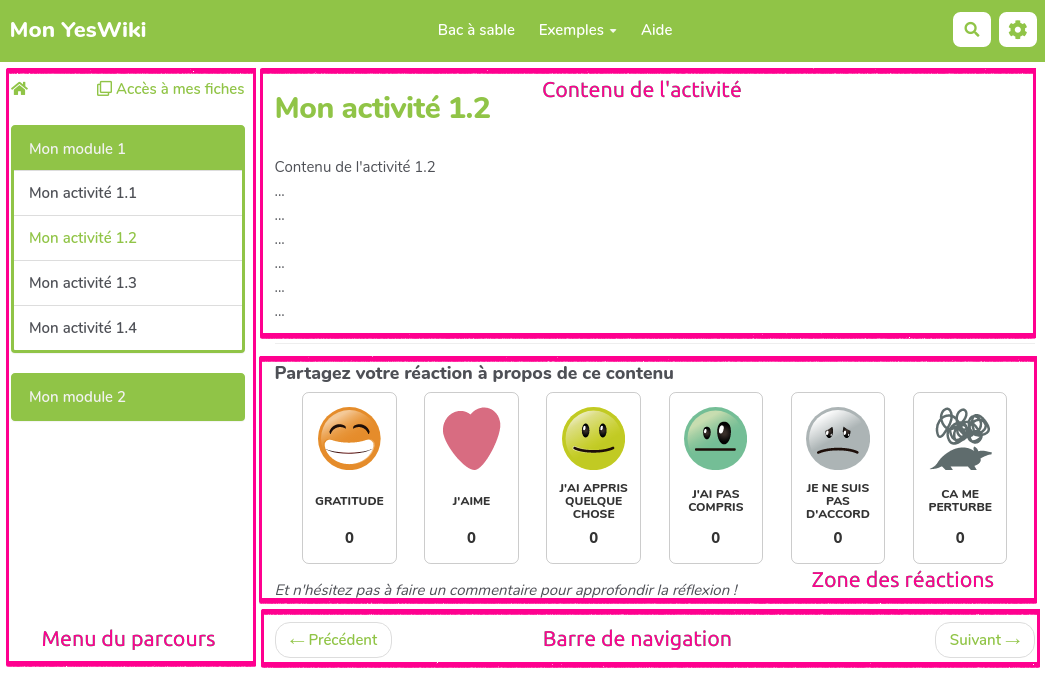
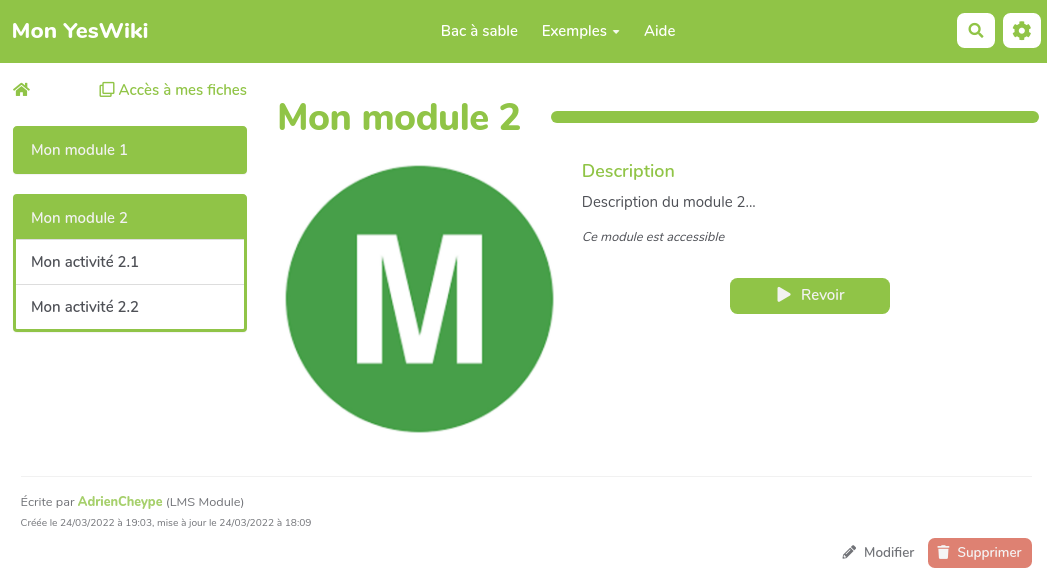
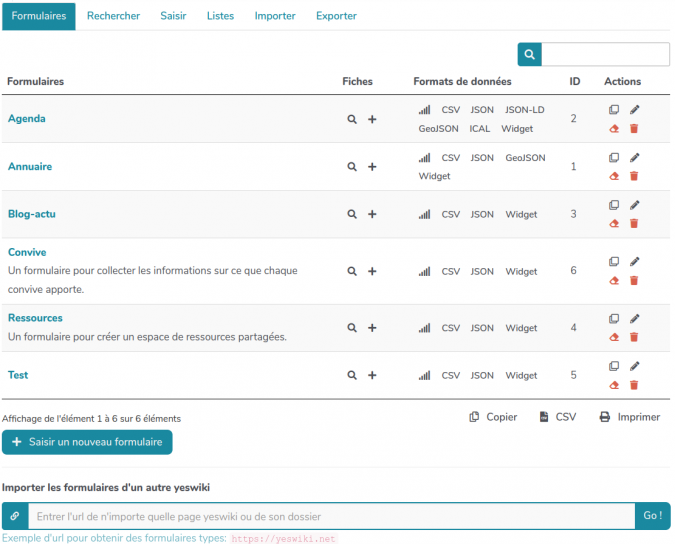
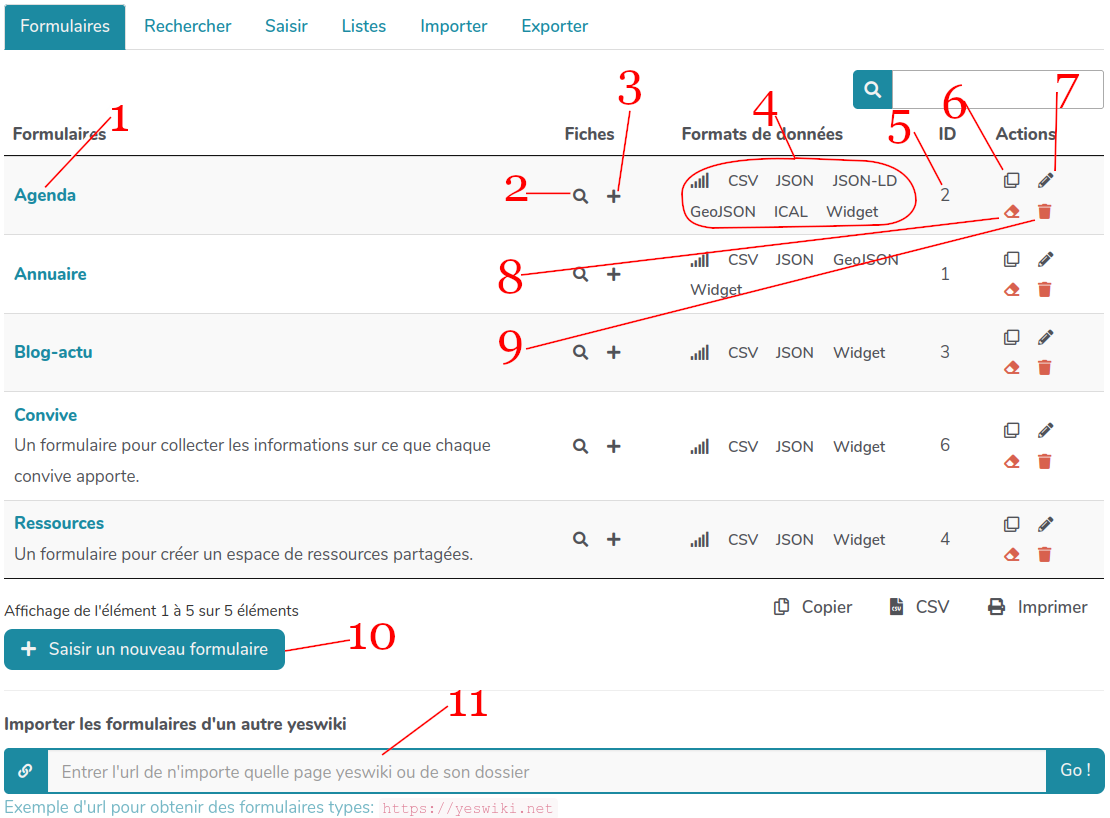
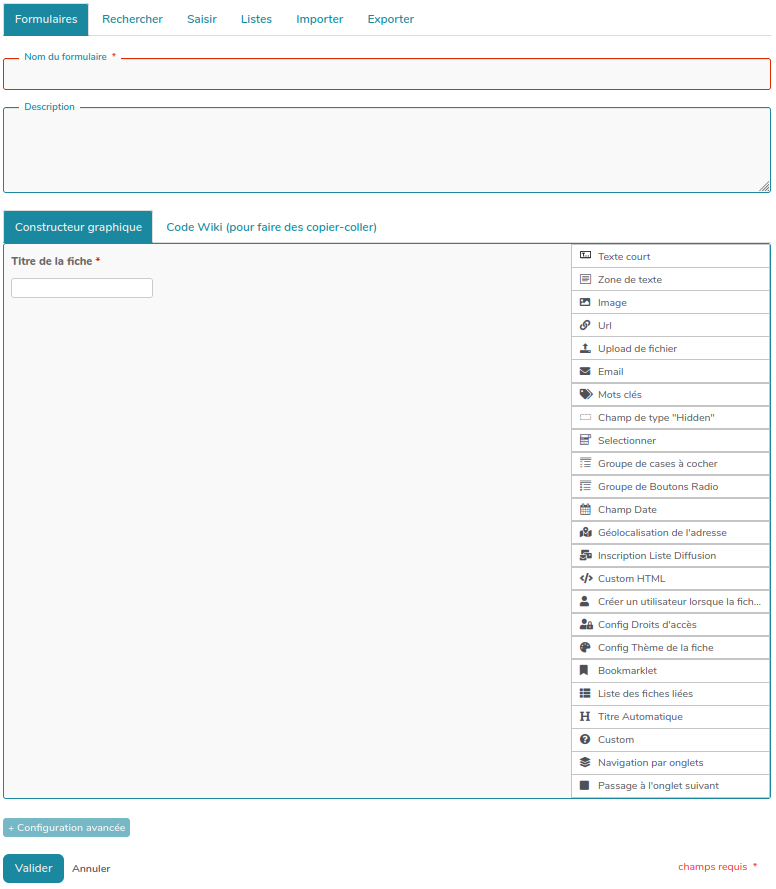
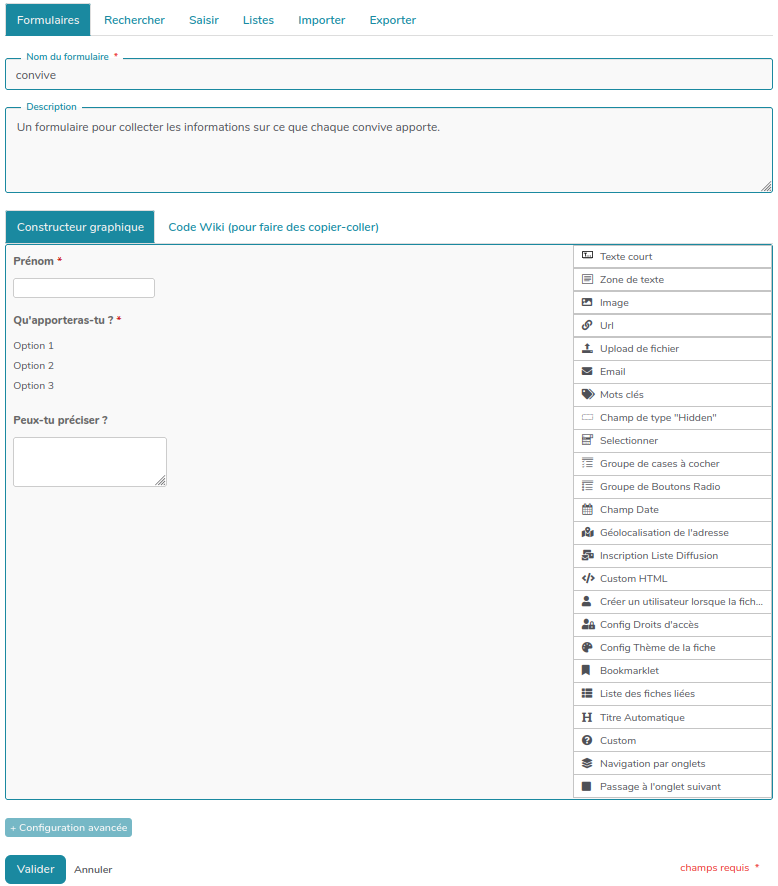
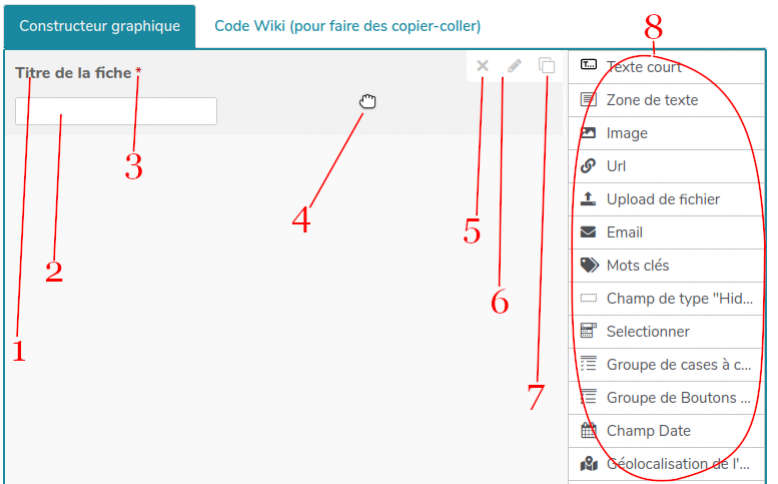

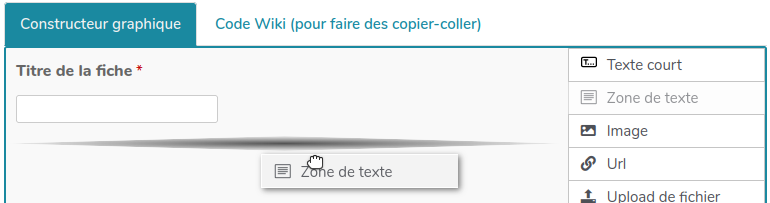
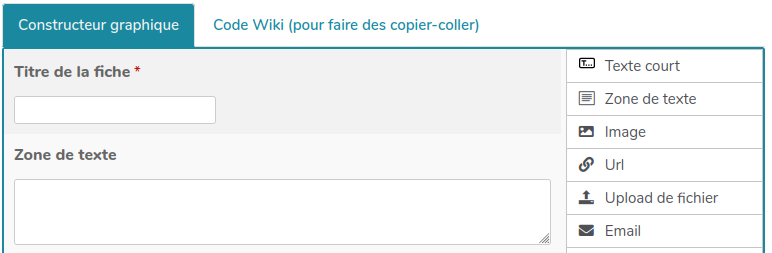
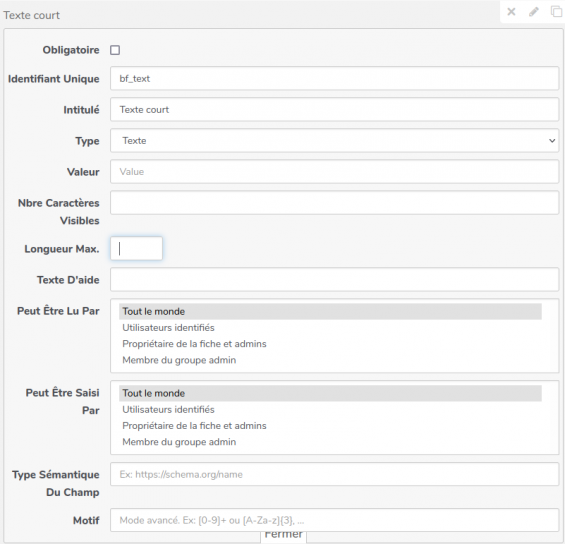
 Ce paramètre permet d'indiquer si répondre à cette question sera obligatoire. Le champ est obligatoire lorsque la case est cochée.
 Ce paramètre permet de définir le nom du champ pour YesWiki.
 Il s'agit du texte de votre question. YesWiki préremplit ce paramètre avec le type de champ, charge à vous de remplacer cela par un libellé pertinent.