Commentaire
Côtière en Transition a pour but de favoriser une dynamique locale, citoyenne et démocratique en vue de répondre aux enjeux du dérèglement climatique, des menaces sur la biodiversité, de la raréfaction des ressources et leurs conséquences sociales.
Commentaire
L’Ancre des Savoirs est un centre de ressources en ligne centralisant les outils pédagogiques et de médiation sur la pêche et la conchyliculture. Yeswiki a facilité le recensement des outils existants auprès des différentes structures. Les données bien structurées et mises en valeur seront maintenant plus facilement partagées.
Savoir créer une plateforme collaborative avec l’outil Yeswiki, acquérir les connaissances et méthodes permettant de la co-construire et de l'animer pour et avec ses collaborateurs.
Contexte
La promesse de l’usage du numérique dans les projets et les organisations est d’apporter rapidité et efficacité malgré la distance. La réalité est nuancée : entre la grande quantité de documents produits et les multitudes d’outils utilisés, les informations tendent à être dispersées, on perd la visibilité sur les actions à réaliser, on se sent submergé.
Notre proposition de plateforme collaborative permet de simplifier et de faciliter nos usages numériques, et de se
rapprocher de la promesse initiale d’outils non-aliénants au service de nos ambitions collectives.
Une plateforme collaborative d’équipe est à la fois :
un espace d'accueil qui centralise les informations, ressources et autres données d'une équipe dans un même endroit ;
et un espace d'orientation qui permet à ses membres d'identifier l'avancement des projets.
Elle est un outil hybride adaptable à de multiples usages utile pour animer un projet ou une équipe.
Une formation qui allie compréhension des dynamiques de groupes et
techniques du web pour renforcer la réussite de son projet collectif !
A l'issue de cette formation, vous serez en capacité
1) d’intégrer les notions clés relatives à la création et l'animation d'une plateforme collaborative
présenter ce qu'est une plateforme collaborative d’équipe et expliquer ses enjeux pour l'animation d'un projet ou pour le management d’équipe,
analyser les besoins de votre équipe pour créer une plateforme personnalisée et l'adapter dans le temps
2) de découvrir et maîtriser le logiciel libre YesWiki
identifier, de vous approprier les connaissances relatives aux fonctionnalités de base de YesWiki et les mettre en pratique
connaître et pratiquer de façon détaillée les multiples fonctionnalités du module Bazar (bases de données) et identifier les usages possibles avec votre équipe
gérer les droits d'accès selon les typologies de publics
savoir mettre en relation un besoin avec les différentes options techniques pour apporter une réponse adaptée au collectif
3) d’affiner la personnalisation de votre plateforme Yeswiki
adapter son esthétique selon une charte graphique définie et les valeurs du collectif ou de l’organisation
organiser les contenus de façon pertinente selon les usages et les publics
Votre projet et votre plateforme en fil conducteur
Durant la formation vous créez (ou vous améliorez) votre propre plateforme.
- De nombreux moments sont dédiés à la mise en pratique.
- En amont de la formation nous vous aidons à installer votre YesWiki.
- Des supports pédagogiques en ligne accessibles sans limite de durée.
- Des petits groupes (5 à 15 stagiaires) afin de permettre les échanges et retours d'expérience.
Détails du contenu
S’initier aux enjeux de la coopération à distance et découvrir Yeswiki : l’outil libre facilitant la collaboration
Premier pas sur l’outil : créer et modifier des pages et du contenu
Centraliser les données et les informations de son équipe : des usages aux outils
Mise en pratique : personnaliser des formulaires et la base de données
Accompagner à la prise en main et aux contributions : faire évoluer sa plateforme selon le besoin collectif présent et à venir
Maîtriser le paramétrage avancé des options de partage et d’ouverture : opendata et confidentialité
Mise en pratique guidée sous forme de défi, d’ateliers en binômes sur les projets de chacun.e
Améliorer la mise en page :
initiation au webdesign
adaptation aux différentes tailles d’écrans
personnalisation graphique
Mise en pratique :
S’initier au CSS pour aller plus loin
Appliquer une mise en page avancée sur son projet
Retour d’expérience : analyse croisée des réalisations
Approfondissements et questions/réponses
Maîtriser les fonctionnalités avancées de Bazar
Maîtriser la gestion avancée des droits
Se mettre en réseau pour continuer à développer ses compétences YesWiki
Pour qui ?
Pour toute personne qui anime ou gère un projet, une équipe, un réseau :
chef·fe de projet, manager, chargé·e de mission, coordinateur·ice d’activité, etc.
Pour toute personne impliquée dans un projet collectif, membre d’équipe ou
bénévole
Dates et lieu
3 jours consécutifs les 5, 6 et 7 décembre 2023
+ une journée de perfectionnement le 18 janvier 2024
L'espace de coworking (et bien plus !) La Ruche Marseille nous accueille pour cette formation.
Tarif
1820€ (net de taxes) 100% finançable : OPCO, Pôle Emploi, Région, etc.
Nous ne voulons pas que l'argent soit un frein à votre formation. Contactez-nous pour trouver une solution adaptée à votre situation.
Créer et animer une plateforme collaborative avec Yeswiki
La Ruche Marseille nous accueille pour une formation-action 100% opérationnelle
Auteur : kerismaker pour Flaticon
Objectifs de la formation
Savoir créer une plateforme collaborative avec l’outil Yeswiki, acquérir les connaissances et méthodes permettant de la co-construire et de l'animer pour et avec ses collaborateurs.
Contexte
La promesse de l’usage du numérique dans les projets et les organisations est d’apporter rapidité et efficacité malgré la distance. La réalité est nuancée : entre la grande quantité de documents produits et les multitudes d’outils utilisés, les informations tendent à être dispersées, on perd la visibilité sur les actions à réaliser, on se sent submergé.
Notre proposition de plateforme collaborative permet de simplifier et de faciliter nos usages numériques, et de se
rapprocher de la promesse initiale d’outils non-aliénants au service de nos ambitions collectives.
Une plateforme collaborative d’équipe est à la fois :
un espace d'accueil qui centralise les informations, ressources et autres données d'une équipe dans un même endroit ;
et un espace d'orientation qui permet à ses membres d'identifier l'avancement des projets.
Elle est un outil hybride adaptable à de multiples usages utile pour animer un projet ou une équipe.
Une formation qui allie compréhension des dynamiques de groupes et
techniques du web pour renforcer la réussite de son projet collectif !
A l'issue de cette formation, vous serez en capacité
1) d’intégrer les notions clés relatives à la création et l'animation d'une plateforme collaborative
présenter ce qu'est une plateforme collaborative d’équipe et expliquer ses enjeux pour l'animation d'un projet ou pour le management d’équipe,
analyser les besoins de votre équipe pour créer une plateforme personnalisée et l'adapter dans le temps
2) de découvrir et maîtriser le logiciel libre YesWiki
identifier, de vous approprier les connaissances relatives aux fonctionnalités de base de YesWiki et les mettre en pratique
connaître et pratiquer de façon détaillée les multiples fonctionnalités du module Bazar (bases de données) et identifier les usages possibles avec votre équipe
gérer les droits d'accès selon les typologies de publics
savoir mettre en relation un besoin avec les différentes options techniques pour apporter une réponse adaptée au collectif
3) d’affiner la personnalisation de votre plateforme Yeswiki
adapter son esthétique selon une charte graphique définie et les valeurs du collectif ou de l’organisation
organiser les contenus de façon pertinente selon les usages et les publics
Votre projet et votre plateforme en fil conducteur
Durant la formation vous créez (ou vous améliorez) votre propre plateforme.
- De nombreux moments sont dédiés à la mise en pratique.
- En amont de la formation nous vous aidons à installer votre YesWiki.
- Des supports pédagogiques en ligne accessibles sans limite de durée.
- Des petits groupes (5 à 10 stagiaires) afin de permettre les échanges et retours d'expérience.
Détails du contenu
S’initier aux enjeux de la coopération à distance et découvrir Yeswiki : l’outil libre facilitant la collaboration
Premier pas sur l’outil : créer et modifier des pages et du contenu
Centraliser les données et les informations de son équipe : des usages aux outils
Mise en pratique : personnaliser des formulaires et la base de données
Accompagner à la prise en main et aux contributions : faire évoluer sa plateforme selon le besoin collectif présent et à venir
Maîtriser le paramétrage avancé des options de partage et d’ouverture : opendata et confidentialité
Mise en pratique guidée sous forme de défi, d’ateliers en binômes sur les projets de chacun.e
Améliorer la mise en page :
initiation au webdesign
adaptation aux différentes tailles d’écrans
personnalisation graphique
Mise en pratique :
S’initier au CSS pour aller plus loin
Appliquer une mise en page avancée sur son projet
Retour d’expérience : analyse croisée des réalisations
Approfondissements et questions/réponses
Se mettre en réseau pour continuer à développer ses compétences YesWiki
Pour qui ?
Pour toute personne qui anime ou gère un projet, une équipe, un réseau :
chef·fe de projet, manager, chargé·e de mission, coordinateur·ice d’activité, etc.
Pour toute personne impliquée dans un projet collectif, membre d’équipe ou
bénévole
Dates et lieu
3 jours consécutifs les 10 11 12 Avril 2024
+ une visio retours d'expérience en juin 2024
L'espace de coworking (et bien plus !) La Ruche Marseille nous accueille pour cette formation.
Tarif
1320€ (net de taxes) 100% finançable : OPCO, Pôle Emploi, Région, etc.
Nous ne voulons pas que l'argent soit un frein à votre formation. Contactez-nous pour trouver une solution adaptée à votre situation.
Pour modifier un formulaire ou utilisera donc le petit bouton en forme de crayon (cf. 7 précédent).
Et, pour créer un nouveau formulaire, on utilisera le bouton « Saisir un nouveau formulaire ».
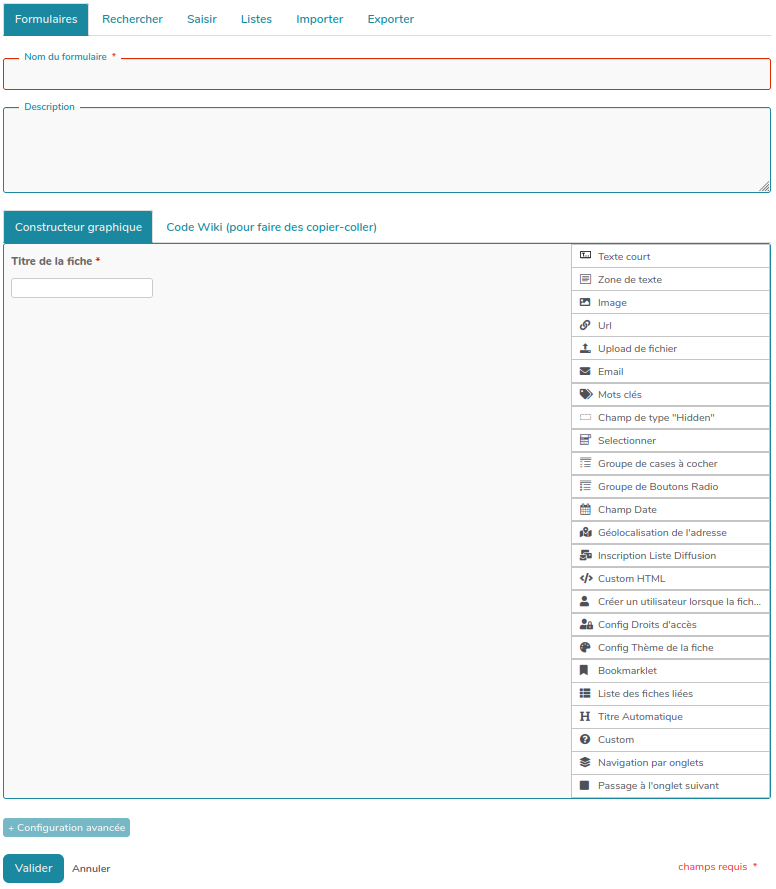
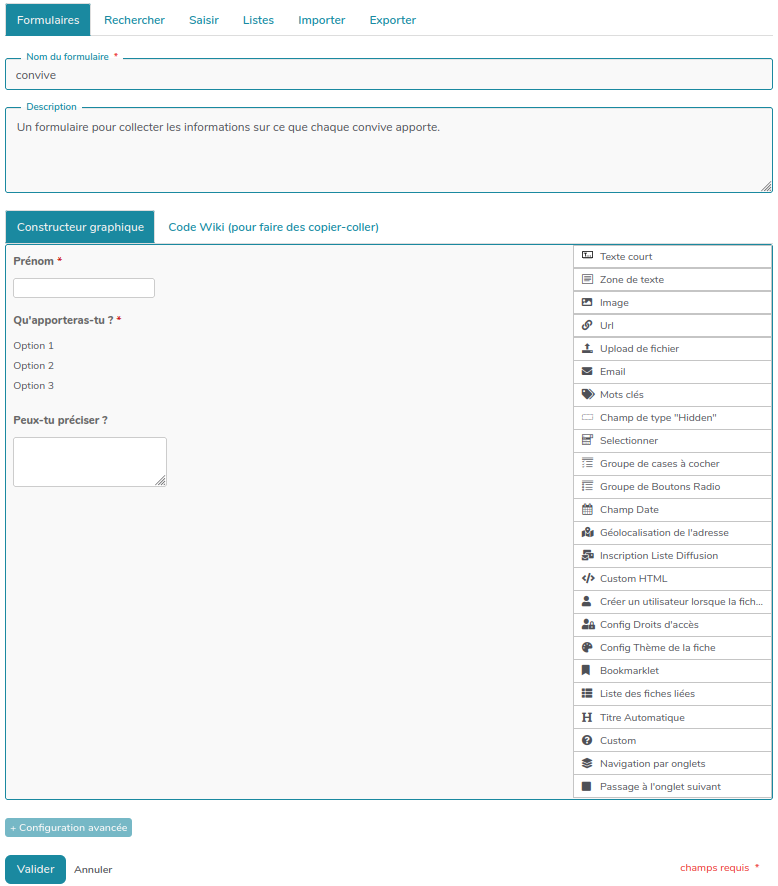
Les deux boutons envoient sur un écran similaire, vide dans le cas de la création et présentant les questions du formulaire dans le cas d'une modification.
Création d'un formulaire
Modification d'un formulaire
Nom du formulaire
Dans la première zone en haut de l'écran, on saisit (création), ou on trouve (modification), le nom du formulaire.
Ce nom peut être composé de plusieurs mots, comportant éventuellement des caractères accentués.
Il est possible de modifier ce nom par la suite.
Description du fomulaire
Cette zone permet de saisir des explications pour comprendre l'objectif du formulaire depuis l'écran de gestion des formulaires (cf. 1 précédent).
Ajout, suppression et réorganisation des champs du formulaire
Remarque concernant le vocabulaire – Nous appellerons « champ » la mise en œuvre technique d'une question.
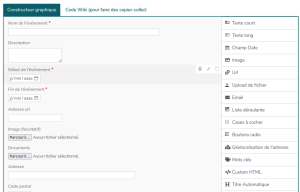
Depuis la version Doryphore de YesWiki, la gestion des champs du formulaire se fait au moyen d'un constructeur graphique. Celui-ci permet d'ajouter, modifier, supprimer ou réorganiser des champs dans le formulaire.
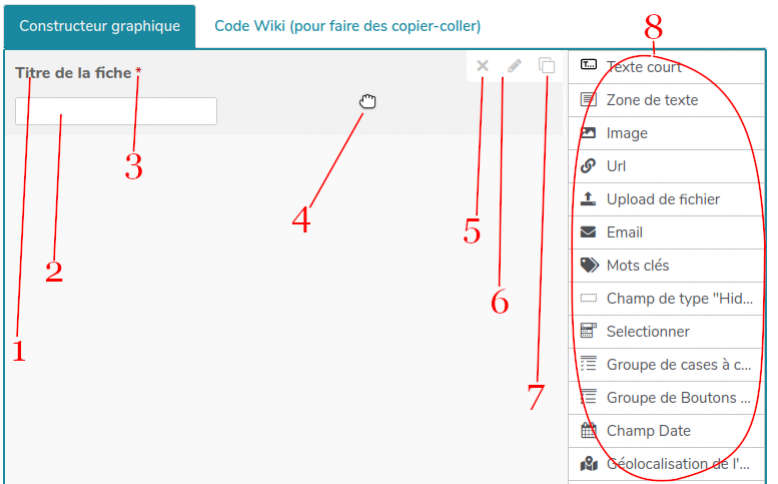
Ce constructeur graphique se présente en deux parties. Les numéros sur l'image renvoient aux explications ci-dessous. Dans la partie gauche de l'écran, sont montrés les champs (ou questions) déjà présents avec :
leur intitulé (1),
une représentation de leur aspect dans le formulaire final (2),
un petit astérique rouge si le champ est obligatoire (3).
Lorsqu'on déplace le pointeur de la souris au dessus de la zone correspondant au champ, celui-ci devient une poignée (4) qui permet de déplacer le champ pour le positionner à un en autre endroit dans le formulaire.
Apparaissent également au survol de la souris,
un bouton de suppression du champ (5),
un bouton de modification du champ (6),
un bouton de duplication du champ (7).
Dans la partie de droite se trouvent les différents types de champs possibles (8).
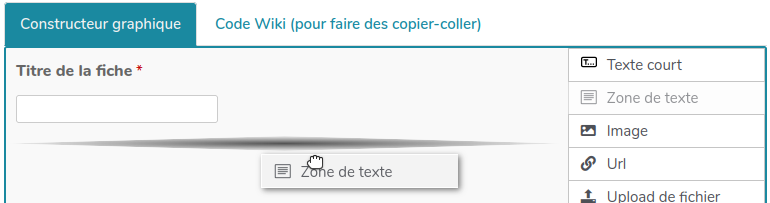
En saisissant, dans la partie droite, l'icône d'un type de champs et en la glissant dans la partie gauche, on va ajouter un champ de ce type au formulaire.
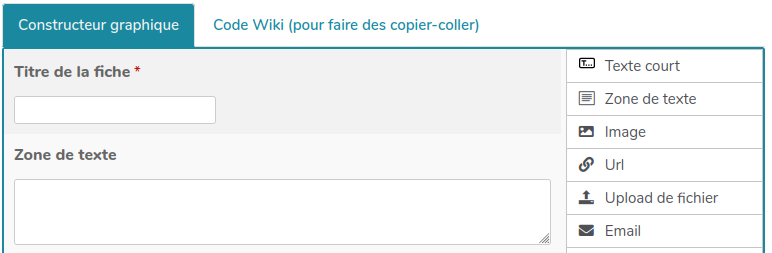
Une zone noire apparaît alors à l'endroit où le champ sera inséré. Dans l'exemple montré, cette zone est placée en dessous du champ prééxistant.
En relachant le bouton de la souris, le champ se crée.
Modification d'un champ de formulaire
En cliquant sur le petit crayon correspondant à un champ, on peut modifier ses différents paramètres.
Les détails sont dans l'onglet ci-dessous : "Types de champs des formulaires Bazar"
Enregistrer
Lorsque vous avez fini de modifier votre formulaire, vous devez valider au moyen du bouton du même nom en bas de page.
A toi de jouer !
Dans les formulaires de ton wiki :
modifie le formulaire "Agenda"
supprime la questions "Documents"
glisse au-dessus de la question "Description" les 2 questions "Début et fin d'événement"
crée un nouveau formulaire
nomme le formulaire test ou en cohérence avec un vrai besoin
modifie la question "Titre de la fiche"
ajoute une question de type "texte long"
Tu es en difficulté ou tu as des questions ? N'hésite pas à solliciter la communauté YesWiki sur le forum
La création d'une formation s'effectue en créant :
des fiches activités
puis des fiches modules référençant chacun les différentes fiches activités qui les composent
et enfin une fiche parcours qui décrira la formation et y référencera une série de fiches modules
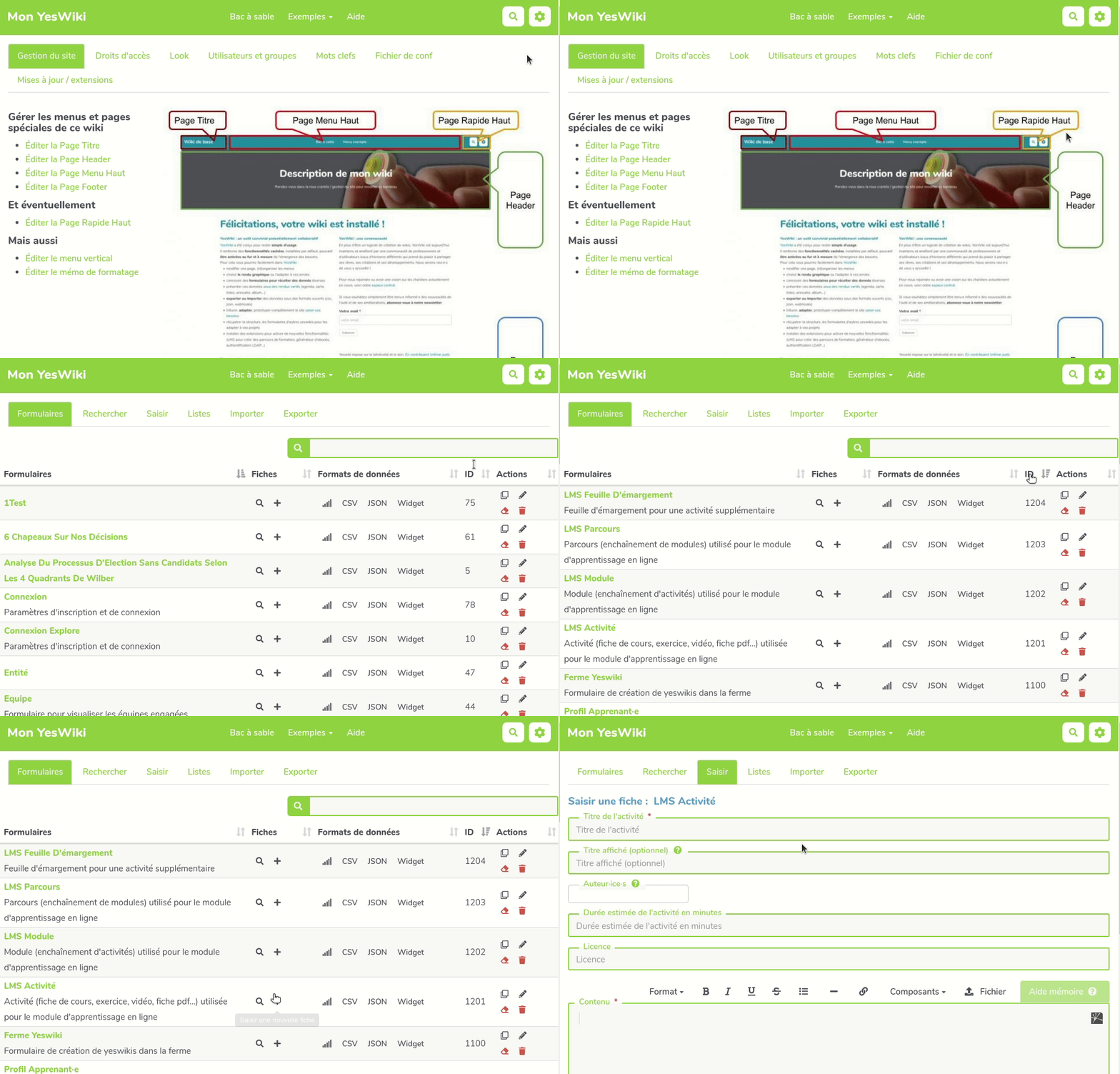
Pour créer ces fiches, il faut aller sur l'interface « Base de Données » accessible depuis la « roue crantée » mis par défaut sur les sites YesWiki. Ensuite, la création de la fiche s'effectue en allant cliquer au niveau formulaire voulu sur le bouton « + », comme ci-dessous.
A toi de jouer !
Va sur la page "Base de données" de ton Yeswiki et clique sur le "+" de la ligne "LMS Activités",la suite ci-dessous...
Tu es en difficulté ou tu as des questions ? N'hésite pas à solliciter la communauté YesWiki sur le forum
Créer/Paramétrer une fiche Activité
...
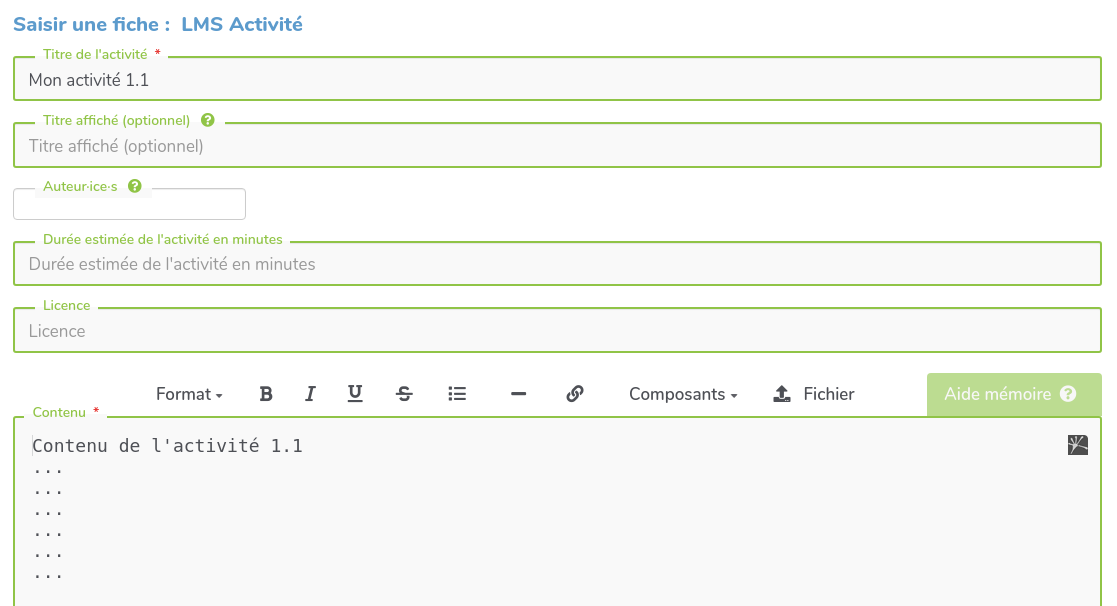
Saisie d'une fiche « LMS Activité »
Détails pour chaque champ de saisie :
Titre de l'activité : le titre utilisé pour créér le tag/identifiant de la fiche et affiché pour l'activité si le champ Titre affiché n'est pas défini. Le titre de l'activité se retrouve dans le menu du parcours et en tant que titre au début de chaque activité.
Titre affiché (optionnel) : quand ce champ comporte une valeur, c'est celle-ci qui est affichée au niveau du menu du parcours ou en début de chaque activité. Ce champ permet d'avoir un titre affiché de l'activité qui diffère de celui utilisé pour créer un tag/identifiant de fiche (un tag spécifique permet de plus facilement organiser ses fiches et les retrouver).
Auteur⋅ice⋅s : liste des auteurs ayant participé à l'élaboration de la fiche (champ de type mot-clé car il permet de réutiliser facilement les noms d'auteur déjà saisis et de filtrer les pages de même auteur)
Durée estimée de l'activité en minutes : Temps en minutes estimé pour l'activité. Cette durée est utilisée pour calculer le temps estimé annoncé pour chaque module au niveau de la fiche Parcours.
License : Licence sous laquelle est l'activité pédagogique. Par exemple : Creative Commons CC-BY-SA s'il on désire que la ressource soit un commun avec l'obligation que les adaptations/produits dérivés gardent la même licence. Pour faire le choix entre les différentes licences Creative Commons, référez-vous à cette page.
Contenu : C'est le contenu qui sera affiché pour l'activité pédagogique. Il est tapé en syntaxe YesWiki et le bouton « Composants » permet d'insérer facilement des actions YesWiki depuis la barre de formattage associée au champ. Contrairement aux pages, le petit crayon n'est pas affichée quand on sélectionne une action YesWiki et il faut aller cliquer sur le bouton « Composants » puis sur « Éditer le composant sélectionné » afin de modifier l'action.
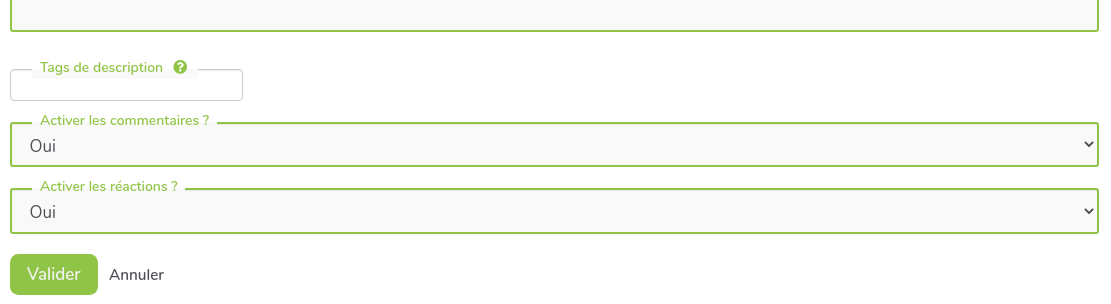
Tags de description : Mots-clés qui permet de décrire l'activité pédagogiques et qui permet de la retrouver plus facilement.
Activer les commentaires ? : Si « oui » est défini, le champ devrait activer les commentaires. Or cela ne fonctionne pour l'instant que pour des installations particulières où l'extension LMS est utilisée avec la plateforme social Humhub et avec le module adéquat. Prochainement : une version de YesWiki qui intègre nativement les commentaires des pages et des fiches Activités de l'extension LMS devrait bientôt sortir.
Activer les réactions ? : Si « oui » est défini, la zone de réaction permettant de récolter le vote de chaque apprenant est proposée en bas de la fiche Activité. Prochainement : une version améliorée des réactions devrait bientôt sortir et permettre notamment de suivre l'ensemble des réactions via un tableau de bord.
A toi de jouer !
Vas-y, créé quelques premières activités ! pour l'instant avec un contenu simple et provisoire.
Petite astuce : pour classer facilement tes activité dans le bon module et dans le bon ordre, choisi un titre d'activité et une nomenclature explicite :
Exemple:
Titre de l'activité : "mettre à jour son Yeswiki 1.2" ou "M1-2 mettre à jour son Yeswiki" (pour module 1 activité 2)
Titre affiché (pour la personne apprenante) "Mettre à jour son Yeswiki"
Tu es en difficulté ou tu as des questions ? N'hésite pas à solliciter la communauté YesWiki sur le forum
Créer/Paramétrer une fiche Module
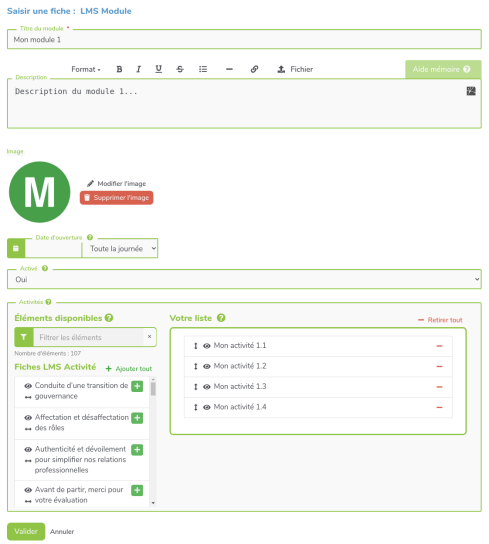
Saisie d'une fiche « LMS Module »
Détails pour chaque champ de saisie :
Titre du module : le titre affiché pour le module et utilisé pour créer le tag/identifiant de la fiche
Description : description du module (texte long en syntaxe YesWiki)
Image : image donnée pour le module (affichée sur la fiche module ainsi que la fiche parcours)
Date d'ouverture : date jusqu'à laquelle le module est fermé pour les apprenants, l'accès étant réservé qu'aux administrateurs
Activé : Si défini à « non », le module est fermé aux apprenants (accès possible pour les administateurs). Ce paramétrage est prioritaire sur la Date d'ouverture, c'est à dire que le module sera fermé si la date d'ouverture est passée et que Activé est à « non ».
Activités : suite de fiches Activités qui définisent la séquence pédagogique du module (les fiches Activités sont affichées avec possibilité de filtrage et sont ajoutées à la liste via la bouton « + » ou via « Glisser - Déposer »)
A toi de jouer !
Créé un premier module et intègres-y les activités que tu as créées !
Tu es en difficulté ou tu as des questions ? N'hésite pas à solliciter la communauté YesWiki sur le forum
Créer ou paramétrer une fiche Parcours
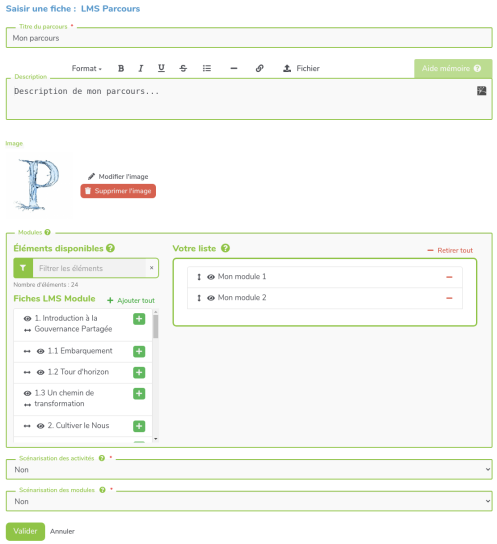
Saisie d'une fiche « LMS Parcours »
Détails pour chaque champ de saisie :
Titre du parcours : le titre affiché pour la formation et utilisé pour créer le tag/identifiant de la fiche
Description : description de la formation (texte long en syntaxe YesWiki)
Image : image donnée pour la formation (non affichée aujourd'hui à la consultation de la fiche)
Modules : séquence des modules de la formation (les fiches Modules sont affichées avec possibilité de filtrage et sont ajoutées à la liste via la bouton « + » ou via « Glisser - Déposer »)
Scénarisation des activités : par défaut, défini à « non » et la navigation est libre parmi les activités de chaque module. Si défini à « oui », les activités sont débloquées au fur et à mesure de la progression de l'apprenant : l'apprenant doit déjà avoir consulté l'activité précédente pour accéder à une activité
Scénarisation des modules : par défaut, défini à « non » et la navigation est libre parmi les modules du parcours. Si défini à « oui », un module n'est accessible que si l'apprenant a consulté toutes les activités du module précédent.
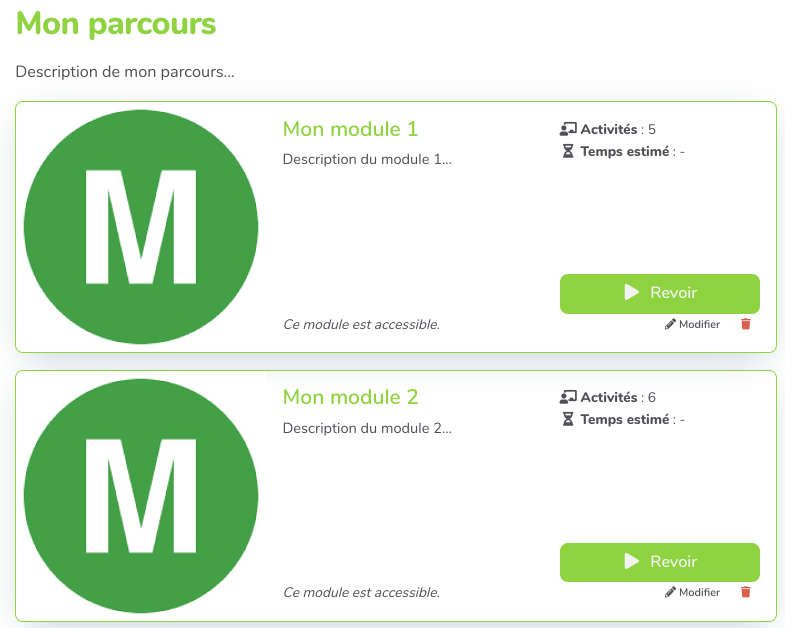
En imbriquant les modules et activités comme vous le souhaitez au sein de votre parcours, vous définissez la navigation qu'effectueront les apprenants lorsqu'ils suivront votre formation.
A toi de jouer !
Créé ton parcours en y insérant ton ou tes modules créés.
Tu es en difficulté ou tu as des questions ? N'hésite pas à solliciter la communauté YesWiki sur le forum
Donner accès à votre formation
Le plus simple pour que vos apprenants accèdent à votre formation est de faire un lien dans votre PagePrincipale et/ou votre menu du haut (PageMenuHaut) vers le tag qui correspond à votre fiche Parcours.
Vous pouvez également inclure cette fiche Parcours directement dans votre PagePrincipale grâce à l'action {{include page="TagDePageOuFiche"}}. Via l'interface graphique, l'action est accessible via « Composants » / « Actions avancées » / « Inclure une page dans une autre ».
Le sommaire de votre formation pourra être ainsi affiché.
A toi de jouer !
Créé une page dans ton menu haut "ma formation" et intègre-y ton parcours.
Tu es en difficulté ou tu as des questions ? N'hésite pas à solliciter la communauté YesWiki sur le forum
Titre de l'activité : le titre utilisé pour créér le tag/identifiant de la fiche et affiché pour l'activité si le champ Titre affiché n'est pas défini. Le titre de l'activité se retrouve dans le menu du parcours et en tant que titre au début de chaque activité.
Titre affiché (optionnel) : quand ce champ comporte une valeur, c'est celle-ci qui est affichée au niveau du menu du parcours ou en début de chaque activité. Ce champ permet d'avoir un titre affiché de l'activité qui diffère de celui utilisé pour créer un tag/identifiant de fiche (un tag spécifique permet de plus facilement organiser ses fiches et les retrouver).
Auteur⋅ice⋅s : liste des auteurs ayant participé à l'élaboration de la fiche (champ de type mot-clé car il permet de réutiliser facilement les noms d'auteur déjà saisis et de filtrer les pages de même auteur)
Durée estimée de l'activité en minutes : Temps en minutes estimé pour l'activité. Cette durée est utilisée pour calculer le temps estimé annoncé pour chaque module au niveau de la fiche Parcours.
License : Licence sous laquelle est l'activité pédagogique. Par exemple : Creative Commons CC-BY-SA s'il on désire que la ressource soit un commun avec l'obligation que les adaptations/produits dérivés gardent la même licence. Pour faire le choix entre les différentes licences Creative Commons, référez-vous à cette page.
Contenu : C'est le contenu qui sera affiché pour l'activité pédagogique. Il est tapé en syntaxe YesWiki et le bouton « Composants » permet d'insérer facilement des actions YesWiki depuis la barre de formattage associée au champ. Contrairement aux pages, le petit crayon n'est pas affichée quand on sélectionne une action YesWiki et il faut aller cliquer sur le bouton « Composants » puis sur « Éditer le composant sélectionné » afin de modifier l'action.
Tags de description : Mots-clés qui permet de décrire l'activité pédagogiques et qui permet de la retrouver plus facilement.
Activer les commentaires ? : Si « oui » est défini, le champ devrait activer les commentaires. Or cela ne fonctionne pour l'instant que pour des installations particulières où l'extension LMS est utilisée avec la plateforme social Humhub et avec le module adéquat. Prochainement : une version de YesWiki qui intègre nativement les commentaires des pages et des fiches Activités de l'extension LMS devrait bientôt sortir.
Activer les réactions ? : Si « oui » est défini, la zone de réaction permettant de récolter le vote de chaque apprenant est proposée en bas de la fiche Activité. Prochainement : une version améliorée des réactions devrait bientôt sortir et permettre notamment de suivre l'ensemble des réactions via un tableau de bord.
Saisie d'une fiche « LMS Module »
Détails pour chaque champ de saisie :
Titre du module : le titre affiché pour le module et utilisé pour créer le tag/identifiant de la fiche
Description : description du module (texte long en syntaxe YesWiki)
Image : image donnée pour le module (affichée sur la fiche module ainsi que la fiche parcours)
Date d'ouverture : date jusqu'à laquelle le module est fermé pour les apprenants, l'accès étant réservé qu'aux administrateurs
Activé : Si défini à « non », le module est fermé aux apprenants (accès possible pour les administateurs). Ce paramétrage est prioritaire sur la Date d'ouverture, c'est à dire que le module sera fermé si la date d'ouverture est passée et que Activé est à « non ».
Activités : suite de fiches Activités qui définisent la séquence pédagogique du module (les fiches Activités sont affichées avec possibilité de filtrage et sont ajoutées à la liste via la bouton « + » ou via « Glisser - Déposer »)
Saisie d'une fiche « LMS Parcours »
Détails pour chaque champ de saisie :
Titre du parcours : le titre affiché pour la formation et utilisé pour créer le tag/identifiant de la fiche
Description : description de la formation (texte long en syntaxe YesWiki)
Image : image donnée pour la formation (non affichée aujourd'hui à la consultation de la fiche)
Modules : séquence des modules de la formation (les fiches Modules sont affichées avec possibilité de filtrage et sont ajoutées à la liste via la bouton « + » ou via « Glisser - Déposer »)
Scénarisation des activités : par défaut, défini à « non » et la navigation est libre parmi les activités de chaque module. Si défini à « oui », les activités sont débloquées au fur et à mesure de la progression de l'apprenant : l'apprenant doit déjà avoir consulté l'activité précédente pour accéder à une activité
Scénarisation des modules : par défaut, défini à « non » et la navigation est libre parmi les modules du parcours. Si défini à « oui », un module n'est accessible que si l'apprenant a consulté toutes les activités du module précédent.
En imbriquant les modules et activités comme vous le souhaitez au sein de votre parcours, vous définissez la navigation qu'effectueront les apprenants lorsqu'ils suivront votre formation.
Créer une liste pour formulaire bazar via un tableur
La réponse
Quand on doit créer une nouvelle liste avec beaucoup d'éléments que l'on peut récupérer sur le web ()en csv par exemple), il est possible de remplir cette liste rapidement (càd pas à la main une par une) via une manipulation dans un tableau (en concaténant les infos).
Un fichier tableur exemple est fourni dans cette fiche.
comment procéder ?
créer votre liste avec juste une clé/valeur
récupérer le nomwiki de votre liste et ouvrez la page
le contenu de cette page s'apparente à :
{"titre_liste":"Titre de votre liste","label":{XXXXXXXXXXXXXXXXX}}
ouvrez le tableur exemple et compléter la colonne clé et la colonne valeur
récupérez (copiez) ensuite la dernière ligne de la dernière colonne du tableur (en gros la liste concaténée)
et copiez-la dans la pagewiki de votre liste à la place des XXXX (enlevez la dernière virgule)
sauvez votre page
retournez voir dans la page bazar de votre wiki si la liste a bien été complétée.
Vous pouvez créer une nouvelle page où que vous soyez dans votre wiki : dans une page classique ou dans le menu.
La méthode la plus simple est de :
créer un lien
lors de la création de ce lien, saisir le nom YesWiki de la page que l'on souhaite créer.
Créer un lien
Dans la page en mode édition, cliquez sur le bouton « lien ».
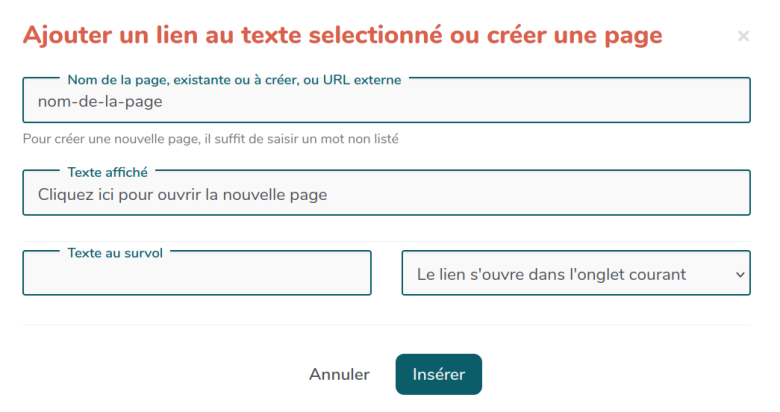
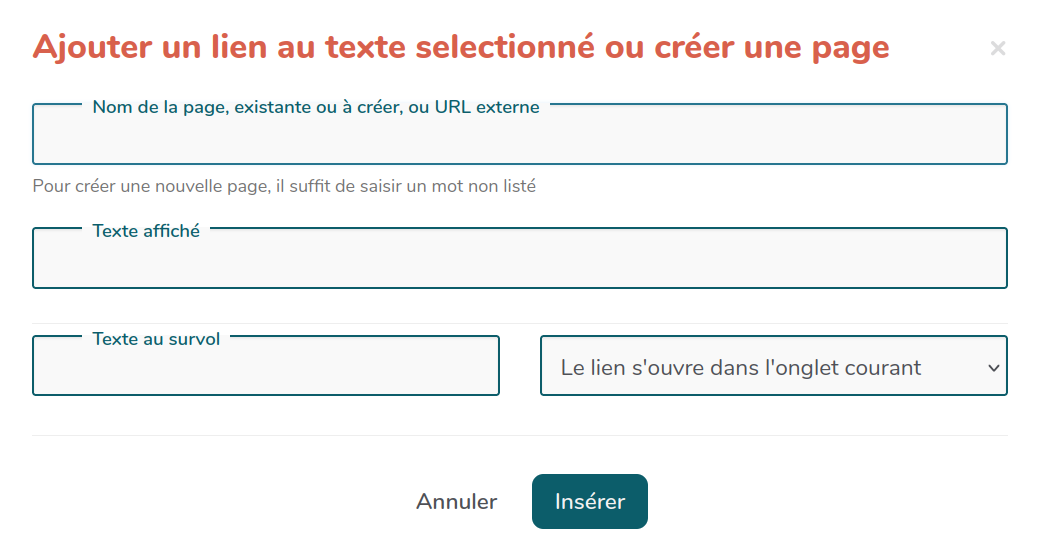
Vous serez alors guidé·e dans vos choix avec cette fenêtre :
Faites vos choix et cliquez sur « Insérer » : la ligne de code s'inscrit toute seule ;-)
Fenêtre modale : une fenêtre modale est une fenêtre qui vient s'afficher devant la page que vous êtes en train de visualiser (comme une « pop-up ») et que vous devez fermer avant de pouvoir retourner à la visualisation de votre page. Elle est, soit visible, soit fermée, contrairement à d'autres fenêtres qui peuvent être ouvertes et cachées derrière autre chose.
Voici ce que ça donne quand on regarde le code : [Aller à la page d'accueil](PagePrincipale) > Aller à la page d'accueil [Aller sur le site de yeswiki](https://yeswiki.net/?PagePrincipale) > Aller sur le site de yeswiki {{button class="btn-primary" link="mailto:louise@quincaillere.org" nobtn="1" text="Envoyer un mail à Louise" }} > Envoyer un mail à Louise
Remarque importante — Dans le cas où vous choisiriez que le lien s'ouvre dans un nouvel onglet ou dans une fenêtre modale, YesWiki utilisera un bouton pour créer le lien (même si il l'affiche sous la forme d'un lien).
Nommer ma nouvelle page
La seule règle est que le nom de votre page ne comporte : « ni espace ni caractères spéciaux ».
Donc, vous pouvez choisir de l'appeler nomdemapage ou comptesrendusdereunions.
Toutefois, ce sera plus lisible si vous alternez avec des minuscules et majuscules : « NomDeMaPage ». C'est la méthode traditionnelle de nommage des pages dans YesWiki, nous parlions de « ChatMot »).
Et, c'est encore mieux (notamment pour les moteurs de recherches) si vous optez pour les tirets (« nom-de-ma-page ») ou les soulignés (« nom_de_ma_page »).
Ça donne ça :
Quand je clique sur « insérer », ça génère cette ligne de code : [Cliquez ici pour ouvrir la nouvelle page](nom-de-la-page)
Il ne vous reste plus qu'à sauver.
Quand le lien vient d'être créé mais que la nouvelle page est vide, un petit crayon apparait devant le lien. Il disparaitra quand vous aurez saisi, et enregistré, du contenu dans la nouvelle page.
Astuces
Une fois votre nouvelle page créée vous pouvez enlever le lien qui y mène sans que la page disparaisse pour autant. Vous pouvez retrouver vos pages au moyen du menu roue crantée en haut à droite, puis en sélectionnant « Tableau de bord ». Cela peut être une bonne manière de cacher des pages.
Une toute autre manière de créer une nouvelle page est d'aller, dans la barre d'adresse de votre navigateur, modifier l'URL. La dernière partie de l'adresse (après « /? ») correspond au nom de la page.
YesWiki va interpréter tout ChatMot comme une nouvelle page. Si on veut écrire un ChatMot sans créer de nouvelle page (par exemple pour écrire « YesWiki » sans créer de page ni de lien), on l'encadre de doubles guillemets :
A toi de jouer !
Dans une page "bac à sable" de ton wiki :
Crée une nouvelle page avec ton prénom
Finalise cette création de page en écrivant quelques lignes dans cette nouvelle page
Tu es en difficulté ou tu as des questions ? N'hésite pas à solliciter la communauté YesWiki sur le forum
La réponse
Dans toute page, pour pouvoir l'enregistrer, on doit y mettre au moins un caractère qui ne soit pas un espace.
Une solution pour avoir une page vierge consiste à y mettre un espace insécable : & n b s p ;
C'est utile pour certaines pages qui sont intégrées dans le site et apparaissent donc à l'écran mais sur lesquelles on ne veut voir aucun texte, par exemple une page de colonne ou de titre.
Nous sommes là avec un double objectif pédagogique : un espace où l'apprenant·e peut poser sa question et où il peut voir les questions des autres (pour lui éviter de poser la sienne déjà résolue ou pour lui donner des idées). L'interet est de ne pas attendre les moments synchrones pour se délester de ses questions et dʼavoir un espace disponible pour les recevoir à tout moment.
Les questions peuvent être de deux ordres :
sur le contenu de la formation pour aller plus loin sur le fond,
sur l'organisation de la formation.
Et techniquement ?
Deux solutions sʼoffrent à vous :
construire cet espace Q/R avec bazar,
aller chercher un outil de type forum sur le web et lʼintégrer en iframe.
Comment choisir ? Il faut définir vos besoins précis ;-) Vous aurez notamment à vous poser les questions suivantes.
Organisation des formateurices – Combien de questions on imagine recevoir et comment les formateurices comptent s'organiser pour y répondre : au fil de l'eau ? vérification des nouvelles questions à une fréquence précise ? besoin de notifications mails ? plusieurs intervenant·e·s seront invité·e·s à répondre ou une personne est-elle en charge de cette tache ? allez-vous répondre par écrit, audio et/ou vidéo ?
Attentes des participant·e·s – Comment vont-ielles être informé·e·s que leur question a été traitée ? Devront-ielles se créer un compte sur un outil supplémentaire pour participer à cet espace Q/R ?
Capitalisation – Comment garder traces de ces Q/R pour nourrir la formation et ses participant·e·s ?
Créer un espace individuel pour chaque apprenant·e
La réponse
Un espace individuel pour chaque apprenant·e
Lʼespace individuel nous semble tout aussi nécessaire que la carte des participant·e·s : jʼai une vue d'ensemble du groupe et une visibilité aussi sur mes informations personnelles, un accès direct à ce qui me concerne.
On peut y retrouver plusieurs éléments :
la fiche participant·e telle qu'affichée sur la carte ou le trombinoscope des participant·e·s pour éventuellement pouvoir la modifier ;
mes exercices ;
mes questions et leurs réponses ;
des données administratives : on peut profiter de cet espace privé pour donner les informations et documents liés à l'inscription (convention, émargement, devis, facture…)
Cet espace personnel est sécurisé et ne devient accessible quʼune fois identifié·e. Et techniquement ?
Il sʼagit dʼune simple page wiki qui appelle et rassemble des éléments collectés par ailleurs. À vous de la construire avec les éléments qui vous semblent pertinents.
Si vous utilisez bazar, vous ajouterez le paramètre filteruserasowner="true" pour afficher une sélection d'une base de données : la personne identifiée (ou connectée ou loguée) ne verra que ses fiches (celles qu'elle a créées, dont elle est propriétaire).
Créer un formulaire de contact plus complet via Bazar
La réponse
Le formulaire de contact par defaut de YesWiki est un peu pauvre alors que le Bazar permet de faire des formulaires bien plus complet avec des champs conditionnels et plein d'autres choses.
Nous allons voir comment créér un formulaire de contact avec Bazar.
Cette methode doit aussi permettre l'envoi de formulaire sur des adresses differentes via un champ de selection et les champs conditionnel.
Passons a la pratique
Le but est de se créer un formulaire, pour cela je vous laisse regarder les differents tutoriels ou documentations.
A la fin de votre formulaire,
Ajouter un custom HTML avec pour reglage
<div>
permettant de cacher le champ email aux utilisateurs.
Ceci affichera le contenu de votre glossaire par ordre alphabetique
Troisième étape : vous insérez en haut de cette même page un bouton pour permettre à chacun de définir les mots compliqués
""<div class="pull-right">""{{button class="btn-success" icon="pencil icon-white" link="SaisirGlossaire" text="J'ajoute un mot dans le glossaire"}}""</div>""
Ensuite vous récupérez le nom de la page wiki pour chaque mot défini (il suffit de la survoler dans le glossaire par ex et de récupérer en bas de son browser son nom wiki)
co-construire un intranet sur mesure pour faciliter l 'implication des bénévoles dans ces projets
Au programme : comprendre les besoins des membres du groupe, apprendre à publier du contenu sur le wiki, concevoir des cartes interactives, un agenda, un formulaire, gérer les droits de lecture et d'écriture , ...
La réponse
Il est parfois utile de pouvoir insérer un lien "Retour à la page précédente" quelle que soit cette page. Pour cela, il faut utiliser ce bout de code :
""<a href="#">Précédent</a> ""
On peut aussi ajouter la propriété title="Retourner à la page précédente" qui permet d'afficher un texte complémentaire au survol du lien.
Accroche
Mettre une partie de texte en surbrillance pour aider à la navigation et créer des connexions.
L'essentiel
Sélectionnez le texte sur lequel on souhaite ajouter le lien hypertexte. Puis cliquez sur le petit chaînon dans la barre d'édition, vous pourrez ainsi
Ajouter une URL quelconque ;
Ajouter le nom d'une autre page de votre wiki ;
Créer une nouvelle page en inscrivant un nom qui n'existe pas déjà.
En complément :
Ajouter un texte qui s'affichera au survol du lien ;
Le wiki en quelques mots
Economie sociale et solidaire - ESS
Commentaire
Nous utilisons yeawiki pour
- notre intranet (avec framateam en complément) ;
- le site du Forum national de l'ESS et de l'IS (en cours de création actuellement)
Le wiki en quelques mots
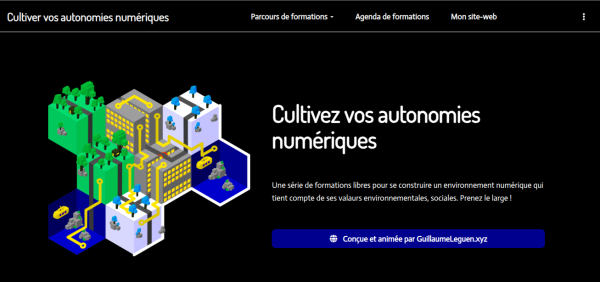
Une série de formations libres pour se construire un environnement numérique qui tient compte de ses valaurs environnementales, sociales. Prenez le large !
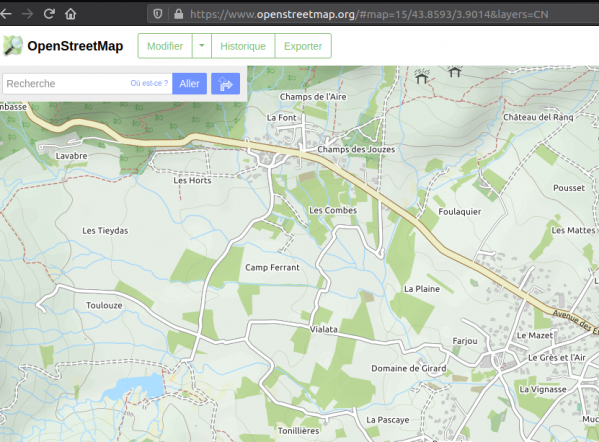
Déterminer les latitude, longitude et niveau de zoom pour votre carte
La réponse
Allez sur OpenStreetMap, choisissez la zone qui vous convient, ainsi que le niveau de zoom souhaité.
Regardez maintenant l'adresse dans la barre d'adresse de votre navigateur. Elle est sous la forme :
Le wiki en quelques mots
Diagnos'TIC n'est plus en activité
Pierre Belleney reste toutefois et sauf avis nécrologique contraire bien vivace et combatif en ALD
La situation se décante...
Merci pour toutes vos amitiés
Commentaire
Le wiki zecyb.org n'est plus à jour en ce qui concerne les infos relatives aux systèmes d'exploitation, aux aides yeswiki.
Quelques articles au sujet du libre restent tout de même d'actualité ou à considérer comme des documents historiques.
Quoiqu'il en soit, bien que dans une dynamique ici et maintenant, je compte bien, à mes jours d'inspiration, faire le ménage et adopter une toute autre ligne rédactionnelle en abordant les sujets suivants:
- Déni de la vie par le capitalisme,
- France, Japon : des sociétés régentées par le lobby du nucléaire (depuis plusieurs années ce sujet, en général, perturbe profondément le cyborg)
- le nucléaire médical (qui a maintenant atteint, violé, profondément le corps, espace sacré du cyborg)
- l' empoisonnement pharmaceutique, la fabrique de malades chroniques
- la censure et le déni que la médecine conventionnelle exerce sur les thérapies alternatives non toxiques et non invasives
etc... (et autres réjouissances que ce système à bout de souffle nous inflige)
Présentation
Proche de l'écosystème Yeswiki / Animacoop / Communs numériques / CHATONS, Je propose de l'accompagnement aux usages collaboratifs essentiellement à base de logiciels libres depuis une dizaine d'années.
Mes productions YesWiki
Accompagnement de coopness.org
Mise en place d'un MOOC pour la formation à la méthode Tatou Kompry pour l'association Educ'AT
Plusieurs gares centrales qui ont fini par être abandonnées, faute d'animateur.
Le plus simple pour que vos apprenants accèdent à votre formation est de faire un lien dans votre PagePrincipale et/ou votre menu du haut (PageMenuHaut) vers le tag qui correspond à votre fiche Parcours.
Vous pouvez également inclure cette fiche Parcours directement dans votre PagePrincipale grâce à l'action {{include page="TagDePageOuFiche"}}. Via l'interface graphique, l'action est accessible via « Composants » / « Actions avancées » / « Inclure une page dans une autre ».
Le sommaire de votre formation pourra être ainsi affiché.
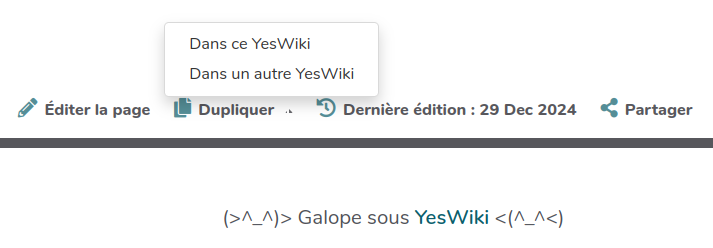
Dupliquer une page peu permettre de reproduire rapidement un contenu et/ou une mise en page. Une fonction rapide permet de réaliser cette action pour toutes les pages d'un wiki.
Pour commencer, il est nécessaire d'être connecté·e à un compte Admin.
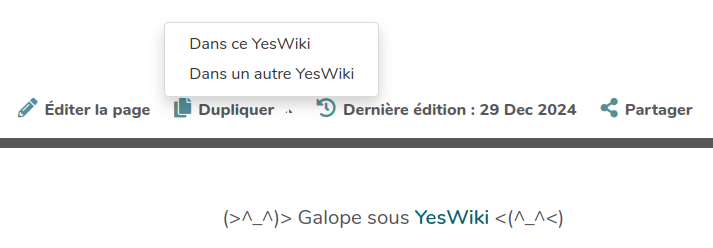
Cliquez tout en bas sur "Dupliquer" puis sur "dans ce YesWiki".
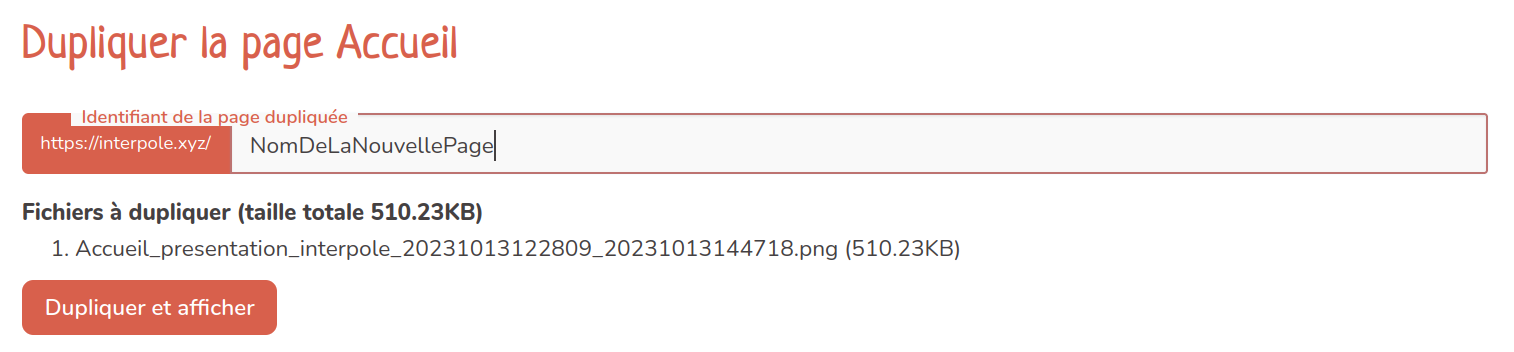
Pour nommer la nouvelle page, le wiki propose d'ajouter "copie" au nom initial. Il est tout à fait possible de renommer cette nouvelle page à votre guise.
Dans le cas où au moins une image ou un fichier serait présent sur la page à dupliquer, le wiki en précise le nom et indique qu'il ne sera pas dupliqué avec. Il vous faudra le faire manuellement.
Pour valider, cliquer sur "dupliquer et afficher".
Le wiki en quelques mots
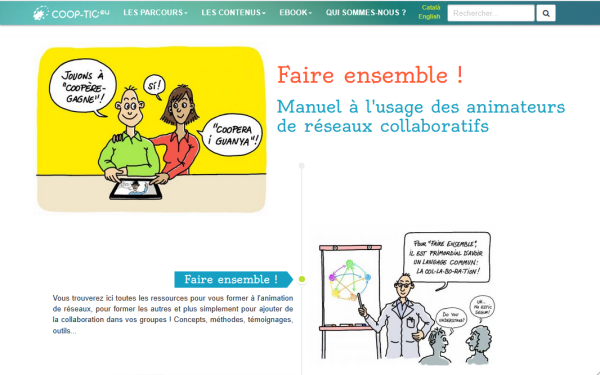
Cooptic est une initiative de transfert d'innovation, financée par la Commission européenne dans le cadre du projet Leonardo da Vinci. Quatre partenaires spécialisés dans les pédagogies innovantes - SupAgro Florac et Outils-Réseaux (Montpellier), l'École de la coopération Aposta de Catalogne et le Centre Régional d'Initiative à l'Environnement (CRIE Mouscron) de Wallonie - se sont associés pour travailler sur l'adaptation d'un dispositif de formation destiné aux animateurs de projets collaboratifs.
La réponse
Pour éviter qu'un mot comprenant plusieurs majuscules ne soit traduit par Yeswiki en lien vers une nouvelle page, il suffit de taper le mot entre guillemets de cette manière ChatMot
Editer et stocker des fichiers bureautique collaboratifs dans votre YesWiki
Description
Nous rêvons de pouvoir créer, éditer et collaborer sur des documents collaboratifs (office, tableur, présentation...) depuis YesWiki et sans passer par des services tiers tel que Google drive ou Nextcloud.
En mode édition, YesWiki vous offre une barre dʼédition comportant une série de boutons qui vous permettent dʼeffectuer la plupart des opérations de mise en forme.
Les principales astuces de mise en page
Lorsqu'on utilise la barre dʼédition de YesWiki, on constate que cela se traduit par lʼapparition de « codes » dans la page. Rassurez-vous ces codes ne sont visibles quʼau cours de lʼédition et se traduiront, lorsque vous enregistrez la page, par la mise en forme ou le comportement voulu. Voici quelques uns de ce code.
Accentuation
**Gras**

//Italique//

__Souligné__

@@Barré@@
Titres
======Titre 1======
=====Titre 2=====
====Titre 3====
===Titre 4===
==Titre 5==
Titre 1
Titre 2
Titre 3
Titre 4
Titre 5
Insérer un filet horizontal
----
Ce qui donne :
Listes
 - Liste à puces niveau 1
 - Puce niveau 1
  - Puce niveau 2
  - Puce niveau 2
 - Puce niveau 1
Liste à puces niveau 1
Puce niveau 1
Puce niveau 2
Puce niveau 2
Puce niveau 1
Remarque : en mode édition, si vous ne voyez plus la coloration syntaxique après une liste à puces, il suffit de sauter une ligne, juste après la liste, pour la retrouver… (mais, même sans la coloration, tout le reste fonctionne).
 1) Liste énumérée
 1) Liste énumérée
 1) Liste énumérée
Si vous souhaitez introduire du HTML dans la page wiki,
il faut l'entourer de ""  ""
pour qu'il soit traité correctement.
En réalité, une page internet est constituée de code HTML.
Et cʼest ce HTML que sait afficher votre navigateur internet (Firefox, Chrome, Safari ou autre).
Mais le HTML est verbeux et complexe. YesWiki met donc à votre disposition un code plus simple (celui qui est en partie décrit dans cette page). Et lors de l'affichage de la page, YesWiki traduit son code en HTML que le navigateur affiche alors.
Dans le cas où vous insérez du code HTML dans votre code YesWiki, les doubles guillemets ("") indiquent à YesWiki de ne pas traduire le code en question.
Placer du code en commentaire sur la page
En utilisant le code ci-dessous, on peut mettre du texte qui n’apparaît pas sur la page…
{# du texte que je ne souhaite pas afficher #}
Cela permet de laisser des explications par exemple ou même d'écrire du texte en préparation d'une publication future.
A toi de jouer !
Dans une page "bac à sable" de ton wiki, écris un paragraphe avec :
un titre
du texte en gras
une liste à puces
Tu es en difficulté ou tu as des questions ? N'hésite pas à solliciter la communauté YesWiki sur le forum
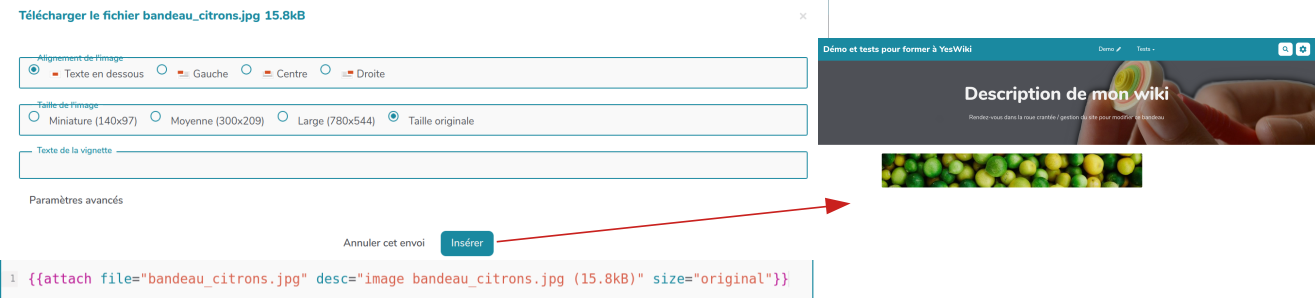
En plus du texte, on peut vouloir ajouter des images, des documents à télécharger, voire des vidéos ou des fichiers audio. Avec YesWiki ceci est très facile ! Voici comment faire.
Bouton « fichier »
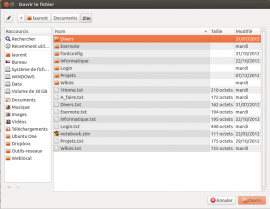
Dans la page en mode édition, cliquer sur le bouton « Fichier » permet de choisir un fichier qui se trouve sur votre ordinateur.
En fonction du type de fichier à insérer, YesWiki propose des interfaces différentes, mais le principe reste le même.
Le bouton ouvre sur une fenêtre qui permet de choisir l'alignement de l'image, sa taille à l'affichage ainsi que le texte qui s'affichera au survol (texte de la vignette).
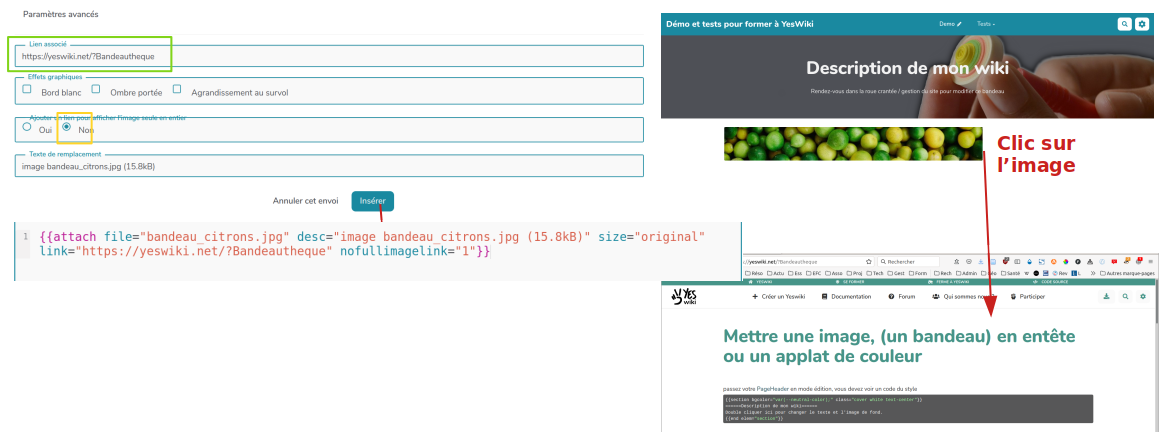
En cliquant sur « Paramètres avancés », on peut ajouter un lien associé (en vert ci-dessous), des effets graphiques, modifier le texte alternatif et empêcher l'affichage de l'image lorsqu'on clique dessus (en jaune).
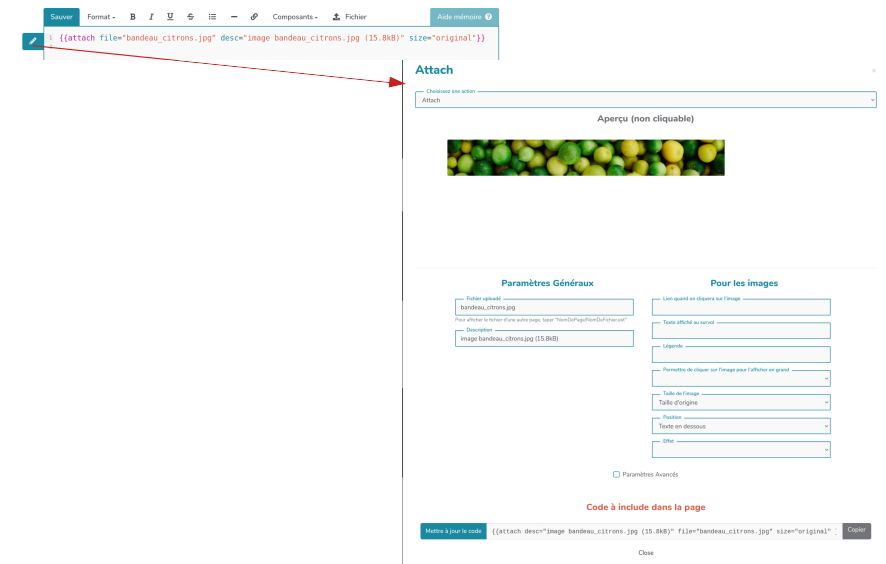
On peut modifier l'image après l'avoir enregistrée. Pour cela il faut re-éditer la page, trouver le bout de code entre {{ }} qui concerne ce fichier et cliquer n'importe où dessus : un bouton crayon apparaît, il suffit de cliquer dessus pour afficher la fenêtre permettant de faire toutes les modifications que vous souhaitez.
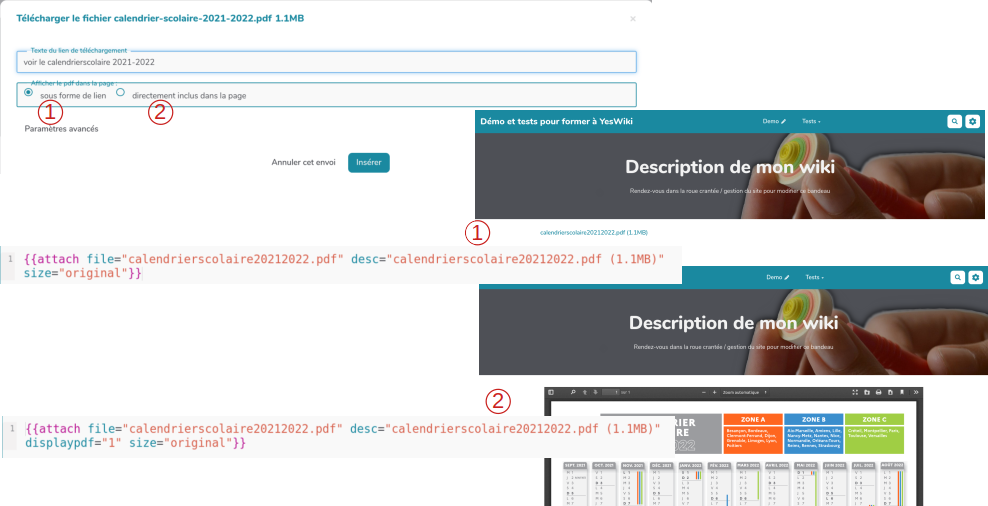
Ici le bouton ouvre une fenêtre qui permet de modifier le texte du lien et d'afficher le fichier sous forme de lien ou directement inclus dans la page.
Comme pour les images, on peut
- cliquer sur Paramètres avancés pour ajouter un lien associé, des effets graphiques et que modifier le texte alternatif.
- et modifier le fichier après l'avoir enregistré en cliquant sur bout de code entre {{ }}.
Le principe est toujours le même. Ces fichiers seront interprétés sous forme de lecteur audio. Mais souvent ce sont des fichiers lourds qu'on a tendance à stocker sur des plateformes spécialisées (vimeo, youtube, peertube ...) pour ensuite les intégrer au wiki en iframe.
Le principe est toujours le même. Ces fichiers seront affichés sous forme de carte heuristique cliquable.
Vous avez envie de code ?
Pas de souci, vous avez ci-dessus les bouts de codes générés par les boutons, ils peuvent être créés directement sur votre page en mode édition, et modifiés comme vous le souhaitez. Pour plus d'infos, aller sur la page {{attach}} de la documentation YesWiki.
Une vidéo pour vous aider
(elle est faite à partir de la version précédente mais le principe est le même)
A toi de jouer !
Dans une page "bac à sable" de ton wiki :
intègre une image en choissant la taille moyenne et le posionnement à gauche
reviens modifier la configuration de l'image pour qu'elle soit de taille large, positionnée au centre, et qu'en cliquant sur l'image on arrive sur https://yeswiki.net/
intègre un document PDF
une fois sous forme de lien
une fois affiché directement dans la page
Tu es en difficulté ou tu as des questions ? N'hésite pas à solliciter la communauté YesWiki sur le forum
Pour intégrer une vidéo il est nécessaire qu'elle soit préalablement en ligne sur une plateforme spécialisée : YouTube, Viméo, PeerTube, etc.
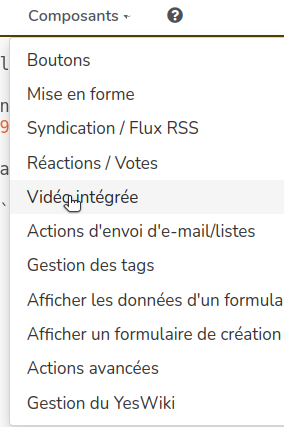
Vous pouvez alors utiliser l'action {{video}} disponible dans les composants.
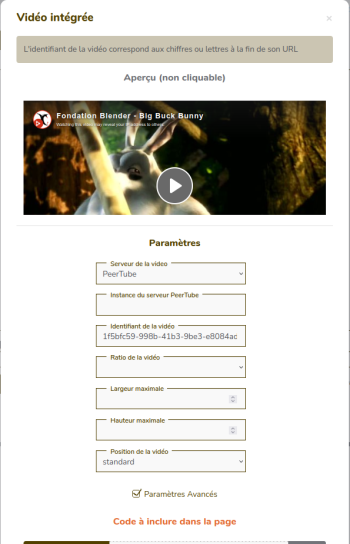
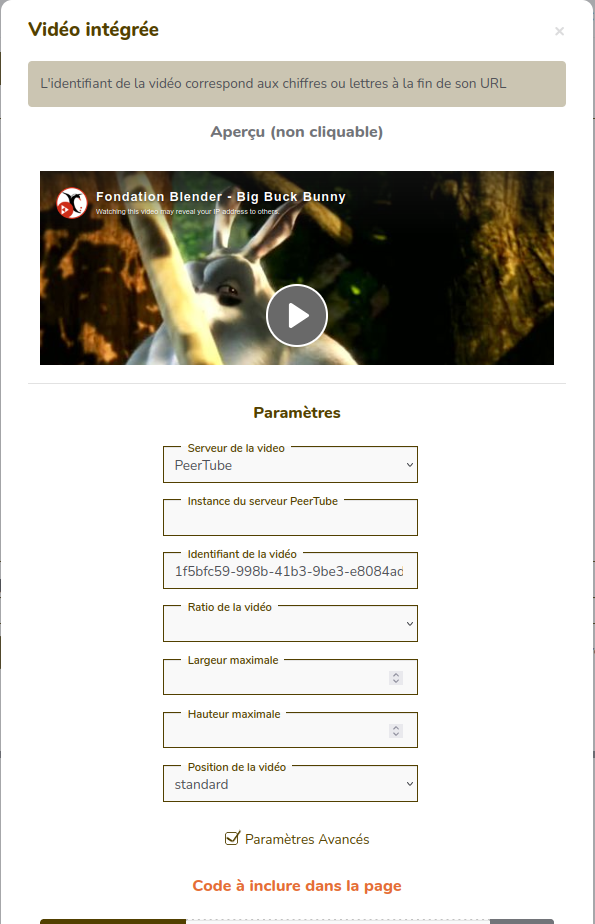
Par défaut, ce composant vous propose deux paramètres.
Serveur de la vidéo – Vous pouvez choisir le serveur sur lequel se trouve la vidéo parmi PeerTube, Vimeo et Youtube.
Identifiant de la vidéo – Il ne sʼagit pas de lʼURL complète de la vidéo. Le plus souvent, c'est la série de chiffres et lettres placée en fin d'URL. Par exemple, dans https://www.youtube.com/watch?v=TNPnia5UCKk, lʼidentifiant de la vidéo est TNPnia5UCKk.
En cochant la case « paramètres avancés », vous pouvez faire afficher plus de paramètres.
Instance du serveur PeerTube – Ce paramètre nʼest présent que si vous avez choisi PeerTube en tant que serveur de la vidéo.
Ratio de la vidéo – Vous pouvez préciser le ratio qui vous convient pour afficher la vidéo.
Largeur maximale – Par défaut, la vidéo sera affichée sur toute la largeur disponible. Si vous le souhaitez, ce paramètre vous permet de préciser la largeur maximale sur laquelle la vidéo sera affichée. Attention, cette largeur doit être saisie en nombre de pixels (par exemple : 500). Vous ne pouvez utiliser de pourcentage pour exprimer cette largeur maximale.
Hauteur maximale – Par défaut, la hauteur dʼaffichage de la vidéo sera calculée automatiquement en fonction de la largeur disponible (de manière à conserver les proportions, ou ratio, initiales de la vidéo). Ce paramètre vous permet, si vous le souhaitez, de fixer la hauteur maximale dʼaffichage de la vidéo. Attention, cette hauteur doit être saisie en nombre de pixels (par exemple : 500). Vous ne pouvez utiliser de pourcentage pour exprimer cette hauteur maximale.
Position de la vidéo – Ce paramètre ne prend effet que si vous avez précisé une largeur maximale inférieure à la largeur dʼaffichage disponible. Si vous spécifiez que la position de la vidéo doit être à droite, et qu'il reste de la place à gauche de celle-ci, alors YesWiki commencera à afficher le texte suivant la vidéo à gauche de celle-ci. Et réciproquement pour un choix dʼaffichage de la vidéo à gauche, le texte viendra à droite, sʼil reste de la place.
Une autre méthode consiste à intégrer la vidéo en utilisant un iframe. Cependant l'action {{video}} vous permet un affichage responsive (c'est à dire qui sʼadapte à la taille de la fenêtre).
Tu es en difficulté ou tu as des questions ? N'hésite pas à solliciter la communauté YesWiki sur le forum
Dans les pages d'un wiki on a souvent besoin de faire des liens vers d'autres pages ou d'autres sites. Encore une fois, c'est assez simple.
Les trois méthodes pour créer un lien
Cas d'un lien allant vers une page du wiki
Si vous souhaitez que votre lien aille vers une page de votre wiki, il suffit de saisir le nom wiki de cette page (par ex. : « PagePrincipale »). Pour YesWiki, ce nom représente une URL.
Si vous saisissez l'adresse d'une page (par exemple : « https://yeswiki.net »), YesWiki, comprenant qu'il s'agit d'une adresse, générera un lien cliquable dont le texte sera l'URL elle-même (ou le nom de la page de wiki le cas échéant).
Dans la page en mode édition, cliquez sur le bouton « lien ».
Vous serez alors guidé·e dans vos choix avec cette fenêtre :
Faites vos choix et cliquez sur « Insérer » : la ligne de code s'inscrit toute seule ;-)
Fenêtre modale : une fenêtre modale est une fenêtre qui vient s'afficher devant la page que vous êtes en train de visualiser (comme une « pop-up ») et que vous devez fermer avant de pouvoir retourner à la visualisation de votre page. Elle est, soit visible, soit fermée, contrairement à d'autres fenêtres qui peuvent être ouvertes et cachées derrière autre chose.
Voici ce que ça donne quand on regarde le code : [Aller à la page d'accueil](PagePrincipale) > Aller à la page d'accueil [Aller sur le site de yeswiki](https://yeswiki.net/?PagePrincipale) > Aller sur le site de yeswiki {{button class="btn-primary" link="mailto:louise@quincaillere.org" nobtn="1" text="Envoyer un mail à Louise" }} > Envoyer un mail à Louise
Remarque importante — Dans le cas où vous choisiriez que le lien s'ouvre dans un nouvel onglet ou dans une fenêtre modale, YesWiki utilisera un bouton pour créer le lien (même si il l'affiche sous la forme d'un lien).
Voir la documentation du bouton
Si, pour créer un lien, on utilise le composant « bouton » même dans le cas d'un lien s'affichant dans l'onglet courant, on se laisse la possibilité de faire évoluer plus facilement le comportement de ce lien. Comment faire ? 1. Dans la fenêtre de paramétrage du bouton, vous saisissez :
le texte du lien dans « Texte du bouton »,
l'adresse de la page de destination du lien dans « Lien web ou nom d'une page de ce wiki ».
2. Puis, cliquez sur « Paramètres avancés ». 3. Choisissez les modalités d'affichage de la destination :
si vous voulez que la destination s'affiche dans une fenêtre modale, sélectionnez l'option qui vous convient dans « Ouvrir le contenu du lien dans une popup » ;
si vous voulez que la destination s'affiche dans un nouvel onglet ou une nouvelle fenêtre, sélectionnez « Oui » dans « Ouvrir dans une nouvelle fenêtre » ;
si vous voulez que la destination s'affiche l'onglet courant, ne faîtes rien de tout cela.
4. Cochez la case « Afficher sous forme de lien » Les avantages à utiliser un bouton pour créer un lien.
Vous pouvez ajouter une icône à votre lien.
Vous pouvez ajouter un texte qui s'affiche au survol du lien.
Vous pouvez faire en sorte que le lien n'apparaisse pas aux utilisateurs qui n'ont pas accès à la page de destination.
Vous pouvez modifier tous ces paramètres très simplement aussi souvent que vous voulez.
A toi de jouer !
Dans une page "bac à sable" de ton wiki, fais :
un lien vers la page d'accueil de ton wiki avec pour texte affiché "Revenir à l'accueil"
un lien vers le site https://yeswiki.net avec pour texte affiché "clique ici pour accéder au site de yeswiki"
un bouton qui indique "Forum yeswiki", qui envoie sur https://forum.yeswiki.net/ et avec un pictogramme de votre choix
exercice toi à faire des liens nécessaires pour ton projet, en réfléchissant au type d'ouverture
dans l'onglet courant
dans un nouvel onglet
dans une fenetre modale
Tu es en difficulté ou tu as des questions ? N'hésite pas à solliciter la communauté YesWiki sur le forum
Avec YesWiki on peut facilement intégrer à son wiki des pages intéressantes.
On peut aussi tout simplement avoir besoin d'utiliser différents outils de travail coopératif et vouloir les centraliser dans notre wiki. Voici comment faire.
Incorporer un « widget »
Un peu de vocabulaire
Un « widget » est un petit module qui permet à une page d'embarquer (encapsuler, intégrer… « embed » en anglais) et de re-publier dynamiquement des contenus et fonctions issus de services proposés par d'autres sites internet.
Quelques étapes très simples
1. Trouver le code « iframe » permettant l'intégration
Un site propose souvent d'afficher ses contenus ailleurs que « chez lui », en fournissant un morceau de code HTML (appelé iframe), qui se trouve dans les options « Partager », « Intégrer » ou encore « Iframe ».
Ca peut ressembler à un de ces trois pictogrammes :
Le code « iframe » que vous allez trouver ressemblera à ça :
Vous allez sélectionner et copier ce code pour pouvoir le coller dans votre wiki.
2. Coller ce code dans votre page wiki
Une fois le code collé dans la page il faut penser à ajouter avant et après deux guillemets.
""coller ici le code HTML fourni par le site tiers""
3. Sauver et profiter !
Vous enregistrez ces modifications et vous pouvez profiter des fonctionnalités de cet autre site dans votre wiki : lire la vidéo, écrire dans le pad, lire un contenu…
Bricoler le code
Changer la taille de la fenêtre
Le code « iframe » fourni peut être personnalisé, notamment pour les dimensions de la fenêtre intégrée.
Dans le bout de code à copier-coller, les paramètres (on parle d'attributs) width (largeur) et height (hauteur) permettent de spécifier la taille de ce cadre et ils sont renseignés en pixels. Vous pouvez modifier ces chifres pour ajuster la taille de la fenêtre.
Largeur
L'attribut width= est indispensable. Il peut indiquer un nombre pixels ou un pourcentage de la taille de l'écran.
Pour que la fenêtre prenne toute la largeur et s'adapte à l'écran vous pouvez indiquer width=100%
Hauteur
L'insertion iframe peut configurer sa longueur automatiquement via la class class="auto-resize"
Ajouter ou enlever un cadre noir
La fenetre intégrée peut être encadrée ou non.
Dans le code de l'« iframe », vous pouvez préciser frameborder="1" (avec cadre noir) ou frameborder="0" (sans cadre noir)
Le wiki en quelques mots
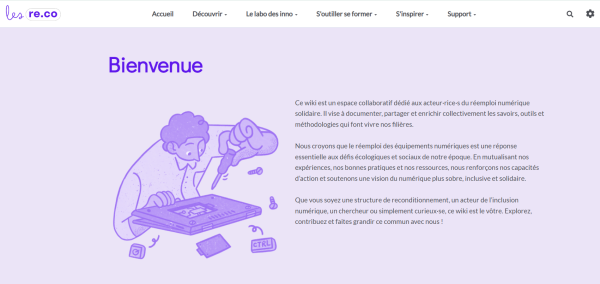
Le wiki "les re.co" est un wiki dédié aux acteur.ice.s du réemploi numérique solidaire et de l'inclusion numérique.
Il sert d'espace de ressources, d'inspiration et de contribution à celles et ceux qui participent au défi collectif : permettre aux millions de personnes les plus précaires d'accéder à un équipement informatique reconditionné.
Empêcher l'indexation par les moteurs de recherche
La réponse
Dans la partie gestion du site / fichier de conf / Balises meta pour l'indexation web / Empêcher les robots à indexer le wiki / ajouter noindex,nofollow,noarchive,noimageindex
Vous allez bien sûr illustrer vos contenus avec des images.
Une petite astuce : décidez si lʼimage sera cliquable (configuration par défaut qui ouvre lʼimage en plein écran quand on clique dessus) ou non (paramètre nofullimagelink="1" à ajouter dans votre code {{attach}}).
Vidéo
Pour intégrer une vidéo il est nécessaire qu'elle soit préalablement en ligne sur une plateforme spécialisée : YouTube, Viméo, PeerTube, etc.
Vous pouvez alors utiliser l'action {{video}} disponible dans les composants.
Par défaut, ce composant vous propose deux paramètres.
Serveur de la vidéo – Vous pouvez choisir le serveur sur lequel se trouve la vidéo parmi PeerTube, Vimeo et Youtube.
Identifiant de la vidéo – Il ne sʼagit pas de lʼURL complète de la vidéo. Le plus souvent, c'est la série de chiffres et lettres placée en fin d'URL. Par exemple, dans https://www.youtube.com/watch?v=TNPnia5UCKk, lʼidentifiant de la vidéo est TNPnia5UCKk.
En cochant la case « paramètres avancés », vous pouvez faire afficher plus de paramètres.
Instance du serveur PeerTube – Ce paramètre nʼest présent que si vous avez choisi PeerTube en tant que serveur de la vidéo.
Ratio de la vidéo – Vous pouvez préciser le ratio qui vous convient pour afficher la vidéo.
Largeur maximale – Par défaut, la vidéo sera affichée sur toute la largeur disponible. Si vous le souhaitez, ce paramètre vous permet de préciser la largeur maximale sur laquelle la vidéo sera affichée. Attention, cette largeur doit être saisie en nombre de pixels (par exemple : 500). Vous ne pouvez utiliser de pourcentage pour exprimer cette largeur maximale.
Hauteur maximale – Par défaut, la hauteur dʼaffichage de la vidéo sera calculée automatiquement en fonction de la largeur disponible (de manière à conserver les proportions, ou ratio, initiales de la vidéo). Ce paramètre vous permet, si vous le souhaitez, de fixer la hauteur maximale dʼaffichage de la vidéo. Attention, cette hauteur doit être saisie en nombre de pixels (par exemple : 500). Vous ne pouvez utiliser de pourcentage pour exprimer cette hauteur maximale.
Position de la vidéo – Ce paramètre ne prend effet que si vous avez précisé une largeur maximale inférieure à la largeur dʼaffichage disponible. Si vous spécifiez que la position de la vidéo doit être à droite, et qu'il reste de la place à gauche de celle-ci, alors YesWiki commencera à afficher le texte suivant la vidéo à gauche de celle-ci. Et réciproquement pour un choix dʼaffichage de la vidéo à gauche, le texte viendra à droite, sʼil reste de la place.
Une autre méthode consiste à intégrer la vidéo en utilisant un iframe. Cependant l'action {{video}} vous permet un affichage responsive (c'est à dire qui sʼadapte à la taille de la fenêtre).
Quizz
Vous trouverez sur le web plusieurs outils de quizz que vous pouvez intégrer en iframe.
YesWiki va vers une meilleure intégration du H5P. Vous pouvez voir un exemple sur Wiki pour des écoles fait avec le Logiquiz de La digitale.
Au-delà du LMS en lui-même, YesWiki vous offre de nombreuses possibilités pour construire votre plateforme pédagogique.
Voici quelques idées dʼusages et de solutions techniques.
A toi de jouer !
Enrichi tes activités en variant les contenus et en incluant :
- des images
- des vidéos
- des quizz ...
Tu es en difficulté ou tu as des questions ? N'hésite pas à solliciter la communauté YesWiki sur le forum
Visibilité du groupe d'apprenant·e·s
Par une carte géographique ou par un trombinoscope les plateformes de formation proposent souvent une visualisation du groupe d'apprenant·e·s. Rendre le groupe visible au groupe est essentiel et remplit plusieurs fonctions (aller plus loin : définition de l'holoptisme) :
nourrir le sentiment d'apartenance et la confiance nécessaires à l'apprentissage : je peux sereinement livrer mes projets et questions parce que je sais qui me lit
tisser des liens entre personnes et projets que ce soit par des points communs thématiques ou territoriaux : je peux directement contacter tel participant parce que son travail m'intéresse où qu'il est près de chez moi
donner des idées sur des appropriations : je vois que des participant.es viennent avec d'autres attentes, d'autres expériences et ça me donne des idées pour ma pratique
valoriser la formation en montrant le nombre de participant.es et/ou leur diversité
On peut aussi choisir de profiter de cet espace pour présenter les intervenant.es. C'est le cas pour cette formation et ça dénote d'une posture d'éducation populaire de ne pas instaurer de distance trop grande entre participant.es et formateurices. Et techniquement ? Bazar vous offre là de belles fonctionnalités.
A toi de jouer !
Créé une page Trombinoscope des personnes apprenants, avec deux mises en page des fiches trombi :
- en vignette avec les photos de profil
- sous forme de carte
Tu peux mettre ces deux affichages l'un en dessous de l'autre, ou créer des onglets de navigation dans ta page.
Tu es en difficulté ou tu as des questions ? N'hésite pas à solliciter la communauté YesWiki sur le forum
Un espace individuel pour chaque apprenant·e
Lʼespace individuel nous semble tout aussi nécessaire que la carte des participant·e·s : jʼai une vue d'ensemble du groupe et une visibilité aussi sur mes informations personnelles, un accès direct à ce qui me concerne.
On peut y retrouver plusieurs éléments :
la fiche participant·e telle qu'affichée sur la carte ou le trombinoscope des participant·e·s pour éventuellement pouvoir la modifier ;
mes exercices ;
mes questions et leurs réponses ;
des données administratives : on peut profiter de cet espace privé pour donner les informations et documents liés à l'inscription (convention, émargement, devis, facture…)
Cet espace personnel est sécurisé et ne devient accessible quʼune fois identifié·e. Et techniquement ?
Il sʼagit dʼune simple page wiki qui appelle et rassemble des éléments collectés par ailleurs. À vous de la construire avec les éléments qui vous semblent pertinents.
Si vous utilisez bazar, vous ajouterez le paramètre filteruserasowner="true" pour afficher une sélection d'une base de données : la personne identifiée (ou connectée ou loguée) ne verra que ses fiches (celles qu'elle a créées, dont elle est propriétaire).
A toi de jouer !
Créé un espace individuel pour chaque personne apprenante et rend la visible uniquement de cette personne (création d'un compte nécessaire)
Tu peux t'entrainer avec des comptes fictifs si tu veux.
Mets par exemple sur cette page :
- un document de prise de note lors des rendez-vous ensemble (type pad ou autre)
- l'aperçu des fiches créées (ex fiche Trombi), des commentaires et des réactions de la personne
- sa convention téléchargeable
- ...
Tu es en difficulté ou tu as des questions ? N'hésite pas à solliciter la communauté YesWiki sur le forum
Espace Questions/Réponses
Nous sommes là avec un double objectif pédagogique : un espace où l'apprenant·e peut poser sa question et où il peut voir les questions des autres (pour lui éviter de poser la sienne déjà résolue ou pour lui donner des idées). L'interet est de ne pas attendre les moments synchrones pour se délester de ses questions et dʼavoir un espace disponible pour les recevoir à tout moment.
Les questions peuvent être de deux ordres :
sur le contenu de la formation pour aller plus loin sur le fond,
sur l'organisation de la formation.
Et techniquement ?
Deux solutions sʼoffrent à vous :
construire cet espace Q/R avec bazar,
aller chercher un outil de type forum sur le web et lʼintégrer en iframe.
Comment choisir ? Il faut définir vos besoins précis ;-) Vous aurez notamment à vous poser les questions suivantes.
Organisation des formateurices – Combien de questions on imagine recevoir et comment les formateurices comptent s'organiser pour y répondre : au fil de l'eau ? vérification des nouvelles questions à une fréquence précise ? besoin de notifications mails ? plusieurs intervenant·e·s seront invité·e·s à répondre ou une personne est-elle en charge de cette tache ? allez-vous répondre par écrit, audio et/ou vidéo ?
Attentes des participant·e·s – Comment vont-ielles être informé·e·s que leur question a été traitée ? Devront-ielles se créer un compte sur un outil supplémentaire pour participer à cet espace Q/R ?
Capitalisation – Comment garder traces de ces Q/R pour nourrir la formation et ses participant·e·s ?
Espace formateurices
Les intervenant·e·s peuvent avoir besoin de disposer de leur gare centrale dans la plateforme pédagogique pour retrouver des éléments dédiés. Le lien vers cet espace peut être discret, par exemple dans la roue crantée en haut à droite.
Pour illustration cet espace pourrait comprendre :
le rappel de nos liens utiles : tableau dʼinscription, budget, espace de prise de notes, outils de visio… ;
lʼensemble des fiches mises en pratique ;
un document ouvert pour déposer ses idées dʼaméliorations pour les prochaines sessions ;
un suivi des ressources produites et de leur mise en partage notamment sur yeswiki.net.
Et techniquement ?
Cʼest une simple page wiki qui appelle et rassemble des éléments collectés par ailleurs. Cette page sera configurée pour en réserver lʼaccès aux intervenant·e·s.
A toi de jouer !
Créé un espace formateurices visible uniquement de l'équipe pédagogique, depuis la roue crantée, avec les documents qui te semblent interessant de partager par exemple :
- le fil rouge et les déroulés pédagogiques
- les contrats de sous-traitance
- le document de suivi des inscriptions
-...
Tu es en difficulté ou tu as des questions ? N'hésite pas à solliciter la communauté YesWiki sur le forum
Evénements
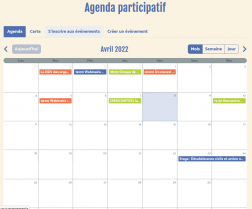
Une fonctionnalité dʼagenda permet dʼenrichir la formation en recensant des événements liés. On peut imaginer un calendrier géré par les seul·e·s organisat·eur·rice·s ou un calendrier ouvert et collaboratif nourri par les participant·e·s. Et techniquement ? Bazar fera très bien lʼaffaire, surtout si vous optez pour la version collaborative.
Mais si vous utilisez déjà un autre agenda il sera peut-être plus malin de ne pas multiplier les agendas.
A toi de jouer !
Créé un agenda pour y inclure les rendez-vous, les journées de formations synchrones, les visios...
Tu es en difficulté ou tu as des questions ? N'hésite pas à solliciter la communauté YesWiki sur le forum
En résumé : deux pistes techniques
Formulaires Bazar
Bazar vous offre une grande facilité pour collecter des données : vos participant·e·s nʼont quʼà remplir des formulaires pour participer. Et une configuration fine de ces bases de données vous permettra de personnaliser votre plateforme. Les fonctionnalités sont cependant limitées et Bazar ne répondra peut-être pas à tous vos besoins.
Outil embarqué (Embed / iframe)
Vous pouvez profiter de la richesse du web en intégrant les outils spécifiques.
La difficulté est de sʼy retrouver dans une offre foisonnante. Et il faut aussi veiller à lʼergonomie et à lisibilité : un outil embarqué trop complexe, avec sa propre logique de navigation, peut brouiller lʼutilisation de votre plateforme.
Présentation
Consultant et Formateur sur les pratiques collaboratives dans les organisations et réseaux.
J’interviens en présence ou à distance sur demande pour proposer formations, animations et conseil ainsi que le déploiement d’outils numériques collaboratifs.
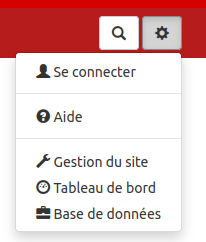
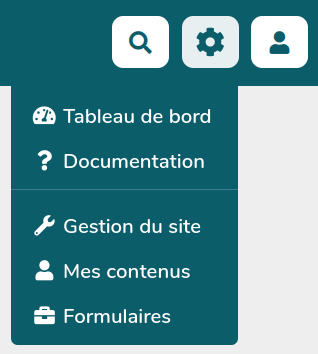
Pour vous raconter comment fonctionne la communauté YesWiki, j'ai envoyé de vous raconter les évolutions de la petite roue crantée sur vous trouvez en haut à droite des wikis.
Voici à quoi ressemblait cette roue en 2017 (version cercopithèque)
Voilà à quoi elle ressemble aujourd'hui (version 4.5 - doryphore 2025)
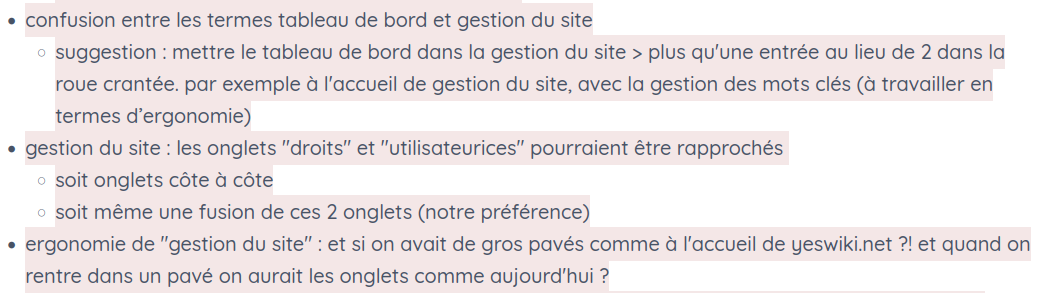
Le 9 janvier 2025, nous sommes 3 en visio à discuter de la roue crantée :
Du 17 au 20 janvier 2025, un sprint rassemble 17 personnes à Paris.
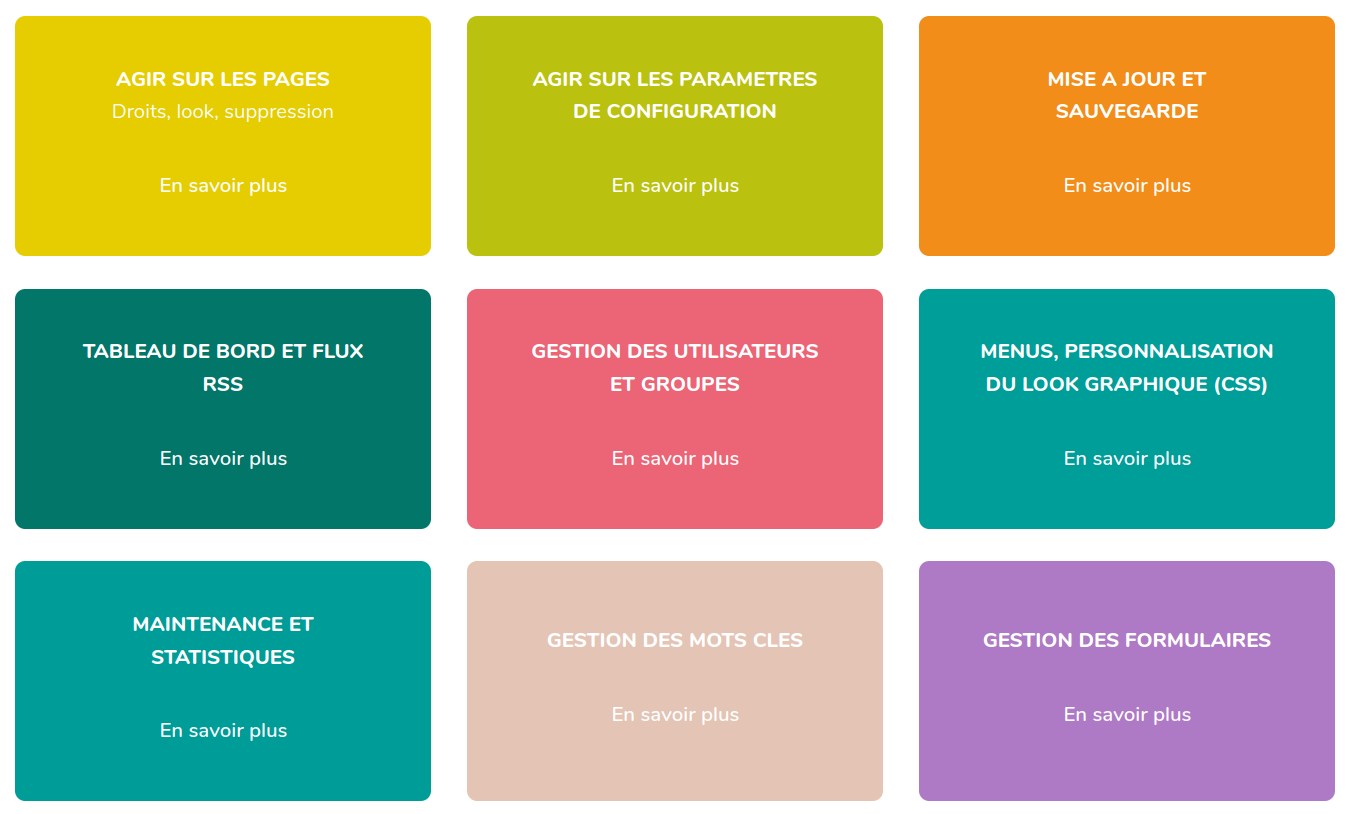
Quelques un·es se saisissent des notes ci-dessus ... Et voilà à quoi ressemblera peut-être la roue crantée dans quelques semaines :
La communauté ouverte : l'invitation qui vous est faite à participer à la suite est sincère ! Pour faire des choix comme celui-là, la diversité des participant·es est precieuse : personnes plus ou moins geeks, personnes plus ou moins jeunes dans la communauté et dans l'utilisation de YesWiki, personnes ayant des usages variés et des relations différentes aux outils ...
L'agilité : cette nouvelle version de la roue crantée sera surement géniale mais ce ne sera surement pas la dernière ! La communauté continuera à faire évoluer sa configuration par défaut en fonction des retours. Mais surtout chaque wiki pourra personnaliser cet espace d'administration en fonction de ses besoins. en savoir plus avec l'article Wikipédia sur l'agilité ;-)
La mode (oui oui !) : sur Internet aussi il y a des modes ! Des couleurs, des formes, des configuration, des agencements de pages ... Faites y attention dans vos prochaines visites de sites web ;-) C'est important à plusieurs titres : en respectant ces modes, les personnes qui visitent votre wiki trouveront plus vite leurs repères, et elles le trouveront plus facilement moderne. Vous trouvez pas que ces pavés de couleurs font plus modernes que l'ancien menu de la roue crantée ? Ah les goûts et les couleurs !























 Remarque importante — Dans le cas où vous choisiriez que le lien s'ouvre dans un nouvel onglet ou dans une fenêtre modale, YesWiki utilisera un bouton pour créer le lien (même si il l'affiche sous la forme d'un lien).