Bazar est la partie base de données de YesWiki. On s'y rend de la manière suivante.
Menu roue crantée en haut à droite du wiki.
Entrée « Formulaires ».
Notez qu'il faut être connecté avec un compte administrateur du wiki pour pouvoir utiliser certaines fonctionnalités Bazar.
L'écran qui se présente ressemble à ceci :
Les différents onglets en haut de cette page permettent d'accéder aux différentes fonctions de Bazar.
« Formulaires » vous permet de gérer vos formulaires.
« Rechercher » vous permet de rechercher parmi les fiches déjà présentes dans vos formulaires.
Vous pouvez également trier vos fiches pour n'afficher que celles appartenant à un formulaire donné.
« Saisir » vous permet de saisir des fiches dans un de vos formulaires.
« Listes » vous permet de créer les listes (et leurs contenus) que vous utiliserez ensuite dans vos formulaires.
« Importer » vous permet d'importer des données en nombre (en provenance d'un tableur par exemple) directement dans un de vos formulaire.
« Exporter » vous permet d'exporter les données d'un de vos formulaire pour un usage externe (dans un tableur par exemple).
Par défaut, les fiches LMS Activité sont déjà configurées pour pouvoir y ouvrir des commentaires.
Pour les ouvrir, il suffit ainsi de créer une nouvelle fiche ou de modifier une fiche existante et de sélectionner « Oui » pour « Activer les commentaires sur cette fiche ? ». À la création d'une fiche, cette valeur sera automatiquement sélectionnée afin de gagner du temps pour chaque nouvelle Activité.
De la même manière, vous pourrez activer les commentaires pour toute fiche dont le champ acls aura été configuré tel qu'expliqué à la section précédente.
Par le bouton d'ouverture des commentaires
Une autre possibilité pour activer les commentaires est d'utiliser le bouton « Ouvrir les commentaires » au niveau de la barre de rédaction en bas de la fiche puis de sélectionner « Pour les personnes connectées ».
Cette méthode a exactement les mêmes effets que la première mais celle-ci est plus générale car elle fonctionne par défaut avec toute page ou fiche YesWiki.
Une fois les commentaires activés sur une Activité, vous constaterez un nouvel espace reservé aux commentaires en bas de la fiche.
Description
Pour celleux qui poussent leur usage du wiki dans ses plus fines fonctionnalités : tout ce qui est dans la roue crantée (et singulièrement la partie dans la page gestion du site dont look du wiki), usage des actions, mise en page, etc, ...
Commentaire
On adore YesWiki !
Et on espère une longue vie à ce magnifique outil et à sa communauté à laquelle nous essayons tant bien que mal de contribuer!
Présentation
Baignant de près ou de loin dans les wikis depuis une dizaine d'année, j'ai contaminé les collègues d'AGATE qui collectivement produisent de magnifiques wikis. J'enseigne également la sociologie et les méthodes d'enquête (y compris avec yesWiki) à l'Université de Savoie-Mont-Blanc.
Nom de la fonctionnalité dans YesWiki
Template card
Utilité
Formulaires et bases de données
Description
L'affichage sous forme de bloc est le plus souple d'utilisation. Son paramétrage permet de personnaliser l'affichage pour mettre en valeur vos données. Le constructeur graphique permet de lister les options possibles :
image à mettre en avant
champs à afficher dans le bloc (titre, sous titre, label flottant, ...)
La réponse
Alors, la première étape consiste à récupérer le contour de la zone. Pour cela, il faut contacter votre cousin SIGiste et lui demander un export des contours de la zone au format
Vous avez créé votre formulaire, permis la saisie des fiches. Nous allons maintenant afficher les résultats.
Remarques préliminaires
Pas de fiches, pas d'affichage
Bazar offre plusieurs manières de présenter les résultats. Mais, dans la plupart des cas, s'il n'y a pas de résultats (pas de fiches), vous ne verrez rien. Donc pour s'assurer que tout fonctionne comme vous le souhaitez, il est toujours préférable de saisir quelques fiches.
Cartographie
Pour afficher les résultats sous la forme d'une carte, il est impératif que vous ayez un champ de type « géolocalisation de l'adresse ». Les coordonnées géographiques sont en effet indispensables.
Calendrier et agenda
De même, pas de calendrier ni d'agenda sans champ de type date.
Image
Quant à tous les affichages qui nécessitent une image (trombinoscope ...), il faut évidemment que le champs correspondant existe.
Facettes
Vous ne pourrez mettre en œuvre des facettes dans votre affichage que si votre formulaire utilise au moins une liste (champs de type « sélectionner », « groupe de cases à cocher » ou « groupe de boutons radio »).
Comment faire
1 –Vous pouvez afficher les résultats sur toute page où cela vous semble cohérent. Donc, vous vous rendez sur la page et à l'endroit où vous voulez que vos résultats soient affichés.
2 – Cliquez sur le bouton « Composants », puis sur « Afficher les données d'un formulaire ».
3 – Dans la boîte de dialogue qui s'ouvre, cliquez sur la zone intitulée « Choisissez un formulaire ».
4 – Choix du formulaire – Dans la liste de formulaires qui s'affiche, choisissez celui dont vous souhaitez afficher les résultats. 5 – Choix du type d'affichage – Puis, cliquez sur la zone intitulée « Sous quelle forme voulez-vous afficher les données ? ». 6 – Dans la liste qui s'affiche, choisissez le type d'affichage que vous souhaitez (cf. « Remarques préliminaires »).
Une visualisation des résultats du formulaire s'affiche en partie dans la boîte de dialogue. En dessous de cette vue, se trouve une section dans laquelle vous trouverez toutes sortes de merveilles. Nous allons en développer deux.
Ajout d'une facette (optionnel) 7 – Cliquez sur le bouton « Ajouter une facette », vous ferez apparaître deux zones de saisie. Cliquez sur la flèche verticale qui se trouve à gauche de ces zones de saisie.
8 – Choisissez le champ sur lequel vous voulez que la facette fonctionne.
9 – La prévisualisation de l'affichage se modifie en conséquence dans la boîte de dialogue.
Modifier l'ordre d'affichage des fiches (optionnel) 10 – Par défaut, Bazar montre les fiches dans l'ordre alphabétique croissant de leur titre. Vous pouvez modifier ce comportement.
Dans la colonne la plus à droite de cette section, cliquez sur le champ « Champ pour le tri ».
11 – Choisissez le champ sur lequel vous voulez trier l'affichage de vos fiches.
12 – En dessous de ce champ, cliquez sur le champ « Ordre de classement ».
13 – Choisissez l'ordre de tri que vous souhaitez (croissant ou décroissant).
14 – Insertion dans la page – Cliquez sur le bouton insérer dans la page. Cela donne quelque chose comme ceci.
15 – Enregistrer votre page.
Et voilà ! CC-by-SA YesWiki
Bazar – Afficher uniquement certains résultats grâce aux requêtes "query"
Vous savez afficher l'ensemble des fiches d'un formulaire, mais dans certains cas, il peut être utile de n'afficher que certaines fiches.
Par exemple :
pour un trombinoscope afficher uniquement les fiches des personnes ayant autorisé l'affichage de leur fiche profil
pour une page projet, ne voir que les personnes, les réunions ou les ressources liées à ce projet
Préalable
En premier lieu il est nécessaire de définir quelle valeur de quel champs va permettre le tri des fiches à afficher.
Puis, si ce n'est déjà fait, de créer dans le formulaire le champs et la liste ou le formulaire bazar associé, en conséquence.
Par exemple :
Dans un formulaire "Annuaire", créer un champs de type "bouton radio" avec l'intitulé "j'autorise l'affichage de mon profil sur le trombi" et une liste avec deux valeurs : "oui" ou "non"
Dans un formulaire "Agenda", créer un champs de type "case à cocher" avec l'intitulé "projets concernés" et une liste avec des valeurs de type : "super projet 1" "projet génial 2" "projet relou 3"...
- 1 : Mettez vous en mode édition, sur la ligne de code d'affichage de votre formulaire
- 2 : Ajoutez dans le code, en mode édition, la "query" en fonction de ce que vous souhaitez
Trier les fiches en fonction d'une valeur : query="bf_champs=clé"
- bf_champs est l'identifiant du champs concerné. Il est défini par défaut lorsque vous choisissez le type de champs. Ex: bf_checkboxes mais vous pouvez le personnaliser lors de la création de votre formulaire.
- clé est la clé de la valeur de votre liste.
Autres possibilités :
trier sur la base de valeurs différentes : query="bf_champs!=clé" permet de garder uniquement les valeurs différentes de "clé"
trier avec plusieurs valeurs de la même liste en ajoutant une virgule sans espace entre les clés : query="nom_du_champs=clé1,clévaleur2"
trier sur la base de valeurs de deux listes différentes : query="nom_du_champs1=clé|nom_du_champs2=clé"
trier sur la base d'un contenu vide : query="bf_champs=" Permet de ne garder que les fiches dont le champ bf_champs est vide
trier sur la base de contenu non vide : query="bf_champs!=" Permet de ne garder que les fiches dont le champ bf_champs n'est pas vide
trier sur base du contenu d'un champ (bf_...)
query="bf_champs=a." Affiche tous les titres commençant par a)
query="bf_champs=.a" (affiche tous les titres finissant par a)
query="bf_titre=NomYeswiki (affiche la fiche dont le champ titre est NomYeswiki)
query="bf_champs=." (affiche toutes les fiches dont le champ "bf_titre" est vierge)
trier sur base d'une liste dynamique de type "checkboxfiche" query="checkboxfiche<numeroduformulaireappelé>=PageFiche
Exemple : {{bazarliste id="2" query="checkboxfiche2=TesT"}}
Accroche
Dans une page, affichez les données de n'importe quel formulaire
Texte
#LesFormulaires
L'essentiel
Dans une page, il est possible d'afficher les données d'un formulaire de manière a voir un apperçu des toutes ou partie des fiches qu'il contient.
Placer le curseur en mode édition ;
Cliquez sur "Composant" puis "Afficher les données d'un formulaire" ;
Choir le formulaire ;
Il existe plusieurs modes d'affichage de données. Ce choix dépendra du type de données à afficher. On peut par exemple afficher une cartogrphie, une liste, une galerie...
afficher les fiches sans coordonnées de localisation
Concerne
La réponse
Le template map ({{bazarliste id="..." template="map"}}) n'affiche pas les fiches qui ne possèdent pas de coordonnées de localisation.
Il y avait avant un template dédié pour les afficher. Il est maintenant possible d'utiliser une query pour les afficher comme l'ancien template "liste.fiches_horscate.tpl.html".
Code pour avoir exactement le même comportement que "liste.fiches_horscate.tpl.html"
Code pour afficher la liste des fiches sans coordonnées de localisation mais en liste accordéon
{{bazarliste id="x" query="bf_latitude="}}
A noter : certaines fiches peuvent appraître sur cette liste alors qu'elles sont bien affichés sur la carte. Ceci est dû au fait que les coordonnées de localisation sont stockées avec la clé "carte_google". Il suffit juste de les ouvrir et les enregistrer pour que les données soient à nouveau enregistrées au bon format.
Vous avez créé votre formulaire, permis la saisie des fiches. Nous allons maintenant afficher les résultats.
Remarques préliminaires
Pas de fiches, pas d'affichage
Bazar offre plusieurs manières de présenter les résultats. Mais, dans la plupart des cas, s'il n'y a pas de résultats (pas de fiches), vous ne verrez rien. Donc pour s'assurer que tout fonctionne comme vous le souhaitez, il est toujours préférable de saisir quelques fiches.
Cartographie
Pour afficher les résultats sous la forme d'une carte, il est impératif que vous ayez un champ de type « géolocalisation de l'adresse ». Les coordonnées géographiques sont en effet indispensables.
Calendrier et agenda
De même, pas de calendrier ni d'agenda sans champ de type date.
Image
Quant à tous les affichages qui nécessitent une image (trombinoscope ...), il faut évidemment que le champs correspondant existe.
Facettes
Vous ne pourrez mettre en œuvre des facettes dans votre affichage que si votre formulaire utilise au moins une liste (champs de type « sélectionner », « groupe de cases à cocher » ou « groupe de boutons radio »).
Comment faire
1 –Vous pouvez afficher les résultats sur toute page où cela vous semble cohérent. Donc, vous vous rendez sur la page et à l'endroit où vous voulez que vos résultats soient affichés.
2 – Cliquez sur le bouton « Composants », puis sur « Afficher les données d'un formulaire ».
3 – Dans la boîte de dialogue qui s'ouvre, cliquez sur la zone intitulée « Choisissez un formulaire ».
4 – Choix du formulaire – Dans la liste de formulaires qui s'affiche, choisissez celui dont vous souhaitez afficher les résultats. 5 – Choix du type d'affichage – Puis, cliquez sur la zone intitulée « Sous quelle forme voulez-vous afficher les données ? ». 6 – Dans la liste qui s'affiche, choisissez le type d'affichage que vous souhaitez (cf. « Remarques préliminaires »).
Une visualisation des résultats du formulaire s'affiche en partie dans la boîte de dialogue. En dessous de cette vue, se trouve une section dans laquelle vous trouverez toutes sortes de merveilles. Nous allons en développer deux.
Ajout d'une facette (optionnel) 7 – Cliquez sur le bouton « Ajouter une facette », vous ferez apparaître deux zones de saisie. Cliquez sur la flèche verticale qui se trouve à gauche de ces zones de saisie.
8 – Choisissez le champ sur lequel vous voulez que la facette fonctionne.
9 – La prévisualisation de l'affichage se modifie en conséquence dans la boîte de dialogue.
Modifier l'ordre d'affichage des fiches (optionnel) 10 – Par défaut, Bazar montre les fiches dans l'ordre alphabétique croissant de leur titre. Vous pouvez modifier ce comportement.
Dans la colonne la plus à droite de cette section, cliquez sur le champ « Champ pour le tri ».
11 – Choisissez le champ sur lequel vous voulez trier l'affichage de vos fiches.
12 – En dessous de ce champ, cliquez sur le champ « Ordre de classement ».
13 – Choisissez l'ordre de tri que vous souhaitez (croissant ou décroissant).
14 – Insertion dans la page – Cliquez sur le bouton insérer dans la page. Cela donne quelque chose comme ceci.
Nom de la fonctionnalité dans YesWiki
Paramètre query (bazarliste)
Utilité
Formulaires et bases de données
Description
Pour restreindre dans une liste de fiches selon des critères de contenus, les informations saisies dans les « champs » (métadonnées) des formulaires.
Le paramètre query est utilisable avec l'action bazarliste.
Il permet de peaufiner les critères de sélection des fiches affichées
La réponse
Il n'est pas possible d'utiliser un formulaire dans une fenêtre modale qui n'est pas iframe (bouton valider qui risque de ne pas marcher, champ géolocalisation etc.)
Par exemple le lien d'un bouton modal ne doit pas etre
{{button class="modalbox" link="Trombicreer" text="Créer ma fiche" }}
mais
{{button class="modalbox" link="?Trombicreer/iframe" text="Créer ma fiche" title="Créer ma fiche"}}
Lʼinterface dʼédition de page YesWiki permet d'ajouter facilement de nombreux éléments puissants à la page.
Pour cela, on utilise le menu « Composants » de lʼinterface dʼédition.
Pour ajouter des colonnes à une page. 1 – Placez-vous à lʼemplacement où vous souhaitez voir démarrer le colonnage. 2 – Cliquez sur « Composants », puis sur « Mise en forme ». 3 – Puis choisissez « Afficher plusieurs colonnes ». 4 – Dans la boîte de dialogue qui sʼouvre, validez en cliquant sur « Insérer dans la page ».
Cette opération ajoute quatre colonnes de largeurs égales sous la forme du code suivant.
{{grid }}
{{col size="3"}}
Texte de la colonne 1 à changer par la suite
{{end elem="col"}}
{{col size="3"}}
Texte de la colonne 2 à changer par la suite
{{end elem="col"}}
{{col size="3"}}
Texte de la colonne 3 à changer par la suite
{{end elem="col"}}
{{col size="3"}}
Texte de la colonne 4 à changer par la suite
{{end elem="col"}}
{{end elem="grid"}}
Quelques explications
La zone comprise entre {{grid }} et {{end elem="grid"}} délimite la partie de la page sur laquelle le colonnage sʼapplique. Il ne peut pas y avoir de colonnes en dehors de cette zone.
Cette zone est découpée en quatre « lanières » verticales d'égale largeur (1/12e de la largeur de la zone). Pour devez préciser la largeur de vos colonnes en indiquant, pour chacune dʼentre elles, le nombre de ces « lanières ».
Une colonne commence par {{col size="3"}} et finit par {{end elem="col"}}. Les colonnes ne sʼéquilibrent pas automatiquement entre elles. Le texte qui sʼaffiche dans chaque colonne est celui qui se trouve entre ces marqueurs.
Dans {{col size="3"}}, la largeur de la colonne est indiquée par le nombre compris entre les guillemets (ici 3). Pour reprendre notre analogie avec des « lanières », il sʼagit du nombre de celle-ci. Ce nombre est donc un nombre sans virgule compris entre 1 et 12 inclus.
La somme des largeurs des colonnes au sein dʼune zone {{grid }} ne doit pas dépasser 12.
De même quʼil doit y avoir un {{end elem="grid"}} pour tout {{grid }}, il doit y avoir un {{end elem="col"}} pour tout {{col….
Enlever une colonne
Pour enlever une colonne, il suffit de supprimer :
le code qui marque de début de la colonne : {{col size="…"}} ;
tout ce qui se trouve entre les code de début et de fin de la colonne ;
le code qui marque de fin de la colonne : {{end elem="col"}}.
le code qui marque de début de la colonne : {{col size="…"}} (attention à ajuster la largeur de chacune des colonnes de manière à ce que la somme de leur largeur soit bien égale à 12) ;
le code qui marque la fin de la colonne : {{end elem="col"}}.
Lʼinterface dʼédition de page YesWiki permet d'ajouter facilement de nombreux éléments puissants à la page.
Pour cela, on utilise le menu « Composants » de lʼinterface dʼédition.
Pour ajouter un accordéon (plusieurs encadrés liés entre eux) à une page. 1 – Placez-vous à lʼemplacement où vous souhaitez positionner lʼaccordéon. 2 – Cliquez sur « Composants », puis sur « Mise en forme ». 3 – Puis, choisissez « Afficher des encadrés en accordéon ». 4 – Dans la boîte de dialogue qui sʼouvre, validez en cliquant sur « Insérer dans la page ».
Cette opération ajoute un accordéon composé de deux encadrés sous la forme du code suivant.
{{accordion }}
{{panel title="Titre 1"}}
Texte du panneau 1 à changer par la suite
{{end elem="panel"}}
{{panel title="Titre 2"}}
Texte du panneau 2 à changer par la suite
{{end elem="panel"}}
{{end elem="accordion"}}
5 – Modifiez le titre de chaque encadré dans {{panel title="Titre…" }} 6 – Remplacez, pour chaque encadré, le texte compris entre {{panel title="Titre…" }} et {{end elem="panel"}} par le contenu de lʼencadré. Plus dʼexplications sur le fonctionnement des accordéonsAjouter un encadré à un accordéon
Placez vous à l'intérieur de l'accordéon mais en dehors de tout encadré. Cʼest à dire :
entre {{accordion }} et {{end elem="accordion"}},
mais pas entre un {{panel…}} et le{{end elem="panel"}} correspondant).
Comme son nom lʼindique, le champ « custom HTML » permet d'incorporer du code HTML dans un formulaire. L'intérêt est que cela permet d'ajouter du texte, par exemple pour contextualiser un ou des champs.
On peut définir si le texte en question apparaît lors de la saisie, ou de l'affichage des fiches, ou les deux.
Ce type de champ comporte uniquement des paramètres spécifiques.
Paramètres spécifiques aux champs de type « Custom HTML »
Contenu lors de la saisie
Ce paramètre permet dʼindiquer ce que lʼon souhaite quʼil sʼaffiche lors de la saisie d'une fiche.
Contenu lors de lʼaffichage dʼune fiche
Ce paramètre permet dʼindiquer ce que lʼon souhaite quʼil sʼaffiche lors de la visualisation d'une fiche.
Syntaxe commune aux deux paramètres
Si vous ne connaissez pas le code HTML, voici deux syntaxes que vous pourrez utiliser dans les paramètres de ce champ « custom HTML ».
<p>Mon texte ici</p> quand on veut simplement expliquer quelque chose, pour le champ qui suit par exemple (<p> pour paragraphe).
<h3>Mon titre ici</h3> quand on veut ajouter un texte plus gros, comme un titre pour une partie du formulaire (<h3> pour heading 3 cʼest à dire titre de niveau 3).
Dans les deux cas, faîtes attention à bien respecter la syntaxe : on commence avec <p> ou <h3> et on termine par, respectivement </p> ou </h3>.
Remarques
« Custom HTML » et questions conditionnelles — Dans le cas des questions conditionnelles, YesWiki crée deux champs :
un pour définir à la fois le début de la zone conditionnée et les conditions de son affichage ;
un second pour marquer la fin de la zone conditionnée.
Il arrive que ce dernier champ change d'aspect dans l'assistant graphique de création de formulaire et apparaisse alors sous la forme d'un champ « custom HTML » dont le contenu du paramètre « Contenu lors de la saisie » serait </div><!-- Fin de condition -->. Dans ce cas, il faut laisser ce champ et lʼétat (tout va bien se passer).
Champs « custom HTML » trop complexes — Dans les versions courantes de YesWiki (4.3.1 et les précédentes), évitez de saisir dans un champ « custom HTML » les choses suivantes :
du texte contenant un retour à la ligne (touche « entrée » du clavier),
une suite d'éléments HTML (par exemple : <p>Mon texte ici</p><p>encore du texte</p> ou <h3>Mon titre ici</h3><p>Mon texte ici</p>).
Dans ces cas là, vous risquez de perdre une partie du contenu du champ.
Utilisation poussée des champs « custom HTML » — Si vous maîtrisez HTML et le comportement des pages web, vous pouvez utiliser ce champ pour incorporer des éléments plus complexes à vos formulaires.
Accroche
Pour ponctuer davantage vos contenus, ajoutez des pictogrammes !
Texte
#LesBases
L'essentiel
Il est possible de copier des emojis surs des sites puis de les coller directement dans le texte 😃.
Comme il est possible d'inclure des icônes du site font awesome. Il suffit de copier le code correspondant au pycto désiré et de l'insérer de la mini-re suivante
Lorsqu'un formulaire comporte beaucoup de questions ou encore qu'on souhaite séparer les questions les unes des autres pour plus de clarté, on peut, avec Bazar, ajouter des onglets à son formulaire (voir l'exemple ci-contre).
Bazar met deux types de champs à disposition pour cela.
Le type de champs « navigation par onglets »
Le type de champs « passage à l'onglet suivant »
Le champ de type « navigation par onglets » permet de :
déclarer qu'on va utiliser des onglets dans ce formulaire (il n'en faut donc qu'un dans le formulaire),
préciser le nom des dits onglets.
Le champ de type « passage à l'onglet suivant » permet, quant à lui, de :
marquer la fin de chaque onglet (il en faut donc un à la fin de chaque onglet),
préciser le comportement de chaque onglet lors de la saisie et lors de l'affichage.
Champ de type « navigation par onglets »
Ce champ n'est pas un vrai champ.
Il s'agit, dans les faits, d'un outil qui permet d'ajouter des onglets dans votre formulaire. Ces onglets peuvent être affichés lors de la saisie ou lors de l'affichage d'une fiche du formulaire.
Lorsque vous incorporez un tel champ dans votre formulaire, seront ajoutés automatiquement trois champs de type « passage à l'onglet suivant ». Vous pouvez, bien sûr, en ajouter d'autres ou en supprimer selon votre besoin.
Attention !
Il est nécéssaire que le nombre d'onglets soit cohérent avec les valeurs des paramètres « Pour le formulaire » et « Pour la fiche » du champ « navigation par onglets ».
Paramètres du type de champs « navigation par onglets »
Pour le formulaire
Ce paramètre définit les onglets affichés lors de la saisie de la fiche.
Si vous ne saisissez rien, il n'y aura pas d'onglets lors de la saisie de la fiche.
Vous devez saisir les noms des différents onglets, dans l'ordre, et en les séparant par des virgules (« , »). Par exemple : « Présentation,Adresse,Produits,Vente ».
Pour la fiche
Ce paramètre définit les onglets affichés lors de l'affichage de la fiche.
Si vous ne saisissez rien, il n'y aura pas d'onglets lors de l'affichage de la fiche.
Vous devez saisir les noms des différents onglets, dans l'ordre, et en les séparant par des virgules (« , »). Par exemple : « Présentation,Adresse,Produits,Vente ».
Déplacer le bouton valider
Ce paramètre permet de déplacer le bouton de validation au dernier onglet.
Couleur des boutons
Ce paramètre permet de choisir la couleur des boutons placés à la fin des onglets.
Par défaut, ils seront dans la couleur primaire du wiki. Vous avez le choix parmi la palette de couleurs du wiki.
Taille des boutons
Ce paramètre permet de réduire la taille des boutons des onglets.
Champ de type « passage à l'onglet suivant »
Ce champ n'est pas un vrai champ.
Il s'agit, dans les faits, d'un outil qui permet de délimiter un onglet en en marquant la fin tout en précisant quand cet onglet doit être affiché (saisie, affichage).
Info
Lorsque vous incorporez un tel champ dans votre formulaire, vous marquez la fin d'un onglet et le début d'un suivant.
Paramètres du type de champs « passage à l'onglet suivant »
Pour le formulaire
Ce paramètre définit si l'onglet est affiché lors de la saisie de la fiche.
Par défaut, l'onglet est affiché lors de la saisie de la fiche. Attention à être cohérent avec ce que vous avez saisi pour le paramètre « Pour le formulaire » du champ de type « navigation par onglets ».
Pour la fiche
Ce paramètre définit si l'onglet est affiché lors de l'affichage de la fiche.
Par défaut, l'onglet n'apparaît pas lors de l'affichage de la fiche. Attention à être cohérent avec ce que vous avez saisi pour le paramètre « Pour la fiche » du champ de type « navigation par onglets ».
Lʼinterface dʼédition de page YesWiki permet d'ajouter facilement de nombreux éléments puissants à la page.
Pour cela, on utilise le menu « Composants » de lʼinterface dʼédition.
Pour ajouter un bouton à une page. 1 – Placez-vous à lʼemplacement où vous souhaitez positionner le bouton. 2 – Cliquez sur « Composants », puis sur « Boutons ». 3 – Dans la boîte de dialogue qui sʼouvre, saisissez les paramètres qui vous intéressent :
Texte du bouton — Ce paramètre vous permet de saisir le texte qui apparaitra sur le bouton. Vous pouvez laisser ce paramètre vide si vous souhaitez un bouton orné dʼune icône seule.
Lien web ou nom dʼune page de ce wiki — Dans YesWiki, un bouton permet, comme un lien, de se rendre quelque part. Ce paramètre sert donc à indiquer la destination du voyage.
Si votre bouton va vers le web, nʼoubliez pas le « https:// ». Si, au contraire, votre bouton va vers une autre page de votre wiki….
Icône — Vous permet dʼajouter une icône à votre bouton, celle-ci sera placée avant le texte du bouton (sʼil y a du texte).
Vous pouvez rechercher parmi toutes les icônes disponibles en cliquant sur ce paramètre, puis en saisissant dans la zone intitulée « Rechercher » (le début dʼ)un mot en anglais (par exemple : book).
Couleur — Vous permet de choisir la couleur du bouton parmi les couleurs définies sur votre wiki.
Si vous cliquez sur Paramètres avancés, dʼautres paramètres vont apparaître :
vous pouvez notamment choisir les modalités dʼaffichage de la destination :
si vous voulez que la destination sʼaffiche dans une fenêtre modale, sélectionnez lʼoption qui vous convient dans Ouvrir le contenu du lien dans une popup ;
si vous voulez que la destination sʼaffiche dans un nouvel onglet ou une nouvelle fenêtre, sélectionnez « Oui » dans Ouvrir dans une nouvelle fenêtre ;
si vous voulez que la destination sʼaffiche dans lʼonglet courant, ne faîtes rien de tout cela ;
vous pouvez également :
faire en sorte quʼun texte sʼaffiche un texte lorsque le curseur de la sourie passe au dessus du bouton (Texte affiché au survol) ;
modifier la taille du bouton (Taille) ;
changer le positionnement du bouton (Position) en le plaçant à droite de la page ou sur toute la largeur de celle-ci ;
afficher le bouton non pas comme un bouton, mais comme un lien (Afficher sous forme de lien) ;
faire en sorte que le bouton ne soit visible que pour les utilisateurs qui auraient le droit de visiter sa cible (Masquer si lʼutilisateur nʼa pas accès).
Attention — Ne pas oublier de sortir en cliquant sur « Insérer dans la page ». Modification dʼun bouton
Pour modifier un composant on peut utiliser lʼinterface graphique du composant.
Il existe pour cela deux méthodes. Première méthode
Cliquer de façon à placer le curseur dans le code du composant (entre « {{ » et « }} »).
Cliquer sur le bouton « crayon » qui apparaît dans la marge à gauche.
Modifier les paramètres voulus.
Ne pas oublier de sortir en cliquant sur « Mettre à jour le code ».
Seconde méthode
Cliquer de façon à placer le curseur dans le code du composant (entre « {{ » et « }} »).
Cliquer sur « Composants » dans le menu dʼédition, puis sur « Éditer le composant sélectionné ».
Modifier les paramètres voulus.
Ne pas oublier de sortir en cliquant sur « Mettre à jour le code ».
Attention, avec les deux méthodes, si vous avez plusieurs composants sur une même ligne YesWiki, ça ne fonctionne pas toujours bien, nous vous recommandons donc :
dʼinsérer un saut de ligne entre les deux composants,
de modifier le composant voulu avec lʼune ou lʼautre des méthodes,
de supprimer si besoin le saut de ligne que vous avez inséré à la première étape.
Un autre procédé pour modifier un composant consiste modifier directement son code si on sait quoi faire.
Ajouter un bouton "Télécharger l'image" sous une image dans une fiche bazar
Concerne
La réponse
Ajouter ce script précédé de et de deux guillements dans le footer de votre site en indiquant suite à id le n° du formulaire concerné. Evidemment, le formulaire devra avoir un champ image
document.addEventListener('DOMContentLoaded', function(event) {
    var img = $('.id1 .img-responsive.left');
    if (img) {
      img.after('<a href="'+img.attr('src')+'">Télécharger l\'image</a>')
    }
});
Un champ de type date permet de saisir sans erreur une date.
Certains affichages des résultats (calendrier, agenda, etc.) nécessitent la présence d'un champ date.
Comme tous les champs celui-ci comporte des paramètres génériques et des paramètres spécifiques.
Paramètres génériques
Certains paramètres sont génériques à tous ou pratiquement tous les types de champs. Ils sont repris ici.
Obligatoire
Ce paramètre permet d'indiquer si répondre à cette question sera obligatoire. Le champ est obligatoire lorsque la case est cochée.
Identifiant unique
Ce paramètre permet de définir le nom du champ pour YesWiki.
Ce nom sera utilisé par YesWiki pour identifier le champ et doit donc impérativement être unique. Si un autre champ avait le même identifiant dans votre formulaire, vous observeriez des dysfonctionnements.
Vous n'avez à intervenir sur ce paramètre que dans les rares cas où la documentation le spécifie.
Intitulé
Il s'agit du texte de votre question. YesWiki préremplit ce paramètre avec le type de champ, charge à vous de remplacer cela par un libellé pertinent.
Texte d'aide
Ce paramètre vous permet de saisir un texte d'aide afin d'aiguiller l'utilisateur si vous pensez qu'il peut en avoir besoin pour cette question.
Peut être lu par
Par défaut, chaque champ peut être lu par toute personne ayant le droit de visualiser une fiche du formulaire. Ce paramètre permet de modifier ce comportement pour le champ en question. On peut ainsi masquer un champ à certains utilisateurs.
Par défaut, chaque champ peut être saisi par toute personne ayant le droit de saisir une fiche du formulaire. Ce paramètre permet de modifier ce comportement pour le champ en question. On peut ainsi masquer un champ à certains utilisateurs.
Ce type de champs permet de saisir une adresse électronique. YesWiki effectue automatiquement des contrôles sur la syntaxe de l'adresse et propose également de paramétrer des comportements spécifiquement liés à ce type de données.
Comme tous les champs celui-ci comporte des paramètres génériques et des paramètres spécifiques.
Paramètres génériques
Certains paramètres sont génériques à tous ou pratiquement tous les types de champs. Ils sont repris ici.
Obligatoire
Ce paramètre permet d'indiquer si répondre à cette question sera obligatoire. Le champ est obligatoire lorsque la case est cochée.
Identifiant unique
Ce paramètre permet de définir le nom du champ pour YesWiki.
Ce nom sera utilisé par YesWiki pour identifier le champ et doit donc impérativement être unique. Si un autre champ avait le même identifiant dans votre formulaire, vous observeriez des dysfonctionnements.
Vous n'avez à intervenir sur ce paramètre que dans les rares cas où la documentation le spécifie.
Intitulé
Il s'agit du texte de votre question. YesWiki préremplit ce paramètre avec le type de champ, charge à vous de remplacer cela par un libellé pertinent.
Texte d'aide
Ce paramètre vous permet de saisir un texte d'aide afin d'aiguiller l'utilisateur si vous pensez qu'il peut en avoir besoin pour cette question.
Peut être lu par
Par défaut, chaque champ peut être lu par toute personne ayant le droit de visualiser une fiche du formulaire. Ce paramètre permet de modifier ce comportement pour le champ en question. On peut ainsi masquer un champ à certains utilisateurs.
Par défaut, chaque champ peut être saisi par toute personne ayant le droit de saisir une fiche du formulaire. Ce paramètre permet de modifier ce comportement pour le champ en question. On peut ainsi masquer un champ à certains utilisateurs.
Paramètres spécifiques au type de champs « email »
Remplacer l'email par un bouton contact
En sélectionnant « oui » pour ce paramètre, on fait en sorte que l'adresse électronique soit remplacée, lors de l'affichage de la fiche, par un bouton qui renvoit vers un formulaire de contact automatiquement généré. L'email n'est donc pas visible par les personnes qui visualisent la fiche.
Dans ce cas les paramètres avancés changent :
-affichage brut de l'email autorisé pour
- Envoi d'email autorisé pour permet de choisir qui peut voir le bouton permettant d'envoyer un mail grâce au formulaire de contact
- Peut être saisie par permet de choisir qui peut voir ce champ au moment de la saisie de la fiche.
Envoyer le contenu de la fiche à cet email
Ce paramètre permet de demander à YesWiki d'envoyer le contenu de la fiche à l'adresse saisie. Cet envoi se fera lorsque la personne aura validé la saisie de la fiche.
Ajouter un champ de type « géolocalisation de l'adresse » à son formulaire
Concerne
La réponse
Champ de type « géolocalisation de l'adresse »
Ce champ n'est pas un vrai champ.
Il s'agit, de fait, d'un outil qui permet de transformer une adresse saisie par un humain en un jeu de coordonnées (longitude et latitude).
Son comportement est donc un peu différent de ce qu'on trouve dans les autres champs.
Notamment, pour trouver les coordonnées d'une adresse, il faut à YesWiki des informations sur celle-ci. Votre formulaire doit donc obligatoirement contenir au moins un des champs suivants (une bonne pratique étant d'en avoir plusieurs, voire tous).
un champ dont l'identifiant unique est « bf_adresse ». S'il n'existe pas, il est d'ailleurs inséré automatiquement lors de la création du champ « géolocalisation de l'adresse » ;
un champ dont l'identifiant unique est « bf_ville » ;
un champ dont l'identifiant unique est « bf_pays ».
Il est indispensable d'avoir un champ de ce type dans votre formulaire si vous souhaitez afficher vos résultats sous forme de carte.
Paramètres du type de champs « géolocalisation de l'adresse »
Obligatoire
Ce paramètre permet d'indiquer si répondre à cette question sera obligatoire. Le champ est obligatoire lorsque la case est cochée.
Nom du champ latitude
Avec ce champ, YesWiki va convertir l'adresse postale en coordonnées. Ce paramètre indique à YesWiki dans quel nom interne il doit donner à la valeur de latitude. Sauf besoin précis, conservez la valeur par défaut qui est « bf_latitude ».
Nom du champ longitude
Avec ce champ, YesWiki va convertir l'adresse postale en coordonnées. Ce paramètre indique à YesWiki dans quel nom interne il doit donner à la valeur de longitude. Sauf besoin précis, conservez la valeur par défaut qui est « bf_longitude ».
Ajouter un champ de type « groupe de boutons radio » à son formulaire
Concerne
La réponse
Champ de type « groupe de boutons radio »
En premier lieu ce type de champs nécessite de pouvoir énumérer les différentes valeurs possibles Pour savoir comment faire.
Un champ de ce type permet de proposer à l'utilisateur une liste fermée de choix. Les choix possibles seront présentés sous forme d'un groupe de boutons radio.
En outre, l'utisation de ce type de champ permet d'avoir recours à des facettes pour filtrer parmi les fiches remplies.
Comme tous les champs celui-ci comporte des paramètres génériques et des paramètres spécifiques.
Paramètres génériques
Certains paramètres sont génériques à tous ou pratiquement tous les types de champs. Ils sont repris ici.
Obligatoire
Ce paramètre permet d'indiquer si répondre à cette question sera obligatoire. Le champ est obligatoire lorsque la case est cochée.
Identifiant unique
Ce paramètre permet de définir le nom du champ pour YesWiki.
Ce nom sera utilisé par YesWiki pour identifier le champ et doit donc impérativement être unique. Si un autre champ avait le même identifiant dans votre formulaire, vous observeriez des dysfonctionnements.
Vous n'avez à intervenir sur ce paramètre que dans les rares cas où la documentation le spécifie.
Intitulé
Il s'agit du texte de votre question. YesWiki préremplit ce paramètre avec le type de champ, charge à vous de remplacer cela par un libellé pertinent.
Texte d'aide
Ce paramètre vous permet de saisir un texte d'aide afin d'aiguiller l'utilisateur si vous pensez qu'il peut en avoir besoin pour cette question.
Peut être lu par
Par défaut, chaque champ peut être lu par toute personne ayant le droit de visualiser une fiche du formulaire. Ce paramètre permet de modifier ce comportement pour le champ en question. On peut ainsi masquer un champ à certains utilisateurs.
Par défaut, chaque champ peut être saisi par toute personne ayant le droit de saisir une fiche du formulaire. Ce paramètre permet de modifier ce comportement pour le champ en question. On peut ainsi masquer un champ à certains utilisateurs.
Paramètres spécifiques au type de champs « groupe de boutons radio »
Origine des données
Dans ce paramètre, pour permettre à l'utilisateur de choisir parmi les valeur d'une liste, sélectionnez « une liste ».
Si, au contraire, vous souhaitez permettre à l'utilisateur de choisir parmi des fiches d'un autre formulaire, sélectionnez « Un formulaire Bazar ».
Choix de la liste/du formulaire
Avec ce paramètre vous choisissez la liste (ou le formulaire) à partir de laquelle vous souhaitez que les utilisateurs choisissent.
Valeur par défaut
Ce paramètre vous permet de proposer une valeur par défaut. Si vous n'en précisez pas, c'est le mot « choisir » qui s'affichera jusqu'à ce qu'un choix soit effectué. Attention, pour préciser la valeur par défaut, il faut indiquer sa clef dans la liste (et non pas sa valeur).
Ajouter un champ de type « groupe de cases à cocher » à son formulaire
Concerne
La réponse
Champ de type « groupe de cases à cocher »
En premier lieu ce type de champs nécessite de pouvoir énumérer les différentes valeurs possibles Pour savoir comment faire.
Un champ de ce type permet de proposer à l'utilisateur une liste fermée de choix. Les choix possibles seront présentés sous forme d'un groupe de cases à cocher.
En outre, l'utisation de ce type de champ permet d'avoir recours à des facettes pour filtrer parmi les fiches remplies.
Comme tous les champs celui-ci comporte des paramètres génériques et des paramètres spécifiques.
Paramètres génériques
Certains paramètres sont génériques à tous ou pratiquement tous les types de champs. Ils sont repris ici.
Obligatoire
Ce paramètre permet d'indiquer si répondre à cette question sera obligatoire. Le champ est obligatoire lorsque la case est cochée.
Identifiant unique
Ce paramètre permet de définir le nom du champ pour YesWiki.
Ce nom sera utilisé par YesWiki pour identifier le champ et doit donc impérativement être unique. Si un autre champ avait le même identifiant dans votre formulaire, vous observeriez des dysfonctionnements.
Vous n'avez à intervenir sur ce paramètre que dans les rares cas où la documentation le spécifie.
Intitulé
Il s'agit du texte de votre question. YesWiki préremplit ce paramètre avec le type de champ, charge à vous de remplacer cela par un libellé pertinent.
Texte d'aide
Ce paramètre vous permet de saisir un texte d'aide afin d'aiguiller l'utilisateur si vous pensez qu'il peut en avoir besoin pour cette question.
Peut être lu par
Par défaut, chaque champ peut être lu par toute personne ayant le droit de visualiser une fiche du formulaire. Ce paramètre permet de modifier ce comportement pour le champ en question. On peut ainsi masquer un champ à certains utilisateurs.
Par défaut, chaque champ peut être saisi par toute personne ayant le droit de saisir une fiche du formulaire. Ce paramètre permet de modifier ce comportement pour le champ en question. On peut ainsi masquer un champ à certains utilisateurs.
Paramètres spécifiques au type de champs « groupe de cases à cocher »
Origine des données
Dans ce paramètre, pour permettre à l'utilisateur de choisir parmi les valeur d'une liste, sélectionnez « une liste ».
Si, au contraire, vous souhaitez permettre à l'utilisateur de choisir parmi des fiches d'un autre formulaire, sélectionnez « Un formulaire Bazar ».
Choix de la liste/du formulaire
Avec ce paramètre vous choisissez la liste (ou le formulaire) à partir de laquelle vous souhaitez que les utilisateurs choisissent.
Valeur par défaut
Ce paramètre vous permet de proposer une valeur par défaut. Si vous n'en précisez pas, c'est le mot « choisir » qui s'affichera jusqu'à ce qu'un choix soit effectué. Attention, pour préciser la valeur par défaut, il faut indiquer sa clef dans la liste (et non pas sa valeur).
Comme tous les champs celui-ci comporte des paramètres génériques et des paramètres spécifiques.
Paramètres génériques
Certains paramètres sont génériques à tous ou pratiquement tous les types de champs. Ils sont repris ici.
Obligatoire
Ce paramètre permet d'indiquer si répondre à cette question sera obligatoire. Le champ est obligatoire lorsque la case est cochée.
Identifiant unique
Ce paramètre permet de définir le nom du champ pour YesWiki.
Ce nom sera utilisé par YesWiki pour identifier le champ et doit donc impérativement être unique. Si un autre champ avait le même identifiant dans votre formulaire, vous observeriez des dysfonctionnements.
Vous n'avez à intervenir sur ce paramètre que dans les rares cas où la documentation le spécifie.
Intitulé
Il s'agit du texte de votre question. YesWiki préremplit ce paramètre avec le type de champ, charge à vous de remplacer cela par un libellé pertinent.
Texte d'aide
Ce paramètre vous permet de saisir un texte d'aide afin d'aiguiller l'utilisateur si vous pensez qu'il peut en avoir besoin pour cette question.
Peut être lu par
Par défaut, chaque champ peut être lu par toute personne ayant le droit de visualiser une fiche du formulaire. Ce paramètre permet de modifier ce comportement pour le champ en question. On peut ainsi masquer un champ à certains utilisateurs.
Par défaut, chaque champ peut être saisi par toute personne ayant le droit de saisir une fiche du formulaire. Ce paramètre permet de modifier ce comportement pour le champ en question. On peut ainsi masquer un champ à certains utilisateurs.
Paramètres spécifiques au type de champs « image »
Alignement
C'est là que l'on paramètre le comportement d'affichage de l'image. Son fonctionnement est similaire à ce qui se passe dans l'édition de pages (quand on joint une image avec le bouton Fichier).
Image par défaut
Ce paramètre permet de télécharger une image qui apparaitra par défaut si aucune autre image n'est téléchargée.
Hauteur vignette
YesWiki génère une vignette des images afin de les afficher rapidement si besoin. Ce paramètre permet de préciser la hauteur de cette vignette.
Largeur vignette
YesWiki génère une vignette des images afin de les afficher rapidement si besoin. Ce paramètre permet de préciser la largeur de cette vignette.
Hauteur redimension
YesWiki peut harmoniser la taille des images importées pour ce formulaire. Ce paramètre permet de préciser la hauteur de cette image redimensionnée.
Largeur redimension
YesWiki peut harmoniser la taille des images importées pour ce formulaire. Ce paramètre permet de préciser la largeur de cette image redimensionnée.
Taille max
Ce paramètre permet de préciser une taille maximum. Ici l'unité est en octet, 2000000 correspond à 2Mo.
Ajouter un champ de type « sélectionner » (liste déroulante) à son formulaire
Concerne
La réponse
Champ de type « sélectionner »
En premier lieu ce type de champs nécessite de pouvoir énumérer les différentes valeurs possibles Pour savoir comment faire.
Un champ de ce type permet de proposer à l'utilisateur une liste fermée de choix. Les choix possibles seront présentés sous forme d'une liste déroulante.
En outre, l'utisation de ce type de champ permet d'avoir recours à des facettes pour filtrer parmi les fiches remplies.
Comme tous les champs celui-ci comporte des paramètres génériques et des paramètres spécifiques.
Paramètres génériques
Certains paramètres sont génériques à tous ou pratiquement tous les types de champs. Ils sont repris ici.
Obligatoire
Ce paramètre permet d'indiquer si répondre à cette question sera obligatoire. Le champ est obligatoire lorsque la case est cochée.
Identifiant unique
Ce paramètre permet de définir le nom du champ pour YesWiki.
Ce nom sera utilisé par YesWiki pour identifier le champ et doit donc impérativement être unique. Si un autre champ avait le même identifiant dans votre formulaire, vous observeriez des dysfonctionnements.
Vous n'avez à intervenir sur ce paramètre que dans les rares cas où la documentation le spécifie.
Intitulé
Il s'agit du texte de votre question. YesWiki préremplit ce paramètre avec le type de champ, charge à vous de remplacer cela par un libellé pertinent.
Texte d'aide
Ce paramètre vous permet de saisir un texte d'aide afin d'aiguiller l'utilisateur si vous pensez qu'il peut en avoir besoin pour cette question.
Peut être lu par
Par défaut, chaque champ peut être lu par toute personne ayant le droit de visualiser une fiche du formulaire. Ce paramètre permet de modifier ce comportement pour le champ en question. On peut ainsi masquer un champ à certains utilisateurs.
Par défaut, chaque champ peut être saisi par toute personne ayant le droit de saisir une fiche du formulaire. Ce paramètre permet de modifier ce comportement pour le champ en question. On peut ainsi masquer un champ à certains utilisateurs.
Paramètres spécifiques au type de champs « sélectionner »
Origine des données
Dans ce paramètre, pour permettre à l'utilisateur de choisir parmi les valeur d'une liste, sélectionnez « une liste ».
Si, au contraire, vous souhaitez permettre à l'utilisateur de choisir parmi des fiches d'un autre formulaire, sélectionnez « Un formulaire Bazar ».
Choix de la liste/du formulaire
Avec ce paramètre vous choisissez la liste (ou le formulaire) à partir de laquelle vous souhaitez que les utilisateurs choisissent.
Valeur par défaut
Ce paramètre vous permet de proposer une valeur par défaut. Si vous n'en précisez pas, c'est le mot « choisir » qui s'affichera jusqu'à ce qu'un choix soit effectué. Attention, pour préciser la valeur par défaut, il faut indiquer sa clef dans la liste (et non pas sa valeur).
Comme tous les champs celui-ci comporte des paramètres génériques et des paramètres spécifiques.
Paramètres génériques
Certains paramètres sont génériques à tous ou pratiquement tous les types de champs. Ils sont repris ici.
Obligatoire
Ce paramètre permet d'indiquer si répondre à cette question sera obligatoire. Le champ est obligatoire lorsque la case est cochée.
Identifiant unique
Ce paramètre permet de définir le nom du champ pour YesWiki.
Ce nom sera utilisé par YesWiki pour identifier le champ et doit donc impérativement être unique. Si un autre champ avait le même identifiant dans votre formulaire, vous observeriez des dysfonctionnements.
Vous n'avez à intervenir sur ce paramètre que dans les rares cas où la documentation le spécifie.
Intitulé
Il s'agit du texte de votre question. YesWiki préremplit ce paramètre avec le type de champ, charge à vous de remplacer cela par un libellé pertinent.
Texte d'aide
Ce paramètre vous permet de saisir un texte d'aide afin d'aiguiller l'utilisateur si vous pensez qu'il peut en avoir besoin pour cette question.
Peut être lu par
Par défaut, chaque champ peut être lu par toute personne ayant le droit de visualiser une fiche du formulaire. Ce paramètre permet de modifier ce comportement pour le champ en question. On peut ainsi masquer un champ à certains utilisateurs.
Par défaut, chaque champ peut être saisi par toute personne ayant le droit de saisir une fiche du formulaire. Ce paramètre permet de modifier ce comportement pour le champ en question. On peut ainsi masquer un champ à certains utilisateurs.
Ajouter un champ de type « upload de fichier » à son formulaire
Concerne
La réponse
Champ de type « upload de fichier »
Ce type de champ permet d'uploaded un fichier (par exemple au format PDF). Ce fichier est ensuite téléchargeable par les personnes qui visualisent la fiche.
Comme tous les champs celui-ci comporte des paramètres génériques et des paramètres spécifiques.
Paramètres génériques
Certains paramètres sont génériques à tous ou pratiquement tous les types de champs. Ils sont repris ici.
Obligatoire
Ce paramètre permet d'indiquer si répondre à cette question sera obligatoire. Le champ est obligatoire lorsque la case est cochée.
Identifiant unique
Ce paramètre permet de définir le nom du champ pour YesWiki.
Ce nom sera utilisé par YesWiki pour identifier le champ et doit donc impérativement être unique. Si un autre champ avait le même identifiant dans votre formulaire, vous observeriez des dysfonctionnements.
Vous n'avez à intervenir sur ce paramètre que dans les rares cas où la documentation le spécifie.
Intitulé
Il s'agit du texte de votre question. YesWiki préremplit ce paramètre avec le type de champ, charge à vous de remplacer cela par un libellé pertinent.
Texte d'aide
Ce paramètre vous permet de saisir un texte d'aide afin d'aiguiller l'utilisateur si vous pensez qu'il peut en avoir besoin pour cette question.
Peut être lu par
Par défaut, chaque champ peut être lu par toute personne ayant le droit de visualiser une fiche du formulaire. Ce paramètre permet de modifier ce comportement pour le champ en question. On peut ainsi masquer un champ à certains utilisateurs.
Par défaut, chaque champ peut être saisi par toute personne ayant le droit de saisir une fiche du formulaire. Ce paramètre permet de modifier ce comportement pour le champ en question. On peut ainsi masquer un champ à certains utilisateurs.
Paramètres spécifiques au type de champs « upload de fichier »
Taille max
Ce paramètre permet de limiter la taille du fichier. Il s'agit d'un nombre d'octets (par ex. 2000000 équivalent à 2 Mo).
Label à l'affichage
Ce paramètre permet de choisir l'intitulé qui apparait au-dessus du bouton de téléchargement lors de l'affichage de la fiche. Par défaut l'intitulé est "Fichier : {filename}" c'est à dire Fichier : le nom du fichier téléchargé..
Extensions présélectionnées
Lors de la saisie de la fiche, ce paramètre permet de présélectionner uniquement certains types de fichier pour faciliter la recherche du fichier à télécharger.
Ex : .pdf" pour ne pré-sélectionner que les fichiers pdf ou .pdf,.jpg,.png" pour ne présélectionner que ces 3 extensions.
Comme tous les champs celui-ci comporte des paramètres génériques et des paramètres spécifiques.
Paramètres génériques
Certains paramètres sont génériques à tous ou pratiquement tous les types de champs. Ils sont repris ici.
Obligatoire
Ce paramètre permet d'indiquer si répondre à cette question sera obligatoire. Le champ est obligatoire lorsque la case est cochée.
Identifiant unique
Ce paramètre permet de définir le nom du champ pour YesWiki.
Ce nom sera utilisé par YesWiki pour identifier le champ et doit donc impérativement être unique. Si un autre champ avait le même identifiant dans votre formulaire, vous observeriez des dysfonctionnements.
Vous n'avez à intervenir sur ce paramètre que dans les rares cas où la documentation le spécifie.
Intitulé
Il s'agit du texte de votre question. YesWiki préremplit ce paramètre avec le type de champ, charge à vous de remplacer cela par un libellé pertinent.
Texte d'aide
Ce paramètre vous permet de saisir un texte d'aide afin d'aiguiller l'utilisateur si vous pensez qu'il peut en avoir besoin pour cette question.
Peut être lu par
Par défaut, chaque champ peut être lu par toute personne ayant le droit de visualiser une fiche du formulaire. Ce paramètre permet de modifier ce comportement pour le champ en question. On peut ainsi masquer un champ à certains utilisateurs.
Par défaut, chaque champ peut être saisi par toute personne ayant le droit de saisir une fiche du formulaire. Ce paramètre permet de modifier ce comportement pour le champ en question. On peut ainsi masquer un champ à certains utilisateurs.
Paramètres spécifiques au type de champs « zone de texte »
Valeur
Ce paramètre permet de pré-remplir le champ. C'est utile lorsque on connait la réponse la plus courante (si, par exemple, on demande le pays).
Format d'écriture
Ce paramètre permet de paramétrer les fonctionnalités d'écriture dont disposeront les utilisateurs. Trois valeurs sont possibles.
Wiki – C'est la valeur par défaut. Elle offre pour la saisie de ce champ tous les outils disponibles lorsqu'on édite une page YesWiki.
Éditeur wysiwyg – Ce paramètrage offre à l'utilisateur beaucoup plus de facilité de saisie. Son usage est toutefois à limiter pour des raisons d'ergonomie.
Texte non interprété – Cette valeur limite la saisie aux seuls caractères sans mise en forme (pas d'italique ni de gras par exemple). C'est très utile pour saisir des adresses postales.
Largeur champ de saisie
Ce paramètre permet de préciser la largeur du champ de saisie.
La réponse
Dans Firefox, allez dans les préférences (trois petites barres à droite) => Extensions et thèmes.
Dans découvrez davantage de modules, cherchez awesome rss
Cliquez sur ajouter dans votre navigateur
Maintenant dans chaque site visité, une petite icone flux RSS apparaitra à droite de la barre de menu si le site génère un flux rss. en cliquant dessus, vous obtiendrez les liens vers ces flux.
La réponse
Une ancre permet de faire pointer un lien vers un endroit précis dans la page, autre qu'en haut de la page.
Pour ajouter une ancre dans votre page, il suffit de placer le code suivant à l'endroit voulu, généralement sur un titre :
Nota 1 : <div> est un conteneur de type bloc et occasionne un saut de ligne.
Nota 2 : pour éviter un saut de ligne intempestif, on pourra remplacer <div> par <span> qui est un conteneur de type in line n'occasionnant pas de saut de ligne :
Ajouter une colonne dans une zone qui en comporte plusieurs
Concerne
La réponse
Pour ajouter une colonne, il suffit dʼajouter :
le code qui marque de début de la colonne : {{col size="…"}} (attention à ajuster la largeur de chacune des colonnes de manière à ce que la somme de leur largeur soit bien égale à 12) ;
le code qui marque la fin de la colonne : {{end elem="col"}}.
Accroche
Un formulaire serait bien seul et inutile sans ses fiches !
Texte
#LesFormulaires
L'essentiel
Pour ajouter une fiche à un formulaire directement depuis le tableau des formulaires en cliquant sur le petit "+" dans la colonne "Fiches"
Ou insérer le formulaire pour y répondre depuis une page :
Dans une page en mode édition, cliquez sur "composants" puis "Afficher un formulaire de création de fiches" ;
Sélectionnez le formulaire en question puis cliquez sur "Insérer dans la page" ;
Une fois la page sauvegardée, il sera possible de voir et compléter le formulaire pour créer une fiche.
Si vous voulez ajouter un seul encadré, choisissez Ajouter un encadré unique.
Si vous souhaitez plutôt ajouter une succession dʼencadrés liés entre eux, lʼouverture de lʼun entrainant la fermeture des autres, choisissez Ajouter des encadrés en accordéon.
Lʼinterface dʼédition de page YesWiki permet d'ajouter facilement de nombreux éléments puissants à la page.
Pour cela, on utilise le menu « Composants » de lʼinterface dʼédition.
Pour ajouter un encadré à une page. 1 – Placez-vous à lʼemplacement où vous souhaitez positionner lʼencadré. 2 – Cliquez sur « Composants », puis sur « Mise en forme ». 3 – Puis, choisissez « Encadré ». 4 – Dans la boîte de dialogue qui sʼouvre, saisissez les paramètres qui vous intéressent :
Titre — Le titre de lʼencadré apparaitra dans le bandeau en haut de votre encadré.
Type — Vous avez le choix entre
simple encadré : un encadré qui ne peut pas se replier ;
accordeon ouvert : un encadré ouvert mais que lʼon peut replier ou déplier en cliquant sur une petite flêche dans le bandeau de titre ;
accordéon fermé : un encadré fermé mais que lʼon peut déplier ou replier en cliquant sur une petite flêche dans le bandeau de titre.
Couleur — Vous permet de choisir la couleur du bouton parmi les couleurs définies sur votre wiki.
5 – Valider en cliquant sur « Insérer dans la page ».
Cette opération ajoute un encadré sous la forme du code suivant.
{{panel title="Titre de mon encadré" }}
Texte de votre encadré à modifier par la suite{{end elem="panel"}}
6 – Modifiez le titre de votre encadré dans {{panel title="Titre de mon encadré" }} 7 – Remplacez le texte compris entre {{panel title="Titre de mon encadré" }} et {{end elem="panel"}} par le contenu de votre encadré. Attention — Il doit y avoir un {{end elem="panel"}} pour tout {{panel…, et réciproquement. Supprimer un encadré
Pour supprimer un encadré, il suffit de supprimer :
le code qui marque de début de lʼencadré : {{panel title="…"}} ;
tout ce qui se trouve entre les codes de début et de fin de lʼencadré ;
le code qui marque de fin de lʼencadré : {{end elem="panel"}}.
Ajouter une question conditionnelle à son formulaire
Concerne
La réponse
Question conditionnelle
Il arrive que dans un formulaire on souhaite afficher certaines questions en fonction de la réponse apportée à une des questions précédentes.
Cʼest ce qui se passe notamment lorsque lʼutilisateur répond « autre » à une liste déroulante ou à des cases à cocher, et quʼon lui propose alors un champ texte pour préciser (ce champ texte nʼapparaissant que dans ce cas). La question conditionnelle fait donc suite à une question de type Liste (Sélectionner), Checkbox (cases à cocher) ou Radio (Boutons radio).
Illustrations
https://boyer.earth/yeswiki/?SaisieParticipant (répondez « oui » à lʼune ou lʼautre des deux questions de la section intitulée « Votre projet support » pour voir apparaître de nouvelles questions).
Lorsque vous insérez un « Affichage conditionnel » dans votre formulaire, Bazar y crée deux champs.
Le premier, intitulé « Condition »,
Le second intitulé « Fin de condition ».
Ce que vous devez faire :
placer, entre le champ « Condition » et le champ « Fin de condition », le ou les champs que vous souhaitez faire apparaître de manière conditionnelle ;
préciser dans le champ « Condition », la condition d'apparition de ce ou ces champs ;
laisser le champ « Fin de condition » en lʼétat.
Remarque 1 — Un couple de champs « Affichage conditionnel » (« Condition » et « Fin de condition ») définit une seule condition (même si elle peut être complexe). Si vous souhaitez obtenir différents comportements en fonction de différentes conditions, il vous faudra insérer et définir autant dʼaffichages conditionnels que de conditions à remplir. Remarque 2 — Il peut arriver, dans certains contextes (formulaire long ou comportant de nombreux champs de type « Custom HTML »), que le champ « Fin de condition » apparaisse sous le nom de « Custom HTML ». Si cʼest le cas, vérifiez juste que son contenu est bien le suivant : </div><!-- Fin de condition--> dans « Contenu lors de la saisie ». Remarque 3 — Il peut également arriver que, lors de l'affichage sous forme de liste des fiches dʼun formulaire comportant des questions conditionnelles, toutes les fiches semblent imbriquées les unes dans les autres et que seule la première fiche apparaisse (les autres semblant être à lʼintérieur). Si cʼest le cas, ajoutez, tout à la fin de votre formulaire, un champ de type « Custom HTML » dans lequel vous laisserez le paramètre « Contenu lors de la saisie » vide et saisirez </div></div> dans le paramètre « Contenu lors de lʼaffichage ».
Ce champ n'est pas un vrai champ.
Il s'agit, dans les faits, d'un outil qui permet d'exprimer la condition qui sera nécessaire pour montrer tout ce qui se trouve entre « Condition » et « Fin de condition ».
Paramètres du type de champs « condition »
Pour que cela fonctionne (et ait du sens), la condition doit faire référence à une ou plusieurs valeurs dʼun ou plusieurs champs de type énumération : Liste (Sélectionner), Checkbox (cases à cocher) ou Radio (Boutons radio).
Condition
Ce paramètre définit la condition à respecter pour afficher les champs qui suivent (jusquʼà « Fin de condition »).
Les règles de syntaxe de ce paramètre sont expliquées dans lʼencadré qui se trouve au dessus.
Voici quelques exemples pour illustrer cette syntaxe. Rappel sur lʼidentifiant unique
On suppose quʼon dispose de :
un champ de type « Sélectionner » (ou radio ou checkbox) dont l'identifiant unique est bf_trucmuche
une liste listeConfiture sur laquelle s'appuie ce champ (les valeurs étant : {1, figues}, {2, gingembre-tomates vertes}, … ,{5, autre}).
Pour afficher si…
valeur du paramètre
on a répondu « autre »
bf_Confiture==5
on nʼa pas répondu « figues »
bf_Confiture!=1
on nʼa répondu ni « figues », ni « autre »
bf_Confiture!=1 and bf_Confiture!=5
on nʼa pas répondu du tout
bf_Confiture is empty
on a répondu « figues » ou « gingembre-tomates vertes » (pareil quʼen dessous)
bf_Confiture==1 or bf_Confiture==2
on a répondu « figues » ou « gingembre-tomates vertes » (pareil quʼau dessus)
bf_Confiture in [1,2]
dans le cas dʼune checkbox, on a répondu « figues » et « gingembre-tomates vertes »
bf_Confiture==[1,2]
dans le cas dʼune checkbox, moins de trois cases ont été cochées
bf_Confiture|length < 3
dans le cas dʼune checkbox, au moins deux cases ont été cochées mais pas la case « autre »
Une autre bibliothèque très pratique en svg qui permet de choisir la couleur du picto : https://tablericons.com/
Son fonctionnement est simplissime : après avoir sélectionné taille et couleur, vous cliquez sur le picto choisi, le code HTML est copié directement, il ne reste plus qu'à le coller dans votre liste.
Description
C'est le fichier que vous êtes en train de lire. La documentation de la documentation. Tout savoir pour contribuer à la présente documentation.
Améliorer les aperçus générés lors de la publication sur les réseaux sociaux
Concerne
La réponse
Lorsque l'on publie sur les réseaux sociaux, si l'image ou le titre qui est généré automatiquement ne nous va pas, il y a quelques astuces applicables :
Pour le titre, mettre {#======Mon premier titre======#} en tout début de page, ça ne s'affichera ni dans le html ni dans le rendu mais ce sera pris en compte pour générer l'aperçu.
Pour la description, elle est accessible pour les fiches (bf_description) mais pas pour les pages.
Pour les images, lorsque l'on utilise l'action {{attach ... }} entre {#...#} la première image est également utilisée comme vignette.
L'animation d'un réseau rassemble des enjeux complexes : les membres ont des problématiques communes mais ils sont parfois éloignés géographiquement et faire vivre le réseau n'est pas le cœur de leur activité.
Outiller cette dynamique avec un YesWiki permet aux acteurs de s'identifier et de partager leurs ressources et actus.
Le wiki en quelques mots
Le wiki d'Annyo présente les planches hebdomadaires de la BD d'Annyo créé par Miko Kontente.
Il intègre également un générateur de planche de BD qu'il est possible d'uploader sur le site pour la partager.
Le wiki en quelques mots
L'ARRU est une ressourcerie associative animée par une équipe dynamique de bénévoles et de salarié.es, engagés.es, pour donner une seconde vie aux objets.
Dans une ambiance conviviale, nous accueillons, sensibilisons et participons activement à la réduction des déchets.
Atelier de découverte pour savoir comment échanger sereinement et collaborer, avec ses proches et au sein de son association, sur les supports numériques.
Le gros + : au cours de la séance, les participants créeront s'ils le souhaitent un espace intranet démo et une plateforme de discussion pour leurs collectifs #yeswiki et #framateam
Les inscriptions pour cet atelier GRATUIT sont ouvertes à tout bénévole d'association auboise, dans le cadre de l'action "Assos de l'Aube, Assos durables".
Merci Aube Durable et Le Mouvement Associatif - région Grand Est
(si pb pour s'inscrire sur le site : je prends aussi des inscriptions directement : cp@ca-pr.fr )
Laure Beyler et Adrien Devos, formateurices Animacoop proposent de découvrir les bases techniques pour créer et administrer votre wiki avec Yeswiki. Que vous soyez débutants ou confirmées, venez découvrir et partager autour de YesWiki !
Cet atelier s'adresse à toute personne
- ayant un niveau de base de l'utilisation d'internet et des outils informatiques
- ayant ou non un wiki Yeswiki
- ayant ou non des bases d'utilisation de Yeswiki
Une journée d'ateliers techniques, en présence, pour découvrir les bases de la création et de l'adminsitration d'un site collaboratif et participatif Yeswiki.
Les objectifs de la journée:
Créer son wiki hébergé sur la ferme à wikis yeswiki
Modifier une page : insérer du texte, des liens, des images, des médias, des colonnes, des boutons...
Structurer son wiki : modifier l'arborescence, le menu rapide haut...
Faciliter les contributions et créer des bases de données participatives : agenda, trombinoscope...
si le temps le permet : gérer les accès : personnaliser les droits d'écriture et de lecture
Une journée d'ateliers techniques, en présence, pour découvrir les bases de la création et de l'adminsitration d'un site collaboratif et participatif Yeswiki.
Les objectifs de la journée:
Créer son wiki hébergé sur la ferme à wikis yeswiki
Modifier une page : insérer du texte, des liens, des images, des médias, des colonnes, des boutons...
Structurer son wiki : modifier l'arborescence, le menu rapide haut...
Faciliter les contributions et créer des bases de données participatives : agenda, trombinoscope...
si le temps le permet : gérer les accès : personnaliser les droits d'écriture et de lecture
Présentation
Je suis formatrice sur l'animation de projets collaboratifs et l'animation de réseau, accompagnatrice/facilitatrice de projets coopératifs...Je travaille dans le cadre du collectif GARC.ESS avec Louise Didier et Laurent Marsault et dans le collectif Animacoop avec toute une bande de super formateurices.
Selon moi YesWiki est un outils merveilleusement...Simple, et puissant. et le collectif YesWiki une belle bande de gens compétents et interessants...
On pratique les pédagogies actives, les méthodos d’Éducation populaire, la répartition du pouvoir, la mise en communs de nos savoirs et productions, et surtout, on prend énormément de plaisir à travailler ensemble!
Mes productions YesWiki
Essentiellement des gares centrales ou des supports pédagogiques.
si vous ne souaitez pas traduire toutes les langues, il vaut mieux les définir mais laisser le texte en Français ou Anglais pour cette langue, afin que le texte reste affiché.
Accroche
Trop bien YesWiki ! Mais comment je fais pour en avoir un a moi ?
Texte
#LesBases
L'essentielYesWiki est un outil en ligne. Il s'installe donc sur un seveur comme on installerai un Wordpress. Il existe plusieurs méthodes pour s'équiper :
Installer un YesWiki sur le ferme (Sans garanti de pérénité des données) ;
Demander à hébergeur d'installer un YesWiki sur un serveur comme YesWiki Pro, Infomaniak, un chaton (cf. cart "C'est quoi un chaton ?");
Installer sois-même YesWiki sur un serveur mutualisé (cf. documentation officielle) ;
Installer YesWiki sur un serveur Yunohost (cf. carte "c'est quoi Yunohost ?") ;
Présentation
Administrateur de EthicIT je propose mes services pour mettre en œuvre différents types de serveurs, autour de l'openSource ( BigBlueButton, Nextcloud, Etherpad....).
Je propose donc aussi des serveurs YesWiki, que je tiens à jour.
Le wiki en quelques mots
Habitat Participatif / Oasis
Commentaire
Base de données nationale des projets d'Habitat Participatif et des Oasis créée par et en concertation avec l'ensemble des acteurs de la thématique.
L'outil qui a été développé permet de collecter et restituer l'information sur les sites internet de tous les partenaires sous forme de cartes paramétrables (via une iframe). Exemple d'intégration sur un des sites partenaires
Accroche
Un outil libre et convivial pour construire des plateformes de partage et de collaboration en ligne.
Texte
#Késako
L'essentiel
Que ce soit pour créer l'espace ressource d'un projet coopératif ou la plateforme pédagogique d'une formation, YesWiki permet à toustes de créer une base de contenus partagés sans compétence technique.
YesWiki est un logiciel libre né du croisement des discussions et savoir-faire de développeurses et animateurices de projets coopératifs.
YesWiki se présente comme un outil de création de sites web conçu pour faciliter la coopération. La modification des pages s'opère par un simple double-clic.
Url pour le QR code (laisser vide pour renvoyer vers la page web)https://yeswiki.net
Ce n'est pas toujours très beau. Il est possible de la cacher en plaçant sur ce petit bout de code dans la page qui accueille le formulaire en mode saisie :
Cacher les facettes (tri par case à cocher) en affichage sur smartphone
Concerne
La réponse
L'affichage facette actuel ne se prête pas bien à l'utilisation sur smartphone. Les cases à cocher pour le tri prennent souvent trop de place ;-(. Par défaut elles se placent au-dessus ou au-dessous des fiches.
Dans l'attente d'un affichage smartphone compatible, il est possible de cacher les champs de tri d'une page avec facette lorsqu'elle est affichée sur un petit écran en plaçant sur la page concernée ce bout de code :
Ce code est à adapter si votre colonne de facette est différent de 3.
Le wiki en quelques mots
Cette plateforme est un espace collectif dédié au projet Cap sur les sciences marines. Ici, vous retrouverez tout le nécessaire pour participer et contribuer au projet. Le contenu de ce wiki vaut . Vous pouvez bien entendu, vous réapproprier ces informations à d'autres usages. Dans ce cas, vous devez respecter les termes de la licence cc-by-sa
Le wiki en quelques mots
Annonce les concerts et autres évènements qui ont lieu autour du carillon d'Enghien(BE).
Présente succintement l'instrument et l'art den jouer.
Construire une carte ensemble et à distance avec YesWiki c’est facile : les contributeurices remplissent un formulaire et les visiteurices consultent la carte avec des filtres de tri sur mesure. Vous pouvez personnaliser le formulaire, le fond de carte, les couleurs et picto.
Le wiki en quelques mots
Comment améliorer sa vie au quotidien ?
Faire des économies, gagner du temps, se faire de nouveaux amis, rendre son travail plus agréable, retrouver du sens dans notre vie de tous les jours...
Il existe une multitude d'associations et de sites qui proposent plein de bonnes idées très pratiques pour nous aider à prendre notre vie en main. Après tout, on en à qu'une.
Charles Népote, David Delon et Patrick Paul créent WikiNi à partir de Wakka
Date
01.01.2002
Explications
Deux longues années de veille et d'autoformation conduisent Charles Népote à la découverte de WakkaWiki : un moteur de wiki simple à installer, proprement codé et comprenant toutes les fonctionnalités souhaitées pour un wiki. Quelques jours plus tard, c'est la rencontre avec David Delon qui vient de fonder WakkaFr ; Patrick Paul rejoint les deux compères et tous trois donnent naissance à WikiNi.
Présentation
Formateur au sein de l'institut d'éducation à l'agro-environnement de Florac, (de l'enseignement agricole public). Utilisateur de YesWiki depuis de nombreuses années, je forme des enseignants et des étudiants aux outils et méthodes collaboratives
Commentaire
Cluny et le Clunisois sont riches de centaines d’associations aussi diverses qu’actives, agissant à l’échelle locale comme internationale. Cela représente au moins un millier de bénévoles (au bas mot) qui, chaque jour ou chaque week-end, se mobilisent pour faire vivre cette dynamique associative porteuse de sens et lien social.
Pour aider et valoriser ces bénévoles, clunisois.fr lance le site "Place des associations", qui propose un ensemble d’outils gratuits et participatifs pour favoriser la collaboration et la coordination entre associations locales.
Utilisant les données du répertoire national des associations (RNA - disponible en open data) géolocalisées grâce à la Base Adresse Nationale (BAN - un autre outil gratuit fonctionnant en open data), "Place des associations" montre pour la première fois toute la richesse de la vie associative des 42 communes du Clunisois. Chaque association dispose ainsi d'une fiche personnalisée et personnalisable simplement. Cet annuaire exhaustif et mis à jour chaque mois est complété par un agenda participatif et un espace de petites annonces associatives, dont chacun peut s'emparer facilement.
Le principe du wiki retenu pour "Place des associations" en fait un site est entièrement collaboratif, que tout un chacun peut alimenter ou modifier à sa guise (pas besoin d'être un spécialiste !) et qui mise entièrement sur la confiance entre nous, bénévoles, dirigeants ou membres actifs des associations clunisoises. Ça ne fera pas tout, ça n'est pas une révolution, mais si ça peut aider quelques personnes, c'est déjà ça !
Le wiki en quelques mots
Le mouvement Colibris a installé de nombreux YesWiki pour ses projets, ses groupes locaux, son équipe opérationnelle ... Certains concernent des centaines voire des milliers de personnes. Celui partagé concerne le projet Oasis.
Comment afficher les fiches d'un formulaire agenda sur son téléphone ou dans son agenda personnel ?
Concerne
La réponse
Depuis les dernières mises à jour, il est possible d'afficher les fiches d'un formulaire agenda sur son téléphone, sur ordinateur ou dans son agenda personnel.
1. se rendre sur la page BazaR
2. choisir le formulaire concerné (il doit avoir la notion ICAL à droite de son nom)
3. Faire un clic droit sur ICAL puis copier le lien
4. Utiliser ce lien pour l'ajouter dans son agenda de téléphone ou d'ordinateur
Important:
Il se peut que votre serveur ne soit pas sur le bon fuseau horaire ce qui pourrait créer des décalages lors de la synchronisation. Rendez-vous sur la page GererConfig pour définir le bon fuseau horaire. Toutes les nouvelles fiches bazar, ou les fiches modifiées seront alors sur le bon fuseau horaire. Les fiches précédemment enregistrées apparaitront avec un décalage hoaraire qui disparait dès qu'elle est modifiée.
A noter
Pour être sûr que l'agenda s'affiche bien, le formulaire "agenda" doit générer des fiches accessible en lecture (*).
charger le zip précédemment récupéré sur YesWiki dans le répertoire souhaité (par exemple dans public_html/yeswiki), le décompresser et déplacer les fichiers du dossier du nom de la version (doryphore) vers le dossier racine (ici : public_html/yeswiki).
Créer une base de donnée vierge et un utilisateur puis associer l'utilisateur à la base de donnée et lui donner les droits de création/modification (seulement cocher "Grant all").
Il est aussi possible d'utiliser un sous-domaine du genre http://wiki.votre_nom_de_domaine/ et d'ajouter un certificat de sécurité gratuit via Let's Encrypt, toujours dans l'interface de cPanel.
comment faire pour que les pdf s'ouvrent directement dans le browser (et pas se téléchargent)
Concerne
La réponse
Certains pdf s'ouvrent directement dans le browser, certains se téléchargent directement...
Pour forcer l'ouverture dans le browser, la fonction {{attach}} pose parfois problème.
Pour contourner ce "problème"
créer un formulaire bazar avec un champ fichier (vous permettant de déposer le pdf)
récupérer sur cette fiche le lien vers le pdf (clic droit, enregistrer le l'adresse du lien)
Comment faire pour résoudre un problème d'horaire sur un calendrier ?
Concerne
La réponse
Il peut arriver que l'affichage de l'heure de début d'un évènement sur le calendrier soit décalée.
Le problème vient du fuseau horaire du site (voir dans Gestion du site / Gerer config / Paramètres principaux), par défaut celui ci est à GMT et se cale sur le fuseau horaire du serveur. En fonction de la configuration serveur, ca peut être en décalage par rapport à notre fuseau horaire.
Pour bien configurer, on peut mettre dans le paramètre Fuseau horaire du site la valeur : Europe/Paris (ou sinon UTC)
La réponseCeci est réservé aux utilisations avancées.
Il est possible de travailler en local avec git afin de faire tourner son site internet sur une branche de travail qui n'est pas encore déployée dans les mises à jour.
Comment générer un bouton qui envoie un mail avec objet, contenu et destinataire du mail préremplis
Concerne
La réponse
{{button nobtn="1" link="mailto:adresse@mail.com?cc=mail@encc.be&subject=le%20sujet%20du%20mail&body=le%20texte%20du%20contenu" text="m'envoyer un mail" title="m'envoyer un mail"}}
Exemple de code à copier dans PageCss pour ajouter des polices
Si les polices que vous souhaitez utiliser ne sont pas présente dans la liste des polices fournies, il est possible d'ajouter vos propres polices.
Cette opération est toutefois un peu technique et elle requiert au minimum de savoir accéder aux dossiers de votre wiki sur votre hébergement.
Etapes pour charger vos propres font sur le serveur ce paragraphe mérite d'être complété
Si vous ne souhaitez pas utiliser le service de Google, vous pouvez également héberger vous-même les polices
Sur https://google-webfonts-helper.herokuapp.com/fonts vous disposez d’un service qui vous permet de choisir les polices que vous souhaitez utiliser, puis il fournit les fichiers et CSS nécessaires pour le faire.
Cette manipulation nécessite d'avoir accès au serveur (par ftp),
copier vos polices dans dossier /custom/fonts
dans votre wiki modifier PageCss pour ajouter le chargement des polices
Comment intégrer un panel (accordéon qui s'ouvre et ferme) dans un formulaire
Concerne
La réponse
je crée le panel dans un page wiki / puis je récupère le code html du panel (voir le code source de la page => chercher <div class="panel panel-default"> .... prendre jusqu'à la fermeture du panel (< ! --end of panel- ->) et je le place dans un custom html dans mon formulaire.
Le wiki en quelques mots
Inauguré officiellement le 19 mai 2026, le Wiki du CAT est un espace de contribution et de partage de ressources pour faciliter l'accompagnement des Transitions par le dialogue sous toutes ses formes et l'accompagnement systémique.
Les wikis sont très souvent denses en informations : non seulement elles sont la mémoire du collectif dans le temps mais en plus elles doivent répondre aux questions d'une multitude d'acteurs du collectif. C'est pourquoi il est nécessaire de faciliter le parcours utilisateur. N'importe quelle personne doit pouvoir trouver l'information utile en 3 clics. Il est donc primordial d'anticiper les besoins des utilisateurs et d'organiser votre wiki de manière à suggérer où aller pour accomplir une action comme "s'inscrire" "en savoir plus" "afficher la carte". Votre boite à outils se compose de la barre de menu, mais aussi des liens, des boutons, des images cliquables...
Vous trouverez ici un aperçu des composants de mise en forme utilisables dans Yeswiki.
Les composants se trouvent dans la barre d'édition d'une page :
En cliquant sur Mise en forme, voici les options :
Bouton
Un bouton est un élément visuel coloré qui permet de mettre en valeur un lien. Il se détache du contenu par son fond coloré et l'interactivité est mise en valeur par un léger changement de couleur lorsque l'utilisateur le survole avec la souris.
La dernière version de Yeswiki ("Doryphore") présente une nouveauté dans l'interface d'édition qui facilite grandement l'utilisation des éléments de mise en forme : les composants.
Une interface permet maintenant d'insérer facilement des boutons (et autres éléments de mise en forme que nous verrons plus loin).
Si vous souhaitez modifier un paramètre de votre bouton pour utiliser une autre couleur par exemple, il est possible d'éditer le composant en cliquant sur la ligne dans l'éditeur, un crayon apparait à gauche, il permet de réafficher les paramètres du bouton. (voir demo ci-dessous)
Pour aller plus loin dans la mise en forme, vous pouvez cocher la case paramètres avancés
Paramètres avancés disponibles pour les boutons
Ouvrir dans une pop-up - permet à l'utilisateur de rester sur la même page
ouvrir dans un nouvel onglet - à n'utiliser que si le lien renvoie vers un autre site, sinon la convention est de garder le même onglet pour les liens internes
taille du bouton : petit moyen grand
position du bouton : à droite ou sur toute la largeur (j'utilise l'option "sur toute la largeur" en particulier dans les colonnes, cela permet d'avoir des boutons de la meme taille meme si le texte est de taille différente)
afficher sous forme de lien - et utiliser quand même les options telles que icone ou ouverture pop up
masquer le bouton si l'utilisateur n'a pas accès à la page cible (par exemple le bouton renvoie vers une page réservé aux admins, on peut masquer le bouton aux autres utilisateurs)
00:00 / 00:00
Nouveauté
Les étiquettes sont disponibles dans les composants de mise en forme. C'est une petite indication qui attire l'oeil. Elle s'adapte bien à un texte court pour donner un qualificatif à une rubrique.
Paramètre disponible
couleur
Les 3 couleurs que vous avez choisi dans votre configuration graphique sont disponible pour les étiquettes (primaire, secondaire 1 et secondaire 2).
4 couleurs supplémentaires porteuse de sens, comme leur nom l'indique :
info, la couleur de l'étiquette info est une déclinaison plus claire de votre couleur primaire, elle offre un balisage visible mais se fond dans le contenu
success, un vert synonyme d'un événenement positif ou d' "objectif validé"
warning, pour un point de vigilance - une échéance proche
danger, pour un point de désaccord ou un point urgent
Les onglets peuvent être considérés comme une sorte de menu.
Il y a 2 manières de faire :
Onglets avec des parties de la page (recommandé si les contenus sont relativement simples ou courts)
Onglets avec des pages différentes (recommandé si le contenu est riche ou si les pages sont déja créées)
Attention dans ce cas : vous devrez recopier le code des onglets sur toutes les pages concernées ;-)
Paramètres
Les onglets peuvent être affichés de différentes manières :
en horizontal, c'est-à-dire au dessus de votre contenu (vous avez alors le choix entre souligné, sobre et justifié)
en vertical, c'est à dire à gauche de votre contenu
Ce type d'encadrés ou d'accordéon permet d'afficher / masquer un texte. Il est disponible sous le nom "Encadré" dans les composants. L'action qui en découle s'appelle panel et se décline sous différentes formes : dépliée ou pas et dans les différentes couleurs de base de votre thème : Primary Secondary-1 ...
Cette mise en forme s'adapte particulièrement bien pour les FAQ (Foire aux questions)
Paramètres
Type :
- simple encadré
- accordeon ouvert
- accordéon fermé Couleur : comme pour les étiquettes un jeu de couleurs correspondant à votre configuration graphique est disponible. Essayer d'adopter une couleur pour un type d'information.
Les sections (ou bandeau)
La section permet de définir un style pour un des blocs de votre page : un simple fond de couleur ou un bandeau avec une image de fond
Un fond de couleur avec votre couleur primaire mettra en avant votre texte.
Un fond en pleine largeur avec une image crée une séparation fluide entre 2 parties qui traitent de sujets différents (une image en pleine largeur doit avoir une dimension de 1920px de large - sa hauteur dépendra de la taille du texte contenu dans la section, si l'image est juste décorative vous devrez spécifier une hauteur à la section )
Paramètres
texture : permet de choisir si un utilise une couleur unie ou des motifs en fond de section
forme : la section peut aussi prendre une forme de blob un arrondi asymétrique
tonalité : permet de jouer sur les contraste entre le texte et le fond pour assurer une bonne lisibilité
afficher sur toute la largeur - permet de couvrir toute la largeur de l'écran (supprime les marges)
les options animation pour mettre en mouvement une partie du contenu
Nouveauté une option pour masquer/afficher une section aux utilisateurs non connectés
L'option "Ne pas mettre de conteneur" est parfois utile si vous combinez plusieurs types de composants (section et colonnes par exemple) et que votre texte déborde
Les erreurs fréquentes : Les textes se chevauchent en version mobile
Si votre page contient des sections, évitez d'utiliser le paramètre "height", il vaut mieux laisser le comportement par défaut qui permet à la section de s'adapter au contenu - ainsi si la largeur de l'écran varie, la hauteur du contenu va s'allonger...
Cette erreur courante peut être très facilement corrigé en supprimant le paramètre "height" de votre code correspondant à la section.
Sur cet exemple, plusieurs sections permettent de structurer la page :
une section avec une image de fond
une section avec un motif diagonale (paramètre texture)
une section avec un fond uni de couleur bleu
Les colonnes
Structurer le contenu
Le composant colonne vous permet d'insérer le code wiki pour 2, 3, 4, 6 ou 12 colonnes. L'écran étant divisable en 12 colonnes, à vous de le moduler la taille et le nombre de colonne pour obtenir la structure souhaitée.
Paramètres
Vous choisissez le nombre de colonnes :2, 3, 4, 6 ou 12.
Le code sera créé pour des colonnes de taille égale : si vous créez 2 colonnes le code indiquera size=6 pour chacune.
Mais vous pouvez adapter. Par exemple pour 2 colonnes : 1/3 (size 4) + 2/3 (size 8)
Les facettes servent lors de l'affichage des fiches d'un formulaire.
Une facette est un petit outil qui permet de filtrer parmi les fiches d'un formulaire pour n'afficher que celles qui correspondent aux critères que l'on choisit.
On ne peut avoir de facette que pour des champs construits à partir d'une liste.
Comprendre et modifier le code derrière les champs dʼun formulaire
Concerne
La réponse
Le code derrière les champs Bazar
Que se passe-t-il lorsque j'utilise le constructeur graphique de formulaire bazar ?
Lorsquʼon crée ou modifie un formulaire bazar, deux méthodes nous sont offertes. La méthode par défaut dans doryphore est le constructeur graphique.
Celui-ci permet de construire son formulaire de manière relativement intuitive sans avoir recours à du code puisque son rôle est justement dʼécrire le code pour vous.
Il est cependant parfois utile de comprendre ce qui se passe derrière. Nous allons donc lʼillustrer avec deux exemples, le cas dʼun champ texte, et celui dʼun groupe de cases à cocher.
Tout dʼabord, quelques petites règles simples :
à chaque champ placé dans le constructeur graphique, correspond une ligne dans lʼonglet « code » ;
lʼordre est le même dans les deux onglets (les champs dans le constructeur graphique sont dans le même ordre que les lignes correspondantes dans lʼonglet « code » ;
chaque ligne de code est composée de plusieurs paramètres et ces différents paramètres sont séparés par des groupes de trois astérisques (***) ;
le premier de ces paramètres indique toujours le type de champ.
Voyons maintenant ce qui se passe dans le cas dʼun champ texte.
Lʼimage ci-dessous montre la façon dont ce qui est rempli dans le constructeur graphique pour un champ texte se retrouve dans la ligne correspondante du code.
Si on regarde la ligne de code (on se rappelle que les différents paramètres sont délimités par « *** ») on constate, par exemple, que :
le 1er paramètre contient bien le type de champ,
dans le 2e on retrouve le nom du champ,
le libellé du champ est dans le 3e paramètre,
les 4e et 5e paramètres contiennent les nombres de caractères affichés et maximum respectivement,
le 9e paramètre indique que le champ est obligatoire (« 1 »),
le 11e paramètre contient le texte dʼaide,
le 12e paramètre indique que le champ peut être lu par tout le monde (« »).
Tous ces détails et bien dʼautres encore se trouvent sur la page https://yeswiki.net/?ChampsPossibles
Regardons à présent les différences dans le cas dʼun champ de type groupe de cases à cocher.*
Lʼimage ci-dessous montre la façon dont ce qui est rempli dans le constructeur graphique pour un groupe de cases à cocher se retrouve dans la ligne correspondante du code.
Le comportement est identique à celui que lʼon a vu pour un champ de type texte à la différence de :
le 1er champ dans le constructeur graphique (intitulé «nom ») est vide et nʼa pas de correspondance dans la ligne de code ;
le 2e paramètre de la ligne de code contient le nom de la liste utilisée pour ce groupe de cases à cocher ;
Avant de créer sa formation en ligne, il est important de prendre le temps d'identifier quelle est son intention. Vous allez être amenés à faire progresser vos apprenants au sein d'une discipline : identifiez bien les prérequis nécessaires pour que la formation puisse être correctement suivie et ce que vous aimeriez que l'apprenant maîtrise une fois la formation terminée.
Il est important de garder en vue, tout au long de la conception d'une formation, la ligne d'arrivée. C'est pourquoi, il est nécessaire de déterminer les objectifs pédagogiques. Ce sont les résultats que nous voulons voir chez les apprenants. Pour les identifer, nous pouvons nous poser les questions : Quels savoirs les apprenants doivent-ils acquérir ? Quels compétences doivent-ils développer ?
Sans oublier que ces objectifs pédagogiques doivent tous répondre à des besoins qu'ont vos apprenants sur votre domaine de compétence...
Les objectifs pédagogiques vont alors vous aider à structurer votre formation. En associant à chaque contenu un ou plusieurs objectifs pédagogiques, vous suivrez une direction : y répondre !
On parle également d'alignement pédagogique quand on part des objectifs pédagogiques et qu'on définit en fonction les activités pédagogiques puis des stratégies d'évaluation pour s'assurer que ces objectifs soient bien atteints.
L'alignement pédagogique, proposé par Biggs (1997, 2004)
Modalités pédagogiques et place du LMS
On identifie 4 modalités : présence/distance et synchrone/asynchrone
Même lieu
Lieux différents
Synchrone (en même temps)
Présentiel : le luxe !
RDV à distance (visioconférence)
Asynchrone (temps différents)
Relais de présence dans un lieu commun (rare)
Connexion de chacun.e à la formation quand ça lui convient > Place privilégiée d’une plateforme pédagogique !
Une plateforme pédagogique LMS est utile à différents niveaux :
Une vraie gare centrale pour s'y retrouver
Si votre formation s'organise autour de différentes modalités (alternant présence et distance ou synchrone et asynchrone), la plateforme pédagogique est le lien entre tout ça pour rappeler les infos (horaires, liens, trombinoscope des participant.e.s et intervenant.e.s ...) et garder traces (productions, ressources ...). Nous sommes là encore dans une fonction de gare centrale.
Distanciel asynchrone : là le LMS prend tout son sens
Si vous investissez le distanciel asynchrone le LMS est un appui fort de vos contenus organisés en progression pédagogique.
Distanciel synchrone : la plateforme en appui des visio
Le RDV en visio peut prendre la forme d'une activité dans le LMS pour rappeler les éléments d'organisation : l'horaire, le lien de connexion, l'ordre du jour, l'espace de prise de notes ... Ce sera également utile à celleux qui n'auront pas pu participer pour retrouver d'éventuels notes voire enregistrements.
Présentiel synchrone : la plateforme en appui du présentiel
Le présentiel a lui aussi des aspects logistiques à rappeler. Et il est riche de ressources partagées que votre plateforme pédagogique saura restituer.
Les temps pédagogique en présentiel sont très précieux : ce sont les plus efficaces et les plus conviviaux. La plateforme en ligne doit donc être conçue pour profiter au maximum du présenciel et regléguer au distanciel et asynchrone ce qui peut l'être grâce aux outils.
Comprendre la relation entre parcours, module et activité
Concerne
La réponse
Fonctionnement en Parcours / Module / Activité
Une formation se découpe en 3 niveaux :
Les parcours : c'est le niveau d'une formation : en règle générale, 1 formation = 1 parcours. Dans le cas, on l'on distingue plusieurs parties bien distinctes dans une formation, il est possible que chaque partie soit représentée par un parcours. Toutefois, cette organisation peut avoir un inconvénient : les tableaux de bord de suivi des apprenants synthétisent les informations parcours par parcours et non pour plusieurs formations à la fois (cf. module : Approndir sa plateforme pédagogique)
Les modules : un parcours se divise en plusieurs modules, chaque module aborde une thématique du sujet que vous transmettez
Les activités : c'est le niveau du contenu, chaque activité apporte des apprentissages concrets sur la thématique abordée par le module. Il est intéressant de varier les supports d'apprentissage et qu'il soit adapté au sujet évoqué : texte, vidéo, pdf, exercice, schéma de synthèse, quiz...
comprendre le « fonctionnement » du champ titre dʼun formulaire
Concerne
La réponse
Le seul champ indispensable : le titre
Particularités indispensables
Ce champ est un champ de type texte court. Cependant, il a trois particularités indispensables. 1. Il doit être présent dans tout formulaire. 2. Son paramètre identifiant unique doit nécessairement être « bf_titre ». 3. Il doit nécessairement être obligatoire.
Vous êtes libres de définir le libellé qui vous convient.
Corollaire
Si un formulaire doit comporter une question obligatoire qui en sera le titre, il convient de choisir judicieusement celle-ci. Dans le cas de la participation à un goûter, par exemple, on pourra demander le prénom de la personne qui s'inscrit.
Qu'advient-il de ce titre ?
Lors de la création d'une fiche par un utilisateur, YesWiki fabrique une page (d'un type particulier) à partir de cette fiche.
L'adresse (url) de cette page est déterminée automatiquement à partir du titre de la fiche. Une fiche dont le titre serait « Le titre de ma fiche » donnerait la page LeTitreDeMaFiche. À l'usage, il peut arriver que deux fiches soient créées avec le même titre. Bazar évite alors les doublons en ajoutant un nombre à la fin du titre qu'il génère (ici, LeTitreDeMaFiche1).
Le fait que chaque fiche soit également une page présente plusieurs avantages.
Vous pouvez donner l'adresse d'une fiche (ex. : https://mon.wiki.fr/?LeTitreDeMaFiche) à quelqu'un sans pour autant que cette personne ait à chercher parmi toutes les fiches.
Les différentes modifications de la fiche occasionneront autant de versions de la page.
Il est possible de modifier les droits sur une fiche/page en particulier.
Si vous modifiez le titre d'une fiche après sa création, le titre affiché sera bien modifié, mais pas l'adresse de la page.
Lors de l'affichage d'une fiche, le titre est présenté de manière particulière.
Il a l'aspect d'un titre (en haut, plus gros, en couleur). Mais on s'y attendait.
Dans une liste de fiches par exemple, seul le titre sera visible pour toutes les fiches non « dépliées ».
Le titre est le seul champ qui soit présenté sans rappel de la question posée lors de sa saisie. Par exemple, dans un formulaire dans lequel on utilise le prénom comme titre, on aura « Nadine » et non pas « Prénom : Nadine ».
Comprendre lʼidentifiant unique des champs basés sur une énumération
Concerne
La réponse
Au sujet de lʼidentifiant unique des champs basés sur une énumération
Si vous avez un champ de type « Sélectionner » qui énumère la liste listeConfiture, son identifiant YesWiki sera listeListeConfiture.
Si cela avait été un champ de type « Cases à cocher », l'identifiant serait checkboxListeConfiture.
Et pour un champ de type « boutons radio », l'identifiant serait radioListeConfiture.
Si vous spécifiez pour ce champ que son paramètre « identifiant unique » est bf_tartine, alors son identifiant complet deviendrait listeListeConfiturebf_tartine (ou checkboxListeConfiturebf_tartine ou radioListeConfiturebf_tartine). Mais du fait que vous spécifié cet identifiant unique, vous pouvez aussi lʼutiliser seul et vous référer à ce champ comme étant bf_tartine (en tout cas cela fonctionne pour les champs conditionnels).
L'extension LMS permet à des apprenants de pouvoir naviguer aisément entre les différents niveaux d'une formation. De la description générale d'un parcours, il permet d'accéder un à un à chaque module et effectuer dans l'ordre les activités prévues pour chaque module.
L'extension définit un rendu particulier des différentes fiches de type LMS Parcours, LMS Module et LMS Activité et permet une navigation adaptée entre elles.
En visualisant une fiche LMS Parcours, l'apprenant peut avoir connaissance de la description de la formation, des différents modules et de leur description, nombre d'activités et temps estimé. Il peut également accéder aux activités de chaque module à l'aide du bouton principal du module :
le bouton « Commencer » s'affiche quand il n'a encore jamais consulté une activité du module, il lui permet alors d'accéder à la première activité
le bouton « Reprendre » s'affiche quand une partie des activités du module a été consulté, l'apprenant peut ainsi revenir à la dernière activité consultée
le bouton « Revoir » s'affiche quand toutes les activités du modules ont déjà été consultées, en cliquant dessus l'apprenant revient à la première activité
Pour les administrateurs uniquement, un encart est également affiché où les modes de scénarisation pour le parcours sont affichés (cf « M3.1-c Lectures : Créer sa formation en ligne »), et un accès au tableau de bord de suivi des apprenants (cf « module 2 »).
Consultation d'une fiche de type « LMS Parcours »
Consultation d'une fiche de type « LMS Activité »
Une fois que l'apprenant accède à une fiche LMS Activité, la page est alors organisée en plusieurs zones :
le contenu de l'activité prend la majeure partie de la page et permet à l'apprenant de suivre le cour à l'aide de différents contenus qui peuvent être intégrées : texte, vidéo, pdf, exercice, schéma de synthèse, quiz...
le menu du parcours à gauche permet à l'apprenant de visualiser là où il se situe dans la formation : dans quel module et activité du module. Si les modes de scénarisation sont désactivés (cf « M3.1-c Lectures : Créer sa formation en ligne »), il peut alors utiliser ce menu pour naviguer vers une activité du même module ou vers un autre module.
la barre de navigation en bas de page lui permet de passer à l'activité suivante, mais également de revenir à la précédente activité. En cas de première activité affichée, le bouton précédent passe au module précédent et de la même manière à la dernière activité, l'apprenant est redirigé au module suivant lorsqu'il clique sur « Suivant ».
la zone des réactions : si cette option est activée au niveau de la fiche (cf « M3.1-c Lectures : Créer sa formation en ligne »), un apprenant qui est connecté avec un compte peut sélectionner une réaction parmi celles proposées. Un compteur est affiché en bas de chaque réaction et permet de voir à tout moment le nombre de personnes qui ont « voté » pour chacune d'elle.
Afin d'afficher correctement une activité dans son contexte de formation, l'extension LMS se base sur les paramètres donnés dans l'URL de la page. Les paramètres « course » et « module » sont ainsi utilisés pour référencer une fiche LMS Parcours et une fiche LMS Module et permettent d'identifier dans quel contexte de formation et de module l'activité est affichée vu qu'une activité peut être associée à plusieurs parcours ou plusieurs modules.
Pour chaque paramètre, le tag de la fiche (ou identifiant) est donné en valeur comme par exemple l'URL de cette page activité au sein de cette formation : https://quincaillere.org/formationgarecentrale2022/?M31LmsLectures&course=P3LmsParcours3Lms&module=M31LmsPenserMaFormationSelonLeDecoupage
L'URL référence alors la fiche LMS ParcoursP3LmsParcours3Lms et la fiche LMS ModuleM31LmsPenserMaFormationSelonLeDecoupage et permet que l'affichage du menu du parcours et des boutons « Précédent » et « Suivant » prenne en compte la séquence de navigation prévue par la formation.
Si ces paramètres ne sont pas donnés, l'affichage de l'activité risque de s'afficher sans contexte (menu parcours et barre de navigation vides) ou avec le mauvais contexte. C'est par exemple le cas quand on revient d'une saisie d'une fiche Activité LMS, YesWiki perd ces paramètres quand on passe en mode édition. Ce désagrément pourrait être corrigé avec quelques développements supplémentaires mais cela n'a pas encore été jugé comme prioritaire.
L'affichage d'un module dans son contexte de formation fonctionne avec le même système de paramètre dans l'URL de la page. Toutefois, seul le parcours associé au module est donné en paramètre comme dans l'URL suivante qui réfère au module de l'activité courante : https://quincaillere.org/formationgarecentrale2022/?M31LmsPenserMaFormationSelonLeDecoupage&course=P3LmsParcours3Lms
Bazar est la partie base de données de YesWiki. On s'y rend de la manière suivante.
Menu roue crantée en haut à droite du wiki.
Entrée « Formulaires ».
Notez qu'il faut être connecté avec un compte administrateur du wiki pour pouvoir utiliser certaines fonctionnalités Bazar.
L'écran qui se présente ressemble à ceci :
Les différents onglets en haut de cette page permettent d'accéder aux différentes fonctions de Bazar.
« Formulaires » vous permet de gérer vos formulaires.
« Rechercher » vous permet de rechercher parmi les fiches déjà présentes dans vos formulaires.
Vous pouvez également trier vos fiches pour n'afficher que celles appartenant à un formulaire donné.
« Saisir » vous permet de saisir des fiches dans un de vos formulaires.
« Listes » vous permet de créer les listes (et leurs contenus) que vous utiliserez ensuite dans vos formulaires.
« Importer » vous permet d'importer des données en nombre (en provenance d'un tableur par exemple) directement dans un de vos formulaire.
« Exporter » vous permet d'exporter les données d'un de vos formulaire pour un usage externe (dans un tableur par exemple).
Gestion des formulaires Bazar
Pour gérer les formulaires, il faut se rendre sur l'onglet « Formulaires » de la partie base de données de YesWiki.
Menu roue crantée en haut à droite du wiki.
Entrée « Formulaires ».
Onglet « Formulaires ».
Cet onglet se présente sous la forme d'un tableau dans lequel chaque formulaire présent sur le wiki occupe une ligne.
Pour chaque ligne, et donc chaque formulaire, on a donc les informations suivantes (les nombres en rouge sur la capture d'écran correspondent aux numéros dans la liste ci-après).
1 – Le nom du formulaire. C'est le nom sous lequel ce formulaire apparaîtra pour vous.
Parfois ce nom est suivi de quelques mots de description (dans l'exemple ci-contre c'est le cas des formulaires Convive et Ressources) 2 – Ce petit bouton en forme de loupe vous permet d'accéder à la recherche parmi les fiches de ce formulaire. Le comportement est alors similaire à celui qu'on aurait avec l'onglet « Rechercher » en haut de page. 3 – Ce petit bouton en forme de « + » vous permet d'accéder à la saisie de fiches pour ce formulaire. Le comportement est alors similaire à celui qu'on aurait avec l'onglet « Saisir » en haut de page. 4 – Chacune des icônes ou libellés dans ce groupe permet de déclencher l'export, la diffusion ou la publication selon le format indiqué. 5 – Il s'agit de l'identifiant (ou nom) du formulaire pour YesWiki. Vous n'aurez a priori pas à utiliser ce nom. 6 – Ce petit bouton permet de dupliquer un formulaire afin de s'en inspirer pour en construire un autre en partie similaire sans avoir à tout refaire. 7 – Ce petit bouton en forme de crayon permet d'accéder à la modification du formulaire. 8 – Cette petite gomme permet de supprimer toutes les fiches du formulaire. Attention, il n'y a pas de moyen de récupérer des fiches supprimées. 9 – Cette petite poubelle permet de supprimer le formulaire. Attention, il n'y a pas de moyen de récupérer un formulaire supprimé. 10 – Ce bouton permet de créer un nouveau formulaire. 11 – Vous pouvez, si vous avez repéré sur un autre YesWiki un formulaire qui vous conviendrait, utiliser ce champ pour saisir l'adresse du wiki en question. Vous serez ensuite guidés pour récupérer le ou les formulaires qui vous intéressent sur ce wiki.
Création et modification d'un formulaire Bazar
Pour modifier un formulaire ou utilisera donc le petit bouton en forme de crayon (cf. 7 précédent).
Et, pour créer un nouveau formulaire, on utilisera le bouton « Saisir un nouveau formulaire ».
Les deux boutons envoient sur un écran similaire, vide dans le cas de la création et présentant les questions du formulaire dans le cas d'une modification.
Création d'un formulaire
Modification d'un formulaire
Nom du formulaire
Dans la première zone en haut de l'écran, on saisit (création), ou on trouve (modification), le nom du formulaire.
Ce nom peut être composé de plusieurs mots, comportant éventuellement des caractères accentués.
Il est possible de modifier ce nom par la suite.
Description du fomulaire
Cette zone permet de saisir des explications pour comprendre l'objectif du formulaire depuis l'écran de gestion des formulaires (cf. 1 précédent).
Ajout, suppression et réorganisation des champs du formulaire
Remarque concernant le vocabulaire – Nous appellerons « champ » la mise en œuvre technique d'une question.
Depuis la version Doryphore de YesWiki, la gestion des champs du formulaire se fait au moyen d'un constructeur graphique. Celui-ci permet d'ajouter, modifier, supprimer ou réorganiser des champs dans le formulaire.
Ce constructeur graphique se présente en deux parties. Les numéros sur l'image renvoient aux explications ci-dessous. Dans la partie gauche de l'écran, sont montrés les champs (ou questions) déjà présents avec :
leur intitulé (1),
une représentation de leur aspect dans le formulaire final (2),
un petit astérique rouge si le champ est obligatoire (3).
Lorsqu'on déplace le pointeur de la souris au dessus de la zone correspondant au champ, celui-ci devient une poignée (4) qui permet de déplacer le champ pour le positionner à un en autre endroit dans le formulaire.
Apparaissent également au survol de la souris,
un bouton de suppression du champ (5),
un bouton de modification du champ (6),
un bouton de duplication du champ (7).
Dans la partie de droite se trouvent les différents types de champs possibles (8).
En saisissant, dans la partie droite, l'icône d'un type de champs et en la glissant dans la partie gauche, on va ajouter un champ de ce type au formulaire.
Une zone noire apparaît alors à l'endroit où le champ sera inséré. Dans l'exemple montré, cette zone est placée en dessous du champ prééxistant.
En relachant le bouton de la souris, le champ se crée.
Modification d'un champ de formulaire
En cliquant sur le petit crayon correspondant à un champ, on peut modifier ses différents paramètres.
Les détails sont dans l'onglet ci-dessous : "Types de champs des formulaires Bazar"
Enregistrer
Lorsque vous avez fini de modifier votre formulaire, vous devez valider au moyen du bouton du même nom en bas de page.
A toi de jouer !
Dans les formulaires de ton wiki :
modifie le formulaire "Agenda"
supprime la questions "Documents"
glisse au-dessus de la question "Description" les 2 questions "Début et fin d'événement"
crée un nouveau formulaire
nomme le formulaire test ou en cohérence avec un vrai besoin
modifie la question "Titre de la fiche"
ajoute une question de type "texte long"
Tu es en difficulté ou tu as des questions ? N'hésite pas à solliciter la communauté YesWiki sur le forum
Types de champs Bazar
Bazar propose de nombreux types de champs. Voici ceux auxquels vous aurez le plus souvent recours.
Les types de champs les plus simples et les plus courants
Le seul champ indispensable : le titre
Particularités indispensables
Ce champ est un champ de type texte court. Cependant, il a trois particularités indispensables. 1. Il doit être présent dans tout formulaire. 2. Son paramètre identifiant unique doit nécessairement être « bf_titre ». 3. Il doit nécessairement être obligatoire.
Vous êtes libres de définir le libellé qui vous convient.
Corollaire
Si un formulaire doit comporter une question obligatoire qui en sera le titre, il convient de choisir judicieusement celle-ci. Dans le cas de la participation à un goûter, par exemple, on pourra demander le prénom de la personne qui s'inscrit.
Qu'advient-il de ce titre ?
Lors de la création d'une fiche par un utilisateur, YesWiki fabrique une page (d'un type particulier) à partir de cette fiche.
L'adresse (url) de cette page est déterminée automatiquement à partir du titre de la fiche. Une fiche dont le titre serait « Le titre de ma fiche » donnerait la page LeTitreDeMaFiche. À l'usage, il peut arriver que deux fiches soient créées avec le même titre. Bazar évite alors les doublons en ajoutant un nombre à la fin du titre qu'il génère (ici, LeTitreDeMaFiche1).
Le fait que chaque fiche soit également une page présente plusieurs avantages.
Vous pouvez donner l'adresse d'une fiche (ex. : https://mon.wiki.fr/?LeTitreDeMaFiche) à quelqu'un sans pour autant que cette personne ait à chercher parmi toutes les fiches.
Les différentes modifications de la fiche occasionneront autant de versions de la page.
Il est possible de modifier les droits sur une fiche/page en particulier.
Si vous modifiez le titre d'une fiche après sa création, le titre affiché sera bien modifié, mais pas l'adresse de la page.
Lors de l'affichage d'une fiche, le titre est présenté de manière particulière.
Il a l'aspect d'un titre (en haut, plus gros, en couleur). Mais on s'y attendait.
Dans une liste de fiches par exemple, seul le titre sera visible pour toutes les fiches non « dépliées ».
Le titre est le seul champ qui soit présenté sans rappel de la question posée lors de sa saisie. Par exemple, dans un formulaire dans lequel on utilise le prénom comme titre, on aura « Nadine » et non pas « Prénom : Nadine ».
Comme tous les champs celui-ci comporte des paramètres génériques et des paramètres spécifiques.
Paramètres génériques
Certains paramètres sont génériques à tous ou pratiquement tous les types de champs. Ils sont repris ici.
Obligatoire
Ce paramètre permet d'indiquer si répondre à cette question sera obligatoire. Le champ est obligatoire lorsque la case est cochée.
Identifiant unique
Ce paramètre permet de définir le nom du champ pour YesWiki.
Ce nom sera utilisé par YesWiki pour identifier le champ et doit donc impérativement être unique. Si un autre champ avait le même identifiant dans votre formulaire, vous observeriez des dysfonctionnements.
Vous n'avez à intervenir sur ce paramètre que dans les rares cas où la documentation le spécifie.
Intitulé
Il s'agit du texte de votre question. YesWiki préremplit ce paramètre avec le type de champ, charge à vous de remplacer cela par un libellé pertinent.
Texte d'aide
Ce paramètre vous permet de saisir un texte d'aide afin d'aiguiller l'utilisateur si vous pensez qu'il peut en avoir besoin pour cette question.
Peut être lu par
Par défaut, chaque champ peut être lu par toute personne ayant le droit de visualiser une fiche du formulaire. Ce paramètre permet de modifier ce comportement pour le champ en question. On peut ainsi masquer un champ à certains utilisateurs.
Par défaut, chaque champ peut être saisi par toute personne ayant le droit de saisir une fiche du formulaire. Ce paramètre permet de modifier ce comportement pour le champ en question. On peut ainsi masquer un champ à certains utilisateurs.
Comme tous les champs celui-ci comporte des paramètres génériques et des paramètres spécifiques.
Paramètres génériques
Certains paramètres sont génériques à tous ou pratiquement tous les types de champs. Ils sont repris ici.
Obligatoire
Ce paramètre permet d'indiquer si répondre à cette question sera obligatoire. Le champ est obligatoire lorsque la case est cochée.
Identifiant unique
Ce paramètre permet de définir le nom du champ pour YesWiki.
Ce nom sera utilisé par YesWiki pour identifier le champ et doit donc impérativement être unique. Si un autre champ avait le même identifiant dans votre formulaire, vous observeriez des dysfonctionnements.
Vous n'avez à intervenir sur ce paramètre que dans les rares cas où la documentation le spécifie.
Intitulé
Il s'agit du texte de votre question. YesWiki préremplit ce paramètre avec le type de champ, charge à vous de remplacer cela par un libellé pertinent.
Texte d'aide
Ce paramètre vous permet de saisir un texte d'aide afin d'aiguiller l'utilisateur si vous pensez qu'il peut en avoir besoin pour cette question.
Peut être lu par
Par défaut, chaque champ peut être lu par toute personne ayant le droit de visualiser une fiche du formulaire. Ce paramètre permet de modifier ce comportement pour le champ en question. On peut ainsi masquer un champ à certains utilisateurs.
Par défaut, chaque champ peut être saisi par toute personne ayant le droit de saisir une fiche du formulaire. Ce paramètre permet de modifier ce comportement pour le champ en question. On peut ainsi masquer un champ à certains utilisateurs.
Paramètres spécifiques au type de champs « zone de texte »
Valeur
Ce paramètre permet de pré-remplir le champ. C'est utile lorsque on connait la réponse la plus courante (si, par exemple, on demande le pays).
Format d'écriture
Ce paramètre permet de paramétrer les fonctionnalités d'écriture dont disposeront les utilisateurs. Trois valeurs sont possibles.
Wiki – C'est la valeur par défaut. Elle offre pour la saisie de ce champ tous les outils disponibles lorsqu'on édite une page YesWiki.
Éditeur wysiwyg – Ce paramètrage offre à l'utilisateur beaucoup plus de facilité de saisie. Son usage est toutefois à limiter pour des raisons d'ergonomie.
Texte non interprété – Cette valeur limite la saisie aux seuls caractères sans mise en forme (pas d'italique ni de gras par exemple). C'est très utile pour saisir des adresses postales.
Largeur champ de saisie
Ce paramètre permet de préciser la largeur du champ de saisie.
Champ de type « image »
Un champ de type image permet d'importer un fichier image qui sera ensuite visualisable dans la fiche.
Comme tous les champs celui-ci comporte des paramètres génériques et des paramètres spécifiques.
Paramètres génériques
Certains paramètres sont génériques à tous ou pratiquement tous les types de champs. Ils sont repris ici.
Obligatoire
Ce paramètre permet d'indiquer si répondre à cette question sera obligatoire. Le champ est obligatoire lorsque la case est cochée.
Identifiant unique
Ce paramètre permet de définir le nom du champ pour YesWiki.
Ce nom sera utilisé par YesWiki pour identifier le champ et doit donc impérativement être unique. Si un autre champ avait le même identifiant dans votre formulaire, vous observeriez des dysfonctionnements.
Vous n'avez à intervenir sur ce paramètre que dans les rares cas où la documentation le spécifie.
Intitulé
Il s'agit du texte de votre question. YesWiki préremplit ce paramètre avec le type de champ, charge à vous de remplacer cela par un libellé pertinent.
Texte d'aide
Ce paramètre vous permet de saisir un texte d'aide afin d'aiguiller l'utilisateur si vous pensez qu'il peut en avoir besoin pour cette question.
Peut être lu par
Par défaut, chaque champ peut être lu par toute personne ayant le droit de visualiser une fiche du formulaire. Ce paramètre permet de modifier ce comportement pour le champ en question. On peut ainsi masquer un champ à certains utilisateurs.
Par défaut, chaque champ peut être saisi par toute personne ayant le droit de saisir une fiche du formulaire. Ce paramètre permet de modifier ce comportement pour le champ en question. On peut ainsi masquer un champ à certains utilisateurs.
Paramètres spécifiques au type de champs « image »
Alignement
C'est là que l'on paramètre le comportement d'affichage de l'image. Son fonctionnement est similaire à ce qui se passe dans l'édition de pages (quand on joint une image avec le bouton Fichier).
Image par défaut
Ce paramètre permet de télécharger une image qui apparaitra par défaut si aucune autre image n'est téléchargée.
Hauteur vignette
YesWiki génère une vignette des images afin de les afficher rapidement si besoin. Ce paramètre permet de préciser la hauteur de cette vignette.
Largeur vignette
YesWiki génère une vignette des images afin de les afficher rapidement si besoin. Ce paramètre permet de préciser la largeur de cette vignette.
Hauteur redimension
YesWiki peut harmoniser la taille des images importées pour ce formulaire. Ce paramètre permet de préciser la hauteur de cette image redimensionnée.
Largeur redimension
YesWiki peut harmoniser la taille des images importées pour ce formulaire. Ce paramètre permet de préciser la largeur de cette image redimensionnée.
Taille max
Ce paramètre permet de préciser une taille maximum. Ici l'unité est en octet, 2000000 correspond à 2Mo.
Champ de type « upload de fichier »
Ce type de champ permet d'uploaded un fichier (par exemple au format PDF). Ce fichier est ensuite téléchargeable par les personnes qui visualisent la fiche.
Comme tous les champs celui-ci comporte des paramètres génériques et des paramètres spécifiques.
Paramètres génériques
Certains paramètres sont génériques à tous ou pratiquement tous les types de champs. Ils sont repris ici.
Obligatoire
Ce paramètre permet d'indiquer si répondre à cette question sera obligatoire. Le champ est obligatoire lorsque la case est cochée.
Identifiant unique
Ce paramètre permet de définir le nom du champ pour YesWiki.
Ce nom sera utilisé par YesWiki pour identifier le champ et doit donc impérativement être unique. Si un autre champ avait le même identifiant dans votre formulaire, vous observeriez des dysfonctionnements.
Vous n'avez à intervenir sur ce paramètre que dans les rares cas où la documentation le spécifie.
Intitulé
Il s'agit du texte de votre question. YesWiki préremplit ce paramètre avec le type de champ, charge à vous de remplacer cela par un libellé pertinent.
Texte d'aide
Ce paramètre vous permet de saisir un texte d'aide afin d'aiguiller l'utilisateur si vous pensez qu'il peut en avoir besoin pour cette question.
Peut être lu par
Par défaut, chaque champ peut être lu par toute personne ayant le droit de visualiser une fiche du formulaire. Ce paramètre permet de modifier ce comportement pour le champ en question. On peut ainsi masquer un champ à certains utilisateurs.
Par défaut, chaque champ peut être saisi par toute personne ayant le droit de saisir une fiche du formulaire. Ce paramètre permet de modifier ce comportement pour le champ en question. On peut ainsi masquer un champ à certains utilisateurs.
Paramètres spécifiques au type de champs « upload de fichier »
Taille max
Ce paramètre permet de limiter la taille du fichier. Il s'agit d'un nombre d'octets (par ex. 2000000 équivalent à 2 Mo).
Label à l'affichage
Ce paramètre permet de choisir l'intitulé qui apparait au-dessus du bouton de téléchargement lors de l'affichage de la fiche. Par défaut l'intitulé est "Fichier : {filename}" c'est à dire Fichier : le nom du fichier téléchargé..
Extensions présélectionnées
Lors de la saisie de la fiche, ce paramètre permet de présélectionner uniquement certains types de fichier pour faciliter la recherche du fichier à télécharger.
Ex : .pdf" pour ne pré-sélectionner que les fichiers pdf ou .pdf,.jpg,.png" pour ne présélectionner que ces 3 extensions.
Type sémantique du champ
Champ de type « email »
Ce type de champs permet de saisir une adresse électronique. YesWiki effectue automatiquement des contrôles sur la syntaxe de l'adresse et propose également de paramétrer des comportements spécifiquement liés à ce type de données.
Comme tous les champs celui-ci comporte des paramètres génériques et des paramètres spécifiques.
Paramètres génériques
Certains paramètres sont génériques à tous ou pratiquement tous les types de champs. Ils sont repris ici.
Obligatoire
Ce paramètre permet d'indiquer si répondre à cette question sera obligatoire. Le champ est obligatoire lorsque la case est cochée.
Identifiant unique
Ce paramètre permet de définir le nom du champ pour YesWiki.
Ce nom sera utilisé par YesWiki pour identifier le champ et doit donc impérativement être unique. Si un autre champ avait le même identifiant dans votre formulaire, vous observeriez des dysfonctionnements.
Vous n'avez à intervenir sur ce paramètre que dans les rares cas où la documentation le spécifie.
Intitulé
Il s'agit du texte de votre question. YesWiki préremplit ce paramètre avec le type de champ, charge à vous de remplacer cela par un libellé pertinent.
Texte d'aide
Ce paramètre vous permet de saisir un texte d'aide afin d'aiguiller l'utilisateur si vous pensez qu'il peut en avoir besoin pour cette question.
Peut être lu par
Par défaut, chaque champ peut être lu par toute personne ayant le droit de visualiser une fiche du formulaire. Ce paramètre permet de modifier ce comportement pour le champ en question. On peut ainsi masquer un champ à certains utilisateurs.
Par défaut, chaque champ peut être saisi par toute personne ayant le droit de saisir une fiche du formulaire. Ce paramètre permet de modifier ce comportement pour le champ en question. On peut ainsi masquer un champ à certains utilisateurs.
Paramètres spécifiques au type de champs « email »
Remplacer l'email par un bouton contact
En sélectionnant « oui » pour ce paramètre, on fait en sorte que l'adresse électronique soit remplacée, lors de l'affichage de la fiche, par un bouton qui renvoit vers un formulaire de contact automatiquement généré. L'email n'est donc pas visible par les personnes qui visualisent la fiche.
Dans ce cas les paramètres avancés changent :
-affichage brut de l'email autorisé pour
- Envoi d'email autorisé pour permet de choisir qui peut voir le bouton permettant d'envoyer un mail grâce au formulaire de contact
- Peut être saisie par permet de choisir qui peut voir ce champ au moment de la saisie de la fiche.
Envoyer le contenu de la fiche à cet email
Ce paramètre permet de demander à YesWiki d'envoyer le contenu de la fiche à l'adresse saisie. Cet envoi se fera lorsque la personne aura validé la saisie de la fiche.
Champ de type date
Un champ de type date permet de saisir sans erreur une date.
Certains affichages des résultats (calendrier, agenda, etc.) nécessitent la présence d'un champ date.
Comme tous les champs celui-ci comporte des paramètres génériques et des paramètres spécifiques.
Paramètres génériques
Certains paramètres sont génériques à tous ou pratiquement tous les types de champs. Ils sont repris ici.
Obligatoire
Ce paramètre permet d'indiquer si répondre à cette question sera obligatoire. Le champ est obligatoire lorsque la case est cochée.
Identifiant unique
Ce paramètre permet de définir le nom du champ pour YesWiki.
Ce nom sera utilisé par YesWiki pour identifier le champ et doit donc impérativement être unique. Si un autre champ avait le même identifiant dans votre formulaire, vous observeriez des dysfonctionnements.
Vous n'avez à intervenir sur ce paramètre que dans les rares cas où la documentation le spécifie.
Intitulé
Il s'agit du texte de votre question. YesWiki préremplit ce paramètre avec le type de champ, charge à vous de remplacer cela par un libellé pertinent.
Texte d'aide
Ce paramètre vous permet de saisir un texte d'aide afin d'aiguiller l'utilisateur si vous pensez qu'il peut en avoir besoin pour cette question.
Peut être lu par
Par défaut, chaque champ peut être lu par toute personne ayant le droit de visualiser une fiche du formulaire. Ce paramètre permet de modifier ce comportement pour le champ en question. On peut ainsi masquer un champ à certains utilisateurs.
Par défaut, chaque champ peut être saisi par toute personne ayant le droit de saisir une fiche du formulaire. Ce paramètre permet de modifier ce comportement pour le champ en question. On peut ainsi masquer un champ à certains utilisateurs.
Ce paramètre permet de préciser si on souhaite que la date soit prédéfinie à la date du jour.
Les autres types de champs
Lorsqu'on peut énumérer toutes les réponses possibles à une question
Il arrive fréquemment qu'on puisse énumérer (lister) toutes les réponses possibles à une question de notre formulaire, pour exemples : (oui, non) ou encore (sympathisant, adhérent, etc.).
À quoi cela peut-il servir ?
Dans Bazar, cette énumération des réponses possibles se matérialise sous la forme d'une liste ou d'un formulaire dont les différentes fiches constitueront les réponses possibles.
Lors de la phase 1 de conception du formulaire, ces énumérations (listes ou formulaires liés) vont permettre de poser les questions sous forme de :
Lors de la phase 3 d'affichage des résultats du formulaire, le recours à des énumérations permet de proposer des facettes afin que l'utilisateur puisse filtrer parmi les fiches remplies.
Les listes dans Bazar
Bazar permet de définir des listes que vous allez pouvoir utiliser ensuite dans des formulaires.
Gestion des listes
Pour gérer les listes, il faut se rendre sur l'onglet « Listes » de la partie base de données de YesWiki.
Menu roue crantée en haut à droite du wiki.
Entrée « Formulaires ».
Onglet « Listes ».
Cet onglet se présente de la manière suivante (les nombres en rouge sur la capture d'écran correspondent aux numéros dans la liste ci-après).
1 – Le nom de la liste. C'est le nom sous lequel cette liste apparaîtra pour vous. 2 – Un aperçu de la liste. En cliquant sur la petite flêche descendante à droite, on peut faire apparaître l'ensemble des valeurs possibles. 3 – Le nom de la liste, vu du côté de YesWiki cette fois. Vous n'aurez a priori pas à utiliser ce nom. 4 – Ce petit bouton en forme de crayon permet d'accéder à la modification de la liste. 5 – Cette petite poubelle permet de supprimer la liste. Attention, il n'y a pas de moyen de récupérer une liste supprimée. 6 – Ce bouton permet de créer une nouvelle liste. 7 – Vous pouvez, si vous avez repéré sur un autre YesWiki une liste qui vous conviendrait, utiliser ce champ pour saisir l'adresse du wiki en question. Vous serez ensuite guidés pour récupérer la ou les listes qui vous intéressent sur ce wiki. Le wiki https://yeswiki.net/serveur recense des listes utiles : départements de France, pays du monde ... ;-)
Création ou modification d'une liste
Pour modifier une liste ou utilisera donc le petit bouton en forme de crayon (cf. 4 précédent). Et, pour créer une nouvelle liste, on utilisera le bouton « Saisir une nouvelle liste ».
Les deux boutons envoient sur un écran similaire, vide dans le cas de la création et chargé du contenu de la liste dans le cas d'une modification.
Création d'une liste
Modification d'une liste
Nom de la liste
Dans la première zone en haut de l'écran, on saisit (création), ou on trouve (modification), le nom de la liste (cf. 1 de la section précédente).
Ce nom peut être composé de plusieurs mots, comportant éventuellement des caractères accentués.
Il est possible de modifier ce nom par la suite.
Saisie ou modification d'une valeur de la liste
Chacune des valeurs de la liste sera saisie dans une ligne.
On y trouve deux valeurs et deux boutons :
Le libellé ou texte – C'est le texte ou la valeur qui va s'afficher. Cela peut être un ou plusieurs mots ou des nombres. C'est le seul élément à saisir. Il faut valider une valeur en cliquant sur le +.
La clef ou identifiant unique – C'est le nom que YesWiki va utiliser pour cette valeur.
Dans la version 4.5 cette clef est générée automatiquement par YesWiki. Dans les version précédentes, nous recommandons de n'utiliser pour cette clef que des suites de caractères sans accents et sans espaces.
Même si vous n'en verrez rien, c'est cette clef que YesWiki va stocker dans les fiches de formulaire pour lesquelles les utilisateurs ont choisi cette valeur de liste.
Le bouton de suppression – Ce bouton permet de retirer cette valeur de la liste. Attention :
une valeur supprimée ne peut pas être restaurée (pas d'annulation de la suppression). Si après avoir supprimé une valeur vous vous rendez compte qu'il s'agissait d'une erreur, vous devrez saisir à nouveau cette valeur.
Quand vous supprimez une valeur d'une liste, cela ne change rien dans les différentes fiches de formulaires. Autrement dit, supposons que vous ayez une liste (oui, non), et que vous ayez un formulaire d'inscription dans lequel vous demandez au personnes si elles sont adhérentes au moyen de cette liste (oui, non). Si vous supprimer la valeur « oui » de la liste, toutes les fiches pour lesquelles les personnes ont répondu « oui » à la question « Avez-vous adhéré ? » vont conserver cette information.
La poignée de déplacement – Cette poignée permet de changer l'ordre des valeurs dans la liste. Vous pouvez ainsi ajouter des valeurs selon vos besoins, puis réordonner la liste pour qu'elle se présente comme vous le souhaitez (par exemple, dans l'ordre alphabétique).
Ajouter une nouvelle valeur à la liste
Si vous souhaitez ajouter une valeur à votre liste et qu'aucune ligne de saisie n'est vide, vous pouvez en ajouter une au moyen du bouton +.
Enregistrer
Lorsque vous avez fini d'ajouter des valeurs à votre liste, vous pouvez cliquer sur ce bouton afin de sauvegarder votre liste.
Liste à plusieurs niveaux
La version 4.5 de YesWki permet de faire des listes à plusieurs niveaux.
Vous allez déplier et saisir des valeurs de niveaux inférieurs avec la flèche à gauche de la valeur.
Voici un exemple avec 2 niveaux :
On peut même imaginer 3, 4 ... niveaux :
Voici comment ça s'affichera lors de la saisie :
Et voici comment ça s'affichera lors de l'affichage des données avec des facettes :
Utiliser un formulaire en tant que liste
Bazar permet d'utiliser, dans un formulaire, un autre formulaire comme s'il s'agissait d'une liste. Les réponses à cet autre formulaire constituent alors les différentes valeurs de cette liste.
Premier exemple
Vous avez un formulaire « projet » présentant des projets et un autre formulaire, « commentaire », permettant d'ajouter des commentaires sur ces projets.
Vous souhaitez, au sein du formulaire « commentaire », permettre à l'utilisateur de choisir dans une liste déroulante dynamique la fiche « projet » qu'il souhaite commenter.
Second exemple
Vous avez un formulaire « recette » qui regroupe différents plats (un par fiche).
Et, dans un autre formulaire (« menu » par exemple), vous souhaitez permettre à l'utilisateur de choisir dans une liste déroulante dynamique un plat parmi vos recettes.
Comment faire ?
Bazar va permettre de lier un formulaire à un autre. Dans notre premier exemple, des fiches du formulaire « commentaire » vont être liées à des fiches du formulaire « projet ».
Pour cela on utilise un des champs :
pour le paramètre « Origine des données », choisir « Un formulaire Bazar ».
puis, pour le paramètre « Choix de la liste/du formulaire », indiquer le formulaire à partir duquel vous souhaitez que les utilisateurs choisissent.
Montrer les fiches liées
En reprenant notre premier exemple, on peut, lorsqu'on affiche une fiche « projet », montrer toutes les fiches « commentaire » s'y rapportant.
Pour cela on utilisera, dans le formulaire « projet », un champ du type « Liste des fiches liées » dont le paramètre « Id du formulaire lié » contiendra l'identifiant Bazar du formulaire « commentaire » (point 5 sur cette page).
Champ de type « sélectionner »
En premier lieu ce type de champs nécessite de pouvoir énumérer les différentes valeurs possibles Pour savoir comment faire.
Un champ de ce type permet de proposer à l'utilisateur une liste fermée de choix. Les choix possibles seront présentés sous forme d'une liste déroulante.
En outre, l'utisation de ce type de champ permet d'avoir recours à des facettes pour filtrer parmi les fiches remplies.
Comme tous les champs celui-ci comporte des paramètres génériques et des paramètres spécifiques.
Paramètres génériques
Certains paramètres sont génériques à tous ou pratiquement tous les types de champs. Ils sont repris ici.
Obligatoire
Ce paramètre permet d'indiquer si répondre à cette question sera obligatoire. Le champ est obligatoire lorsque la case est cochée.
Identifiant unique
Ce paramètre permet de définir le nom du champ pour YesWiki.
Ce nom sera utilisé par YesWiki pour identifier le champ et doit donc impérativement être unique. Si un autre champ avait le même identifiant dans votre formulaire, vous observeriez des dysfonctionnements.
Vous n'avez à intervenir sur ce paramètre que dans les rares cas où la documentation le spécifie.
Intitulé
Il s'agit du texte de votre question. YesWiki préremplit ce paramètre avec le type de champ, charge à vous de remplacer cela par un libellé pertinent.
Texte d'aide
Ce paramètre vous permet de saisir un texte d'aide afin d'aiguiller l'utilisateur si vous pensez qu'il peut en avoir besoin pour cette question.
Peut être lu par
Par défaut, chaque champ peut être lu par toute personne ayant le droit de visualiser une fiche du formulaire. Ce paramètre permet de modifier ce comportement pour le champ en question. On peut ainsi masquer un champ à certains utilisateurs.
Par défaut, chaque champ peut être saisi par toute personne ayant le droit de saisir une fiche du formulaire. Ce paramètre permet de modifier ce comportement pour le champ en question. On peut ainsi masquer un champ à certains utilisateurs.
Paramètres spécifiques au type de champs « sélectionner »
Origine des données
Dans ce paramètre, pour permettre à l'utilisateur de choisir parmi les valeur d'une liste, sélectionnez « une liste ».
Si, au contraire, vous souhaitez permettre à l'utilisateur de choisir parmi des fiches d'un autre formulaire, sélectionnez « Un formulaire Bazar ».
Choix de la liste/du formulaire
Avec ce paramètre vous choisissez la liste (ou le formulaire) à partir de laquelle vous souhaitez que les utilisateurs choisissent.
Valeur par défaut
Ce paramètre vous permet de proposer une valeur par défaut. Si vous n'en précisez pas, c'est le mot « choisir » qui s'affichera jusqu'à ce qu'un choix soit effectué. Attention, pour préciser la valeur par défaut, il faut indiquer sa clef dans la liste (et non pas sa valeur).
Champ de type « groupe de cases à cocher »
En premier lieu ce type de champs nécessite de pouvoir énumérer les différentes valeurs possibles Pour savoir comment faire.
Un champ de ce type permet de proposer à l'utilisateur une liste fermée de choix. Les choix possibles seront présentés sous forme d'un groupe de cases à cocher.
En outre, l'utisation de ce type de champ permet d'avoir recours à des facettes pour filtrer parmi les fiches remplies.
Comme tous les champs celui-ci comporte des paramètres génériques et des paramètres spécifiques.
Paramètres génériques
Certains paramètres sont génériques à tous ou pratiquement tous les types de champs. Ils sont repris ici.
Obligatoire
Ce paramètre permet d'indiquer si répondre à cette question sera obligatoire. Le champ est obligatoire lorsque la case est cochée.
Identifiant unique
Ce paramètre permet de définir le nom du champ pour YesWiki.
Ce nom sera utilisé par YesWiki pour identifier le champ et doit donc impérativement être unique. Si un autre champ avait le même identifiant dans votre formulaire, vous observeriez des dysfonctionnements.
Vous n'avez à intervenir sur ce paramètre que dans les rares cas où la documentation le spécifie.
Intitulé
Il s'agit du texte de votre question. YesWiki préremplit ce paramètre avec le type de champ, charge à vous de remplacer cela par un libellé pertinent.
Texte d'aide
Ce paramètre vous permet de saisir un texte d'aide afin d'aiguiller l'utilisateur si vous pensez qu'il peut en avoir besoin pour cette question.
Peut être lu par
Par défaut, chaque champ peut être lu par toute personne ayant le droit de visualiser une fiche du formulaire. Ce paramètre permet de modifier ce comportement pour le champ en question. On peut ainsi masquer un champ à certains utilisateurs.
Par défaut, chaque champ peut être saisi par toute personne ayant le droit de saisir une fiche du formulaire. Ce paramètre permet de modifier ce comportement pour le champ en question. On peut ainsi masquer un champ à certains utilisateurs.
Paramètres spécifiques au type de champs « groupe de cases à cocher »
Origine des données
Dans ce paramètre, pour permettre à l'utilisateur de choisir parmi les valeur d'une liste, sélectionnez « une liste ».
Si, au contraire, vous souhaitez permettre à l'utilisateur de choisir parmi des fiches d'un autre formulaire, sélectionnez « Un formulaire Bazar ».
Choix de la liste/du formulaire
Avec ce paramètre vous choisissez la liste (ou le formulaire) à partir de laquelle vous souhaitez que les utilisateurs choisissent.
Valeur par défaut
Ce paramètre vous permet de proposer une valeur par défaut. Si vous n'en précisez pas, c'est le mot « choisir » qui s'affichera jusqu'à ce qu'un choix soit effectué. Attention, pour préciser la valeur par défaut, il faut indiquer sa clef dans la liste (et non pas sa valeur).
Champ de type « groupe de boutons radio »
En premier lieu ce type de champs nécessite de pouvoir énumérer les différentes valeurs possibles Pour savoir comment faire.
Un champ de ce type permet de proposer à l'utilisateur une liste fermée de choix. Les choix possibles seront présentés sous forme d'un groupe de boutons radio.
En outre, l'utisation de ce type de champ permet d'avoir recours à des facettes pour filtrer parmi les fiches remplies.
Comme tous les champs celui-ci comporte des paramètres génériques et des paramètres spécifiques.
Paramètres génériques
Certains paramètres sont génériques à tous ou pratiquement tous les types de champs. Ils sont repris ici.
Obligatoire
Ce paramètre permet d'indiquer si répondre à cette question sera obligatoire. Le champ est obligatoire lorsque la case est cochée.
Identifiant unique
Ce paramètre permet de définir le nom du champ pour YesWiki.
Ce nom sera utilisé par YesWiki pour identifier le champ et doit donc impérativement être unique. Si un autre champ avait le même identifiant dans votre formulaire, vous observeriez des dysfonctionnements.
Vous n'avez à intervenir sur ce paramètre que dans les rares cas où la documentation le spécifie.
Intitulé
Il s'agit du texte de votre question. YesWiki préremplit ce paramètre avec le type de champ, charge à vous de remplacer cela par un libellé pertinent.
Texte d'aide
Ce paramètre vous permet de saisir un texte d'aide afin d'aiguiller l'utilisateur si vous pensez qu'il peut en avoir besoin pour cette question.
Peut être lu par
Par défaut, chaque champ peut être lu par toute personne ayant le droit de visualiser une fiche du formulaire. Ce paramètre permet de modifier ce comportement pour le champ en question. On peut ainsi masquer un champ à certains utilisateurs.
Par défaut, chaque champ peut être saisi par toute personne ayant le droit de saisir une fiche du formulaire. Ce paramètre permet de modifier ce comportement pour le champ en question. On peut ainsi masquer un champ à certains utilisateurs.
Paramètres spécifiques au type de champs « groupe de boutons radio »
Origine des données
Dans ce paramètre, pour permettre à l'utilisateur de choisir parmi les valeur d'une liste, sélectionnez « une liste ».
Si, au contraire, vous souhaitez permettre à l'utilisateur de choisir parmi des fiches d'un autre formulaire, sélectionnez « Un formulaire Bazar ».
Choix de la liste/du formulaire
Avec ce paramètre vous choisissez la liste (ou le formulaire) à partir de laquelle vous souhaitez que les utilisateurs choisissent.
Valeur par défaut
Ce paramètre vous permet de proposer une valeur par défaut. Si vous n'en précisez pas, c'est le mot « choisir » qui s'affichera jusqu'à ce qu'un choix soit effectué. Attention, pour préciser la valeur par défaut, il faut indiquer sa clef dans la liste (et non pas sa valeur).
Champ de type « géolocalisation de l'adresse »
Ce champ n'est pas un vrai champ.
Il s'agit, de fait, d'un outil qui permet de transformer une adresse saisie par un humain en un jeu de coordonnées (longitude et latitude).
Son comportement est donc un peu différent de ce qu'on trouve dans les autres champs.
Notamment, pour trouver les coordonnées d'une adresse, il faut à YesWiki des informations sur celle-ci. Votre formulaire doit donc obligatoirement contenir au moins un des champs suivants (une bonne pratique étant d'en avoir plusieurs, voire tous).
un champ dont l'identifiant unique est « bf_adresse ». S'il n'existe pas, il est d'ailleurs inséré automatiquement lors de la création du champ « géolocalisation de l'adresse » ;
un champ dont l'identifiant unique est « bf_ville » ;
un champ dont l'identifiant unique est « bf_pays ».
Il est indispensable d'avoir un champ de ce type dans votre formulaire si vous souhaitez afficher vos résultats sous forme de carte.
Paramètres du type de champs « géolocalisation de l'adresse »
Obligatoire
Ce paramètre permet d'indiquer si répondre à cette question sera obligatoire. Le champ est obligatoire lorsque la case est cochée.
Nom du champ latitude
Avec ce champ, YesWiki va convertir l'adresse postale en coordonnées. Ce paramètre indique à YesWiki dans quel nom interne il doit donner à la valeur de latitude. Sauf besoin précis, conservez la valeur par défaut qui est « bf_latitude ».
Nom du champ longitude
Avec ce champ, YesWiki va convertir l'adresse postale en coordonnées. Ce paramètre indique à YesWiki dans quel nom interne il doit donner à la valeur de longitude. Sauf besoin précis, conservez la valeur par défaut qui est « bf_longitude ».
Champ de type « titre automatique »
Pour qu'un formulaire Bazar fonctionne, il doit contenir un champ titre.
Plus exactement, il doit contenir un champ de type « texte court » dont l'identifiant unique soit « bf_titre ».
Cependant, il n'est pas toujours pertinent de nommer les fiches d'un formulaire à partir du contenu d'un seul champ.
Le champ de type « titre automatique » permet de fabriquer un titre à partir de plusieurs champs. Ce titre sera rempli automatiquement lors de l'enregistrement de chaque fiche.
Comment faire
Laissez le paramètre « Intitulé » tel quel.
Tout se fait avec le paramètre « Valeur ».
Dans « Valeur », pour faire référence à un autre champ, vous devez encadrer son identifiant unique entre des doubles paires d'accolades (ex. : « {{bf_prenom}} », notez bien qu'il y a deux accolades ouvrantes avant l'identifiant unique du champ, et deux accolades fermantes après).
Dans « Valeur », vous pouvez également ajouter du texte, avant, après ou entre les différents champs référencés.
Supprimez le champ titre du formulaire (celui dont l'identifiant unique est « bf_titre »).
Exemples
Il y a très souvent plusieurs manières de faire la même chose. Ces exemples n'ont pour objectif que de faire comprendre le fonctionnement du champ.
Prenons le cas d'un formulaire dans lequel on demande prénom et nom. On peut utiliser le champ titre avec pour libellé « Prénon Nom ». C'est simple, mais outre le fait que cela ne garantit pas que tout le monde saisira son prénom, ou son nom, ou les saisira dans cet ordre, cela ne permet pas de trier les fiches par nom de famille.
Dans ce cas là, on peut :
demander le prénom dans un champ texte court obligatoire dont l'identifiant serait par exemple « bf_text » ;
demander le nom dans un champ texte court obligatoire dont l'identifiant serait par exemple « bf_text1 » ;
ajouter un champ de type « titre automatique » ;
dans le paramètre valeur de ce champ, saisir « {{bf_text}} {{bf_text1}} ».
Dans le cas d'un formulaire d'organisation de goûters, on pourrait souhaiter construire le titre à partir du prénom et de la date du goûter. On pourrait alors avoir un titre tel que : « Théo vient le 14/02/2022 ».
Dans ce cas là, on peut :
demander le prénom dans un champ texte court obligatoire dont l'identifiant serait par exemple « bf_text » ;
demander la date dans un champ date obligatoire dont l'identifiant serait par exemple « bf_date » ;
ajouter un champ de type « titre automatique » ;
dans le paramètre valeur de ce champ, saisir « {{bf_text}} vient le {{bf_date}} ».
Recommandations importantes
Assurez vous que les champs que vous allez utiliser pour construire votre titre sont bien obligatoires.
Il n'y a pas d'aide, ni de contrôle lors de la saisie du paramètre « valeur » du titre automatique. En conséquence, il vous appartient de saisir l'identifiant unique des champs correctement (accolades et identifiant unique correctement écrit).
Supprimez le champ titre du formulaire (celui dont l'identifiant unique est « bf_titre »).
Cela ne fonctionne pas avec tous les types de champs (par exemple, le contenu d'un champ zone de texte ou case à cocher peut difficilement être utilisé pour contruire un titre). Donc, faites des essais avant de demander à tout le monde de saisir.
Paramètres du type de champs « titre automatique »
Intitulé
Laissez ce paramètre en l'état.
Valeur
C'est dans ce paramètre que vous indiquez comment construire le titre.
La référence à un autre champ se fait en écrivant son identifiant unique entre doubles accolades (ex. : « {{bf_text}} ») :
deux accolades ouvrantes (« {{ »),
puis l'identifiant unique du champ,
puis deux accolades fermantes(« }} »).
Champ de type « liste des fiches liées »
Ce type de champs permet dans le cas où on un autre formulaire est lié à celui-ci, d'afficher les fiches ainsi liées.
Ce champ a donc un comportement un peu spécial, puisque son effet n'est visible que dans la phase 3 d'affichage des résultats du formulaire. Un certain nombre de ses paramètres ne visent d'ailleurs qu'à définir le comportement dans cette phase d'affichage des résultats.
Comme tous les champs celui-ci comporte des paramètres génériques et des paramètres spécifiques.
Paramètres génériques
Ce type de champ ne reprend que peu des paramètres génériques.
Peut être lu par
Par défaut, chaque champ peut être lu par toute personne ayant le droit de visualiser une fiche du formulaire. Ce paramètre permet de modifier ce comportement pour le champ en question. On peut ainsi masquer un champ à certains utilisateurs.
Par défaut, chaque champ peut être saisi par toute personne ayant le droit de saisir une fiche du formulaire. Ce paramètre permet de modifier ce comportement pour le champ en question. On peut ainsi masquer un champ à certains utilisateurs.
Paramètres spécifiques au type de champs « liste des fiches liées »
Id du formulaire lié
Ce paramètre, obligatoire, permet d'identifier le formulaire lié.
Le formulaire lié est celui dans lequel vous avez posé une question (sous forme de liste déroulante, de cases à cocher ou de boutons radio) faisant référence au formulaire courant.
On doit saisir ici l'identifiant Bazar du formulaire lié (point 5 sur cette page).
Query
Ce paramètre fait partie de ceux qui définissent le comportement dans la phase d'affichage des résultats. Ceci explique certaines similitudes. Cependant, ce qui se fait au moyen d'une interface graphique en phase 3 se fait ici avec du pseudo code.
Ce paramètre permet de n'afficher qu'une partie des fiches liées.
Vous trouverez plus d'information sur sa syntaxe ici.
Par défaut, si vous ne saisissez rien, toutes les fiches liées s'afficheront. C'est en général ce qu'on souhaite.
Params de l'action
Ce paramètre fait partie de ceux qui définissent le comportement dans la phase d'affichage des résultats. Ceci explique certaines similitudes. Cependant, ce qui se fait au moyen d'une interface graphique en phase 3 se fait ici avec du pseudo code.
Vous pouvez utiliser ce paramètres pour préciser comment afficher les résultats.
Le plus fréquemment, on veut changer l'ordre d'affichage des fiches liées.
On va, par exemple, les afficher non pas triées par titre, ce qui est le comportement par défaut, mais par ordre antechronologique (si elles comportent un champ date).
Dans cet exemple, on saisira dans ce paramètre : « champ=bf_date ordre=desc ».
« bf_date » est l'identifiant unique du champ date dans le formulaire lié.
« champ=bf_date » indique que l'on triera les fiches liées en utilisant ce champ date.
Et « ordre=desc » indique que le tri sera descendant, c'est à dire des dates les plus récentes aux dates les plus anciennes.
On notera que les deux paramètres sont séparés par un espace.
Vous trouverez plus d'information sur cette syntaxe et les différentes possiblités ici.
Par défaut, si vous ne saisissez rien, les fiches liées s'afficheront triées par ordre alphabétique croissant de leur titre.
Nombre de fiches à afficher
Ce paramètre fait partie de ceux qui définissent le comportement dans la phase d'affichage des résultats. Ceci explique certaines similitudes. Cependant, ce qui se fait au moyen d'une interface graphique en phase 3 se fait ici avec du pseudo code.
Si vous le désirez, vous pouvez préciser ici le nombre de fiches liées à afficher.
Par défaut, si vous ne saisissez rien, toutes les fiches liées s'afficheront. C'est en général ce qu'on souhaite.
Template de restitution
Ce paramètre fait partie de ceux qui définissent le comportement dans la phase d'affichage des résultats. Ceci explique certaines similitudes. Cependant, ce qui se fait au moyen d'une interface graphique en phase 3 se fait ici avec du pseudo code.
De même que dans la phase 3 on choisit la manière d'afficher les fiches, on peut déterminer ici comment montrer les fiches liées. Cependant, il n'y a pas de jolie boîte de dialogue dans laquelle choisir son template d'affichage. Il faut connaître son nom et le saisir.
Par défaut, si vous ne saisissez rien, les fiches liées s'afficheront sous forme de liste en accordéon. C'est en général ce qu'on souhaite.
Type de fiche liée (ou label du champ)
Vous devez préciser ici le type de champ utilisé dans le formulaire lié pour effectuer cette liaison.
« liste » pour une liste déroulante.
« checkbox » pour un groupe de cases à cocher.
« radio » pour un groupe de boutons radio.
Champ de type « Custom HTML »
Comme son nom lʼindique, le champ « custom HTML » permet d'incorporer du code HTML dans un formulaire. L'intérêt est que cela permet d'ajouter du texte, par exemple pour contextualiser un ou des champs.
On peut définir si le texte en question apparaît lors de la saisie, ou de l'affichage des fiches, ou les deux.
Ce type de champ comporte uniquement des paramètres spécifiques.
Paramètres spécifiques aux champs de type « Custom HTML »
Contenu lors de la saisie
Ce paramètre permet dʼindiquer ce que lʼon souhaite quʼil sʼaffiche lors de la saisie d'une fiche.
Contenu lors de lʼaffichage dʼune fiche
Ce paramètre permet dʼindiquer ce que lʼon souhaite quʼil sʼaffiche lors de la visualisation d'une fiche.
Syntaxe commune aux deux paramètres
Si vous ne connaissez pas le code HTML, voici deux syntaxes que vous pourrez utiliser dans les paramètres de ce champ « custom HTML ».
<p>Mon texte ici</p> quand on veut simplement expliquer quelque chose, pour le champ qui suit par exemple (<p> pour paragraphe).
<h3>Mon titre ici</h3> quand on veut ajouter un texte plus gros, comme un titre pour une partie du formulaire (<h3> pour heading 3 cʼest à dire titre de niveau 3).
Dans les deux cas, faîtes attention à bien respecter la syntaxe : on commence avec <p> ou <h3> et on termine par, respectivement </p> ou </h3>.
Remarques
« Custom HTML » et questions conditionnelles — Dans le cas des questions conditionnelles, YesWiki crée deux champs :
un pour définir à la fois le début de la zone conditionnée et les conditions de son affichage ;
un second pour marquer la fin de la zone conditionnée.
Il arrive que ce dernier champ change d'aspect dans l'assistant graphique de création de formulaire et apparaisse alors sous la forme d'un champ « custom HTML » dont le contenu du paramètre « Contenu lors de la saisie » serait </div><!-- Fin de condition -->. Dans ce cas, il faut laisser ce champ et lʼétat (tout va bien se passer).
Champs « custom HTML » trop complexes — Dans les versions courantes de YesWiki (4.3.1 et les précédentes), évitez de saisir dans un champ « custom HTML » les choses suivantes :
du texte contenant un retour à la ligne (touche « entrée » du clavier),
une suite d'éléments HTML (par exemple : <p>Mon texte ici</p><p>encore du texte</p> ou <h3>Mon titre ici</h3><p>Mon texte ici</p>).
Dans ces cas là, vous risquez de perdre une partie du contenu du champ.
Utilisation poussée des champs « custom HTML » — Si vous maîtrisez HTML et le comportement des pages web, vous pouvez utiliser ce champ pour incorporer des éléments plus complexes à vos formulaires.
Pour aller encore plus loin avec Bazar
Champ de type « configuration des droits d'accès »
Ce champ n'est pas un vrai champ.
Il s'agit, dans les faits, d'un outil qui permet de définir les droits d'accès qui seront affectés à chacune des fiches du formulaire. Vous pouvez donc ainsi préciser quelles catégories d'utilisateurs peuvent lire, saisir ou modifier ou encore commenter des fiches de votre formulaire.
Attention !
Cette configuration des droits d'accès ne s'applique qu'aux fiches saisies après son paramétrage. Autrement dit, si vous ajoutez ce « champ » à votre formulaire, ou si vous le modifiez, seules les fiches saisies ou modifiées après cet ajout, ou cette modfication, auront les droits que vous avez définis.
Détails des paramètres
Peut voir la fiche
Par défaut, les fiches d'un formulaire peuvent être lues par toute personne (identifié ou non). Ce « champ » permet de modifier ce comportement pour les fiches du formulaire en question. On peut ainsi masquer ces fiches à certain.e.s utilisateurices.
Par défaut, les fiches d'un formulaire peuvent être édités par toute personne (identifié ou non). Ce « champ » permet de modifier ce comportement pour les fiches du formulaire en question. On peut ainsi protéger ces fiches de façon à ce que seuls certain.e.s utilisateurices puissent les modifier.
Par défaut, les fiches d'un formulaire peuvent être commentées par toute personne disposant de cette autorisation sur le wiki. Ce « champ » permet de modifier ce comportement pour les fiches du formulaire en question. On peut ainsi restreindre les commentaires sur ces fiches à certains utilisateurs.
Lorsqu'un formulaire comporte beaucoup de questions ou encore qu'on souhaite séparer les questions les unes des autres pour plus de clarté, on peut, avec Bazar, ajouter des onglets à son formulaire (voir l'exemple ci-contre).
Bazar met deux types de champs à disposition pour cela.
Le type de champs « navigation par onglets »
Le type de champs « passage à l'onglet suivant »
Le champ de type « navigation par onglets » permet de :
déclarer qu'on va utiliser des onglets dans ce formulaire (il n'en faut donc qu'un dans le formulaire),
préciser le nom des dits onglets.
Le champ de type « passage à l'onglet suivant » permet, quant à lui, de :
marquer la fin de chaque onglet (il en faut donc un à la fin de chaque onglet),
préciser le comportement de chaque onglet lors de la saisie et lors de l'affichage.
Champ de type « navigation par onglets »
Ce champ n'est pas un vrai champ.
Il s'agit, dans les faits, d'un outil qui permet d'ajouter des onglets dans votre formulaire. Ces onglets peuvent être affichés lors de la saisie ou lors de l'affichage d'une fiche du formulaire.
Lorsque vous incorporez un tel champ dans votre formulaire, seront ajoutés automatiquement trois champs de type « passage à l'onglet suivant ». Vous pouvez, bien sûr, en ajouter d'autres ou en supprimer selon votre besoin.
Attention !
Il est nécéssaire que le nombre d'onglets soit cohérent avec les valeurs des paramètres « Pour le formulaire » et « Pour la fiche » du champ « navigation par onglets ».
Paramètres du type de champs « navigation par onglets »
Pour le formulaire
Ce paramètre définit les onglets affichés lors de la saisie de la fiche.
Si vous ne saisissez rien, il n'y aura pas d'onglets lors de la saisie de la fiche.
Vous devez saisir les noms des différents onglets, dans l'ordre, et en les séparant par des virgules (« , »). Par exemple : « Présentation,Adresse,Produits,Vente ».
Pour la fiche
Ce paramètre définit les onglets affichés lors de l'affichage de la fiche.
Si vous ne saisissez rien, il n'y aura pas d'onglets lors de l'affichage de la fiche.
Vous devez saisir les noms des différents onglets, dans l'ordre, et en les séparant par des virgules (« , »). Par exemple : « Présentation,Adresse,Produits,Vente ».
Déplacer le bouton valider
Ce paramètre permet de déplacer le bouton de validation au dernier onglet.
Couleur des boutons
Ce paramètre permet de choisir la couleur des boutons placés à la fin des onglets.
Par défaut, ils seront dans la couleur primaire du wiki. Vous avez le choix parmi la palette de couleurs du wiki.
Taille des boutons
Ce paramètre permet de réduire la taille des boutons des onglets.
Champ de type « passage à l'onglet suivant »
Ce champ n'est pas un vrai champ.
Il s'agit, dans les faits, d'un outil qui permet de délimiter un onglet en en marquant la fin tout en précisant quand cet onglet doit être affiché (saisie, affichage).
Info
Lorsque vous incorporez un tel champ dans votre formulaire, vous marquez la fin d'un onglet et le début d'un suivant.
Paramètres du type de champs « passage à l'onglet suivant »
Pour le formulaire
Ce paramètre définit si l'onglet est affiché lors de la saisie de la fiche.
Par défaut, l'onglet est affiché lors de la saisie de la fiche. Attention à être cohérent avec ce que vous avez saisi pour le paramètre « Pour le formulaire » du champ de type « navigation par onglets ».
Pour la fiche
Ce paramètre définit si l'onglet est affiché lors de l'affichage de la fiche.
Par défaut, l'onglet n'apparaît pas lors de l'affichage de la fiche. Attention à être cohérent avec ce que vous avez saisi pour le paramètre « Pour la fiche » du champ de type « navigation par onglets ».
Question conditionnelle
Il arrive que dans un formulaire on souhaite afficher certaines questions en fonction de la réponse apportée à une des questions précédentes.
Cʼest ce qui se passe notamment lorsque lʼutilisateur répond « autre » à une liste déroulante ou à des cases à cocher, et quʼon lui propose alors un champ texte pour préciser (ce champ texte nʼapparaissant que dans ce cas). La question conditionnelle fait donc suite à une question de type Liste (Sélectionner), Checkbox (cases à cocher) ou Radio (Boutons radio).
Illustrations
https://boyer.earth/yeswiki/?SaisieParticipant (répondez « oui » à lʼune ou lʼautre des deux questions de la section intitulée « Votre projet support » pour voir apparaître de nouvelles questions).
Lorsque vous insérez un « Affichage conditionnel » dans votre formulaire, Bazar y crée deux champs.
Le premier, intitulé « Condition »,
Le second intitulé « Fin de condition ».
Ce que vous devez faire :
placer, entre le champ « Condition » et le champ « Fin de condition », le ou les champs que vous souhaitez faire apparaître de manière conditionnelle ;
préciser dans le champ « Condition », la condition d'apparition de ce ou ces champs ;
laisser le champ « Fin de condition » en lʼétat.
Remarque 1 — Un couple de champs « Affichage conditionnel » (« Condition » et « Fin de condition ») définit une seule condition (même si elle peut être complexe). Si vous souhaitez obtenir différents comportements en fonction de différentes conditions, il vous faudra insérer et définir autant dʼaffichages conditionnels que de conditions à remplir. Remarque 2 — Il peut arriver, dans certains contextes (formulaire long ou comportant de nombreux champs de type « Custom HTML »), que le champ « Fin de condition » apparaisse sous le nom de « Custom HTML ». Si cʼest le cas, vérifiez juste que son contenu est bien le suivant : </div><!-- Fin de condition--> dans « Contenu lors de la saisie ». Remarque 3 — Il peut également arriver que, lors de l'affichage sous forme de liste des fiches dʼun formulaire comportant des questions conditionnelles, toutes les fiches semblent imbriquées les unes dans les autres et que seule la première fiche apparaisse (les autres semblant être à lʼintérieur). Si cʼest le cas, ajoutez, tout à la fin de votre formulaire, un champ de type « Custom HTML » dans lequel vous laisserez le paramètre « Contenu lors de la saisie » vide et saisirez </div></div> dans le paramètre « Contenu lors de lʼaffichage ».
Ce champ n'est pas un vrai champ.
Il s'agit, dans les faits, d'un outil qui permet d'exprimer la condition qui sera nécessaire pour montrer tout ce qui se trouve entre « Condition » et « Fin de condition ».
Paramètres du type de champs « condition »
Pour que cela fonctionne (et ait du sens), la condition doit faire référence à une ou plusieurs valeurs dʼun ou plusieurs champs de type énumération : Liste (Sélectionner), Checkbox (cases à cocher) ou Radio (Boutons radio).
Condition
Ce paramètre définit la condition à respecter pour afficher les champs qui suivent (jusquʼà « Fin de condition »).
Les règles de syntaxe de ce paramètre sont expliquées dans lʼencadré qui se trouve au dessus.
Voici quelques exemples pour illustrer cette syntaxe. Rappel sur lʼidentifiant unique
On suppose quʼon dispose de :
un champ de type « Sélectionner » (ou radio ou checkbox) dont l'identifiant unique est bf_trucmuche
une liste listeConfiture sur laquelle s'appuie ce champ (les valeurs étant : {1, figues}, {2, gingembre-tomates vertes}, … ,{5, autre}).
Pour afficher si…
valeur du paramètre
on a répondu « autre »
bf_Confiture==5
on nʼa pas répondu « figues »
bf_Confiture!=1
on nʼa répondu ni « figues », ni « autre »
bf_Confiture!=1 and bf_Confiture!=5
on nʼa pas répondu du tout
bf_Confiture is empty
on a répondu « figues » ou « gingembre-tomates vertes » (pareil quʼen dessous)
bf_Confiture==1 or bf_Confiture==2
on a répondu « figues » ou « gingembre-tomates vertes » (pareil quʼau dessus)
bf_Confiture in [1,2]
dans le cas dʼune checkbox, on a répondu « figues » et « gingembre-tomates vertes »
bf_Confiture==[1,2]
dans le cas dʼune checkbox, moins de trois cases ont été cochées
bf_Confiture|length < 3
dans le cas dʼune checkbox, au moins deux cases ont été cochées mais pas la case « autre »
bf_Confiture|length > 2 and bf_Confiture!=5
Si vous aimez l'histoire et en savoir plus sur les aspects techniques
Le code derrière les champs Bazar
Que se passe-t-il lorsque j'utilise le constructeur graphique de formulaire bazar ?
Lorsquʼon crée ou modifie un formulaire bazar, deux méthodes nous sont offertes. La méthode par défaut dans doryphore est le constructeur graphique.
Celui-ci permet de construire son formulaire de manière relativement intuitive sans avoir recours à du code puisque son rôle est justement dʼécrire le code pour vous.
Il est cependant parfois utile de comprendre ce qui se passe derrière. Nous allons donc lʼillustrer avec deux exemples, le cas dʼun champ texte, et celui dʼun groupe de cases à cocher.
Tout dʼabord, quelques petites règles simples :
à chaque champ placé dans le constructeur graphique, correspond une ligne dans lʼonglet « code » ;
lʼordre est le même dans les deux onglets (les champs dans le constructeur graphique sont dans le même ordre que les lignes correspondantes dans lʼonglet « code » ;
chaque ligne de code est composée de plusieurs paramètres et ces différents paramètres sont séparés par des groupes de trois astérisques (***) ;
le premier de ces paramètres indique toujours le type de champ.
Voyons maintenant ce qui se passe dans le cas dʼun champ texte.
Lʼimage ci-dessous montre la façon dont ce qui est rempli dans le constructeur graphique pour un champ texte se retrouve dans la ligne correspondante du code.
Si on regarde la ligne de code (on se rappelle que les différents paramètres sont délimités par « *** ») on constate, par exemple, que :
le 1er paramètre contient bien le type de champ,
dans le 2e on retrouve le nom du champ,
le libellé du champ est dans le 3e paramètre,
les 4e et 5e paramètres contiennent les nombres de caractères affichés et maximum respectivement,
le 9e paramètre indique que le champ est obligatoire (« 1 »),
le 11e paramètre contient le texte dʼaide,
le 12e paramètre indique que le champ peut être lu par tout le monde (« »).
Tous ces détails et bien dʼautres encore se trouvent sur la page https://yeswiki.net/?ChampsPossibles
Regardons à présent les différences dans le cas dʼun champ de type groupe de cases à cocher.*
Lʼimage ci-dessous montre la façon dont ce qui est rempli dans le constructeur graphique pour un groupe de cases à cocher se retrouve dans la ligne correspondante du code.
Le comportement est identique à celui que lʼon a vu pour un champ de type texte à la différence de :
le 1er champ dans le constructeur graphique (intitulé «nom ») est vide et nʼa pas de correspondance dans la ligne de code ;
le 2e paramètre de la ligne de code contient le nom de la liste utilisée pour ce groupe de cases à cocher ;
Les questions à se poser lors de la conception d'un formulaire Bazar
Lorsqu'on conçoit un formulaire, on se pose la question "qu'est-ce que je cherche à savoir ?", autrement dit, « quelles sont les questions auxquelles on souhaite que les utilisateurs répondent ? ».
Cohérence des objectifs
En tant que concepteur, la première question que l'on doit se poser dans ce type de démarche est la suivante : « quel est l'objectif de ce formulaire ? »
Cette question en amène quelques autres sur lesquelles il pourrait être constructif de se pencher.
Cet objectif, que j'imagine, a-t-il été validé par le groupe auquel le formulaire est destiné ?
Quel est mon objectif ?
Les réponses à ces différentes questions sont-elles cohérentes ?
Éviter de vouloir la perfection
Au risque d'enfoncer quelques portes ouvertes et en supposant que le perfection existe…
1 – Le formulaire parfait à vos yeux ne le sera pas nécessairement aux yeux des autres.
2 – Le formulaire parfait, aujourd'hui, ne le sera pas nécessairement demain (et oui, le monde change).
Au delà de ces considérations, voici deux aspects de la conception de formulaire pour lesquels il n'y a pas de bonne réponse absolue.
Le nombre de questions – Vaut-il mieux prévoir un fomulaire le plus complet possible afin d'éviter de solliciter trop souvent la participation ? A contrario, un individu normalement constitué ne risque-t-il pas de se décourager à la vue d'un questionnaire qu'il juge trop long ? Une réponse juste à ces interrogations se trouve peut-être dans les deux considérations suivantes.
Quels sont, pour le groupe, les objectifs de votre formulaire ? Vous y tenez-vous ?
Un individu est beaucoup plus enclin à produire un effort qu'il a décidé. Autrement dit, si vous avez conçu, de manière réellement coopérative, un formulaire, chacune des personnes partie prenante à cette conception sera plus volontiers volontaire pour le remplir.
Les informations obligatoires – Quand on y réfléchit bien, si on pose la question, c'est qu'on veut connaître la réponse. Une conséquence de cela est la tendance à rendre obligatoires beaucoup de questions de notre formulaire.
L'expérience montre que les formulaires comportant trop de questions obligatoires sont peu remplis. Les principales raisons en sont le découragement, d'une part, et, d'autre part, l'impossibilité, parfois, de remplir le formulaire en une fois, du fait de la nature de certaines questions.
Une bonne pratique consiste à se focaliser, pour les questions obligatoires, sur celles pour lesquelles l'absence de réponse priverait la fiche de tout son sens.
On évitera également de rendre obligatoire toute question dont la réponse peut demander une implication trop forte sauf si bien sûr c'est là l'objet du formulaire. Pour illustrer, demander aux gens ce qu'ils vont apporter est acceptable pour l'organisation du goûter de la semaine prochaine, mais risque de décourager quand il s'agit de l'encas de toutes les réunions du CA de l'an prochain (on y est pas encore et ça fait beaucoup).
Testez, corrigez, recommencez (itérations) – La conception du formulaire (1re phase) va avoir un impact sur son comportement aussi bien lors de la saisie des différentes fiches (2e phase) que lors de l'affichage de ses résultats (3e phase). Vous allez donc probablement découvrir des choses en cours de route et devoir adapter votre formulaire (1re phase).
Ce n'est pas grave !
Il sera donc judicieux de procéder à quelques tests de votre page de saisie et de votre page d'affichage des résultats avant de diffuser massivement les liens vers ces pages. Voire de le faire tester à des collègues qui apporteront leur regard neuf.
Prendre le contrôle sur son collectif
Enfermez vous tout seul chez vous.
Concevez le formulaire parfait.
Imposez à tous les autres de le remplir.
Obligez les à être heureux en consultant les résultats.
Si vous pensez ne pas être capable de réaliser au moins une des étapes ci-dessus, alors vous êtes face à une excellente occasion de mettre en œuvre de la coopération en co-élaborant votre formulaire.
A toi de jouer !
Sur un fichier texte ou sur ton cahier, note :
le 1er formulaire auquel tu penses pour ton wiki
à quel besoin répond ce formulaire ? quel problème va-t-il résoudre ?
quelles sont les 3 questions indispensables à ce formulaire
comment vas-tu travailler, soumettre ce formulaire à tes collègues ?
Tu es en difficulté ou tu as des questions ? N'hésite pas à solliciter la communauté YesWiki sur le forum
Bazar – Conception technique du formulaire
Accéder à Bazar
Bazar est la partie base de données de YesWiki. On s'y rend de la manière suivante.
Menu roue crantée en haut à droite du wiki.
Entrée « Formulaires ».
Notez qu'il faut être connecté avec un compte administrateur du wiki pour pouvoir utiliser certaines fonctionnalités Bazar.
L'écran qui se présente ressemble à ceci :
Les différents onglets en haut de cette page permettent d'accéder aux différentes fonctions de Bazar.
« Formulaires » vous permet de gérer vos formulaires.
« Rechercher » vous permet de rechercher parmi les fiches déjà présentes dans vos formulaires.
Vous pouvez également trier vos fiches pour n'afficher que celles appartenant à un formulaire donné.
« Saisir » vous permet de saisir des fiches dans un de vos formulaires.
« Listes » vous permet de créer les listes (et leurs contenus) que vous utiliserez ensuite dans vos formulaires.
« Importer » vous permet d'importer des données en nombre (en provenance d'un tableur par exemple) directement dans un de vos formulaire.
« Exporter » vous permet d'exporter les données d'un de vos formulaire pour un usage externe (dans un tableur par exemple).
Gestion des formulaires Bazar
Pour gérer les formulaires, il faut se rendre sur l'onglet « Formulaires » de la partie base de données de YesWiki.
Menu roue crantée en haut à droite du wiki.
Entrée « Formulaires ».
Onglet « Formulaires ».
Cet onglet se présente sous la forme d'un tableau dans lequel chaque formulaire présent sur le wiki occupe une ligne.
Pour chaque ligne, et donc chaque formulaire, on a donc les informations suivantes (les nombres en rouge sur la capture d'écran correspondent aux numéros dans la liste ci-après).
1 – Le nom du formulaire. C'est le nom sous lequel ce formulaire apparaîtra pour vous.
Parfois ce nom est suivi de quelques mots de description (dans l'exemple ci-contre c'est le cas des formulaires Convive et Ressources) 2 – Ce petit bouton en forme de loupe vous permet d'accéder à la recherche parmi les fiches de ce formulaire. Le comportement est alors similaire à celui qu'on aurait avec l'onglet « Rechercher » en haut de page. 3 – Ce petit bouton en forme de « + » vous permet d'accéder à la saisie de fiches pour ce formulaire. Le comportement est alors similaire à celui qu'on aurait avec l'onglet « Saisir » en haut de page. 4 – Chacune des icônes ou libellés dans ce groupe permet de déclencher l'export, la diffusion ou la publication selon le format indiqué. 5 – Il s'agit de l'identifiant (ou nom) du formulaire pour YesWiki. Vous n'aurez a priori pas à utiliser ce nom. 6 – Ce petit bouton permet de dupliquer un formulaire afin de s'en inspirer pour en construire un autre en partie similaire sans avoir à tout refaire. 7 – Ce petit bouton en forme de crayon permet d'accéder à la modification du formulaire. 8 – Cette petite gomme permet de supprimer toutes les fiches du formulaire. Attention, il n'y a pas de moyen de récupérer des fiches supprimées. 9 – Cette petite poubelle permet de supprimer le formulaire. Attention, il n'y a pas de moyen de récupérer un formulaire supprimé. 10 – Ce bouton permet de créer un nouveau formulaire. 11 – Vous pouvez, si vous avez repéré sur un autre YesWiki un formulaire qui vous conviendrait, utiliser ce champ pour saisir l'adresse du wiki en question. Vous serez ensuite guidés pour récupérer le ou les formulaires qui vous intéressent sur ce wiki.
Création et modification d'un formulaire Bazar
Pour modifier un formulaire ou utilisera donc le petit bouton en forme de crayon (cf. 7 précédent).
Et, pour créer un nouveau formulaire, on utilisera le bouton « Saisir un nouveau formulaire ».
Les deux boutons envoient sur un écran similaire, vide dans le cas de la création et présentant les questions du formulaire dans le cas d'une modification.
Création d'un formulaire
Modification d'un formulaire
Nom du formulaire
Dans la première zone en haut de l'écran, on saisit (création), ou on trouve (modification), le nom du formulaire.
Ce nom peut être composé de plusieurs mots, comportant éventuellement des caractères accentués.
Il est possible de modifier ce nom par la suite.
Description du fomulaire
Cette zone permet de saisir des explications pour comprendre l'objectif du formulaire depuis l'écran de gestion des formulaires (cf. 1 précédent).
Ajout, suppression et réorganisation des champs du formulaire
Remarque concernant le vocabulaire – Nous appellerons « champ » la mise en œuvre technique d'une question.
Depuis la version Doryphore de YesWiki, la gestion des champs du formulaire se fait au moyen d'un constructeur graphique. Celui-ci permet d'ajouter, modifier, supprimer ou réorganiser des champs dans le formulaire.
Ce constructeur graphique se présente en deux parties. Les numéros sur l'image renvoient aux explications ci-dessous. Dans la partie gauche de l'écran, sont montrés les champs (ou questions) déjà présents avec :
leur intitulé (1),
une représentation de leur aspect dans le formulaire final (2),
un petit astérique rouge si le champ est obligatoire (3).
Lorsqu'on déplace le pointeur de la souris au dessus de la zone correspondant au champ, celui-ci devient une poignée (4) qui permet de déplacer le champ pour le positionner à un en autre endroit dans le formulaire.
Apparaissent également au survol de la souris,
un bouton de suppression du champ (5),
un bouton de modification du champ (6),
un bouton de duplication du champ (7).
Dans la partie de droite se trouvent les différents types de champs possibles (8).
En saisissant, dans la partie droite, l'icône d'un type de champs et en la glissant dans la partie gauche, on va ajouter un champ de ce type au formulaire.
Une zone noire apparaît alors à l'endroit où le champ sera inséré. Dans l'exemple montré, cette zone est placée en dessous du champ prééxistant.
En relachant le bouton de la souris, le champ se crée.
Modification d'un champ de formulaire
En cliquant sur le petit crayon correspondant à un champ, on peut modifier ses différents paramètres.
Les détails sont dans l'onglet ci-dessous : "Types de champs des formulaires Bazar"
Enregistrer
Lorsque vous avez fini de modifier votre formulaire, vous devez valider au moyen du bouton du même nom en bas de page.
A toi de jouer !
Dans les formulaires de ton wiki :
modifie le formulaire "Agenda"
supprime la questions "Documents"
glisse au-dessus de la question "Description" les 2 questions "Début et fin d'événement"
crée un nouveau formulaire
nomme le formulaire test ou en cohérence avec un vrai besoin
modifie la question "Titre de la fiche"
ajoute une question de type "texte long"
Tu es en difficulté ou tu as des questions ? N'hésite pas à solliciter la communauté YesWiki sur le forum
Types de champs Bazar
Bazar propose de nombreux types de champs. Voici ceux auxquels vous aurez le plus souvent recours.
Les types de champs les plus simples et les plus courants
Le seul champ indispensable : le titre
Particularités indispensables
Ce champ est un champ de type texte court. Cependant, il a trois particularités indispensables. 1. Il doit être présent dans tout formulaire. 2. Son paramètre identifiant unique doit nécessairement être « bf_titre ». 3. Il doit nécessairement être obligatoire.
Vous êtes libres de définir le libellé qui vous convient.
Corollaire
Si un formulaire doit comporter une question obligatoire qui en sera le titre, il convient de choisir judicieusement celle-ci. Dans le cas de la participation à un goûter, par exemple, on pourra demander le prénom de la personne qui s'inscrit.
Qu'advient-il de ce titre ?
Lors de la création d'une fiche par un utilisateur, YesWiki fabrique une page (d'un type particulier) à partir de cette fiche.
L'adresse (url) de cette page est déterminée automatiquement à partir du titre de la fiche. Une fiche dont le titre serait « Le titre de ma fiche » donnerait la page LeTitreDeMaFiche. À l'usage, il peut arriver que deux fiches soient créées avec le même titre. Bazar évite alors les doublons en ajoutant un nombre à la fin du titre qu'il génère (ici, LeTitreDeMaFiche1).
Le fait que chaque fiche soit également une page présente plusieurs avantages.
Vous pouvez donner l'adresse d'une fiche (ex. : https://mon.wiki.fr/?LeTitreDeMaFiche) à quelqu'un sans pour autant que cette personne ait à chercher parmi toutes les fiches.
Les différentes modifications de la fiche occasionneront autant de versions de la page.
Il est possible de modifier les droits sur une fiche/page en particulier.
Si vous modifiez le titre d'une fiche après sa création, le titre affiché sera bien modifié, mais pas l'adresse de la page.
Lors de l'affichage d'une fiche, le titre est présenté de manière particulière.
Il a l'aspect d'un titre (en haut, plus gros, en couleur). Mais on s'y attendait.
Dans une liste de fiches par exemple, seul le titre sera visible pour toutes les fiches non « dépliées ».
Le titre est le seul champ qui soit présenté sans rappel de la question posée lors de sa saisie. Par exemple, dans un formulaire dans lequel on utilise le prénom comme titre, on aura « Nadine » et non pas « Prénom : Nadine ».
Comme tous les champs celui-ci comporte des paramètres génériques et des paramètres spécifiques.
Paramètres génériques
Certains paramètres sont génériques à tous ou pratiquement tous les types de champs. Ils sont repris ici.
Obligatoire
Ce paramètre permet d'indiquer si répondre à cette question sera obligatoire. Le champ est obligatoire lorsque la case est cochée.
Identifiant unique
Ce paramètre permet de définir le nom du champ pour YesWiki.
Ce nom sera utilisé par YesWiki pour identifier le champ et doit donc impérativement être unique. Si un autre champ avait le même identifiant dans votre formulaire, vous observeriez des dysfonctionnements.
Vous n'avez à intervenir sur ce paramètre que dans les rares cas où la documentation le spécifie.
Intitulé
Il s'agit du texte de votre question. YesWiki préremplit ce paramètre avec le type de champ, charge à vous de remplacer cela par un libellé pertinent.
Texte d'aide
Ce paramètre vous permet de saisir un texte d'aide afin d'aiguiller l'utilisateur si vous pensez qu'il peut en avoir besoin pour cette question.
Peut être lu par
Par défaut, chaque champ peut être lu par toute personne ayant le droit de visualiser une fiche du formulaire. Ce paramètre permet de modifier ce comportement pour le champ en question. On peut ainsi masquer un champ à certains utilisateurs.
Par défaut, chaque champ peut être saisi par toute personne ayant le droit de saisir une fiche du formulaire. Ce paramètre permet de modifier ce comportement pour le champ en question. On peut ainsi masquer un champ à certains utilisateurs.
Comme tous les champs celui-ci comporte des paramètres génériques et des paramètres spécifiques.
Paramètres génériques
Certains paramètres sont génériques à tous ou pratiquement tous les types de champs. Ils sont repris ici.
Obligatoire
Ce paramètre permet d'indiquer si répondre à cette question sera obligatoire. Le champ est obligatoire lorsque la case est cochée.
Identifiant unique
Ce paramètre permet de définir le nom du champ pour YesWiki.
Ce nom sera utilisé par YesWiki pour identifier le champ et doit donc impérativement être unique. Si un autre champ avait le même identifiant dans votre formulaire, vous observeriez des dysfonctionnements.
Vous n'avez à intervenir sur ce paramètre que dans les rares cas où la documentation le spécifie.
Intitulé
Il s'agit du texte de votre question. YesWiki préremplit ce paramètre avec le type de champ, charge à vous de remplacer cela par un libellé pertinent.
Texte d'aide
Ce paramètre vous permet de saisir un texte d'aide afin d'aiguiller l'utilisateur si vous pensez qu'il peut en avoir besoin pour cette question.
Peut être lu par
Par défaut, chaque champ peut être lu par toute personne ayant le droit de visualiser une fiche du formulaire. Ce paramètre permet de modifier ce comportement pour le champ en question. On peut ainsi masquer un champ à certains utilisateurs.
Par défaut, chaque champ peut être saisi par toute personne ayant le droit de saisir une fiche du formulaire. Ce paramètre permet de modifier ce comportement pour le champ en question. On peut ainsi masquer un champ à certains utilisateurs.
Paramètres spécifiques au type de champs « zone de texte »
Valeur
Ce paramètre permet de pré-remplir le champ. C'est utile lorsque on connait la réponse la plus courante (si, par exemple, on demande le pays).
Format d'écriture
Ce paramètre permet de paramétrer les fonctionnalités d'écriture dont disposeront les utilisateurs. Trois valeurs sont possibles.
Wiki – C'est la valeur par défaut. Elle offre pour la saisie de ce champ tous les outils disponibles lorsqu'on édite une page YesWiki.
Éditeur wysiwyg – Ce paramètrage offre à l'utilisateur beaucoup plus de facilité de saisie. Son usage est toutefois à limiter pour des raisons d'ergonomie.
Texte non interprété – Cette valeur limite la saisie aux seuls caractères sans mise en forme (pas d'italique ni de gras par exemple). C'est très utile pour saisir des adresses postales.
Largeur champ de saisie
Ce paramètre permet de préciser la largeur du champ de saisie.
Champ de type « image »
Un champ de type image permet d'importer un fichier image qui sera ensuite visualisable dans la fiche.
Comme tous les champs celui-ci comporte des paramètres génériques et des paramètres spécifiques.
Paramètres génériques
Certains paramètres sont génériques à tous ou pratiquement tous les types de champs. Ils sont repris ici.
Obligatoire
Ce paramètre permet d'indiquer si répondre à cette question sera obligatoire. Le champ est obligatoire lorsque la case est cochée.
Identifiant unique
Ce paramètre permet de définir le nom du champ pour YesWiki.
Ce nom sera utilisé par YesWiki pour identifier le champ et doit donc impérativement être unique. Si un autre champ avait le même identifiant dans votre formulaire, vous observeriez des dysfonctionnements.
Vous n'avez à intervenir sur ce paramètre que dans les rares cas où la documentation le spécifie.
Intitulé
Il s'agit du texte de votre question. YesWiki préremplit ce paramètre avec le type de champ, charge à vous de remplacer cela par un libellé pertinent.
Texte d'aide
Ce paramètre vous permet de saisir un texte d'aide afin d'aiguiller l'utilisateur si vous pensez qu'il peut en avoir besoin pour cette question.
Peut être lu par
Par défaut, chaque champ peut être lu par toute personne ayant le droit de visualiser une fiche du formulaire. Ce paramètre permet de modifier ce comportement pour le champ en question. On peut ainsi masquer un champ à certains utilisateurs.
Par défaut, chaque champ peut être saisi par toute personne ayant le droit de saisir une fiche du formulaire. Ce paramètre permet de modifier ce comportement pour le champ en question. On peut ainsi masquer un champ à certains utilisateurs.
Paramètres spécifiques au type de champs « image »
Alignement
C'est là que l'on paramètre le comportement d'affichage de l'image. Son fonctionnement est similaire à ce qui se passe dans l'édition de pages (quand on joint une image avec le bouton Fichier).
Image par défaut
Ce paramètre permet de télécharger une image qui apparaitra par défaut si aucune autre image n'est téléchargée.
Hauteur vignette
YesWiki génère une vignette des images afin de les afficher rapidement si besoin. Ce paramètre permet de préciser la hauteur de cette vignette.
Largeur vignette
YesWiki génère une vignette des images afin de les afficher rapidement si besoin. Ce paramètre permet de préciser la largeur de cette vignette.
Hauteur redimension
YesWiki peut harmoniser la taille des images importées pour ce formulaire. Ce paramètre permet de préciser la hauteur de cette image redimensionnée.
Largeur redimension
YesWiki peut harmoniser la taille des images importées pour ce formulaire. Ce paramètre permet de préciser la largeur de cette image redimensionnée.
Taille max
Ce paramètre permet de préciser une taille maximum. Ici l'unité est en octet, 2000000 correspond à 2Mo.
Champ de type « upload de fichier »
Ce type de champ permet d'uploaded un fichier (par exemple au format PDF). Ce fichier est ensuite téléchargeable par les personnes qui visualisent la fiche.
Comme tous les champs celui-ci comporte des paramètres génériques et des paramètres spécifiques.
Paramètres génériques
Certains paramètres sont génériques à tous ou pratiquement tous les types de champs. Ils sont repris ici.
Obligatoire
Ce paramètre permet d'indiquer si répondre à cette question sera obligatoire. Le champ est obligatoire lorsque la case est cochée.
Identifiant unique
Ce paramètre permet de définir le nom du champ pour YesWiki.
Ce nom sera utilisé par YesWiki pour identifier le champ et doit donc impérativement être unique. Si un autre champ avait le même identifiant dans votre formulaire, vous observeriez des dysfonctionnements.
Vous n'avez à intervenir sur ce paramètre que dans les rares cas où la documentation le spécifie.
Intitulé
Il s'agit du texte de votre question. YesWiki préremplit ce paramètre avec le type de champ, charge à vous de remplacer cela par un libellé pertinent.
Texte d'aide
Ce paramètre vous permet de saisir un texte d'aide afin d'aiguiller l'utilisateur si vous pensez qu'il peut en avoir besoin pour cette question.
Peut être lu par
Par défaut, chaque champ peut être lu par toute personne ayant le droit de visualiser une fiche du formulaire. Ce paramètre permet de modifier ce comportement pour le champ en question. On peut ainsi masquer un champ à certains utilisateurs.
Par défaut, chaque champ peut être saisi par toute personne ayant le droit de saisir une fiche du formulaire. Ce paramètre permet de modifier ce comportement pour le champ en question. On peut ainsi masquer un champ à certains utilisateurs.
Paramètres spécifiques au type de champs « upload de fichier »
Taille max
Ce paramètre permet de limiter la taille du fichier. Il s'agit d'un nombre d'octets (par ex. 2000000 équivalent à 2 Mo).
Label à l'affichage
Ce paramètre permet de choisir l'intitulé qui apparait au-dessus du bouton de téléchargement lors de l'affichage de la fiche. Par défaut l'intitulé est "Fichier : {filename}" c'est à dire Fichier : le nom du fichier téléchargé..
Extensions présélectionnées
Lors de la saisie de la fiche, ce paramètre permet de présélectionner uniquement certains types de fichier pour faciliter la recherche du fichier à télécharger.
Ex : .pdf" pour ne pré-sélectionner que les fichiers pdf ou .pdf,.jpg,.png" pour ne présélectionner que ces 3 extensions.
Type sémantique du champ
Champ de type « email »
Ce type de champs permet de saisir une adresse électronique. YesWiki effectue automatiquement des contrôles sur la syntaxe de l'adresse et propose également de paramétrer des comportements spécifiquement liés à ce type de données.
Comme tous les champs celui-ci comporte des paramètres génériques et des paramètres spécifiques.
Paramètres génériques
Certains paramètres sont génériques à tous ou pratiquement tous les types de champs. Ils sont repris ici.
Obligatoire
Ce paramètre permet d'indiquer si répondre à cette question sera obligatoire. Le champ est obligatoire lorsque la case est cochée.
Identifiant unique
Ce paramètre permet de définir le nom du champ pour YesWiki.
Ce nom sera utilisé par YesWiki pour identifier le champ et doit donc impérativement être unique. Si un autre champ avait le même identifiant dans votre formulaire, vous observeriez des dysfonctionnements.
Vous n'avez à intervenir sur ce paramètre que dans les rares cas où la documentation le spécifie.
Intitulé
Il s'agit du texte de votre question. YesWiki préremplit ce paramètre avec le type de champ, charge à vous de remplacer cela par un libellé pertinent.
Texte d'aide
Ce paramètre vous permet de saisir un texte d'aide afin d'aiguiller l'utilisateur si vous pensez qu'il peut en avoir besoin pour cette question.
Peut être lu par
Par défaut, chaque champ peut être lu par toute personne ayant le droit de visualiser une fiche du formulaire. Ce paramètre permet de modifier ce comportement pour le champ en question. On peut ainsi masquer un champ à certains utilisateurs.
Par défaut, chaque champ peut être saisi par toute personne ayant le droit de saisir une fiche du formulaire. Ce paramètre permet de modifier ce comportement pour le champ en question. On peut ainsi masquer un champ à certains utilisateurs.
Paramètres spécifiques au type de champs « email »
Remplacer l'email par un bouton contact
En sélectionnant « oui » pour ce paramètre, on fait en sorte que l'adresse électronique soit remplacée, lors de l'affichage de la fiche, par un bouton qui renvoit vers un formulaire de contact automatiquement généré. L'email n'est donc pas visible par les personnes qui visualisent la fiche.
Dans ce cas les paramètres avancés changent :
-affichage brut de l'email autorisé pour
- Envoi d'email autorisé pour permet de choisir qui peut voir le bouton permettant d'envoyer un mail grâce au formulaire de contact
- Peut être saisie par permet de choisir qui peut voir ce champ au moment de la saisie de la fiche.
Envoyer le contenu de la fiche à cet email
Ce paramètre permet de demander à YesWiki d'envoyer le contenu de la fiche à l'adresse saisie. Cet envoi se fera lorsque la personne aura validé la saisie de la fiche.
Champ de type date
Un champ de type date permet de saisir sans erreur une date.
Certains affichages des résultats (calendrier, agenda, etc.) nécessitent la présence d'un champ date.
Comme tous les champs celui-ci comporte des paramètres génériques et des paramètres spécifiques.
Paramètres génériques
Certains paramètres sont génériques à tous ou pratiquement tous les types de champs. Ils sont repris ici.
Obligatoire
Ce paramètre permet d'indiquer si répondre à cette question sera obligatoire. Le champ est obligatoire lorsque la case est cochée.
Identifiant unique
Ce paramètre permet de définir le nom du champ pour YesWiki.
Ce nom sera utilisé par YesWiki pour identifier le champ et doit donc impérativement être unique. Si un autre champ avait le même identifiant dans votre formulaire, vous observeriez des dysfonctionnements.
Vous n'avez à intervenir sur ce paramètre que dans les rares cas où la documentation le spécifie.
Intitulé
Il s'agit du texte de votre question. YesWiki préremplit ce paramètre avec le type de champ, charge à vous de remplacer cela par un libellé pertinent.
Texte d'aide
Ce paramètre vous permet de saisir un texte d'aide afin d'aiguiller l'utilisateur si vous pensez qu'il peut en avoir besoin pour cette question.
Peut être lu par
Par défaut, chaque champ peut être lu par toute personne ayant le droit de visualiser une fiche du formulaire. Ce paramètre permet de modifier ce comportement pour le champ en question. On peut ainsi masquer un champ à certains utilisateurs.
Par défaut, chaque champ peut être saisi par toute personne ayant le droit de saisir une fiche du formulaire. Ce paramètre permet de modifier ce comportement pour le champ en question. On peut ainsi masquer un champ à certains utilisateurs.
Ce paramètre permet de préciser si on souhaite que la date soit prédéfinie à la date du jour.
Les autres types de champs
Lorsqu'on peut énumérer toutes les réponses possibles à une question
Il arrive fréquemment qu'on puisse énumérer (lister) toutes les réponses possibles à une question de notre formulaire, pour exemples : (oui, non) ou encore (sympathisant, adhérent, etc.).
À quoi cela peut-il servir ?
Dans Bazar, cette énumération des réponses possibles se matérialise sous la forme d'une liste ou d'un formulaire dont les différentes fiches constitueront les réponses possibles.
Lors de la phase 1 de conception du formulaire, ces énumérations (listes ou formulaires liés) vont permettre de poser les questions sous forme de :
Lors de la phase 3 d'affichage des résultats du formulaire, le recours à des énumérations permet de proposer des facettes afin que l'utilisateur puisse filtrer parmi les fiches remplies.
Les listes dans Bazar
Bazar permet de définir des listes que vous allez pouvoir utiliser ensuite dans des formulaires.
Gestion des listes
Pour gérer les listes, il faut se rendre sur l'onglet « Listes » de la partie base de données de YesWiki.
Menu roue crantée en haut à droite du wiki.
Entrée « Formulaires ».
Onglet « Listes ».
Cet onglet se présente de la manière suivante (les nombres en rouge sur la capture d'écran correspondent aux numéros dans la liste ci-après).
1 – Le nom de la liste. C'est le nom sous lequel cette liste apparaîtra pour vous. 2 – Un aperçu de la liste. En cliquant sur la petite flêche descendante à droite, on peut faire apparaître l'ensemble des valeurs possibles. 3 – Le nom de la liste, vu du côté de YesWiki cette fois. Vous n'aurez a priori pas à utiliser ce nom. 4 – Ce petit bouton en forme de crayon permet d'accéder à la modification de la liste. 5 – Cette petite poubelle permet de supprimer la liste. Attention, il n'y a pas de moyen de récupérer une liste supprimée. 6 – Ce bouton permet de créer une nouvelle liste. 7 – Vous pouvez, si vous avez repéré sur un autre YesWiki une liste qui vous conviendrait, utiliser ce champ pour saisir l'adresse du wiki en question. Vous serez ensuite guidés pour récupérer la ou les listes qui vous intéressent sur ce wiki. Le wiki https://yeswiki.net/serveur recense des listes utiles : départements de France, pays du monde ... ;-)
Création ou modification d'une liste
Pour modifier une liste ou utilisera donc le petit bouton en forme de crayon (cf. 4 précédent). Et, pour créer une nouvelle liste, on utilisera le bouton « Saisir une nouvelle liste ».
Les deux boutons envoient sur un écran similaire, vide dans le cas de la création et chargé du contenu de la liste dans le cas d'une modification.
Création d'une liste
Modification d'une liste
Nom de la liste
Dans la première zone en haut de l'écran, on saisit (création), ou on trouve (modification), le nom de la liste (cf. 1 de la section précédente).
Ce nom peut être composé de plusieurs mots, comportant éventuellement des caractères accentués.
Il est possible de modifier ce nom par la suite.
Saisie ou modification d'une valeur de la liste
Chacune des valeurs de la liste sera saisie dans une ligne.
On y trouve deux valeurs et deux boutons :
Le libellé ou texte – C'est le texte ou la valeur qui va s'afficher. Cela peut être un ou plusieurs mots ou des nombres. C'est le seul élément à saisir. Il faut valider une valeur en cliquant sur le +.
La clef ou identifiant unique – C'est le nom que YesWiki va utiliser pour cette valeur.
Dans la version 4.5 cette clef est générée automatiquement par YesWiki. Dans les version précédentes, nous recommandons de n'utiliser pour cette clef que des suites de caractères sans accents et sans espaces.
Même si vous n'en verrez rien, c'est cette clef que YesWiki va stocker dans les fiches de formulaire pour lesquelles les utilisateurs ont choisi cette valeur de liste.
Le bouton de suppression – Ce bouton permet de retirer cette valeur de la liste. Attention :
une valeur supprimée ne peut pas être restaurée (pas d'annulation de la suppression). Si après avoir supprimé une valeur vous vous rendez compte qu'il s'agissait d'une erreur, vous devrez saisir à nouveau cette valeur.
Quand vous supprimez une valeur d'une liste, cela ne change rien dans les différentes fiches de formulaires. Autrement dit, supposons que vous ayez une liste (oui, non), et que vous ayez un formulaire d'inscription dans lequel vous demandez au personnes si elles sont adhérentes au moyen de cette liste (oui, non). Si vous supprimer la valeur « oui » de la liste, toutes les fiches pour lesquelles les personnes ont répondu « oui » à la question « Avez-vous adhéré ? » vont conserver cette information.
La poignée de déplacement – Cette poignée permet de changer l'ordre des valeurs dans la liste. Vous pouvez ainsi ajouter des valeurs selon vos besoins, puis réordonner la liste pour qu'elle se présente comme vous le souhaitez (par exemple, dans l'ordre alphabétique).
Ajouter une nouvelle valeur à la liste
Si vous souhaitez ajouter une valeur à votre liste et qu'aucune ligne de saisie n'est vide, vous pouvez en ajouter une au moyen du bouton +.
Enregistrer
Lorsque vous avez fini d'ajouter des valeurs à votre liste, vous pouvez cliquer sur ce bouton afin de sauvegarder votre liste.
Liste à plusieurs niveaux
La version 4.5 de YesWki permet de faire des listes à plusieurs niveaux.
Vous allez déplier et saisir des valeurs de niveaux inférieurs avec la flèche à gauche de la valeur.
Voici un exemple avec 2 niveaux :
On peut même imaginer 3, 4 ... niveaux :
Voici comment ça s'affichera lors de la saisie :
Et voici comment ça s'affichera lors de l'affichage des données avec des facettes :
Utiliser un formulaire en tant que liste
Bazar permet d'utiliser, dans un formulaire, un autre formulaire comme s'il s'agissait d'une liste. Les réponses à cet autre formulaire constituent alors les différentes valeurs de cette liste.
Premier exemple
Vous avez un formulaire « projet » présentant des projets et un autre formulaire, « commentaire », permettant d'ajouter des commentaires sur ces projets.
Vous souhaitez, au sein du formulaire « commentaire », permettre à l'utilisateur de choisir dans une liste déroulante dynamique la fiche « projet » qu'il souhaite commenter.
Second exemple
Vous avez un formulaire « recette » qui regroupe différents plats (un par fiche).
Et, dans un autre formulaire (« menu » par exemple), vous souhaitez permettre à l'utilisateur de choisir dans une liste déroulante dynamique un plat parmi vos recettes.
Comment faire ?
Bazar va permettre de lier un formulaire à un autre. Dans notre premier exemple, des fiches du formulaire « commentaire » vont être liées à des fiches du formulaire « projet ».
Pour cela on utilise un des champs :
pour le paramètre « Origine des données », choisir « Un formulaire Bazar ».
puis, pour le paramètre « Choix de la liste/du formulaire », indiquer le formulaire à partir duquel vous souhaitez que les utilisateurs choisissent.
Montrer les fiches liées
En reprenant notre premier exemple, on peut, lorsqu'on affiche une fiche « projet », montrer toutes les fiches « commentaire » s'y rapportant.
Pour cela on utilisera, dans le formulaire « projet », un champ du type « Liste des fiches liées » dont le paramètre « Id du formulaire lié » contiendra l'identifiant Bazar du formulaire « commentaire » (point 5 sur cette page).
Champ de type « sélectionner »
En premier lieu ce type de champs nécessite de pouvoir énumérer les différentes valeurs possibles Pour savoir comment faire.
Un champ de ce type permet de proposer à l'utilisateur une liste fermée de choix. Les choix possibles seront présentés sous forme d'une liste déroulante.
En outre, l'utisation de ce type de champ permet d'avoir recours à des facettes pour filtrer parmi les fiches remplies.
Comme tous les champs celui-ci comporte des paramètres génériques et des paramètres spécifiques.
Paramètres génériques
Certains paramètres sont génériques à tous ou pratiquement tous les types de champs. Ils sont repris ici.
Obligatoire
Ce paramètre permet d'indiquer si répondre à cette question sera obligatoire. Le champ est obligatoire lorsque la case est cochée.
Identifiant unique
Ce paramètre permet de définir le nom du champ pour YesWiki.
Ce nom sera utilisé par YesWiki pour identifier le champ et doit donc impérativement être unique. Si un autre champ avait le même identifiant dans votre formulaire, vous observeriez des dysfonctionnements.
Vous n'avez à intervenir sur ce paramètre que dans les rares cas où la documentation le spécifie.
Intitulé
Il s'agit du texte de votre question. YesWiki préremplit ce paramètre avec le type de champ, charge à vous de remplacer cela par un libellé pertinent.
Texte d'aide
Ce paramètre vous permet de saisir un texte d'aide afin d'aiguiller l'utilisateur si vous pensez qu'il peut en avoir besoin pour cette question.
Peut être lu par
Par défaut, chaque champ peut être lu par toute personne ayant le droit de visualiser une fiche du formulaire. Ce paramètre permet de modifier ce comportement pour le champ en question. On peut ainsi masquer un champ à certains utilisateurs.
Par défaut, chaque champ peut être saisi par toute personne ayant le droit de saisir une fiche du formulaire. Ce paramètre permet de modifier ce comportement pour le champ en question. On peut ainsi masquer un champ à certains utilisateurs.
Paramètres spécifiques au type de champs « sélectionner »
Origine des données
Dans ce paramètre, pour permettre à l'utilisateur de choisir parmi les valeur d'une liste, sélectionnez « une liste ».
Si, au contraire, vous souhaitez permettre à l'utilisateur de choisir parmi des fiches d'un autre formulaire, sélectionnez « Un formulaire Bazar ».
Choix de la liste/du formulaire
Avec ce paramètre vous choisissez la liste (ou le formulaire) à partir de laquelle vous souhaitez que les utilisateurs choisissent.
Valeur par défaut
Ce paramètre vous permet de proposer une valeur par défaut. Si vous n'en précisez pas, c'est le mot « choisir » qui s'affichera jusqu'à ce qu'un choix soit effectué. Attention, pour préciser la valeur par défaut, il faut indiquer sa clef dans la liste (et non pas sa valeur).
Champ de type « groupe de cases à cocher »
En premier lieu ce type de champs nécessite de pouvoir énumérer les différentes valeurs possibles Pour savoir comment faire.
Un champ de ce type permet de proposer à l'utilisateur une liste fermée de choix. Les choix possibles seront présentés sous forme d'un groupe de cases à cocher.
En outre, l'utisation de ce type de champ permet d'avoir recours à des facettes pour filtrer parmi les fiches remplies.
Comme tous les champs celui-ci comporte des paramètres génériques et des paramètres spécifiques.
Paramètres génériques
Certains paramètres sont génériques à tous ou pratiquement tous les types de champs. Ils sont repris ici.
Obligatoire
Ce paramètre permet d'indiquer si répondre à cette question sera obligatoire. Le champ est obligatoire lorsque la case est cochée.
Identifiant unique
Ce paramètre permet de définir le nom du champ pour YesWiki.
Ce nom sera utilisé par YesWiki pour identifier le champ et doit donc impérativement être unique. Si un autre champ avait le même identifiant dans votre formulaire, vous observeriez des dysfonctionnements.
Vous n'avez à intervenir sur ce paramètre que dans les rares cas où la documentation le spécifie.
Intitulé
Il s'agit du texte de votre question. YesWiki préremplit ce paramètre avec le type de champ, charge à vous de remplacer cela par un libellé pertinent.
Texte d'aide
Ce paramètre vous permet de saisir un texte d'aide afin d'aiguiller l'utilisateur si vous pensez qu'il peut en avoir besoin pour cette question.
Peut être lu par
Par défaut, chaque champ peut être lu par toute personne ayant le droit de visualiser une fiche du formulaire. Ce paramètre permet de modifier ce comportement pour le champ en question. On peut ainsi masquer un champ à certains utilisateurs.
Par défaut, chaque champ peut être saisi par toute personne ayant le droit de saisir une fiche du formulaire. Ce paramètre permet de modifier ce comportement pour le champ en question. On peut ainsi masquer un champ à certains utilisateurs.
Paramètres spécifiques au type de champs « groupe de cases à cocher »
Origine des données
Dans ce paramètre, pour permettre à l'utilisateur de choisir parmi les valeur d'une liste, sélectionnez « une liste ».
Si, au contraire, vous souhaitez permettre à l'utilisateur de choisir parmi des fiches d'un autre formulaire, sélectionnez « Un formulaire Bazar ».
Choix de la liste/du formulaire
Avec ce paramètre vous choisissez la liste (ou le formulaire) à partir de laquelle vous souhaitez que les utilisateurs choisissent.
Valeur par défaut
Ce paramètre vous permet de proposer une valeur par défaut. Si vous n'en précisez pas, c'est le mot « choisir » qui s'affichera jusqu'à ce qu'un choix soit effectué. Attention, pour préciser la valeur par défaut, il faut indiquer sa clef dans la liste (et non pas sa valeur).
Champ de type « groupe de boutons radio »
En premier lieu ce type de champs nécessite de pouvoir énumérer les différentes valeurs possibles Pour savoir comment faire.
Un champ de ce type permet de proposer à l'utilisateur une liste fermée de choix. Les choix possibles seront présentés sous forme d'un groupe de boutons radio.
En outre, l'utisation de ce type de champ permet d'avoir recours à des facettes pour filtrer parmi les fiches remplies.
Comme tous les champs celui-ci comporte des paramètres génériques et des paramètres spécifiques.
Paramètres génériques
Certains paramètres sont génériques à tous ou pratiquement tous les types de champs. Ils sont repris ici.
Obligatoire
Ce paramètre permet d'indiquer si répondre à cette question sera obligatoire. Le champ est obligatoire lorsque la case est cochée.
Identifiant unique
Ce paramètre permet de définir le nom du champ pour YesWiki.
Ce nom sera utilisé par YesWiki pour identifier le champ et doit donc impérativement être unique. Si un autre champ avait le même identifiant dans votre formulaire, vous observeriez des dysfonctionnements.
Vous n'avez à intervenir sur ce paramètre que dans les rares cas où la documentation le spécifie.
Intitulé
Il s'agit du texte de votre question. YesWiki préremplit ce paramètre avec le type de champ, charge à vous de remplacer cela par un libellé pertinent.
Texte d'aide
Ce paramètre vous permet de saisir un texte d'aide afin d'aiguiller l'utilisateur si vous pensez qu'il peut en avoir besoin pour cette question.
Peut être lu par
Par défaut, chaque champ peut être lu par toute personne ayant le droit de visualiser une fiche du formulaire. Ce paramètre permet de modifier ce comportement pour le champ en question. On peut ainsi masquer un champ à certains utilisateurs.
Par défaut, chaque champ peut être saisi par toute personne ayant le droit de saisir une fiche du formulaire. Ce paramètre permet de modifier ce comportement pour le champ en question. On peut ainsi masquer un champ à certains utilisateurs.
Paramètres spécifiques au type de champs « groupe de boutons radio »
Origine des données
Dans ce paramètre, pour permettre à l'utilisateur de choisir parmi les valeur d'une liste, sélectionnez « une liste ».
Si, au contraire, vous souhaitez permettre à l'utilisateur de choisir parmi des fiches d'un autre formulaire, sélectionnez « Un formulaire Bazar ».
Choix de la liste/du formulaire
Avec ce paramètre vous choisissez la liste (ou le formulaire) à partir de laquelle vous souhaitez que les utilisateurs choisissent.
Valeur par défaut
Ce paramètre vous permet de proposer une valeur par défaut. Si vous n'en précisez pas, c'est le mot « choisir » qui s'affichera jusqu'à ce qu'un choix soit effectué. Attention, pour préciser la valeur par défaut, il faut indiquer sa clef dans la liste (et non pas sa valeur).
Champ de type « géolocalisation de l'adresse »
Ce champ n'est pas un vrai champ.
Il s'agit, de fait, d'un outil qui permet de transformer une adresse saisie par un humain en un jeu de coordonnées (longitude et latitude).
Son comportement est donc un peu différent de ce qu'on trouve dans les autres champs.
Notamment, pour trouver les coordonnées d'une adresse, il faut à YesWiki des informations sur celle-ci. Votre formulaire doit donc obligatoirement contenir au moins un des champs suivants (une bonne pratique étant d'en avoir plusieurs, voire tous).
un champ dont l'identifiant unique est « bf_adresse ». S'il n'existe pas, il est d'ailleurs inséré automatiquement lors de la création du champ « géolocalisation de l'adresse » ;
un champ dont l'identifiant unique est « bf_ville » ;
un champ dont l'identifiant unique est « bf_pays ».
Il est indispensable d'avoir un champ de ce type dans votre formulaire si vous souhaitez afficher vos résultats sous forme de carte.
Paramètres du type de champs « géolocalisation de l'adresse »
Obligatoire
Ce paramètre permet d'indiquer si répondre à cette question sera obligatoire. Le champ est obligatoire lorsque la case est cochée.
Nom du champ latitude
Avec ce champ, YesWiki va convertir l'adresse postale en coordonnées. Ce paramètre indique à YesWiki dans quel nom interne il doit donner à la valeur de latitude. Sauf besoin précis, conservez la valeur par défaut qui est « bf_latitude ».
Nom du champ longitude
Avec ce champ, YesWiki va convertir l'adresse postale en coordonnées. Ce paramètre indique à YesWiki dans quel nom interne il doit donner à la valeur de longitude. Sauf besoin précis, conservez la valeur par défaut qui est « bf_longitude ».
Champ de type « titre automatique »
Pour qu'un formulaire Bazar fonctionne, il doit contenir un champ titre.
Plus exactement, il doit contenir un champ de type « texte court » dont l'identifiant unique soit « bf_titre ».
Cependant, il n'est pas toujours pertinent de nommer les fiches d'un formulaire à partir du contenu d'un seul champ.
Le champ de type « titre automatique » permet de fabriquer un titre à partir de plusieurs champs. Ce titre sera rempli automatiquement lors de l'enregistrement de chaque fiche.
Comment faire
Laissez le paramètre « Intitulé » tel quel.
Tout se fait avec le paramètre « Valeur ».
Dans « Valeur », pour faire référence à un autre champ, vous devez encadrer son identifiant unique entre des doubles paires d'accolades (ex. : « {{bf_prenom}} », notez bien qu'il y a deux accolades ouvrantes avant l'identifiant unique du champ, et deux accolades fermantes après).
Dans « Valeur », vous pouvez également ajouter du texte, avant, après ou entre les différents champs référencés.
Supprimez le champ titre du formulaire (celui dont l'identifiant unique est « bf_titre »).
Exemples
Il y a très souvent plusieurs manières de faire la même chose. Ces exemples n'ont pour objectif que de faire comprendre le fonctionnement du champ.
Prenons le cas d'un formulaire dans lequel on demande prénom et nom. On peut utiliser le champ titre avec pour libellé « Prénon Nom ». C'est simple, mais outre le fait que cela ne garantit pas que tout le monde saisira son prénom, ou son nom, ou les saisira dans cet ordre, cela ne permet pas de trier les fiches par nom de famille.
Dans ce cas là, on peut :
demander le prénom dans un champ texte court obligatoire dont l'identifiant serait par exemple « bf_text » ;
demander le nom dans un champ texte court obligatoire dont l'identifiant serait par exemple « bf_text1 » ;
ajouter un champ de type « titre automatique » ;
dans le paramètre valeur de ce champ, saisir « {{bf_text}} {{bf_text1}} ».
Dans le cas d'un formulaire d'organisation de goûters, on pourrait souhaiter construire le titre à partir du prénom et de la date du goûter. On pourrait alors avoir un titre tel que : « Théo vient le 14/02/2022 ».
Dans ce cas là, on peut :
demander le prénom dans un champ texte court obligatoire dont l'identifiant serait par exemple « bf_text » ;
demander la date dans un champ date obligatoire dont l'identifiant serait par exemple « bf_date » ;
ajouter un champ de type « titre automatique » ;
dans le paramètre valeur de ce champ, saisir « {{bf_text}} vient le {{bf_date}} ».
Recommandations importantes
Assurez vous que les champs que vous allez utiliser pour construire votre titre sont bien obligatoires.
Il n'y a pas d'aide, ni de contrôle lors de la saisie du paramètre « valeur » du titre automatique. En conséquence, il vous appartient de saisir l'identifiant unique des champs correctement (accolades et identifiant unique correctement écrit).
Supprimez le champ titre du formulaire (celui dont l'identifiant unique est « bf_titre »).
Cela ne fonctionne pas avec tous les types de champs (par exemple, le contenu d'un champ zone de texte ou case à cocher peut difficilement être utilisé pour contruire un titre). Donc, faites des essais avant de demander à tout le monde de saisir.
Paramètres du type de champs « titre automatique »
Intitulé
Laissez ce paramètre en l'état.
Valeur
C'est dans ce paramètre que vous indiquez comment construire le titre.
La référence à un autre champ se fait en écrivant son identifiant unique entre doubles accolades (ex. : « {{bf_text}} ») :
deux accolades ouvrantes (« {{ »),
puis l'identifiant unique du champ,
puis deux accolades fermantes(« }} »).
Champ de type « liste des fiches liées »
Ce type de champs permet dans le cas où on un autre formulaire est lié à celui-ci, d'afficher les fiches ainsi liées.
Ce champ a donc un comportement un peu spécial, puisque son effet n'est visible que dans la phase 3 d'affichage des résultats du formulaire. Un certain nombre de ses paramètres ne visent d'ailleurs qu'à définir le comportement dans cette phase d'affichage des résultats.
Comme tous les champs celui-ci comporte des paramètres génériques et des paramètres spécifiques.
Paramètres génériques
Ce type de champ ne reprend que peu des paramètres génériques.
Peut être lu par
Par défaut, chaque champ peut être lu par toute personne ayant le droit de visualiser une fiche du formulaire. Ce paramètre permet de modifier ce comportement pour le champ en question. On peut ainsi masquer un champ à certains utilisateurs.
Par défaut, chaque champ peut être saisi par toute personne ayant le droit de saisir une fiche du formulaire. Ce paramètre permet de modifier ce comportement pour le champ en question. On peut ainsi masquer un champ à certains utilisateurs.
Paramètres spécifiques au type de champs « liste des fiches liées »
Id du formulaire lié
Ce paramètre, obligatoire, permet d'identifier le formulaire lié.
Le formulaire lié est celui dans lequel vous avez posé une question (sous forme de liste déroulante, de cases à cocher ou de boutons radio) faisant référence au formulaire courant.
On doit saisir ici l'identifiant Bazar du formulaire lié (point 5 sur cette page).
Query
Ce paramètre fait partie de ceux qui définissent le comportement dans la phase d'affichage des résultats. Ceci explique certaines similitudes. Cependant, ce qui se fait au moyen d'une interface graphique en phase 3 se fait ici avec du pseudo code.
Ce paramètre permet de n'afficher qu'une partie des fiches liées.
Vous trouverez plus d'information sur sa syntaxe ici.
Par défaut, si vous ne saisissez rien, toutes les fiches liées s'afficheront. C'est en général ce qu'on souhaite.
Params de l'action
Ce paramètre fait partie de ceux qui définissent le comportement dans la phase d'affichage des résultats. Ceci explique certaines similitudes. Cependant, ce qui se fait au moyen d'une interface graphique en phase 3 se fait ici avec du pseudo code.
Vous pouvez utiliser ce paramètres pour préciser comment afficher les résultats.
Le plus fréquemment, on veut changer l'ordre d'affichage des fiches liées.
On va, par exemple, les afficher non pas triées par titre, ce qui est le comportement par défaut, mais par ordre antechronologique (si elles comportent un champ date).
Dans cet exemple, on saisira dans ce paramètre : « champ=bf_date ordre=desc ».
« bf_date » est l'identifiant unique du champ date dans le formulaire lié.
« champ=bf_date » indique que l'on triera les fiches liées en utilisant ce champ date.
Et « ordre=desc » indique que le tri sera descendant, c'est à dire des dates les plus récentes aux dates les plus anciennes.
On notera que les deux paramètres sont séparés par un espace.
Vous trouverez plus d'information sur cette syntaxe et les différentes possiblités ici.
Par défaut, si vous ne saisissez rien, les fiches liées s'afficheront triées par ordre alphabétique croissant de leur titre.
Nombre de fiches à afficher
Ce paramètre fait partie de ceux qui définissent le comportement dans la phase d'affichage des résultats. Ceci explique certaines similitudes. Cependant, ce qui se fait au moyen d'une interface graphique en phase 3 se fait ici avec du pseudo code.
Si vous le désirez, vous pouvez préciser ici le nombre de fiches liées à afficher.
Par défaut, si vous ne saisissez rien, toutes les fiches liées s'afficheront. C'est en général ce qu'on souhaite.
Template de restitution
Ce paramètre fait partie de ceux qui définissent le comportement dans la phase d'affichage des résultats. Ceci explique certaines similitudes. Cependant, ce qui se fait au moyen d'une interface graphique en phase 3 se fait ici avec du pseudo code.
De même que dans la phase 3 on choisit la manière d'afficher les fiches, on peut déterminer ici comment montrer les fiches liées. Cependant, il n'y a pas de jolie boîte de dialogue dans laquelle choisir son template d'affichage. Il faut connaître son nom et le saisir.
Par défaut, si vous ne saisissez rien, les fiches liées s'afficheront sous forme de liste en accordéon. C'est en général ce qu'on souhaite.
Type de fiche liée (ou label du champ)
Vous devez préciser ici le type de champ utilisé dans le formulaire lié pour effectuer cette liaison.
« liste » pour une liste déroulante.
« checkbox » pour un groupe de cases à cocher.
« radio » pour un groupe de boutons radio.
Champ de type « Custom HTML »
Comme son nom lʼindique, le champ « custom HTML » permet d'incorporer du code HTML dans un formulaire. L'intérêt est que cela permet d'ajouter du texte, par exemple pour contextualiser un ou des champs.
On peut définir si le texte en question apparaît lors de la saisie, ou de l'affichage des fiches, ou les deux.
Ce type de champ comporte uniquement des paramètres spécifiques.
Paramètres spécifiques aux champs de type « Custom HTML »
Contenu lors de la saisie
Ce paramètre permet dʼindiquer ce que lʼon souhaite quʼil sʼaffiche lors de la saisie d'une fiche.
Contenu lors de lʼaffichage dʼune fiche
Ce paramètre permet dʼindiquer ce que lʼon souhaite quʼil sʼaffiche lors de la visualisation d'une fiche.
Syntaxe commune aux deux paramètres
Si vous ne connaissez pas le code HTML, voici deux syntaxes que vous pourrez utiliser dans les paramètres de ce champ « custom HTML ».
<p>Mon texte ici</p> quand on veut simplement expliquer quelque chose, pour le champ qui suit par exemple (<p> pour paragraphe).
<h3>Mon titre ici</h3> quand on veut ajouter un texte plus gros, comme un titre pour une partie du formulaire (<h3> pour heading 3 cʼest à dire titre de niveau 3).
Dans les deux cas, faîtes attention à bien respecter la syntaxe : on commence avec <p> ou <h3> et on termine par, respectivement </p> ou </h3>.
Remarques
« Custom HTML » et questions conditionnelles — Dans le cas des questions conditionnelles, YesWiki crée deux champs :
un pour définir à la fois le début de la zone conditionnée et les conditions de son affichage ;
un second pour marquer la fin de la zone conditionnée.
Il arrive que ce dernier champ change d'aspect dans l'assistant graphique de création de formulaire et apparaisse alors sous la forme d'un champ « custom HTML » dont le contenu du paramètre « Contenu lors de la saisie » serait </div><!-- Fin de condition -->. Dans ce cas, il faut laisser ce champ et lʼétat (tout va bien se passer).
Champs « custom HTML » trop complexes — Dans les versions courantes de YesWiki (4.3.1 et les précédentes), évitez de saisir dans un champ « custom HTML » les choses suivantes :
du texte contenant un retour à la ligne (touche « entrée » du clavier),
une suite d'éléments HTML (par exemple : <p>Mon texte ici</p><p>encore du texte</p> ou <h3>Mon titre ici</h3><p>Mon texte ici</p>).
Dans ces cas là, vous risquez de perdre une partie du contenu du champ.
Utilisation poussée des champs « custom HTML » — Si vous maîtrisez HTML et le comportement des pages web, vous pouvez utiliser ce champ pour incorporer des éléments plus complexes à vos formulaires.
Pour aller encore plus loin avec Bazar
Champ de type « configuration des droits d'accès »
Ce champ n'est pas un vrai champ.
Il s'agit, dans les faits, d'un outil qui permet de définir les droits d'accès qui seront affectés à chacune des fiches du formulaire. Vous pouvez donc ainsi préciser quelles catégories d'utilisateurs peuvent lire, saisir ou modifier ou encore commenter des fiches de votre formulaire.
Attention !
Cette configuration des droits d'accès ne s'applique qu'aux fiches saisies après son paramétrage. Autrement dit, si vous ajoutez ce « champ » à votre formulaire, ou si vous le modifiez, seules les fiches saisies ou modifiées après cet ajout, ou cette modfication, auront les droits que vous avez définis.
Détails des paramètres
Peut voir la fiche
Par défaut, les fiches d'un formulaire peuvent être lues par toute personne (identifié ou non). Ce « champ » permet de modifier ce comportement pour les fiches du formulaire en question. On peut ainsi masquer ces fiches à certain.e.s utilisateurices.
Par défaut, les fiches d'un formulaire peuvent être édités par toute personne (identifié ou non). Ce « champ » permet de modifier ce comportement pour les fiches du formulaire en question. On peut ainsi protéger ces fiches de façon à ce que seuls certain.e.s utilisateurices puissent les modifier.
Par défaut, les fiches d'un formulaire peuvent être commentées par toute personne disposant de cette autorisation sur le wiki. Ce « champ » permet de modifier ce comportement pour les fiches du formulaire en question. On peut ainsi restreindre les commentaires sur ces fiches à certains utilisateurs.
Lorsqu'un formulaire comporte beaucoup de questions ou encore qu'on souhaite séparer les questions les unes des autres pour plus de clarté, on peut, avec Bazar, ajouter des onglets à son formulaire (voir l'exemple ci-contre).
Bazar met deux types de champs à disposition pour cela.
Le type de champs « navigation par onglets »
Le type de champs « passage à l'onglet suivant »
Le champ de type « navigation par onglets » permet de :
déclarer qu'on va utiliser des onglets dans ce formulaire (il n'en faut donc qu'un dans le formulaire),
préciser le nom des dits onglets.
Le champ de type « passage à l'onglet suivant » permet, quant à lui, de :
marquer la fin de chaque onglet (il en faut donc un à la fin de chaque onglet),
préciser le comportement de chaque onglet lors de la saisie et lors de l'affichage.
Champ de type « navigation par onglets »
Ce champ n'est pas un vrai champ.
Il s'agit, dans les faits, d'un outil qui permet d'ajouter des onglets dans votre formulaire. Ces onglets peuvent être affichés lors de la saisie ou lors de l'affichage d'une fiche du formulaire.
Lorsque vous incorporez un tel champ dans votre formulaire, seront ajoutés automatiquement trois champs de type « passage à l'onglet suivant ». Vous pouvez, bien sûr, en ajouter d'autres ou en supprimer selon votre besoin.
Attention !
Il est nécéssaire que le nombre d'onglets soit cohérent avec les valeurs des paramètres « Pour le formulaire » et « Pour la fiche » du champ « navigation par onglets ».
Paramètres du type de champs « navigation par onglets »
Pour le formulaire
Ce paramètre définit les onglets affichés lors de la saisie de la fiche.
Si vous ne saisissez rien, il n'y aura pas d'onglets lors de la saisie de la fiche.
Vous devez saisir les noms des différents onglets, dans l'ordre, et en les séparant par des virgules (« , »). Par exemple : « Présentation,Adresse,Produits,Vente ».
Pour la fiche
Ce paramètre définit les onglets affichés lors de l'affichage de la fiche.
Si vous ne saisissez rien, il n'y aura pas d'onglets lors de l'affichage de la fiche.
Vous devez saisir les noms des différents onglets, dans l'ordre, et en les séparant par des virgules (« , »). Par exemple : « Présentation,Adresse,Produits,Vente ».
Déplacer le bouton valider
Ce paramètre permet de déplacer le bouton de validation au dernier onglet.
Couleur des boutons
Ce paramètre permet de choisir la couleur des boutons placés à la fin des onglets.
Par défaut, ils seront dans la couleur primaire du wiki. Vous avez le choix parmi la palette de couleurs du wiki.
Taille des boutons
Ce paramètre permet de réduire la taille des boutons des onglets.
Champ de type « passage à l'onglet suivant »
Ce champ n'est pas un vrai champ.
Il s'agit, dans les faits, d'un outil qui permet de délimiter un onglet en en marquant la fin tout en précisant quand cet onglet doit être affiché (saisie, affichage).
Info
Lorsque vous incorporez un tel champ dans votre formulaire, vous marquez la fin d'un onglet et le début d'un suivant.
Paramètres du type de champs « passage à l'onglet suivant »
Pour le formulaire
Ce paramètre définit si l'onglet est affiché lors de la saisie de la fiche.
Par défaut, l'onglet est affiché lors de la saisie de la fiche. Attention à être cohérent avec ce que vous avez saisi pour le paramètre « Pour le formulaire » du champ de type « navigation par onglets ».
Pour la fiche
Ce paramètre définit si l'onglet est affiché lors de l'affichage de la fiche.
Par défaut, l'onglet n'apparaît pas lors de l'affichage de la fiche. Attention à être cohérent avec ce que vous avez saisi pour le paramètre « Pour la fiche » du champ de type « navigation par onglets ».
Question conditionnelle
Il arrive que dans un formulaire on souhaite afficher certaines questions en fonction de la réponse apportée à une des questions précédentes.
Cʼest ce qui se passe notamment lorsque lʼutilisateur répond « autre » à une liste déroulante ou à des cases à cocher, et quʼon lui propose alors un champ texte pour préciser (ce champ texte nʼapparaissant que dans ce cas). La question conditionnelle fait donc suite à une question de type Liste (Sélectionner), Checkbox (cases à cocher) ou Radio (Boutons radio).
Illustrations
https://boyer.earth/yeswiki/?SaisieParticipant (répondez « oui » à lʼune ou lʼautre des deux questions de la section intitulée « Votre projet support » pour voir apparaître de nouvelles questions).
Lorsque vous insérez un « Affichage conditionnel » dans votre formulaire, Bazar y crée deux champs.
Le premier, intitulé « Condition »,
Le second intitulé « Fin de condition ».
Ce que vous devez faire :
placer, entre le champ « Condition » et le champ « Fin de condition », le ou les champs que vous souhaitez faire apparaître de manière conditionnelle ;
préciser dans le champ « Condition », la condition d'apparition de ce ou ces champs ;
laisser le champ « Fin de condition » en lʼétat.
Remarque 1 — Un couple de champs « Affichage conditionnel » (« Condition » et « Fin de condition ») définit une seule condition (même si elle peut être complexe). Si vous souhaitez obtenir différents comportements en fonction de différentes conditions, il vous faudra insérer et définir autant dʼaffichages conditionnels que de conditions à remplir. Remarque 2 — Il peut arriver, dans certains contextes (formulaire long ou comportant de nombreux champs de type « Custom HTML »), que le champ « Fin de condition » apparaisse sous le nom de « Custom HTML ». Si cʼest le cas, vérifiez juste que son contenu est bien le suivant : </div><!-- Fin de condition--> dans « Contenu lors de la saisie ». Remarque 3 — Il peut également arriver que, lors de l'affichage sous forme de liste des fiches dʼun formulaire comportant des questions conditionnelles, toutes les fiches semblent imbriquées les unes dans les autres et que seule la première fiche apparaisse (les autres semblant être à lʼintérieur). Si cʼest le cas, ajoutez, tout à la fin de votre formulaire, un champ de type « Custom HTML » dans lequel vous laisserez le paramètre « Contenu lors de la saisie » vide et saisirez </div></div> dans le paramètre « Contenu lors de lʼaffichage ».
Ce champ n'est pas un vrai champ.
Il s'agit, dans les faits, d'un outil qui permet d'exprimer la condition qui sera nécessaire pour montrer tout ce qui se trouve entre « Condition » et « Fin de condition ».
Paramètres du type de champs « condition »
Pour que cela fonctionne (et ait du sens), la condition doit faire référence à une ou plusieurs valeurs dʼun ou plusieurs champs de type énumération : Liste (Sélectionner), Checkbox (cases à cocher) ou Radio (Boutons radio).
Condition
Ce paramètre définit la condition à respecter pour afficher les champs qui suivent (jusquʼà « Fin de condition »).
Les règles de syntaxe de ce paramètre sont expliquées dans lʼencadré qui se trouve au dessus.
Voici quelques exemples pour illustrer cette syntaxe. Rappel sur lʼidentifiant unique
On suppose quʼon dispose de :
un champ de type « Sélectionner » (ou radio ou checkbox) dont l'identifiant unique est bf_trucmuche
une liste listeConfiture sur laquelle s'appuie ce champ (les valeurs étant : {1, figues}, {2, gingembre-tomates vertes}, … ,{5, autre}).
Pour afficher si…
valeur du paramètre
on a répondu « autre »
bf_Confiture==5
on nʼa pas répondu « figues »
bf_Confiture!=1
on nʼa répondu ni « figues », ni « autre »
bf_Confiture!=1 and bf_Confiture!=5
on nʼa pas répondu du tout
bf_Confiture is empty
on a répondu « figues » ou « gingembre-tomates vertes » (pareil quʼen dessous)
bf_Confiture==1 or bf_Confiture==2
on a répondu « figues » ou « gingembre-tomates vertes » (pareil quʼau dessus)
bf_Confiture in [1,2]
dans le cas dʼune checkbox, on a répondu « figues » et « gingembre-tomates vertes »
bf_Confiture==[1,2]
dans le cas dʼune checkbox, moins de trois cases ont été cochées
bf_Confiture|length < 3
dans le cas dʼune checkbox, au moins deux cases ont été cochées mais pas la case « autre »
bf_Confiture|length > 2 and bf_Confiture!=5
Si vous aimez l'histoire et en savoir plus sur les aspects techniques
Le code derrière les champs Bazar
Que se passe-t-il lorsque j'utilise le constructeur graphique de formulaire bazar ?
Lorsquʼon crée ou modifie un formulaire bazar, deux méthodes nous sont offertes. La méthode par défaut dans doryphore est le constructeur graphique.
Celui-ci permet de construire son formulaire de manière relativement intuitive sans avoir recours à du code puisque son rôle est justement dʼécrire le code pour vous.
Il est cependant parfois utile de comprendre ce qui se passe derrière. Nous allons donc lʼillustrer avec deux exemples, le cas dʼun champ texte, et celui dʼun groupe de cases à cocher.
Tout dʼabord, quelques petites règles simples :
à chaque champ placé dans le constructeur graphique, correspond une ligne dans lʼonglet « code » ;
lʼordre est le même dans les deux onglets (les champs dans le constructeur graphique sont dans le même ordre que les lignes correspondantes dans lʼonglet « code » ;
chaque ligne de code est composée de plusieurs paramètres et ces différents paramètres sont séparés par des groupes de trois astérisques (***) ;
le premier de ces paramètres indique toujours le type de champ.
Voyons maintenant ce qui se passe dans le cas dʼun champ texte.
Lʼimage ci-dessous montre la façon dont ce qui est rempli dans le constructeur graphique pour un champ texte se retrouve dans la ligne correspondante du code.
Si on regarde la ligne de code (on se rappelle que les différents paramètres sont délimités par « *** ») on constate, par exemple, que :
le 1er paramètre contient bien le type de champ,
dans le 2e on retrouve le nom du champ,
le libellé du champ est dans le 3e paramètre,
les 4e et 5e paramètres contiennent les nombres de caractères affichés et maximum respectivement,
le 9e paramètre indique que le champ est obligatoire (« 1 »),
le 11e paramètre contient le texte dʼaide,
le 12e paramètre indique que le champ peut être lu par tout le monde (« »).
Tous ces détails et bien dʼautres encore se trouvent sur la page https://yeswiki.net/?ChampsPossibles
Regardons à présent les différences dans le cas dʼun champ de type groupe de cases à cocher.*
Lʼimage ci-dessous montre la façon dont ce qui est rempli dans le constructeur graphique pour un groupe de cases à cocher se retrouve dans la ligne correspondante du code.
Le comportement est identique à celui que lʼon a vu pour un champ de type texte à la différence de :
le 1er champ dans le constructeur graphique (intitulé «nom ») est vide et nʼa pas de correspondance dans la ligne de code ;
le 2e paramètre de la ligne de code contient le nom de la liste utilisée pour ce groupe de cases à cocher ;
Configurer automatiquement les droits d'accès sur les nouvelles fiches dʼun formulaire
Concerne
La réponse
Champ de type « configuration des droits d'accès »
Ce champ n'est pas un vrai champ.
Il s'agit, dans les faits, d'un outil qui permet de définir les droits d'accès qui seront affectés à chacune des fiches du formulaire. Vous pouvez donc ainsi préciser quelles catégories d'utilisateurs peuvent lire, saisir ou modifier ou encore commenter des fiches de votre formulaire.
Attention !
Cette configuration des droits d'accès ne s'applique qu'aux fiches saisies après son paramétrage. Autrement dit, si vous ajoutez ce « champ » à votre formulaire, ou si vous le modifiez, seules les fiches saisies ou modifiées après cet ajout, ou cette modfication, auront les droits que vous avez définis.
Détails des paramètres
Peut voir la fiche
Par défaut, les fiches d'un formulaire peuvent être lues par toute personne (identifié ou non). Ce « champ » permet de modifier ce comportement pour les fiches du formulaire en question. On peut ainsi masquer ces fiches à certain.e.s utilisateurices.
Par défaut, les fiches d'un formulaire peuvent être édités par toute personne (identifié ou non). Ce « champ » permet de modifier ce comportement pour les fiches du formulaire en question. On peut ainsi protéger ces fiches de façon à ce que seuls certain.e.s utilisateurices puissent les modifier.
Par défaut, les fiches d'un formulaire peuvent être commentées par toute personne disposant de cette autorisation sur le wiki. Ce « champ » permet de modifier ce comportement pour les fiches du formulaire en question. On peut ainsi restreindre les commentaires sur ces fiches à certains utilisateurs.
Configurer les accès à certaines parties au sein même des pages
Configurer les accès à certaines parties au sein même des pages
Il est donc possible de limiter les accés en lecture et/ou écriture aux pages du wiki. Mais pourrions nous limiter les accès à certaines parties des pages ?
Et oui !
Lorsque l'on construit sa page wiki, on utilise souvent les composants.
La plupart de ces composants proposent dans leurs paramètres avancés, des choix permettant de limiter leur visibilité aux seuls utilisateurs autorisés.
dans la cas d'un bouton (ou d'un onglet), vous pouvez le cacher aux utilisateurs qui n'ont pas reçu les droits d'accès vers la page vers laquelle ce bouton pointe.
dans le cas d'une section, vous pouvez déterminer par qui elle sera "visible"
...
Ces opérations sont aussi réalisables pour les différents champs d'un formulaire .
A toi de jouer !
Dans une page "bac à sable" de ton wiki :
Crée une section qui ne sera visible que d'un certain groupe d'utilisateurices
Crée un bouton qui ne sera visible que d'un certain groupe d'utilisateurices
Tu es en difficulté ou tu as des questions ? N'hésite pas à solliciter la communauté YesWiki sur le forum
Connaître les différents types de champs possibles dans un formulaire
Concerne
La réponse
Types de champs Bazar
Bazar propose de nombreux types de champs. Voici ceux auxquels vous aurez le plus souvent recours.
Les types de champs les plus simples et les plus courants
Le seul champ indispensable : le titre
Particularités indispensables
Ce champ est un champ de type texte court. Cependant, il a trois particularités indispensables. 1. Il doit être présent dans tout formulaire. 2. Son paramètre identifiant unique doit nécessairement être « bf_titre ». 3. Il doit nécessairement être obligatoire.
Vous êtes libres de définir le libellé qui vous convient.
Corollaire
Si un formulaire doit comporter une question obligatoire qui en sera le titre, il convient de choisir judicieusement celle-ci. Dans le cas de la participation à un goûter, par exemple, on pourra demander le prénom de la personne qui s'inscrit.
Qu'advient-il de ce titre ?
Lors de la création d'une fiche par un utilisateur, YesWiki fabrique une page (d'un type particulier) à partir de cette fiche.
L'adresse (url) de cette page est déterminée automatiquement à partir du titre de la fiche. Une fiche dont le titre serait « Le titre de ma fiche » donnerait la page LeTitreDeMaFiche. À l'usage, il peut arriver que deux fiches soient créées avec le même titre. Bazar évite alors les doublons en ajoutant un nombre à la fin du titre qu'il génère (ici, LeTitreDeMaFiche1).
Le fait que chaque fiche soit également une page présente plusieurs avantages.
Vous pouvez donner l'adresse d'une fiche (ex. : https://mon.wiki.fr/?LeTitreDeMaFiche) à quelqu'un sans pour autant que cette personne ait à chercher parmi toutes les fiches.
Les différentes modifications de la fiche occasionneront autant de versions de la page.
Il est possible de modifier les droits sur une fiche/page en particulier.
Si vous modifiez le titre d'une fiche après sa création, le titre affiché sera bien modifié, mais pas l'adresse de la page.
Lors de l'affichage d'une fiche, le titre est présenté de manière particulière.
Il a l'aspect d'un titre (en haut, plus gros, en couleur). Mais on s'y attendait.
Dans une liste de fiches par exemple, seul le titre sera visible pour toutes les fiches non « dépliées ».
Le titre est le seul champ qui soit présenté sans rappel de la question posée lors de sa saisie. Par exemple, dans un formulaire dans lequel on utilise le prénom comme titre, on aura « Nadine » et non pas « Prénom : Nadine ».
Comme tous les champs celui-ci comporte des paramètres génériques et des paramètres spécifiques.
Paramètres génériques
Certains paramètres sont génériques à tous ou pratiquement tous les types de champs. Ils sont repris ici.
Obligatoire
Ce paramètre permet d'indiquer si répondre à cette question sera obligatoire. Le champ est obligatoire lorsque la case est cochée.
Identifiant unique
Ce paramètre permet de définir le nom du champ pour YesWiki.
Ce nom sera utilisé par YesWiki pour identifier le champ et doit donc impérativement être unique. Si un autre champ avait le même identifiant dans votre formulaire, vous observeriez des dysfonctionnements.
Vous n'avez à intervenir sur ce paramètre que dans les rares cas où la documentation le spécifie.
Intitulé
Il s'agit du texte de votre question. YesWiki préremplit ce paramètre avec le type de champ, charge à vous de remplacer cela par un libellé pertinent.
Texte d'aide
Ce paramètre vous permet de saisir un texte d'aide afin d'aiguiller l'utilisateur si vous pensez qu'il peut en avoir besoin pour cette question.
Peut être lu par
Par défaut, chaque champ peut être lu par toute personne ayant le droit de visualiser une fiche du formulaire. Ce paramètre permet de modifier ce comportement pour le champ en question. On peut ainsi masquer un champ à certains utilisateurs.
Par défaut, chaque champ peut être saisi par toute personne ayant le droit de saisir une fiche du formulaire. Ce paramètre permet de modifier ce comportement pour le champ en question. On peut ainsi masquer un champ à certains utilisateurs.
Comme tous les champs celui-ci comporte des paramètres génériques et des paramètres spécifiques.
Paramètres génériques
Certains paramètres sont génériques à tous ou pratiquement tous les types de champs. Ils sont repris ici.
Obligatoire
Ce paramètre permet d'indiquer si répondre à cette question sera obligatoire. Le champ est obligatoire lorsque la case est cochée.
Identifiant unique
Ce paramètre permet de définir le nom du champ pour YesWiki.
Ce nom sera utilisé par YesWiki pour identifier le champ et doit donc impérativement être unique. Si un autre champ avait le même identifiant dans votre formulaire, vous observeriez des dysfonctionnements.
Vous n'avez à intervenir sur ce paramètre que dans les rares cas où la documentation le spécifie.
Intitulé
Il s'agit du texte de votre question. YesWiki préremplit ce paramètre avec le type de champ, charge à vous de remplacer cela par un libellé pertinent.
Texte d'aide
Ce paramètre vous permet de saisir un texte d'aide afin d'aiguiller l'utilisateur si vous pensez qu'il peut en avoir besoin pour cette question.
Peut être lu par
Par défaut, chaque champ peut être lu par toute personne ayant le droit de visualiser une fiche du formulaire. Ce paramètre permet de modifier ce comportement pour le champ en question. On peut ainsi masquer un champ à certains utilisateurs.
Par défaut, chaque champ peut être saisi par toute personne ayant le droit de saisir une fiche du formulaire. Ce paramètre permet de modifier ce comportement pour le champ en question. On peut ainsi masquer un champ à certains utilisateurs.
Paramètres spécifiques au type de champs « zone de texte »
Valeur
Ce paramètre permet de pré-remplir le champ. C'est utile lorsque on connait la réponse la plus courante (si, par exemple, on demande le pays).
Format d'écriture
Ce paramètre permet de paramétrer les fonctionnalités d'écriture dont disposeront les utilisateurs. Trois valeurs sont possibles.
Wiki – C'est la valeur par défaut. Elle offre pour la saisie de ce champ tous les outils disponibles lorsqu'on édite une page YesWiki.
Éditeur wysiwyg – Ce paramètrage offre à l'utilisateur beaucoup plus de facilité de saisie. Son usage est toutefois à limiter pour des raisons d'ergonomie.
Texte non interprété – Cette valeur limite la saisie aux seuls caractères sans mise en forme (pas d'italique ni de gras par exemple). C'est très utile pour saisir des adresses postales.
Largeur champ de saisie
Ce paramètre permet de préciser la largeur du champ de saisie.
Champ de type « image »
Un champ de type image permet d'importer un fichier image qui sera ensuite visualisable dans la fiche.
Comme tous les champs celui-ci comporte des paramètres génériques et des paramètres spécifiques.
Paramètres génériques
Certains paramètres sont génériques à tous ou pratiquement tous les types de champs. Ils sont repris ici.
Obligatoire
Ce paramètre permet d'indiquer si répondre à cette question sera obligatoire. Le champ est obligatoire lorsque la case est cochée.
Identifiant unique
Ce paramètre permet de définir le nom du champ pour YesWiki.
Ce nom sera utilisé par YesWiki pour identifier le champ et doit donc impérativement être unique. Si un autre champ avait le même identifiant dans votre formulaire, vous observeriez des dysfonctionnements.
Vous n'avez à intervenir sur ce paramètre que dans les rares cas où la documentation le spécifie.
Intitulé
Il s'agit du texte de votre question. YesWiki préremplit ce paramètre avec le type de champ, charge à vous de remplacer cela par un libellé pertinent.
Texte d'aide
Ce paramètre vous permet de saisir un texte d'aide afin d'aiguiller l'utilisateur si vous pensez qu'il peut en avoir besoin pour cette question.
Peut être lu par
Par défaut, chaque champ peut être lu par toute personne ayant le droit de visualiser une fiche du formulaire. Ce paramètre permet de modifier ce comportement pour le champ en question. On peut ainsi masquer un champ à certains utilisateurs.
Par défaut, chaque champ peut être saisi par toute personne ayant le droit de saisir une fiche du formulaire. Ce paramètre permet de modifier ce comportement pour le champ en question. On peut ainsi masquer un champ à certains utilisateurs.
Paramètres spécifiques au type de champs « image »
Alignement
C'est là que l'on paramètre le comportement d'affichage de l'image. Son fonctionnement est similaire à ce qui se passe dans l'édition de pages (quand on joint une image avec le bouton Fichier).
Image par défaut
Ce paramètre permet de télécharger une image qui apparaitra par défaut si aucune autre image n'est téléchargée.
Hauteur vignette
YesWiki génère une vignette des images afin de les afficher rapidement si besoin. Ce paramètre permet de préciser la hauteur de cette vignette.
Largeur vignette
YesWiki génère une vignette des images afin de les afficher rapidement si besoin. Ce paramètre permet de préciser la largeur de cette vignette.
Hauteur redimension
YesWiki peut harmoniser la taille des images importées pour ce formulaire. Ce paramètre permet de préciser la hauteur de cette image redimensionnée.
Largeur redimension
YesWiki peut harmoniser la taille des images importées pour ce formulaire. Ce paramètre permet de préciser la largeur de cette image redimensionnée.
Taille max
Ce paramètre permet de préciser une taille maximum. Ici l'unité est en octet, 2000000 correspond à 2Mo.
Champ de type « upload de fichier »
Ce type de champ permet d'uploaded un fichier (par exemple au format PDF). Ce fichier est ensuite téléchargeable par les personnes qui visualisent la fiche.
Comme tous les champs celui-ci comporte des paramètres génériques et des paramètres spécifiques.
Paramètres génériques
Certains paramètres sont génériques à tous ou pratiquement tous les types de champs. Ils sont repris ici.
Obligatoire
Ce paramètre permet d'indiquer si répondre à cette question sera obligatoire. Le champ est obligatoire lorsque la case est cochée.
Identifiant unique
Ce paramètre permet de définir le nom du champ pour YesWiki.
Ce nom sera utilisé par YesWiki pour identifier le champ et doit donc impérativement être unique. Si un autre champ avait le même identifiant dans votre formulaire, vous observeriez des dysfonctionnements.
Vous n'avez à intervenir sur ce paramètre que dans les rares cas où la documentation le spécifie.
Intitulé
Il s'agit du texte de votre question. YesWiki préremplit ce paramètre avec le type de champ, charge à vous de remplacer cela par un libellé pertinent.
Texte d'aide
Ce paramètre vous permet de saisir un texte d'aide afin d'aiguiller l'utilisateur si vous pensez qu'il peut en avoir besoin pour cette question.
Peut être lu par
Par défaut, chaque champ peut être lu par toute personne ayant le droit de visualiser une fiche du formulaire. Ce paramètre permet de modifier ce comportement pour le champ en question. On peut ainsi masquer un champ à certains utilisateurs.
Par défaut, chaque champ peut être saisi par toute personne ayant le droit de saisir une fiche du formulaire. Ce paramètre permet de modifier ce comportement pour le champ en question. On peut ainsi masquer un champ à certains utilisateurs.
Paramètres spécifiques au type de champs « upload de fichier »
Taille max
Ce paramètre permet de limiter la taille du fichier. Il s'agit d'un nombre d'octets (par ex. 2000000 équivalent à 2 Mo).
Label à l'affichage
Ce paramètre permet de choisir l'intitulé qui apparait au-dessus du bouton de téléchargement lors de l'affichage de la fiche. Par défaut l'intitulé est "Fichier : {filename}" c'est à dire Fichier : le nom du fichier téléchargé..
Extensions présélectionnées
Lors de la saisie de la fiche, ce paramètre permet de présélectionner uniquement certains types de fichier pour faciliter la recherche du fichier à télécharger.
Ex : .pdf" pour ne pré-sélectionner que les fichiers pdf ou .pdf,.jpg,.png" pour ne présélectionner que ces 3 extensions.
Type sémantique du champ
Champ de type « email »
Ce type de champs permet de saisir une adresse électronique. YesWiki effectue automatiquement des contrôles sur la syntaxe de l'adresse et propose également de paramétrer des comportements spécifiquement liés à ce type de données.
Comme tous les champs celui-ci comporte des paramètres génériques et des paramètres spécifiques.
Paramètres génériques
Certains paramètres sont génériques à tous ou pratiquement tous les types de champs. Ils sont repris ici.
Obligatoire
Ce paramètre permet d'indiquer si répondre à cette question sera obligatoire. Le champ est obligatoire lorsque la case est cochée.
Identifiant unique
Ce paramètre permet de définir le nom du champ pour YesWiki.
Ce nom sera utilisé par YesWiki pour identifier le champ et doit donc impérativement être unique. Si un autre champ avait le même identifiant dans votre formulaire, vous observeriez des dysfonctionnements.
Vous n'avez à intervenir sur ce paramètre que dans les rares cas où la documentation le spécifie.
Intitulé
Il s'agit du texte de votre question. YesWiki préremplit ce paramètre avec le type de champ, charge à vous de remplacer cela par un libellé pertinent.
Texte d'aide
Ce paramètre vous permet de saisir un texte d'aide afin d'aiguiller l'utilisateur si vous pensez qu'il peut en avoir besoin pour cette question.
Peut être lu par
Par défaut, chaque champ peut être lu par toute personne ayant le droit de visualiser une fiche du formulaire. Ce paramètre permet de modifier ce comportement pour le champ en question. On peut ainsi masquer un champ à certains utilisateurs.
Par défaut, chaque champ peut être saisi par toute personne ayant le droit de saisir une fiche du formulaire. Ce paramètre permet de modifier ce comportement pour le champ en question. On peut ainsi masquer un champ à certains utilisateurs.
Paramètres spécifiques au type de champs « email »
Remplacer l'email par un bouton contact
En sélectionnant « oui » pour ce paramètre, on fait en sorte que l'adresse électronique soit remplacée, lors de l'affichage de la fiche, par un bouton qui renvoit vers un formulaire de contact automatiquement généré. L'email n'est donc pas visible par les personnes qui visualisent la fiche.
Dans ce cas les paramètres avancés changent :
-affichage brut de l'email autorisé pour
- Envoi d'email autorisé pour permet de choisir qui peut voir le bouton permettant d'envoyer un mail grâce au formulaire de contact
- Peut être saisie par permet de choisir qui peut voir ce champ au moment de la saisie de la fiche.
Envoyer le contenu de la fiche à cet email
Ce paramètre permet de demander à YesWiki d'envoyer le contenu de la fiche à l'adresse saisie. Cet envoi se fera lorsque la personne aura validé la saisie de la fiche.
Champ de type date
Un champ de type date permet de saisir sans erreur une date.
Certains affichages des résultats (calendrier, agenda, etc.) nécessitent la présence d'un champ date.
Comme tous les champs celui-ci comporte des paramètres génériques et des paramètres spécifiques.
Paramètres génériques
Certains paramètres sont génériques à tous ou pratiquement tous les types de champs. Ils sont repris ici.
Obligatoire
Ce paramètre permet d'indiquer si répondre à cette question sera obligatoire. Le champ est obligatoire lorsque la case est cochée.
Identifiant unique
Ce paramètre permet de définir le nom du champ pour YesWiki.
Ce nom sera utilisé par YesWiki pour identifier le champ et doit donc impérativement être unique. Si un autre champ avait le même identifiant dans votre formulaire, vous observeriez des dysfonctionnements.
Vous n'avez à intervenir sur ce paramètre que dans les rares cas où la documentation le spécifie.
Intitulé
Il s'agit du texte de votre question. YesWiki préremplit ce paramètre avec le type de champ, charge à vous de remplacer cela par un libellé pertinent.
Texte d'aide
Ce paramètre vous permet de saisir un texte d'aide afin d'aiguiller l'utilisateur si vous pensez qu'il peut en avoir besoin pour cette question.
Peut être lu par
Par défaut, chaque champ peut être lu par toute personne ayant le droit de visualiser une fiche du formulaire. Ce paramètre permet de modifier ce comportement pour le champ en question. On peut ainsi masquer un champ à certains utilisateurs.
Par défaut, chaque champ peut être saisi par toute personne ayant le droit de saisir une fiche du formulaire. Ce paramètre permet de modifier ce comportement pour le champ en question. On peut ainsi masquer un champ à certains utilisateurs.
Ce paramètre permet de préciser si on souhaite que la date soit prédéfinie à la date du jour.
Les autres types de champs
Lorsqu'on peut énumérer toutes les réponses possibles à une question
Il arrive fréquemment qu'on puisse énumérer (lister) toutes les réponses possibles à une question de notre formulaire, pour exemples : (oui, non) ou encore (sympathisant, adhérent, etc.).
À quoi cela peut-il servir ?
Dans Bazar, cette énumération des réponses possibles se matérialise sous la forme d'une liste ou d'un formulaire dont les différentes fiches constitueront les réponses possibles.
Lors de la phase 1 de conception du formulaire, ces énumérations (listes ou formulaires liés) vont permettre de poser les questions sous forme de :
Lors de la phase 3 d'affichage des résultats du formulaire, le recours à des énumérations permet de proposer des facettes afin que l'utilisateur puisse filtrer parmi les fiches remplies.
Les listes dans Bazar
Bazar permet de définir des listes que vous allez pouvoir utiliser ensuite dans des formulaires.
Gestion des listes
Pour gérer les listes, il faut se rendre sur l'onglet « Listes » de la partie base de données de YesWiki.
Menu roue crantée en haut à droite du wiki.
Entrée « Formulaires ».
Onglet « Listes ».
Cet onglet se présente de la manière suivante (les nombres en rouge sur la capture d'écran correspondent aux numéros dans la liste ci-après).
1 – Le nom de la liste. C'est le nom sous lequel cette liste apparaîtra pour vous. 2 – Un aperçu de la liste. En cliquant sur la petite flêche descendante à droite, on peut faire apparaître l'ensemble des valeurs possibles. 3 – Le nom de la liste, vu du côté de YesWiki cette fois. Vous n'aurez a priori pas à utiliser ce nom. 4 – Ce petit bouton en forme de crayon permet d'accéder à la modification de la liste. 5 – Cette petite poubelle permet de supprimer la liste. Attention, il n'y a pas de moyen de récupérer une liste supprimée. 6 – Ce bouton permet de créer une nouvelle liste. 7 – Vous pouvez, si vous avez repéré sur un autre YesWiki une liste qui vous conviendrait, utiliser ce champ pour saisir l'adresse du wiki en question. Vous serez ensuite guidés pour récupérer la ou les listes qui vous intéressent sur ce wiki. Le wiki https://yeswiki.net/serveur recense des listes utiles : départements de France, pays du monde ... ;-)
Création ou modification d'une liste
Pour modifier une liste ou utilisera donc le petit bouton en forme de crayon (cf. 4 précédent). Et, pour créer une nouvelle liste, on utilisera le bouton « Saisir une nouvelle liste ».
Les deux boutons envoient sur un écran similaire, vide dans le cas de la création et chargé du contenu de la liste dans le cas d'une modification.
Création d'une liste
Modification d'une liste
Nom de la liste
Dans la première zone en haut de l'écran, on saisit (création), ou on trouve (modification), le nom de la liste (cf. 1 de la section précédente).
Ce nom peut être composé de plusieurs mots, comportant éventuellement des caractères accentués.
Il est possible de modifier ce nom par la suite.
Saisie ou modification d'une valeur de la liste
Chacune des valeurs de la liste sera saisie dans une ligne.
On y trouve deux valeurs et deux boutons :
Le libellé ou texte – C'est le texte ou la valeur qui va s'afficher. Cela peut être un ou plusieurs mots ou des nombres. C'est le seul élément à saisir. Il faut valider une valeur en cliquant sur le +.
La clef ou identifiant unique – C'est le nom que YesWiki va utiliser pour cette valeur.
Dans la version 4.5 cette clef est générée automatiquement par YesWiki. Dans les version précédentes, nous recommandons de n'utiliser pour cette clef que des suites de caractères sans accents et sans espaces.
Même si vous n'en verrez rien, c'est cette clef que YesWiki va stocker dans les fiches de formulaire pour lesquelles les utilisateurs ont choisi cette valeur de liste.
Le bouton de suppression – Ce bouton permet de retirer cette valeur de la liste. Attention :
une valeur supprimée ne peut pas être restaurée (pas d'annulation de la suppression). Si après avoir supprimé une valeur vous vous rendez compte qu'il s'agissait d'une erreur, vous devrez saisir à nouveau cette valeur.
Quand vous supprimez une valeur d'une liste, cela ne change rien dans les différentes fiches de formulaires. Autrement dit, supposons que vous ayez une liste (oui, non), et que vous ayez un formulaire d'inscription dans lequel vous demandez au personnes si elles sont adhérentes au moyen de cette liste (oui, non). Si vous supprimer la valeur « oui » de la liste, toutes les fiches pour lesquelles les personnes ont répondu « oui » à la question « Avez-vous adhéré ? » vont conserver cette information.
La poignée de déplacement – Cette poignée permet de changer l'ordre des valeurs dans la liste. Vous pouvez ainsi ajouter des valeurs selon vos besoins, puis réordonner la liste pour qu'elle se présente comme vous le souhaitez (par exemple, dans l'ordre alphabétique).
Ajouter une nouvelle valeur à la liste
Si vous souhaitez ajouter une valeur à votre liste et qu'aucune ligne de saisie n'est vide, vous pouvez en ajouter une au moyen du bouton +.
Enregistrer
Lorsque vous avez fini d'ajouter des valeurs à votre liste, vous pouvez cliquer sur ce bouton afin de sauvegarder votre liste.
Liste à plusieurs niveaux
La version 4.5 de YesWki permet de faire des listes à plusieurs niveaux.
Vous allez déplier et saisir des valeurs de niveaux inférieurs avec la flèche à gauche de la valeur.
Voici un exemple avec 2 niveaux :
On peut même imaginer 3, 4 ... niveaux :
Voici comment ça s'affichera lors de la saisie :
Et voici comment ça s'affichera lors de l'affichage des données avec des facettes :
Utiliser un formulaire en tant que liste
Bazar permet d'utiliser, dans un formulaire, un autre formulaire comme s'il s'agissait d'une liste. Les réponses à cet autre formulaire constituent alors les différentes valeurs de cette liste.
Premier exemple
Vous avez un formulaire « projet » présentant des projets et un autre formulaire, « commentaire », permettant d'ajouter des commentaires sur ces projets.
Vous souhaitez, au sein du formulaire « commentaire », permettre à l'utilisateur de choisir dans une liste déroulante dynamique la fiche « projet » qu'il souhaite commenter.
Second exemple
Vous avez un formulaire « recette » qui regroupe différents plats (un par fiche).
Et, dans un autre formulaire (« menu » par exemple), vous souhaitez permettre à l'utilisateur de choisir dans une liste déroulante dynamique un plat parmi vos recettes.
Comment faire ?
Bazar va permettre de lier un formulaire à un autre. Dans notre premier exemple, des fiches du formulaire « commentaire » vont être liées à des fiches du formulaire « projet ».
Pour cela on utilise un des champs :
pour le paramètre « Origine des données », choisir « Un formulaire Bazar ».
puis, pour le paramètre « Choix de la liste/du formulaire », indiquer le formulaire à partir duquel vous souhaitez que les utilisateurs choisissent.
Montrer les fiches liées
En reprenant notre premier exemple, on peut, lorsqu'on affiche une fiche « projet », montrer toutes les fiches « commentaire » s'y rapportant.
Pour cela on utilisera, dans le formulaire « projet », un champ du type « Liste des fiches liées » dont le paramètre « Id du formulaire lié » contiendra l'identifiant Bazar du formulaire « commentaire » (point 5 sur cette page).
Champ de type « sélectionner »
En premier lieu ce type de champs nécessite de pouvoir énumérer les différentes valeurs possibles Pour savoir comment faire.
Un champ de ce type permet de proposer à l'utilisateur une liste fermée de choix. Les choix possibles seront présentés sous forme d'une liste déroulante.
En outre, l'utisation de ce type de champ permet d'avoir recours à des facettes pour filtrer parmi les fiches remplies.
Comme tous les champs celui-ci comporte des paramètres génériques et des paramètres spécifiques.
Paramètres génériques
Certains paramètres sont génériques à tous ou pratiquement tous les types de champs. Ils sont repris ici.
Obligatoire
Ce paramètre permet d'indiquer si répondre à cette question sera obligatoire. Le champ est obligatoire lorsque la case est cochée.
Identifiant unique
Ce paramètre permet de définir le nom du champ pour YesWiki.
Ce nom sera utilisé par YesWiki pour identifier le champ et doit donc impérativement être unique. Si un autre champ avait le même identifiant dans votre formulaire, vous observeriez des dysfonctionnements.
Vous n'avez à intervenir sur ce paramètre que dans les rares cas où la documentation le spécifie.
Intitulé
Il s'agit du texte de votre question. YesWiki préremplit ce paramètre avec le type de champ, charge à vous de remplacer cela par un libellé pertinent.
Texte d'aide
Ce paramètre vous permet de saisir un texte d'aide afin d'aiguiller l'utilisateur si vous pensez qu'il peut en avoir besoin pour cette question.
Peut être lu par
Par défaut, chaque champ peut être lu par toute personne ayant le droit de visualiser une fiche du formulaire. Ce paramètre permet de modifier ce comportement pour le champ en question. On peut ainsi masquer un champ à certains utilisateurs.
Par défaut, chaque champ peut être saisi par toute personne ayant le droit de saisir une fiche du formulaire. Ce paramètre permet de modifier ce comportement pour le champ en question. On peut ainsi masquer un champ à certains utilisateurs.
Paramètres spécifiques au type de champs « sélectionner »
Origine des données
Dans ce paramètre, pour permettre à l'utilisateur de choisir parmi les valeur d'une liste, sélectionnez « une liste ».
Si, au contraire, vous souhaitez permettre à l'utilisateur de choisir parmi des fiches d'un autre formulaire, sélectionnez « Un formulaire Bazar ».
Choix de la liste/du formulaire
Avec ce paramètre vous choisissez la liste (ou le formulaire) à partir de laquelle vous souhaitez que les utilisateurs choisissent.
Valeur par défaut
Ce paramètre vous permet de proposer une valeur par défaut. Si vous n'en précisez pas, c'est le mot « choisir » qui s'affichera jusqu'à ce qu'un choix soit effectué. Attention, pour préciser la valeur par défaut, il faut indiquer sa clef dans la liste (et non pas sa valeur).
Champ de type « groupe de cases à cocher »
En premier lieu ce type de champs nécessite de pouvoir énumérer les différentes valeurs possibles Pour savoir comment faire.
Un champ de ce type permet de proposer à l'utilisateur une liste fermée de choix. Les choix possibles seront présentés sous forme d'un groupe de cases à cocher.
En outre, l'utisation de ce type de champ permet d'avoir recours à des facettes pour filtrer parmi les fiches remplies.
Comme tous les champs celui-ci comporte des paramètres génériques et des paramètres spécifiques.
Paramètres génériques
Certains paramètres sont génériques à tous ou pratiquement tous les types de champs. Ils sont repris ici.
Obligatoire
Ce paramètre permet d'indiquer si répondre à cette question sera obligatoire. Le champ est obligatoire lorsque la case est cochée.
Identifiant unique
Ce paramètre permet de définir le nom du champ pour YesWiki.
Ce nom sera utilisé par YesWiki pour identifier le champ et doit donc impérativement être unique. Si un autre champ avait le même identifiant dans votre formulaire, vous observeriez des dysfonctionnements.
Vous n'avez à intervenir sur ce paramètre que dans les rares cas où la documentation le spécifie.
Intitulé
Il s'agit du texte de votre question. YesWiki préremplit ce paramètre avec le type de champ, charge à vous de remplacer cela par un libellé pertinent.
Texte d'aide
Ce paramètre vous permet de saisir un texte d'aide afin d'aiguiller l'utilisateur si vous pensez qu'il peut en avoir besoin pour cette question.
Peut être lu par
Par défaut, chaque champ peut être lu par toute personne ayant le droit de visualiser une fiche du formulaire. Ce paramètre permet de modifier ce comportement pour le champ en question. On peut ainsi masquer un champ à certains utilisateurs.
Par défaut, chaque champ peut être saisi par toute personne ayant le droit de saisir une fiche du formulaire. Ce paramètre permet de modifier ce comportement pour le champ en question. On peut ainsi masquer un champ à certains utilisateurs.
Paramètres spécifiques au type de champs « groupe de cases à cocher »
Origine des données
Dans ce paramètre, pour permettre à l'utilisateur de choisir parmi les valeur d'une liste, sélectionnez « une liste ».
Si, au contraire, vous souhaitez permettre à l'utilisateur de choisir parmi des fiches d'un autre formulaire, sélectionnez « Un formulaire Bazar ».
Choix de la liste/du formulaire
Avec ce paramètre vous choisissez la liste (ou le formulaire) à partir de laquelle vous souhaitez que les utilisateurs choisissent.
Valeur par défaut
Ce paramètre vous permet de proposer une valeur par défaut. Si vous n'en précisez pas, c'est le mot « choisir » qui s'affichera jusqu'à ce qu'un choix soit effectué. Attention, pour préciser la valeur par défaut, il faut indiquer sa clef dans la liste (et non pas sa valeur).
Champ de type « groupe de boutons radio »
En premier lieu ce type de champs nécessite de pouvoir énumérer les différentes valeurs possibles Pour savoir comment faire.
Un champ de ce type permet de proposer à l'utilisateur une liste fermée de choix. Les choix possibles seront présentés sous forme d'un groupe de boutons radio.
En outre, l'utisation de ce type de champ permet d'avoir recours à des facettes pour filtrer parmi les fiches remplies.
Comme tous les champs celui-ci comporte des paramètres génériques et des paramètres spécifiques.
Paramètres génériques
Certains paramètres sont génériques à tous ou pratiquement tous les types de champs. Ils sont repris ici.
Obligatoire
Ce paramètre permet d'indiquer si répondre à cette question sera obligatoire. Le champ est obligatoire lorsque la case est cochée.
Identifiant unique
Ce paramètre permet de définir le nom du champ pour YesWiki.
Ce nom sera utilisé par YesWiki pour identifier le champ et doit donc impérativement être unique. Si un autre champ avait le même identifiant dans votre formulaire, vous observeriez des dysfonctionnements.
Vous n'avez à intervenir sur ce paramètre que dans les rares cas où la documentation le spécifie.
Intitulé
Il s'agit du texte de votre question. YesWiki préremplit ce paramètre avec le type de champ, charge à vous de remplacer cela par un libellé pertinent.
Texte d'aide
Ce paramètre vous permet de saisir un texte d'aide afin d'aiguiller l'utilisateur si vous pensez qu'il peut en avoir besoin pour cette question.
Peut être lu par
Par défaut, chaque champ peut être lu par toute personne ayant le droit de visualiser une fiche du formulaire. Ce paramètre permet de modifier ce comportement pour le champ en question. On peut ainsi masquer un champ à certains utilisateurs.
Par défaut, chaque champ peut être saisi par toute personne ayant le droit de saisir une fiche du formulaire. Ce paramètre permet de modifier ce comportement pour le champ en question. On peut ainsi masquer un champ à certains utilisateurs.
Paramètres spécifiques au type de champs « groupe de boutons radio »
Origine des données
Dans ce paramètre, pour permettre à l'utilisateur de choisir parmi les valeur d'une liste, sélectionnez « une liste ».
Si, au contraire, vous souhaitez permettre à l'utilisateur de choisir parmi des fiches d'un autre formulaire, sélectionnez « Un formulaire Bazar ».
Choix de la liste/du formulaire
Avec ce paramètre vous choisissez la liste (ou le formulaire) à partir de laquelle vous souhaitez que les utilisateurs choisissent.
Valeur par défaut
Ce paramètre vous permet de proposer une valeur par défaut. Si vous n'en précisez pas, c'est le mot « choisir » qui s'affichera jusqu'à ce qu'un choix soit effectué. Attention, pour préciser la valeur par défaut, il faut indiquer sa clef dans la liste (et non pas sa valeur).
Champ de type « géolocalisation de l'adresse »
Ce champ n'est pas un vrai champ.
Il s'agit, de fait, d'un outil qui permet de transformer une adresse saisie par un humain en un jeu de coordonnées (longitude et latitude).
Son comportement est donc un peu différent de ce qu'on trouve dans les autres champs.
Notamment, pour trouver les coordonnées d'une adresse, il faut à YesWiki des informations sur celle-ci. Votre formulaire doit donc obligatoirement contenir au moins un des champs suivants (une bonne pratique étant d'en avoir plusieurs, voire tous).
un champ dont l'identifiant unique est « bf_adresse ». S'il n'existe pas, il est d'ailleurs inséré automatiquement lors de la création du champ « géolocalisation de l'adresse » ;
un champ dont l'identifiant unique est « bf_ville » ;
un champ dont l'identifiant unique est « bf_pays ».
Il est indispensable d'avoir un champ de ce type dans votre formulaire si vous souhaitez afficher vos résultats sous forme de carte.
Paramètres du type de champs « géolocalisation de l'adresse »
Obligatoire
Ce paramètre permet d'indiquer si répondre à cette question sera obligatoire. Le champ est obligatoire lorsque la case est cochée.
Nom du champ latitude
Avec ce champ, YesWiki va convertir l'adresse postale en coordonnées. Ce paramètre indique à YesWiki dans quel nom interne il doit donner à la valeur de latitude. Sauf besoin précis, conservez la valeur par défaut qui est « bf_latitude ».
Nom du champ longitude
Avec ce champ, YesWiki va convertir l'adresse postale en coordonnées. Ce paramètre indique à YesWiki dans quel nom interne il doit donner à la valeur de longitude. Sauf besoin précis, conservez la valeur par défaut qui est « bf_longitude ».
Champ de type « titre automatique »
Pour qu'un formulaire Bazar fonctionne, il doit contenir un champ titre.
Plus exactement, il doit contenir un champ de type « texte court » dont l'identifiant unique soit « bf_titre ».
Cependant, il n'est pas toujours pertinent de nommer les fiches d'un formulaire à partir du contenu d'un seul champ.
Le champ de type « titre automatique » permet de fabriquer un titre à partir de plusieurs champs. Ce titre sera rempli automatiquement lors de l'enregistrement de chaque fiche.
Comment faire
Laissez le paramètre « Intitulé » tel quel.
Tout se fait avec le paramètre « Valeur ».
Dans « Valeur », pour faire référence à un autre champ, vous devez encadrer son identifiant unique entre des doubles paires d'accolades (ex. : « {{bf_prenom}} », notez bien qu'il y a deux accolades ouvrantes avant l'identifiant unique du champ, et deux accolades fermantes après).
Dans « Valeur », vous pouvez également ajouter du texte, avant, après ou entre les différents champs référencés.
Supprimez le champ titre du formulaire (celui dont l'identifiant unique est « bf_titre »).
Exemples
Il y a très souvent plusieurs manières de faire la même chose. Ces exemples n'ont pour objectif que de faire comprendre le fonctionnement du champ.
Prenons le cas d'un formulaire dans lequel on demande prénom et nom. On peut utiliser le champ titre avec pour libellé « Prénon Nom ». C'est simple, mais outre le fait que cela ne garantit pas que tout le monde saisira son prénom, ou son nom, ou les saisira dans cet ordre, cela ne permet pas de trier les fiches par nom de famille.
Dans ce cas là, on peut :
demander le prénom dans un champ texte court obligatoire dont l'identifiant serait par exemple « bf_text » ;
demander le nom dans un champ texte court obligatoire dont l'identifiant serait par exemple « bf_text1 » ;
ajouter un champ de type « titre automatique » ;
dans le paramètre valeur de ce champ, saisir « {{bf_text}} {{bf_text1}} ».
Dans le cas d'un formulaire d'organisation de goûters, on pourrait souhaiter construire le titre à partir du prénom et de la date du goûter. On pourrait alors avoir un titre tel que : « Théo vient le 14/02/2022 ».
Dans ce cas là, on peut :
demander le prénom dans un champ texte court obligatoire dont l'identifiant serait par exemple « bf_text » ;
demander la date dans un champ date obligatoire dont l'identifiant serait par exemple « bf_date » ;
ajouter un champ de type « titre automatique » ;
dans le paramètre valeur de ce champ, saisir « {{bf_text}} vient le {{bf_date}} ».
Recommandations importantes
Assurez vous que les champs que vous allez utiliser pour construire votre titre sont bien obligatoires.
Il n'y a pas d'aide, ni de contrôle lors de la saisie du paramètre « valeur » du titre automatique. En conséquence, il vous appartient de saisir l'identifiant unique des champs correctement (accolades et identifiant unique correctement écrit).
Supprimez le champ titre du formulaire (celui dont l'identifiant unique est « bf_titre »).
Cela ne fonctionne pas avec tous les types de champs (par exemple, le contenu d'un champ zone de texte ou case à cocher peut difficilement être utilisé pour contruire un titre). Donc, faites des essais avant de demander à tout le monde de saisir.
Paramètres du type de champs « titre automatique »
Intitulé
Laissez ce paramètre en l'état.
Valeur
C'est dans ce paramètre que vous indiquez comment construire le titre.
La référence à un autre champ se fait en écrivant son identifiant unique entre doubles accolades (ex. : « {{bf_text}} ») :
deux accolades ouvrantes (« {{ »),
puis l'identifiant unique du champ,
puis deux accolades fermantes(« }} »).
Champ de type « liste des fiches liées »
Ce type de champs permet dans le cas où on un autre formulaire est lié à celui-ci, d'afficher les fiches ainsi liées.
Ce champ a donc un comportement un peu spécial, puisque son effet n'est visible que dans la phase 3 d'affichage des résultats du formulaire. Un certain nombre de ses paramètres ne visent d'ailleurs qu'à définir le comportement dans cette phase d'affichage des résultats.
Comme tous les champs celui-ci comporte des paramètres génériques et des paramètres spécifiques.
Paramètres génériques
Ce type de champ ne reprend que peu des paramètres génériques.
Peut être lu par
Par défaut, chaque champ peut être lu par toute personne ayant le droit de visualiser une fiche du formulaire. Ce paramètre permet de modifier ce comportement pour le champ en question. On peut ainsi masquer un champ à certains utilisateurs.
Par défaut, chaque champ peut être saisi par toute personne ayant le droit de saisir une fiche du formulaire. Ce paramètre permet de modifier ce comportement pour le champ en question. On peut ainsi masquer un champ à certains utilisateurs.
Paramètres spécifiques au type de champs « liste des fiches liées »
Id du formulaire lié
Ce paramètre, obligatoire, permet d'identifier le formulaire lié.
Le formulaire lié est celui dans lequel vous avez posé une question (sous forme de liste déroulante, de cases à cocher ou de boutons radio) faisant référence au formulaire courant.
On doit saisir ici l'identifiant Bazar du formulaire lié (point 5 sur cette page).
Query
Ce paramètre fait partie de ceux qui définissent le comportement dans la phase d'affichage des résultats. Ceci explique certaines similitudes. Cependant, ce qui se fait au moyen d'une interface graphique en phase 3 se fait ici avec du pseudo code.
Ce paramètre permet de n'afficher qu'une partie des fiches liées.
Vous trouverez plus d'information sur sa syntaxe ici.
Par défaut, si vous ne saisissez rien, toutes les fiches liées s'afficheront. C'est en général ce qu'on souhaite.
Params de l'action
Ce paramètre fait partie de ceux qui définissent le comportement dans la phase d'affichage des résultats. Ceci explique certaines similitudes. Cependant, ce qui se fait au moyen d'une interface graphique en phase 3 se fait ici avec du pseudo code.
Vous pouvez utiliser ce paramètres pour préciser comment afficher les résultats.
Le plus fréquemment, on veut changer l'ordre d'affichage des fiches liées.
On va, par exemple, les afficher non pas triées par titre, ce qui est le comportement par défaut, mais par ordre antechronologique (si elles comportent un champ date).
Dans cet exemple, on saisira dans ce paramètre : « champ=bf_date ordre=desc ».
« bf_date » est l'identifiant unique du champ date dans le formulaire lié.
« champ=bf_date » indique que l'on triera les fiches liées en utilisant ce champ date.
Et « ordre=desc » indique que le tri sera descendant, c'est à dire des dates les plus récentes aux dates les plus anciennes.
On notera que les deux paramètres sont séparés par un espace.
Vous trouverez plus d'information sur cette syntaxe et les différentes possiblités ici.
Par défaut, si vous ne saisissez rien, les fiches liées s'afficheront triées par ordre alphabétique croissant de leur titre.
Nombre de fiches à afficher
Ce paramètre fait partie de ceux qui définissent le comportement dans la phase d'affichage des résultats. Ceci explique certaines similitudes. Cependant, ce qui se fait au moyen d'une interface graphique en phase 3 se fait ici avec du pseudo code.
Si vous le désirez, vous pouvez préciser ici le nombre de fiches liées à afficher.
Par défaut, si vous ne saisissez rien, toutes les fiches liées s'afficheront. C'est en général ce qu'on souhaite.
Template de restitution
Ce paramètre fait partie de ceux qui définissent le comportement dans la phase d'affichage des résultats. Ceci explique certaines similitudes. Cependant, ce qui se fait au moyen d'une interface graphique en phase 3 se fait ici avec du pseudo code.
De même que dans la phase 3 on choisit la manière d'afficher les fiches, on peut déterminer ici comment montrer les fiches liées. Cependant, il n'y a pas de jolie boîte de dialogue dans laquelle choisir son template d'affichage. Il faut connaître son nom et le saisir.
Par défaut, si vous ne saisissez rien, les fiches liées s'afficheront sous forme de liste en accordéon. C'est en général ce qu'on souhaite.
Type de fiche liée (ou label du champ)
Vous devez préciser ici le type de champ utilisé dans le formulaire lié pour effectuer cette liaison.
« liste » pour une liste déroulante.
« checkbox » pour un groupe de cases à cocher.
« radio » pour un groupe de boutons radio.
Champ de type « Custom HTML »
Comme son nom lʼindique, le champ « custom HTML » permet d'incorporer du code HTML dans un formulaire. L'intérêt est que cela permet d'ajouter du texte, par exemple pour contextualiser un ou des champs.
On peut définir si le texte en question apparaît lors de la saisie, ou de l'affichage des fiches, ou les deux.
Ce type de champ comporte uniquement des paramètres spécifiques.
Paramètres spécifiques aux champs de type « Custom HTML »
Contenu lors de la saisie
Ce paramètre permet dʼindiquer ce que lʼon souhaite quʼil sʼaffiche lors de la saisie d'une fiche.
Contenu lors de lʼaffichage dʼune fiche
Ce paramètre permet dʼindiquer ce que lʼon souhaite quʼil sʼaffiche lors de la visualisation d'une fiche.
Syntaxe commune aux deux paramètres
Si vous ne connaissez pas le code HTML, voici deux syntaxes que vous pourrez utiliser dans les paramètres de ce champ « custom HTML ».
<p>Mon texte ici</p> quand on veut simplement expliquer quelque chose, pour le champ qui suit par exemple (<p> pour paragraphe).
<h3>Mon titre ici</h3> quand on veut ajouter un texte plus gros, comme un titre pour une partie du formulaire (<h3> pour heading 3 cʼest à dire titre de niveau 3).
Dans les deux cas, faîtes attention à bien respecter la syntaxe : on commence avec <p> ou <h3> et on termine par, respectivement </p> ou </h3>.
Remarques
« Custom HTML » et questions conditionnelles — Dans le cas des questions conditionnelles, YesWiki crée deux champs :
un pour définir à la fois le début de la zone conditionnée et les conditions de son affichage ;
un second pour marquer la fin de la zone conditionnée.
Il arrive que ce dernier champ change d'aspect dans l'assistant graphique de création de formulaire et apparaisse alors sous la forme d'un champ « custom HTML » dont le contenu du paramètre « Contenu lors de la saisie » serait </div><!-- Fin de condition -->. Dans ce cas, il faut laisser ce champ et lʼétat (tout va bien se passer).
Champs « custom HTML » trop complexes — Dans les versions courantes de YesWiki (4.3.1 et les précédentes), évitez de saisir dans un champ « custom HTML » les choses suivantes :
du texte contenant un retour à la ligne (touche « entrée » du clavier),
une suite d'éléments HTML (par exemple : <p>Mon texte ici</p><p>encore du texte</p> ou <h3>Mon titre ici</h3><p>Mon texte ici</p>).
Dans ces cas là, vous risquez de perdre une partie du contenu du champ.
Utilisation poussée des champs « custom HTML » — Si vous maîtrisez HTML et le comportement des pages web, vous pouvez utiliser ce champ pour incorporer des éléments plus complexes à vos formulaires.
Pour aller encore plus loin avec Bazar
Champ de type « configuration des droits d'accès »
Ce champ n'est pas un vrai champ.
Il s'agit, dans les faits, d'un outil qui permet de définir les droits d'accès qui seront affectés à chacune des fiches du formulaire. Vous pouvez donc ainsi préciser quelles catégories d'utilisateurs peuvent lire, saisir ou modifier ou encore commenter des fiches de votre formulaire.
Attention !
Cette configuration des droits d'accès ne s'applique qu'aux fiches saisies après son paramétrage. Autrement dit, si vous ajoutez ce « champ » à votre formulaire, ou si vous le modifiez, seules les fiches saisies ou modifiées après cet ajout, ou cette modfication, auront les droits que vous avez définis.
Détails des paramètres
Peut voir la fiche
Par défaut, les fiches d'un formulaire peuvent être lues par toute personne (identifié ou non). Ce « champ » permet de modifier ce comportement pour les fiches du formulaire en question. On peut ainsi masquer ces fiches à certain.e.s utilisateurices.
Par défaut, les fiches d'un formulaire peuvent être édités par toute personne (identifié ou non). Ce « champ » permet de modifier ce comportement pour les fiches du formulaire en question. On peut ainsi protéger ces fiches de façon à ce que seuls certain.e.s utilisateurices puissent les modifier.
Par défaut, les fiches d'un formulaire peuvent être commentées par toute personne disposant de cette autorisation sur le wiki. Ce « champ » permet de modifier ce comportement pour les fiches du formulaire en question. On peut ainsi restreindre les commentaires sur ces fiches à certains utilisateurs.
Lorsqu'un formulaire comporte beaucoup de questions ou encore qu'on souhaite séparer les questions les unes des autres pour plus de clarté, on peut, avec Bazar, ajouter des onglets à son formulaire (voir l'exemple ci-contre).
Bazar met deux types de champs à disposition pour cela.
Le type de champs « navigation par onglets »
Le type de champs « passage à l'onglet suivant »
Le champ de type « navigation par onglets » permet de :
déclarer qu'on va utiliser des onglets dans ce formulaire (il n'en faut donc qu'un dans le formulaire),
préciser le nom des dits onglets.
Le champ de type « passage à l'onglet suivant » permet, quant à lui, de :
marquer la fin de chaque onglet (il en faut donc un à la fin de chaque onglet),
préciser le comportement de chaque onglet lors de la saisie et lors de l'affichage.
Champ de type « navigation par onglets »
Ce champ n'est pas un vrai champ.
Il s'agit, dans les faits, d'un outil qui permet d'ajouter des onglets dans votre formulaire. Ces onglets peuvent être affichés lors de la saisie ou lors de l'affichage d'une fiche du formulaire.
Lorsque vous incorporez un tel champ dans votre formulaire, seront ajoutés automatiquement trois champs de type « passage à l'onglet suivant ». Vous pouvez, bien sûr, en ajouter d'autres ou en supprimer selon votre besoin.
Attention !
Il est nécéssaire que le nombre d'onglets soit cohérent avec les valeurs des paramètres « Pour le formulaire » et « Pour la fiche » du champ « navigation par onglets ».
Paramètres du type de champs « navigation par onglets »
Pour le formulaire
Ce paramètre définit les onglets affichés lors de la saisie de la fiche.
Si vous ne saisissez rien, il n'y aura pas d'onglets lors de la saisie de la fiche.
Vous devez saisir les noms des différents onglets, dans l'ordre, et en les séparant par des virgules (« , »). Par exemple : « Présentation,Adresse,Produits,Vente ».
Pour la fiche
Ce paramètre définit les onglets affichés lors de l'affichage de la fiche.
Si vous ne saisissez rien, il n'y aura pas d'onglets lors de l'affichage de la fiche.
Vous devez saisir les noms des différents onglets, dans l'ordre, et en les séparant par des virgules (« , »). Par exemple : « Présentation,Adresse,Produits,Vente ».
Déplacer le bouton valider
Ce paramètre permet de déplacer le bouton de validation au dernier onglet.
Couleur des boutons
Ce paramètre permet de choisir la couleur des boutons placés à la fin des onglets.
Par défaut, ils seront dans la couleur primaire du wiki. Vous avez le choix parmi la palette de couleurs du wiki.
Taille des boutons
Ce paramètre permet de réduire la taille des boutons des onglets.
Champ de type « passage à l'onglet suivant »
Ce champ n'est pas un vrai champ.
Il s'agit, dans les faits, d'un outil qui permet de délimiter un onglet en en marquant la fin tout en précisant quand cet onglet doit être affiché (saisie, affichage).
Info
Lorsque vous incorporez un tel champ dans votre formulaire, vous marquez la fin d'un onglet et le début d'un suivant.
Paramètres du type de champs « passage à l'onglet suivant »
Pour le formulaire
Ce paramètre définit si l'onglet est affiché lors de la saisie de la fiche.
Par défaut, l'onglet est affiché lors de la saisie de la fiche. Attention à être cohérent avec ce que vous avez saisi pour le paramètre « Pour le formulaire » du champ de type « navigation par onglets ».
Pour la fiche
Ce paramètre définit si l'onglet est affiché lors de l'affichage de la fiche.
Par défaut, l'onglet n'apparaît pas lors de l'affichage de la fiche. Attention à être cohérent avec ce que vous avez saisi pour le paramètre « Pour la fiche » du champ de type « navigation par onglets ».
Question conditionnelle
Il arrive que dans un formulaire on souhaite afficher certaines questions en fonction de la réponse apportée à une des questions précédentes.
Cʼest ce qui se passe notamment lorsque lʼutilisateur répond « autre » à une liste déroulante ou à des cases à cocher, et quʼon lui propose alors un champ texte pour préciser (ce champ texte nʼapparaissant que dans ce cas). La question conditionnelle fait donc suite à une question de type Liste (Sélectionner), Checkbox (cases à cocher) ou Radio (Boutons radio).
Illustrations
https://boyer.earth/yeswiki/?SaisieParticipant (répondez « oui » à lʼune ou lʼautre des deux questions de la section intitulée « Votre projet support » pour voir apparaître de nouvelles questions).
Lorsque vous insérez un « Affichage conditionnel » dans votre formulaire, Bazar y crée deux champs.
Le premier, intitulé « Condition »,
Le second intitulé « Fin de condition ».
Ce que vous devez faire :
placer, entre le champ « Condition » et le champ « Fin de condition », le ou les champs que vous souhaitez faire apparaître de manière conditionnelle ;
préciser dans le champ « Condition », la condition d'apparition de ce ou ces champs ;
laisser le champ « Fin de condition » en lʼétat.
Remarque 1 — Un couple de champs « Affichage conditionnel » (« Condition » et « Fin de condition ») définit une seule condition (même si elle peut être complexe). Si vous souhaitez obtenir différents comportements en fonction de différentes conditions, il vous faudra insérer et définir autant dʼaffichages conditionnels que de conditions à remplir. Remarque 2 — Il peut arriver, dans certains contextes (formulaire long ou comportant de nombreux champs de type « Custom HTML »), que le champ « Fin de condition » apparaisse sous le nom de « Custom HTML ». Si cʼest le cas, vérifiez juste que son contenu est bien le suivant : </div><!-- Fin de condition--> dans « Contenu lors de la saisie ». Remarque 3 — Il peut également arriver que, lors de l'affichage sous forme de liste des fiches dʼun formulaire comportant des questions conditionnelles, toutes les fiches semblent imbriquées les unes dans les autres et que seule la première fiche apparaisse (les autres semblant être à lʼintérieur). Si cʼest le cas, ajoutez, tout à la fin de votre formulaire, un champ de type « Custom HTML » dans lequel vous laisserez le paramètre « Contenu lors de la saisie » vide et saisirez </div></div> dans le paramètre « Contenu lors de lʼaffichage ».
Ce champ n'est pas un vrai champ.
Il s'agit, dans les faits, d'un outil qui permet d'exprimer la condition qui sera nécessaire pour montrer tout ce qui se trouve entre « Condition » et « Fin de condition ».
Paramètres du type de champs « condition »
Pour que cela fonctionne (et ait du sens), la condition doit faire référence à une ou plusieurs valeurs dʼun ou plusieurs champs de type énumération : Liste (Sélectionner), Checkbox (cases à cocher) ou Radio (Boutons radio).
Condition
Ce paramètre définit la condition à respecter pour afficher les champs qui suivent (jusquʼà « Fin de condition »).
Les règles de syntaxe de ce paramètre sont expliquées dans lʼencadré qui se trouve au dessus.
Voici quelques exemples pour illustrer cette syntaxe. Rappel sur lʼidentifiant unique
On suppose quʼon dispose de :
un champ de type « Sélectionner » (ou radio ou checkbox) dont l'identifiant unique est bf_trucmuche
une liste listeConfiture sur laquelle s'appuie ce champ (les valeurs étant : {1, figues}, {2, gingembre-tomates vertes}, … ,{5, autre}).
Pour afficher si…
valeur du paramètre
on a répondu « autre »
bf_Confiture==5
on nʼa pas répondu « figues »
bf_Confiture!=1
on nʼa répondu ni « figues », ni « autre »
bf_Confiture!=1 and bf_Confiture!=5
on nʼa pas répondu du tout
bf_Confiture is empty
on a répondu « figues » ou « gingembre-tomates vertes » (pareil quʼen dessous)
bf_Confiture==1 or bf_Confiture==2
on a répondu « figues » ou « gingembre-tomates vertes » (pareil quʼau dessus)
bf_Confiture in [1,2]
dans le cas dʼune checkbox, on a répondu « figues » et « gingembre-tomates vertes »
bf_Confiture==[1,2]
dans le cas dʼune checkbox, moins de trois cases ont été cochées
bf_Confiture|length < 3
dans le cas dʼune checkbox, au moins deux cases ont été cochées mais pas la case « autre »
bf_Confiture|length > 2 and bf_Confiture!=5
Si vous aimez l'histoire et en savoir plus sur les aspects techniques
Le code derrière les champs Bazar
Que se passe-t-il lorsque j'utilise le constructeur graphique de formulaire bazar ?
Lorsquʼon crée ou modifie un formulaire bazar, deux méthodes nous sont offertes. La méthode par défaut dans doryphore est le constructeur graphique.
Celui-ci permet de construire son formulaire de manière relativement intuitive sans avoir recours à du code puisque son rôle est justement dʼécrire le code pour vous.
Il est cependant parfois utile de comprendre ce qui se passe derrière. Nous allons donc lʼillustrer avec deux exemples, le cas dʼun champ texte, et celui dʼun groupe de cases à cocher.
Tout dʼabord, quelques petites règles simples :
à chaque champ placé dans le constructeur graphique, correspond une ligne dans lʼonglet « code » ;
lʼordre est le même dans les deux onglets (les champs dans le constructeur graphique sont dans le même ordre que les lignes correspondantes dans lʼonglet « code » ;
chaque ligne de code est composée de plusieurs paramètres et ces différents paramètres sont séparés par des groupes de trois astérisques (***) ;
le premier de ces paramètres indique toujours le type de champ.
Voyons maintenant ce qui se passe dans le cas dʼun champ texte.
Lʼimage ci-dessous montre la façon dont ce qui est rempli dans le constructeur graphique pour un champ texte se retrouve dans la ligne correspondante du code.
Si on regarde la ligne de code (on se rappelle que les différents paramètres sont délimités par « *** ») on constate, par exemple, que :
le 1er paramètre contient bien le type de champ,
dans le 2e on retrouve le nom du champ,
le libellé du champ est dans le 3e paramètre,
les 4e et 5e paramètres contiennent les nombres de caractères affichés et maximum respectivement,
le 9e paramètre indique que le champ est obligatoire (« 1 »),
le 11e paramètre contient le texte dʼaide,
le 12e paramètre indique que le champ peut être lu par tout le monde (« »).
Tous ces détails et bien dʼautres encore se trouvent sur la page https://yeswiki.net/?ChampsPossibles
Regardons à présent les différences dans le cas dʼun champ de type groupe de cases à cocher.*
Lʼimage ci-dessous montre la façon dont ce qui est rempli dans le constructeur graphique pour un groupe de cases à cocher se retrouve dans la ligne correspondante du code.
Le comportement est identique à celui que lʼon a vu pour un champ de type texte à la différence de :
le 1er champ dans le constructeur graphique (intitulé «nom ») est vide et nʼa pas de correspondance dans la ligne de code ;
le 2e paramètre de la ligne de code contient le nom de la liste utilisée pour ce groupe de cases à cocher ;
Construire la plateforme d'un projet collectif avec ""YesWiki""
En 6 modules vous construirez votre 1ère plateforme YesWiki !
Cette formation à distance vous donnera l'autonomie pour installer, personnaliser et animer votre espace collaboratif.
C'est à distance ET c'est convivial !
Grâce aux pédagogies actives et à l'enthousiasme de Louise, vous découvrirez les contenus et vous pratiquerez dans une communauté d'apprentissage soutenante.
Nous utilisons la pédagogie de la classe inversée : chaque semaine un nouveau module comprend des cours à lire et des exercices à réaliser puis on se retrouve en webinaire le mercredi de 10h à 12h pour répondre aux questions, partager les expérimentations et aller plus loin.
Il faut prévoir environ 5h par semaine.
Et dans le détails ? Vous apprendrez :
à créer des pages complexes avec du texte mis en forme, des images, des pièces jointes, des outils intégrés
à penser l'arborescence à créer des menus
à créer des formulaires et des bases de données pour réaliser de beaux trombinoscopes, de riches cartographies ou encore des bibliothèques avec critères de tri
à personnaliser le look de votre wiki (couleurs, polices ...)
à penser l'ergonomie
à configurer les droits d'accès (ouvrir ou fermer certaines pages ou rubriques)
Et en filigrane nous parlerons des enjeux d'animation pour faire vivre une plateforme et la rendre collective ;-)
Le pré-requis technique est minime : avoir une utilisation courante de l'ordinateur et d'internet.
Construire la plateforme d'un projet collectif avec YesWiki
En 4 semaines vous construirez votre 1ère plateforme YesWiki !
Cette formation à distance vous donnera l'autonomie pour installer, personnaliser et animer votre espace collaboratif.
C'est à distance ET c'est convivial !
Grâce aux pédagogies actives et à l'enthousiasme de Louise, vous découvrirez les contenus et vous pratiquerez dans une communauté d'apprentissage soutenante.
Nous utilisons la pédagogie de la classe inversée : chaque semaine un nouveau module comprend des cours à lire et des exercices à réaliser puis on se retrouve en webinaire le jeudi de 10h à 12h pour répondre aux questions, partager les expérimentations et aller plus loin.
Il faut prévoir environ 5h par semaine.
Et dans le détails ? Vous apprendrez :
à créer des pages complexes avec du texte mis en forme, des images, des pièces jointes, des outils intégrés
à penser l'arborescence à créer des menus
à créer des formulaires et des bases de données pour réaliser de beaux trombinoscopes, de riches cartographies ou encore des bibliothèques avec critères de tri
à personnaliser le look de votre wiki (couleurs, polices ...)
à penser l'ergonomie
à configurer les droits d'accès (ouvrir ou fermer certaines pages ou rubriques)
Et en filigrane nous parlerons des enjeux d'animation pour faire vivre une plateforme et la rendre collective ;-)
Le pré-requis technique est minime : avoir une utilisation courante de l'ordinateur et d'internet.
Construire la plateforme d'un projet collectif avec YesWiki
En 6 modules (30 heures) vous construirez votre 1ère plateforme YesWiki !
Cette formation à distance vous donnera l'autonomie pour installer, personnaliser et animer votre espace collaboratif.
C'est à distance ET c'est convivial !
Grâce aux pédagogies actives et à l'enthousiasme de Louise, vous découvrirez les contenus et vous pratiquerez dans une communauté d'apprentissage soutenante.
Nous utilisons la pédagogie de la classe inversée : chaque semaine un nouveau module comprend des cours à lire et des exercices à réaliser puis on se retrouve en webinaire le lundi de 14h à 16h pour répondre aux questions, partager les expérimentations et aller plus loin.
Il faut prévoir environ 5h par semaine.
Et dans le détails ? Vous apprendrez :
à créer des pages complexes avec du texte mis en forme, des images, des pièces jointes, des outils intégrés
à penser l'arborescence à créer des menus
à créer des formulaires et des bases de données pour réaliser de beaux trombinoscopes, de riches cartographies ou encore des bibliothèques avec critères de tri
à personnaliser le look de votre wiki (couleurs, polices ...)
à penser l'ergonomie
à configurer les droits d'accès (ouvrir ou fermer certaines pages ou rubriques)
Et en filigrane nous parlerons des enjeux d'animation pour faire vivre une plateforme et la rendre collective ;-)
Le pré-requis technique est minime : avoir une utilisation courante de l'ordinateur et d'internet.
Le wiki en quelques mots
Une ferme Yeswiki permet de fournir l'espace de partage pour la trentaine de groupes de l'écosystèmes collaboratif qui rassemble plus de 10000 innovateurs sociaux
Commentaire
Côtière en Transition a pour but de favoriser une dynamique locale, citoyenne et démocratique en vue de répondre aux enjeux du dérèglement climatique, des menaces sur la biodiversité, de la raréfaction des ressources et leurs conséquences sociales.
Commentaire
Côtière en Transition a pour but de favoriser une dynamique locale, citoyenne et démocratique en vue de répondre aux enjeux du dérèglement climatique, des menaces sur la biodiversité, de la raréfaction des ressources et leurs conséquences sociales.
Commentaire
L’Ancre des Savoirs est un centre de ressources en ligne centralisant les outils pédagogiques et de médiation sur la pêche et la conchyliculture. Yeswiki a facilité le recensement des outils existants auprès des différentes structures. Les données bien structurées et mises en valeur seront maintenant plus facilement partagées.
Savoir créer une plateforme collaborative avec l’outil Yeswiki, acquérir les connaissances et méthodes permettant de la co-construire et de l'animer pour et avec ses collaborateurs.
Contexte
La promesse de l’usage du numérique dans les projets et les organisations est d’apporter rapidité et efficacité malgré la distance. La réalité est nuancée : entre la grande quantité de documents produits et les multitudes d’outils utilisés, les informations tendent à être dispersées, on perd la visibilité sur les actions à réaliser, on se sent submergé.
Notre proposition de plateforme collaborative permet de simplifier et de faciliter nos usages numériques, et de se
rapprocher de la promesse initiale d’outils non-aliénants au service de nos ambitions collectives.
Une plateforme collaborative d’équipe est à la fois :
un espace d'accueil qui centralise les informations, ressources et autres données d'une équipe dans un même endroit ;
et un espace d'orientation qui permet à ses membres d'identifier l'avancement des projets.
Elle est un outil hybride adaptable à de multiples usages utile pour animer un projet ou une équipe.
Une formation qui allie compréhension des dynamiques de groupes et
techniques du web pour renforcer la réussite de son projet collectif !
A l'issue de cette formation, vous serez en capacité
1) d’intégrer les notions clés relatives à la création et l'animation d'une plateforme collaborative
présenter ce qu'est une plateforme collaborative d’équipe et expliquer ses enjeux pour l'animation d'un projet ou pour le management d’équipe,
analyser les besoins de votre équipe pour créer une plateforme personnalisée et l'adapter dans le temps
2) de découvrir et maîtriser le logiciel libre YesWiki
identifier, de vous approprier les connaissances relatives aux fonctionnalités de base de YesWiki et les mettre en pratique
connaître et pratiquer de façon détaillée les multiples fonctionnalités du module Bazar (bases de données) et identifier les usages possibles avec votre équipe
gérer les droits d'accès selon les typologies de publics
savoir mettre en relation un besoin avec les différentes options techniques pour apporter une réponse adaptée au collectif
3) d’affiner la personnalisation de votre plateforme Yeswiki
adapter son esthétique selon une charte graphique définie et les valeurs du collectif ou de l’organisation
organiser les contenus de façon pertinente selon les usages et les publics
Votre projet et votre plateforme en fil conducteur
Durant la formation vous créez (ou vous améliorez) votre propre plateforme.
- De nombreux moments sont dédiés à la mise en pratique.
- En amont de la formation nous vous aidons à installer votre YesWiki.
- Des supports pédagogiques en ligne accessibles sans limite de durée.
- Des petits groupes (5 à 15 stagiaires) afin de permettre les échanges et retours d'expérience.
Détails du contenu
S’initier aux enjeux de la coopération à distance et découvrir Yeswiki : l’outil libre facilitant la collaboration
Premier pas sur l’outil : créer et modifier des pages et du contenu
Centraliser les données et les informations de son équipe : des usages aux outils
Mise en pratique : personnaliser des formulaires et la base de données
Accompagner à la prise en main et aux contributions : faire évoluer sa plateforme selon le besoin collectif présent et à venir
Maîtriser le paramétrage avancé des options de partage et d’ouverture : opendata et confidentialité
Mise en pratique guidée sous forme de défi, d’ateliers en binômes sur les projets de chacun.e
Améliorer la mise en page :
initiation au webdesign
adaptation aux différentes tailles d’écrans
personnalisation graphique
Mise en pratique :
S’initier au CSS pour aller plus loin
Appliquer une mise en page avancée sur son projet
Retour d’expérience : analyse croisée des réalisations
Approfondissements et questions/réponses
Maîtriser les fonctionnalités avancées de Bazar
Maîtriser la gestion avancée des droits
Se mettre en réseau pour continuer à développer ses compétences YesWiki
Pour qui ?
Pour toute personne qui anime ou gère un projet, une équipe, un réseau :
chef·fe de projet, manager, chargé·e de mission, coordinateur·ice d’activité, etc.
Pour toute personne impliquée dans un projet collectif, membre d’équipe ou
bénévole
Dates et lieu
3 jours consécutifs les 5, 6 et 7 décembre 2023
+ une journée de perfectionnement le 18 janvier 2024
L'espace de coworking (et bien plus !) La Ruche Marseille nous accueille pour cette formation.
Tarif
1820€ (net de taxes) 100% finançable : OPCO, Pôle Emploi, Région, etc.
Nous ne voulons pas que l'argent soit un frein à votre formation. Contactez-nous pour trouver une solution adaptée à votre situation.
Créer et animer une plateforme collaborative avec Yeswiki
La Ruche Marseille nous accueille pour une formation-action 100% opérationnelle
Auteur : kerismaker pour Flaticon
Objectifs de la formation
Savoir créer une plateforme collaborative avec l’outil Yeswiki, acquérir les connaissances et méthodes permettant de la co-construire et de l'animer pour et avec ses collaborateurs.
Contexte
La promesse de l’usage du numérique dans les projets et les organisations est d’apporter rapidité et efficacité malgré la distance. La réalité est nuancée : entre la grande quantité de documents produits et les multitudes d’outils utilisés, les informations tendent à être dispersées, on perd la visibilité sur les actions à réaliser, on se sent submergé.
Notre proposition de plateforme collaborative permet de simplifier et de faciliter nos usages numériques, et de se
rapprocher de la promesse initiale d’outils non-aliénants au service de nos ambitions collectives.
Une plateforme collaborative d’équipe est à la fois :
un espace d'accueil qui centralise les informations, ressources et autres données d'une équipe dans un même endroit ;
et un espace d'orientation qui permet à ses membres d'identifier l'avancement des projets.
Elle est un outil hybride adaptable à de multiples usages utile pour animer un projet ou une équipe.
Une formation qui allie compréhension des dynamiques de groupes et
techniques du web pour renforcer la réussite de son projet collectif !
A l'issue de cette formation, vous serez en capacité
1) d’intégrer les notions clés relatives à la création et l'animation d'une plateforme collaborative
présenter ce qu'est une plateforme collaborative d’équipe et expliquer ses enjeux pour l'animation d'un projet ou pour le management d’équipe,
analyser les besoins de votre équipe pour créer une plateforme personnalisée et l'adapter dans le temps
2) de découvrir et maîtriser le logiciel libre YesWiki
identifier, de vous approprier les connaissances relatives aux fonctionnalités de base de YesWiki et les mettre en pratique
connaître et pratiquer de façon détaillée les multiples fonctionnalités du module Bazar (bases de données) et identifier les usages possibles avec votre équipe
gérer les droits d'accès selon les typologies de publics
savoir mettre en relation un besoin avec les différentes options techniques pour apporter une réponse adaptée au collectif
3) d’affiner la personnalisation de votre plateforme Yeswiki
adapter son esthétique selon une charte graphique définie et les valeurs du collectif ou de l’organisation
organiser les contenus de façon pertinente selon les usages et les publics
Votre projet et votre plateforme en fil conducteur
Durant la formation vous créez (ou vous améliorez) votre propre plateforme.
- De nombreux moments sont dédiés à la mise en pratique.
- En amont de la formation nous vous aidons à installer votre YesWiki.
- Des supports pédagogiques en ligne accessibles sans limite de durée.
- Des petits groupes (5 à 10 stagiaires) afin de permettre les échanges et retours d'expérience.
Détails du contenu
S’initier aux enjeux de la coopération à distance et découvrir Yeswiki : l’outil libre facilitant la collaboration
Premier pas sur l’outil : créer et modifier des pages et du contenu
Centraliser les données et les informations de son équipe : des usages aux outils
Mise en pratique : personnaliser des formulaires et la base de données
Accompagner à la prise en main et aux contributions : faire évoluer sa plateforme selon le besoin collectif présent et à venir
Maîtriser le paramétrage avancé des options de partage et d’ouverture : opendata et confidentialité
Mise en pratique guidée sous forme de défi, d’ateliers en binômes sur les projets de chacun.e
Améliorer la mise en page :
initiation au webdesign
adaptation aux différentes tailles d’écrans
personnalisation graphique
Mise en pratique :
S’initier au CSS pour aller plus loin
Appliquer une mise en page avancée sur son projet
Retour d’expérience : analyse croisée des réalisations
Approfondissements et questions/réponses
Se mettre en réseau pour continuer à développer ses compétences YesWiki
Pour qui ?
Pour toute personne qui anime ou gère un projet, une équipe, un réseau :
chef·fe de projet, manager, chargé·e de mission, coordinateur·ice d’activité, etc.
Pour toute personne impliquée dans un projet collectif, membre d’équipe ou
bénévole
Dates et lieu
3 jours consécutifs les 10 11 12 Avril 2024
+ une visio retours d'expérience en juin 2024
L'espace de coworking (et bien plus !) La Ruche Marseille nous accueille pour cette formation.
Tarif
1320€ (net de taxes) 100% finançable : OPCO, Pôle Emploi, Région, etc.
Nous ne voulons pas que l'argent soit un frein à votre formation. Contactez-nous pour trouver une solution adaptée à votre situation.
Pour modifier un formulaire ou utilisera donc le petit bouton en forme de crayon (cf. 7 précédent).
Et, pour créer un nouveau formulaire, on utilisera le bouton « Saisir un nouveau formulaire ».
Les deux boutons envoient sur un écran similaire, vide dans le cas de la création et présentant les questions du formulaire dans le cas d'une modification.
Création d'un formulaire
Modification d'un formulaire
Nom du formulaire
Dans la première zone en haut de l'écran, on saisit (création), ou on trouve (modification), le nom du formulaire.
Ce nom peut être composé de plusieurs mots, comportant éventuellement des caractères accentués.
Il est possible de modifier ce nom par la suite.
Description du fomulaire
Cette zone permet de saisir des explications pour comprendre l'objectif du formulaire depuis l'écran de gestion des formulaires (cf. 1 précédent).
Ajout, suppression et réorganisation des champs du formulaire
Remarque concernant le vocabulaire – Nous appellerons « champ » la mise en œuvre technique d'une question.
Depuis la version Doryphore de YesWiki, la gestion des champs du formulaire se fait au moyen d'un constructeur graphique. Celui-ci permet d'ajouter, modifier, supprimer ou réorganiser des champs dans le formulaire.
Ce constructeur graphique se présente en deux parties. Les numéros sur l'image renvoient aux explications ci-dessous. Dans la partie gauche de l'écran, sont montrés les champs (ou questions) déjà présents avec :
leur intitulé (1),
une représentation de leur aspect dans le formulaire final (2),
un petit astérique rouge si le champ est obligatoire (3).
Lorsqu'on déplace le pointeur de la souris au dessus de la zone correspondant au champ, celui-ci devient une poignée (4) qui permet de déplacer le champ pour le positionner à un en autre endroit dans le formulaire.
Apparaissent également au survol de la souris,
un bouton de suppression du champ (5),
un bouton de modification du champ (6),
un bouton de duplication du champ (7).
Dans la partie de droite se trouvent les différents types de champs possibles (8).
En saisissant, dans la partie droite, l'icône d'un type de champs et en la glissant dans la partie gauche, on va ajouter un champ de ce type au formulaire.
Une zone noire apparaît alors à l'endroit où le champ sera inséré. Dans l'exemple montré, cette zone est placée en dessous du champ prééxistant.
En relachant le bouton de la souris, le champ se crée.
Modification d'un champ de formulaire
En cliquant sur le petit crayon correspondant à un champ, on peut modifier ses différents paramètres.
Les détails sont dans l'onglet ci-dessous : "Types de champs des formulaires Bazar"
Enregistrer
Lorsque vous avez fini de modifier votre formulaire, vous devez valider au moyen du bouton du même nom en bas de page.
A toi de jouer !
Dans les formulaires de ton wiki :
modifie le formulaire "Agenda"
supprime la questions "Documents"
glisse au-dessus de la question "Description" les 2 questions "Début et fin d'événement"
crée un nouveau formulaire
nomme le formulaire test ou en cohérence avec un vrai besoin
modifie la question "Titre de la fiche"
ajoute une question de type "texte long"
Tu es en difficulté ou tu as des questions ? N'hésite pas à solliciter la communauté YesWiki sur le forum
La création d'une formation s'effectue en créant :
des fiches activités
puis des fiches modules référençant chacun les différentes fiches activités qui les composent
et enfin une fiche parcours qui décrira la formation et y référencera une série de fiches modules
Pour créer ces fiches, il faut aller sur l'interface « Base de Données » accessible depuis la « roue crantée » mis par défaut sur les sites YesWiki. Ensuite, la création de la fiche s'effectue en allant cliquer au niveau formulaire voulu sur le bouton « + », comme ci-dessous.
A toi de jouer !
Va sur la page "Base de données" de ton Yeswiki et clique sur le "+" de la ligne "LMS Activités",la suite ci-dessous...
Tu es en difficulté ou tu as des questions ? N'hésite pas à solliciter la communauté YesWiki sur le forum
Créer/Paramétrer une fiche Activité
...
Saisie d'une fiche « LMS Activité »
Détails pour chaque champ de saisie :
Titre de l'activité : le titre utilisé pour créér le tag/identifiant de la fiche et affiché pour l'activité si le champ Titre affiché n'est pas défini. Le titre de l'activité se retrouve dans le menu du parcours et en tant que titre au début de chaque activité.
Titre affiché (optionnel) : quand ce champ comporte une valeur, c'est celle-ci qui est affichée au niveau du menu du parcours ou en début de chaque activité. Ce champ permet d'avoir un titre affiché de l'activité qui diffère de celui utilisé pour créer un tag/identifiant de fiche (un tag spécifique permet de plus facilement organiser ses fiches et les retrouver).
Auteur⋅ice⋅s : liste des auteurs ayant participé à l'élaboration de la fiche (champ de type mot-clé car il permet de réutiliser facilement les noms d'auteur déjà saisis et de filtrer les pages de même auteur)
Durée estimée de l'activité en minutes : Temps en minutes estimé pour l'activité. Cette durée est utilisée pour calculer le temps estimé annoncé pour chaque module au niveau de la fiche Parcours.
License : Licence sous laquelle est l'activité pédagogique. Par exemple : Creative Commons CC-BY-SA s'il on désire que la ressource soit un commun avec l'obligation que les adaptations/produits dérivés gardent la même licence. Pour faire le choix entre les différentes licences Creative Commons, référez-vous à cette page.
Contenu : C'est le contenu qui sera affiché pour l'activité pédagogique. Il est tapé en syntaxe YesWiki et le bouton « Composants » permet d'insérer facilement des actions YesWiki depuis la barre de formattage associée au champ. Contrairement aux pages, le petit crayon n'est pas affichée quand on sélectionne une action YesWiki et il faut aller cliquer sur le bouton « Composants » puis sur « Éditer le composant sélectionné » afin de modifier l'action.
Tags de description : Mots-clés qui permet de décrire l'activité pédagogiques et qui permet de la retrouver plus facilement.
Activer les commentaires ? : Si « oui » est défini, le champ devrait activer les commentaires. Or cela ne fonctionne pour l'instant que pour des installations particulières où l'extension LMS est utilisée avec la plateforme social Humhub et avec le module adéquat. Prochainement : une version de YesWiki qui intègre nativement les commentaires des pages et des fiches Activités de l'extension LMS devrait bientôt sortir.
Activer les réactions ? : Si « oui » est défini, la zone de réaction permettant de récolter le vote de chaque apprenant est proposée en bas de la fiche Activité. Prochainement : une version améliorée des réactions devrait bientôt sortir et permettre notamment de suivre l'ensemble des réactions via un tableau de bord.
A toi de jouer !
Vas-y, créé quelques premières activités ! pour l'instant avec un contenu simple et provisoire.
Petite astuce : pour classer facilement tes activité dans le bon module et dans le bon ordre, choisi un titre d'activité et une nomenclature explicite :
Exemple:
Titre de l'activité : "mettre à jour son Yeswiki 1.2" ou "M1-2 mettre à jour son Yeswiki" (pour module 1 activité 2)
Titre affiché (pour la personne apprenante) "Mettre à jour son Yeswiki"
Tu es en difficulté ou tu as des questions ? N'hésite pas à solliciter la communauté YesWiki sur le forum
Créer/Paramétrer une fiche Module
Saisie d'une fiche « LMS Module »
Détails pour chaque champ de saisie :
Titre du module : le titre affiché pour le module et utilisé pour créer le tag/identifiant de la fiche
Description : description du module (texte long en syntaxe YesWiki)
Image : image donnée pour le module (affichée sur la fiche module ainsi que la fiche parcours)
Date d'ouverture : date jusqu'à laquelle le module est fermé pour les apprenants, l'accès étant réservé qu'aux administrateurs
Activé : Si défini à « non », le module est fermé aux apprenants (accès possible pour les administateurs). Ce paramétrage est prioritaire sur la Date d'ouverture, c'est à dire que le module sera fermé si la date d'ouverture est passée et que Activé est à « non ».
Activités : suite de fiches Activités qui définisent la séquence pédagogique du module (les fiches Activités sont affichées avec possibilité de filtrage et sont ajoutées à la liste via la bouton « + » ou via « Glisser - Déposer »)
A toi de jouer !
Créé un premier module et intègres-y les activités que tu as créées !
Tu es en difficulté ou tu as des questions ? N'hésite pas à solliciter la communauté YesWiki sur le forum
Créer ou paramétrer une fiche Parcours
Saisie d'une fiche « LMS Parcours »
Détails pour chaque champ de saisie :
Titre du parcours : le titre affiché pour la formation et utilisé pour créer le tag/identifiant de la fiche
Description : description de la formation (texte long en syntaxe YesWiki)
Image : image donnée pour la formation (non affichée aujourd'hui à la consultation de la fiche)
Modules : séquence des modules de la formation (les fiches Modules sont affichées avec possibilité de filtrage et sont ajoutées à la liste via la bouton « + » ou via « Glisser - Déposer »)
Scénarisation des activités : par défaut, défini à « non » et la navigation est libre parmi les activités de chaque module. Si défini à « oui », les activités sont débloquées au fur et à mesure de la progression de l'apprenant : l'apprenant doit déjà avoir consulté l'activité précédente pour accéder à une activité
Scénarisation des modules : par défaut, défini à « non » et la navigation est libre parmi les modules du parcours. Si défini à « oui », un module n'est accessible que si l'apprenant a consulté toutes les activités du module précédent.
En imbriquant les modules et activités comme vous le souhaitez au sein de votre parcours, vous définissez la navigation qu'effectueront les apprenants lorsqu'ils suivront votre formation.
A toi de jouer !
Créé ton parcours en y insérant ton ou tes modules créés.
Tu es en difficulté ou tu as des questions ? N'hésite pas à solliciter la communauté YesWiki sur le forum
Donner accès à votre formation
Le plus simple pour que vos apprenants accèdent à votre formation est de faire un lien dans votre PagePrincipale et/ou votre menu du haut (PageMenuHaut) vers le tag qui correspond à votre fiche Parcours.
Vous pouvez également inclure cette fiche Parcours directement dans votre PagePrincipale grâce à l'action {{include page="TagDePageOuFiche"}}. Via l'interface graphique, l'action est accessible via « Composants » / « Actions avancées » / « Inclure une page dans une autre ».
Le sommaire de votre formation pourra être ainsi affiché.
A toi de jouer !
Créé une page dans ton menu haut "ma formation" et intègre-y ton parcours.
Tu es en difficulté ou tu as des questions ? N'hésite pas à solliciter la communauté YesWiki sur le forum
Titre de l'activité : le titre utilisé pour créér le tag/identifiant de la fiche et affiché pour l'activité si le champ Titre affiché n'est pas défini. Le titre de l'activité se retrouve dans le menu du parcours et en tant que titre au début de chaque activité.
Titre affiché (optionnel) : quand ce champ comporte une valeur, c'est celle-ci qui est affichée au niveau du menu du parcours ou en début de chaque activité. Ce champ permet d'avoir un titre affiché de l'activité qui diffère de celui utilisé pour créer un tag/identifiant de fiche (un tag spécifique permet de plus facilement organiser ses fiches et les retrouver).
Auteur⋅ice⋅s : liste des auteurs ayant participé à l'élaboration de la fiche (champ de type mot-clé car il permet de réutiliser facilement les noms d'auteur déjà saisis et de filtrer les pages de même auteur)
Durée estimée de l'activité en minutes : Temps en minutes estimé pour l'activité. Cette durée est utilisée pour calculer le temps estimé annoncé pour chaque module au niveau de la fiche Parcours.
License : Licence sous laquelle est l'activité pédagogique. Par exemple : Creative Commons CC-BY-SA s'il on désire que la ressource soit un commun avec l'obligation que les adaptations/produits dérivés gardent la même licence. Pour faire le choix entre les différentes licences Creative Commons, référez-vous à cette page.
Contenu : C'est le contenu qui sera affiché pour l'activité pédagogique. Il est tapé en syntaxe YesWiki et le bouton « Composants » permet d'insérer facilement des actions YesWiki depuis la barre de formattage associée au champ. Contrairement aux pages, le petit crayon n'est pas affichée quand on sélectionne une action YesWiki et il faut aller cliquer sur le bouton « Composants » puis sur « Éditer le composant sélectionné » afin de modifier l'action.
Tags de description : Mots-clés qui permet de décrire l'activité pédagogiques et qui permet de la retrouver plus facilement.
Activer les commentaires ? : Si « oui » est défini, le champ devrait activer les commentaires. Or cela ne fonctionne pour l'instant que pour des installations particulières où l'extension LMS est utilisée avec la plateforme social Humhub et avec le module adéquat. Prochainement : une version de YesWiki qui intègre nativement les commentaires des pages et des fiches Activités de l'extension LMS devrait bientôt sortir.
Activer les réactions ? : Si « oui » est défini, la zone de réaction permettant de récolter le vote de chaque apprenant est proposée en bas de la fiche Activité. Prochainement : une version améliorée des réactions devrait bientôt sortir et permettre notamment de suivre l'ensemble des réactions via un tableau de bord.
Saisie d'une fiche « LMS Module »
Détails pour chaque champ de saisie :
Titre du module : le titre affiché pour le module et utilisé pour créer le tag/identifiant de la fiche
Description : description du module (texte long en syntaxe YesWiki)
Image : image donnée pour le module (affichée sur la fiche module ainsi que la fiche parcours)
Date d'ouverture : date jusqu'à laquelle le module est fermé pour les apprenants, l'accès étant réservé qu'aux administrateurs
Activé : Si défini à « non », le module est fermé aux apprenants (accès possible pour les administateurs). Ce paramétrage est prioritaire sur la Date d'ouverture, c'est à dire que le module sera fermé si la date d'ouverture est passée et que Activé est à « non ».
Activités : suite de fiches Activités qui définisent la séquence pédagogique du module (les fiches Activités sont affichées avec possibilité de filtrage et sont ajoutées à la liste via la bouton « + » ou via « Glisser - Déposer »)
Saisie d'une fiche « LMS Parcours »
Détails pour chaque champ de saisie :
Titre du parcours : le titre affiché pour la formation et utilisé pour créer le tag/identifiant de la fiche
Description : description de la formation (texte long en syntaxe YesWiki)
Image : image donnée pour la formation (non affichée aujourd'hui à la consultation de la fiche)
Modules : séquence des modules de la formation (les fiches Modules sont affichées avec possibilité de filtrage et sont ajoutées à la liste via la bouton « + » ou via « Glisser - Déposer »)
Scénarisation des activités : par défaut, défini à « non » et la navigation est libre parmi les activités de chaque module. Si défini à « oui », les activités sont débloquées au fur et à mesure de la progression de l'apprenant : l'apprenant doit déjà avoir consulté l'activité précédente pour accéder à une activité
Scénarisation des modules : par défaut, défini à « non » et la navigation est libre parmi les modules du parcours. Si défini à « oui », un module n'est accessible que si l'apprenant a consulté toutes les activités du module précédent.
En imbriquant les modules et activités comme vous le souhaitez au sein de votre parcours, vous définissez la navigation qu'effectueront les apprenants lorsqu'ils suivront votre formation.
Créer une liste pour formulaire bazar via un tableur
Concerne
La réponse
Quand on doit créer une nouvelle liste avec beaucoup d'éléments que l'on peut récupérer sur le web ()en csv par exemple), il est possible de remplir cette liste rapidement (càd pas à la main une par une) via une manipulation dans un tableau (en concaténant les infos).
Un fichier tableur exemple est fourni dans cette fiche.
comment procéder ?
créer votre liste avec juste une clé/valeur
récupérer le nomwiki de votre liste et ouvrez la page
le contenu de cette page s'apparente à :
{"titre_liste":"Titre de votre liste","label":{XXXXXXXXXXXXXXXXX}}
ouvrez le tableur exemple et compléter la colonne clé et la colonne valeur
récupérez (copiez) ensuite la dernière ligne de la dernière colonne du tableur (en gros la liste concaténée)
et copiez-la dans la pagewiki de votre liste à la place des XXXX (enlevez la dernière virgule)
sauvez votre page
retournez voir dans la page bazar de votre wiki si la liste a bien été complétée.
Vous pouvez créer une nouvelle page où que vous soyez dans votre wiki : dans une page classique ou dans le menu.
La méthode la plus simple est de :
créer un lien
lors de la création de ce lien, saisir le nom YesWiki de la page que l'on souhaite créer.
Créer un lien
Dans la page en mode édition, cliquez sur le bouton « lien ».
Vous serez alors guidé·e dans vos choix avec cette fenêtre :
Faites vos choix et cliquez sur « Insérer » : la ligne de code s'inscrit toute seule ;-)
Fenêtre modale : une fenêtre modale est une fenêtre qui vient s'afficher devant la page que vous êtes en train de visualiser (comme une « pop-up ») et que vous devez fermer avant de pouvoir retourner à la visualisation de votre page. Elle est, soit visible, soit fermée, contrairement à d'autres fenêtres qui peuvent être ouvertes et cachées derrière autre chose.
Voici ce que ça donne quand on regarde le code : [Aller à la page d'accueil](PagePrincipale) > Aller à la page d'accueil [Aller sur le site de yeswiki](https://yeswiki.net/?PagePrincipale) > Aller sur le site de yeswiki {{button class="btn-primary" link="mailto:louise@quincaillere.org" nobtn="1" text="Envoyer un mail à Louise" }} > Envoyer un mail à Louise
Remarque importante — Dans le cas où vous choisiriez que le lien s'ouvre dans un nouvel onglet ou dans une fenêtre modale, YesWiki utilisera un bouton pour créer le lien (même si il l'affiche sous la forme d'un lien).
Nommer ma nouvelle page
La seule règle est que le nom de votre page ne comporte : « ni espace ni caractères spéciaux ».
Donc, vous pouvez choisir de l'appeler nomdemapage ou comptesrendusdereunions.
Toutefois, ce sera plus lisible si vous alternez avec des minuscules et majuscules : « NomDeMaPage ». C'est la méthode traditionnelle de nommage des pages dans YesWiki, nous parlions de « ChatMot »).
Et, c'est encore mieux (notamment pour les moteurs de recherches) si vous optez pour les tirets (« nom-de-ma-page ») ou les soulignés (« nom_de_ma_page »).
Ça donne ça :
Quand je clique sur « insérer », ça génère cette ligne de code : [Cliquez ici pour ouvrir la nouvelle page](nom-de-la-page)
Il ne vous reste plus qu'à sauver.
Quand le lien vient d'être créé mais que la nouvelle page est vide, un petit crayon apparait devant le lien. Il disparaitra quand vous aurez saisi, et enregistré, du contenu dans la nouvelle page.
Astuces
Une fois votre nouvelle page créée vous pouvez enlever le lien qui y mène sans que la page disparaisse pour autant. Vous pouvez retrouver vos pages au moyen du menu roue crantée en haut à droite, puis en sélectionnant « Tableau de bord ». Cela peut être une bonne manière de cacher des pages.
Une toute autre manière de créer une nouvelle page est d'aller, dans la barre d'adresse de votre navigateur, modifier l'URL. La dernière partie de l'adresse (après « /? ») correspond au nom de la page.
YesWiki va interpréter tout ChatMot comme une nouvelle page. Si on veut écrire un ChatMot sans créer de nouvelle page (par exemple pour écrire « YesWiki » sans créer de page ni de lien), on l'encadre de doubles guillemets :
A toi de jouer !
Dans une page "bac à sable" de ton wiki :
Crée une nouvelle page avec ton prénom
Finalise cette création de page en écrivant quelques lignes dans cette nouvelle page
Tu es en difficulté ou tu as des questions ? N'hésite pas à solliciter la communauté YesWiki sur le forum
La réponse
Dans toute page, pour pouvoir l'enregistrer, on doit y mettre au moins un caractère qui ne soit pas un espace.
Une solution pour avoir une page vierge consiste à y mettre un espace insécable : & n b s p ;
C'est utile pour certaines pages qui sont intégrées dans le site et apparaissent donc à l'écran mais sur lesquelles on ne veut voir aucun texte, par exemple une page de colonne ou de titre.
Nous sommes là avec un double objectif pédagogique : un espace où l'apprenant·e peut poser sa question et où il peut voir les questions des autres (pour lui éviter de poser la sienne déjà résolue ou pour lui donner des idées). L'interet est de ne pas attendre les moments synchrones pour se délester de ses questions et dʼavoir un espace disponible pour les recevoir à tout moment.
Les questions peuvent être de deux ordres :
sur le contenu de la formation pour aller plus loin sur le fond,
sur l'organisation de la formation.
Et techniquement ?
Deux solutions sʼoffrent à vous :
construire cet espace Q/R avec bazar,
aller chercher un outil de type forum sur le web et lʼintégrer en iframe.
Comment choisir ? Il faut définir vos besoins précis ;-) Vous aurez notamment à vous poser les questions suivantes.
Organisation des formateurices – Combien de questions on imagine recevoir et comment les formateurices comptent s'organiser pour y répondre : au fil de l'eau ? vérification des nouvelles questions à une fréquence précise ? besoin de notifications mails ? plusieurs intervenant·e·s seront invité·e·s à répondre ou une personne est-elle en charge de cette tache ? allez-vous répondre par écrit, audio et/ou vidéo ?
Attentes des participant·e·s – Comment vont-ielles être informé·e·s que leur question a été traitée ? Devront-ielles se créer un compte sur un outil supplémentaire pour participer à cet espace Q/R ?
Capitalisation – Comment garder traces de ces Q/R pour nourrir la formation et ses participant·e·s ?
Créer un espace individuel pour chaque apprenant·e
Concerne
La réponse
Un espace individuel pour chaque apprenant·e
Lʼespace individuel nous semble tout aussi nécessaire que la carte des participant·e·s : jʼai une vue d'ensemble du groupe et une visibilité aussi sur mes informations personnelles, un accès direct à ce qui me concerne.
On peut y retrouver plusieurs éléments :
la fiche participant·e telle qu'affichée sur la carte ou le trombinoscope des participant·e·s pour éventuellement pouvoir la modifier ;
mes exercices ;
mes questions et leurs réponses ;
des données administratives : on peut profiter de cet espace privé pour donner les informations et documents liés à l'inscription (convention, émargement, devis, facture…)
Cet espace personnel est sécurisé et ne devient accessible quʼune fois identifié·e. Et techniquement ?
Il sʼagit dʼune simple page wiki qui appelle et rassemble des éléments collectés par ailleurs. À vous de la construire avec les éléments qui vous semblent pertinents.
Si vous utilisez bazar, vous ajouterez le paramètre filteruserasowner="true" pour afficher une sélection d'une base de données : la personne identifiée (ou connectée ou loguée) ne verra que ses fiches (celles qu'elle a créées, dont elle est propriétaire).
Créer un formulaire de contact plus complet via Bazar
Concerne
La réponse
Le formulaire de contact par defaut de YesWiki est un peu pauvre alors que le Bazar permet de faire des formulaires bien plus complet avec des champs conditionnels et plein d'autres choses.
Nous allons voir comment créér un formulaire de contact avec Bazar.
Cette methode doit aussi permettre l'envoi de formulaire sur des adresses differentes via un champ de selection et les champs conditionnel.
Passons a la pratique
Le but est de se créer un formulaire, pour cela je vous laisse regarder les differents tutoriels ou documentations.
A la fin de votre formulaire,
Ajouter un custom HTML avec pour reglage
<div>
permettant de cacher le champ email aux utilisateurs.
Ceci affichera le contenu de votre glossaire par ordre alphabetique
Troisième étape : vous insérez en haut de cette même page un bouton pour permettre à chacun de définir les mots compliqués
""<div class="pull-right">""{{button class="btn-success" icon="pencil icon-white" link="SaisirGlossaire" text="J'ajoute un mot dans le glossaire"}}""</div>""
Ensuite vous récupérez le nom de la page wiki pour chaque mot défini (il suffit de la survoler dans le glossaire par ex et de récupérer en bas de son browser son nom wiki)
co-construire un intranet sur mesure pour faciliter l 'implication des bénévoles dans ces projets
Au programme : comprendre les besoins des membres du groupe, apprendre à publier du contenu sur le wiki, concevoir des cartes interactives, un agenda, un formulaire, gérer les droits de lecture et d'écriture , ...
La réponse
Il est parfois utile de pouvoir insérer un lien "Retour à la page précédente" quelle que soit cette page. Pour cela, il faut utiliser ce bout de code :
""<a href="#">Précédent</a> ""
On peut aussi ajouter la propriété title="Retourner à la page précédente" qui permet d'afficher un texte complémentaire au survol du lien.
Accroche
Mettre une partie de texte en surbrillance pour aider à la navigation et créer des connexions.
Texte
#LesBases
L'essentiel
Sélectionnez le texte sur lequel on souhaite ajouter le lien hypertexte. Puis cliquez sur le petit chaînon dans la barre d'édition, vous pourrez ainsi
Ajouter une URL quelconque ;
Ajouter le nom d'une autre page de votre wiki ;
Créer une nouvelle page en inscrivant un nom qui n'existe pas déjà.
En complément :
Ajouter un texte qui s'affichera au survol du lien ;
Le wiki en quelques mots
Economie sociale et solidaire - ESS
Commentaire
Nous utilisons yeawiki pour
- notre intranet (avec framateam en complément) ;
- le site du Forum national de l'ESS et de l'IS (en cours de création actuellement)
Le wiki en quelques mots
Une série de formations libres pour se construire un environnement numérique qui tient compte de ses valaurs environnementales, sociales. Prenez le large !
Déterminer les latitude, longitude et niveau de zoom pour votre carte
Concerne
La réponse
Allez sur OpenStreetMap, choisissez la zone qui vous convient, ainsi que le niveau de zoom souhaité.
Regardez maintenant l'adresse dans la barre d'adresse de votre navigateur. Elle est sous la forme :
Le wiki en quelques mots
Diagnos'TIC n'est plus en activité
Pierre Belleney reste toutefois et sauf avis nécrologique contraire bien vivace et combatif en ALD
La situation se décante...
Merci pour toutes vos amitiés
Commentaire
Le wiki zecyb.org n'est plus à jour en ce qui concerne les infos relatives aux systèmes d'exploitation, aux aides yeswiki.
Quelques articles au sujet du libre restent tout de même d'actualité ou à considérer comme des documents historiques.
Quoiqu'il en soit, bien que dans une dynamique ici et maintenant, je compte bien, à mes jours d'inspiration, faire le ménage et adopter une toute autre ligne rédactionnelle en abordant les sujets suivants:
- Déni de la vie par le capitalisme,
- France, Japon : des sociétés régentées par le lobby du nucléaire (depuis plusieurs années ce sujet, en général, perturbe profondément le cyborg)
- le nucléaire médical (qui a maintenant atteint, violé, profondément le corps, espace sacré du cyborg)
- l' empoisonnement pharmaceutique, la fabrique de malades chroniques
- la censure et le déni que la médecine conventionnelle exerce sur les thérapies alternatives non toxiques et non invasives
etc... (et autres réjouissances que ce système à bout de souffle nous inflige)
Présentation
Proche de l'écosystème Yeswiki / Animacoop / Communs numériques / CHATONS, Je propose de l'accompagnement aux usages collaboratifs essentiellement à base de logiciels libres depuis une dizaine d'années.
Mes productions YesWiki
Accompagnement de coopness.org
Mise en place d'un MOOC pour la formation à la méthode Tatou Kompry pour l'association Educ'AT
Plusieurs gares centrales qui ont fini par être abandonnées, faute d'animateur.
Le plus simple pour que vos apprenants accèdent à votre formation est de faire un lien dans votre PagePrincipale et/ou votre menu du haut (PageMenuHaut) vers le tag qui correspond à votre fiche Parcours.
Vous pouvez également inclure cette fiche Parcours directement dans votre PagePrincipale grâce à l'action {{include page="TagDePageOuFiche"}}. Via l'interface graphique, l'action est accessible via « Composants » / « Actions avancées » / « Inclure une page dans une autre ».
Le sommaire de votre formation pourra être ainsi affiché.
Dupliquer une page peu permettre de reproduire rapidement un contenu et/ou une mise en page. Une fonction rapide permet de réaliser cette action pour toutes les pages d'un wiki.
Pour commencer, il est nécessaire d'être connecté·e à un compte Admin.
Cliquez tout en bas sur "Dupliquer" puis sur "dans ce YesWiki".
Pour nommer la nouvelle page, le wiki propose d'ajouter "copie" au nom initial. Il est tout à fait possible de renommer cette nouvelle page à votre guise.
Dans le cas où au moins une image ou un fichier serait présent sur la page à dupliquer, le wiki en précise le nom et indique qu'il ne sera pas dupliqué avec. Il vous faudra le faire manuellement.
Pour valider, cliquer sur "dupliquer et afficher".
Le wiki en quelques mots
Cooptic est une initiative de transfert d'innovation, financée par la Commission européenne dans le cadre du projet Leonardo da Vinci. Quatre partenaires spécialisés dans les pédagogies innovantes - SupAgro Florac et Outils-Réseaux (Montpellier), l'École de la coopération Aposta de Catalogne et le Centre Régional d'Initiative à l'Environnement (CRIE Mouscron) de Wallonie - se sont associés pour travailler sur l'adaptation d'un dispositif de formation destiné aux animateurs de projets collaboratifs.
La réponse
Pour éviter qu'un mot comprenant plusieurs majuscules ne soit traduit par Yeswiki en lien vers une nouvelle page, il suffit de taper le mot entre guillemets de cette manière ChatMot
Editer et stocker des fichiers bureautique collaboratifs dans votre YesWiki
Description
Nous rêvons de pouvoir créer, éditer et collaborer sur des documents collaboratifs (office, tableur, présentation...) depuis YesWiki et sans passer par des services tiers tel que Google drive ou Nextcloud.
En mode édition, YesWiki vous offre une barre dʼédition comportant une série de boutons qui vous permettent dʼeffectuer la plupart des opérations de mise en forme.
Les principales astuces de mise en page
Lorsqu'on utilise la barre dʼédition de YesWiki, on constate que cela se traduit par lʼapparition de « codes » dans la page. Rassurez-vous ces codes ne sont visibles quʼau cours de lʼédition et se traduiront, lorsque vous enregistrez la page, par la mise en forme ou le comportement voulu. Voici quelques uns de ce code.
Accentuation
**Gras**

//Italique//

__Souligné__

@@Barré@@
Titres
======Titre 1======
=====Titre 2=====
====Titre 3====
===Titre 4===
==Titre 5==
Insérer un filet horizontal
----
Ce qui donne :
Listes
 - Liste à puces niveau 1
 - Puce niveau 1
  - Puce niveau 2
  - Puce niveau 2
 - Puce niveau 1
Liste à puces niveau 1
Puce niveau 1
Puce niveau 2
Puce niveau 2
Puce niveau 1
Remarque : en mode édition, si vous ne voyez plus la coloration syntaxique après une liste à puces, il suffit de sauter une ligne, juste après la liste, pour la retrouver… (mais, même sans la coloration, tout le reste fonctionne).
 1) Liste énumérée
 1) Liste énumérée
 1) Liste énumérée
Si vous souhaitez introduire du HTML dans la page wiki,
il faut l'entourer de ""  ""
pour qu'il soit traité correctement.
En réalité, une page internet est constituée de code HTML.
Et cʼest ce HTML que sait afficher votre navigateur internet (Firefox, Chrome, Safari ou autre).
Mais le HTML est verbeux et complexe. YesWiki met donc à votre disposition un code plus simple (celui qui est en partie décrit dans cette page). Et lors de l'affichage de la page, YesWiki traduit son code en HTML que le navigateur affiche alors.
Dans le cas où vous insérez du code HTML dans votre code YesWiki, les doubles guillemets ("") indiquent à YesWiki de ne pas traduire le code en question.
Placer du code en commentaire sur la page
En utilisant le code ci-dessous, on peut mettre du texte qui n’apparaît pas sur la page…
{# du texte que je ne souhaite pas afficher #}
Cela permet de laisser des explications par exemple ou même d'écrire du texte en préparation d'une publication future.
A toi de jouer !
Dans une page "bac à sable" de ton wiki, écris un paragraphe avec :
un titre
du texte en gras
une liste à puces
Tu es en difficulté ou tu as des questions ? N'hésite pas à solliciter la communauté YesWiki sur le forum
En plus du texte, on peut vouloir ajouter des images, des documents à télécharger, voire des vidéos ou des fichiers audio. Avec YesWiki ceci est très facile ! Voici comment faire.
Bouton « fichier »
Dans la page en mode édition, cliquer sur le bouton « Fichier » permet de choisir un fichier qui se trouve sur votre ordinateur.
En fonction du type de fichier à insérer, YesWiki propose des interfaces différentes, mais le principe reste le même.
Le bouton ouvre sur une fenêtre qui permet de choisir l'alignement de l'image, sa taille à l'affichage ainsi que le texte qui s'affichera au survol (texte de la vignette).
En cliquant sur « Paramètres avancés », on peut ajouter un lien associé (en vert ci-dessous), des effets graphiques, modifier le texte alternatif et empêcher l'affichage de l'image lorsqu'on clique dessus (en jaune).
On peut modifier l'image après l'avoir enregistrée. Pour cela il faut re-éditer la page, trouver le bout de code entre {{ }} qui concerne ce fichier et cliquer n'importe où dessus : un bouton crayon apparaît, il suffit de cliquer dessus pour afficher la fenêtre permettant de faire toutes les modifications que vous souhaitez.
Ici le bouton ouvre une fenêtre qui permet de modifier le texte du lien et d'afficher le fichier sous forme de lien ou directement inclus dans la page.
Comme pour les images, on peut
- cliquer sur Paramètres avancés pour ajouter un lien associé, des effets graphiques et que modifier le texte alternatif.
- et modifier le fichier après l'avoir enregistré en cliquant sur bout de code entre {{ }}.
Le principe est toujours le même. Ces fichiers seront interprétés sous forme de lecteur audio. Mais souvent ce sont des fichiers lourds qu'on a tendance à stocker sur des plateformes spécialisées (vimeo, youtube, peertube ...) pour ensuite les intégrer au wiki en iframe.
Le principe est toujours le même. Ces fichiers seront affichés sous forme de carte heuristique cliquable.
Vous avez envie de code ?
Pas de souci, vous avez ci-dessus les bouts de codes générés par les boutons, ils peuvent être créés directement sur votre page en mode édition, et modifiés comme vous le souhaitez. Pour plus d'infos, aller sur la page {{attach}} de la documentation YesWiki.
Une vidéo pour vous aider
(elle est faite à partir de la version précédente mais le principe est le même)
A toi de jouer !
Dans une page "bac à sable" de ton wiki :
intègre une image en choissant la taille moyenne et le posionnement à gauche
reviens modifier la configuration de l'image pour qu'elle soit de taille large, positionnée au centre, et qu'en cliquant sur l'image on arrive sur https://yeswiki.net/
intègre un document PDF
une fois sous forme de lien
une fois affiché directement dans la page
Tu es en difficulté ou tu as des questions ? N'hésite pas à solliciter la communauté YesWiki sur le forum
Pour intégrer une vidéo il est nécessaire qu'elle soit préalablement en ligne sur une plateforme spécialisée : YouTube, Viméo, PeerTube, etc.
Vous pouvez alors utiliser l'action {{video}} disponible dans les composants.
Par défaut, ce composant vous propose deux paramètres.
Serveur de la vidéo – Vous pouvez choisir le serveur sur lequel se trouve la vidéo parmi PeerTube, Vimeo et Youtube.
Identifiant de la vidéo – Il ne sʼagit pas de lʼURL complète de la vidéo. Le plus souvent, c'est la série de chiffres et lettres placée en fin d'URL. Par exemple, dans https://www.youtube.com/watch?v=TNPnia5UCKk, lʼidentifiant de la vidéo est TNPnia5UCKk.
En cochant la case « paramètres avancés », vous pouvez faire afficher plus de paramètres.
Instance du serveur PeerTube – Ce paramètre nʼest présent que si vous avez choisi PeerTube en tant que serveur de la vidéo.
Ratio de la vidéo – Vous pouvez préciser le ratio qui vous convient pour afficher la vidéo.
Largeur maximale – Par défaut, la vidéo sera affichée sur toute la largeur disponible. Si vous le souhaitez, ce paramètre vous permet de préciser la largeur maximale sur laquelle la vidéo sera affichée. Attention, cette largeur doit être saisie en nombre de pixels (par exemple : 500). Vous ne pouvez utiliser de pourcentage pour exprimer cette largeur maximale.
Hauteur maximale – Par défaut, la hauteur dʼaffichage de la vidéo sera calculée automatiquement en fonction de la largeur disponible (de manière à conserver les proportions, ou ratio, initiales de la vidéo). Ce paramètre vous permet, si vous le souhaitez, de fixer la hauteur maximale dʼaffichage de la vidéo. Attention, cette hauteur doit être saisie en nombre de pixels (par exemple : 500). Vous ne pouvez utiliser de pourcentage pour exprimer cette hauteur maximale.
Position de la vidéo – Ce paramètre ne prend effet que si vous avez précisé une largeur maximale inférieure à la largeur dʼaffichage disponible. Si vous spécifiez que la position de la vidéo doit être à droite, et qu'il reste de la place à gauche de celle-ci, alors YesWiki commencera à afficher le texte suivant la vidéo à gauche de celle-ci. Et réciproquement pour un choix dʼaffichage de la vidéo à gauche, le texte viendra à droite, sʼil reste de la place.
Une autre méthode consiste à intégrer la vidéo en utilisant un iframe. Cependant l'action {{video}} vous permet un affichage responsive (c'est à dire qui sʼadapte à la taille de la fenêtre).
Tu es en difficulté ou tu as des questions ? N'hésite pas à solliciter la communauté YesWiki sur le forum
Dans les pages d'un wiki on a souvent besoin de faire des liens vers d'autres pages ou d'autres sites. Encore une fois, c'est assez simple.
Les trois méthodes pour créer un lien
Cas d'un lien allant vers une page du wiki
Si vous souhaitez que votre lien aille vers une page de votre wiki, il suffit de saisir le nom wiki de cette page (par ex. : « PagePrincipale »). Pour YesWiki, ce nom représente une URL.
Si vous saisissez l'adresse d'une page (par exemple : « https://yeswiki.net »), YesWiki, comprenant qu'il s'agit d'une adresse, générera un lien cliquable dont le texte sera l'URL elle-même (ou le nom de la page de wiki le cas échéant).
Dans la page en mode édition, cliquez sur le bouton « lien ».
Vous serez alors guidé·e dans vos choix avec cette fenêtre :
Faites vos choix et cliquez sur « Insérer » : la ligne de code s'inscrit toute seule ;-)
Fenêtre modale : une fenêtre modale est une fenêtre qui vient s'afficher devant la page que vous êtes en train de visualiser (comme une « pop-up ») et que vous devez fermer avant de pouvoir retourner à la visualisation de votre page. Elle est, soit visible, soit fermée, contrairement à d'autres fenêtres qui peuvent être ouvertes et cachées derrière autre chose.
Voici ce que ça donne quand on regarde le code : [Aller à la page d'accueil](PagePrincipale) > Aller à la page d'accueil [Aller sur le site de yeswiki](https://yeswiki.net/?PagePrincipale) > Aller sur le site de yeswiki {{button class="btn-primary" link="mailto:louise@quincaillere.org" nobtn="1" text="Envoyer un mail à Louise" }} > Envoyer un mail à Louise
Remarque importante — Dans le cas où vous choisiriez que le lien s'ouvre dans un nouvel onglet ou dans une fenêtre modale, YesWiki utilisera un bouton pour créer le lien (même si il l'affiche sous la forme d'un lien).
Voir la documentation du bouton
Si, pour créer un lien, on utilise le composant « bouton » même dans le cas d'un lien s'affichant dans l'onglet courant, on se laisse la possibilité de faire évoluer plus facilement le comportement de ce lien. Comment faire ? 1. Dans la fenêtre de paramétrage du bouton, vous saisissez :
le texte du lien dans « Texte du bouton »,
l'adresse de la page de destination du lien dans « Lien web ou nom d'une page de ce wiki ».
2. Puis, cliquez sur « Paramètres avancés ». 3. Choisissez les modalités d'affichage de la destination :
si vous voulez que la destination s'affiche dans une fenêtre modale, sélectionnez l'option qui vous convient dans « Ouvrir le contenu du lien dans une popup » ;
si vous voulez que la destination s'affiche dans un nouvel onglet ou une nouvelle fenêtre, sélectionnez « Oui » dans « Ouvrir dans une nouvelle fenêtre » ;
si vous voulez que la destination s'affiche l'onglet courant, ne faîtes rien de tout cela.
4. Cochez la case « Afficher sous forme de lien » Les avantages à utiliser un bouton pour créer un lien.
Vous pouvez ajouter une icône à votre lien.
Vous pouvez ajouter un texte qui s'affiche au survol du lien.
Vous pouvez faire en sorte que le lien n'apparaisse pas aux utilisateurs qui n'ont pas accès à la page de destination.
Vous pouvez modifier tous ces paramètres très simplement aussi souvent que vous voulez.
A toi de jouer !
Dans une page "bac à sable" de ton wiki, fais :
un lien vers la page d'accueil de ton wiki avec pour texte affiché "Revenir à l'accueil"
un lien vers le site https://yeswiki.net avec pour texte affiché "clique ici pour accéder au site de yeswiki"
un bouton qui indique "Forum yeswiki", qui envoie sur https://forum.yeswiki.net/ et avec un pictogramme de votre choix
exercice toi à faire des liens nécessaires pour ton projet, en réfléchissant au type d'ouverture
dans l'onglet courant
dans un nouvel onglet
dans une fenetre modale
Tu es en difficulté ou tu as des questions ? N'hésite pas à solliciter la communauté YesWiki sur le forum
Avec YesWiki on peut facilement intégrer à son wiki des pages intéressantes.
On peut aussi tout simplement avoir besoin d'utiliser différents outils de travail coopératif et vouloir les centraliser dans notre wiki. Voici comment faire.
Incorporer un « widget »
Un peu de vocabulaire
Un « widget » est un petit module qui permet à une page d'embarquer (encapsuler, intégrer… « embed » en anglais) et de re-publier dynamiquement des contenus et fonctions issus de services proposés par d'autres sites internet.
Quelques étapes très simples
1. Trouver le code « iframe » permettant l'intégration
Un site propose souvent d'afficher ses contenus ailleurs que « chez lui », en fournissant un morceau de code HTML (appelé iframe), qui se trouve dans les options « Partager », « Intégrer » ou encore « Iframe ».
Ca peut ressembler à un de ces trois pictogrammes :
Le code « iframe » que vous allez trouver ressemblera à ça :
Vous allez sélectionner et copier ce code pour pouvoir le coller dans votre wiki.
2. Coller ce code dans votre page wiki
Une fois le code collé dans la page il faut penser à ajouter avant et après deux guillemets.
""coller ici le code HTML fourni par le site tiers""
3. Sauver et profiter !
Vous enregistrez ces modifications et vous pouvez profiter des fonctionnalités de cet autre site dans votre wiki : lire la vidéo, écrire dans le pad, lire un contenu…
Bricoler le code
Changer la taille de la fenêtre
Le code « iframe » fourni peut être personnalisé, notamment pour les dimensions de la fenêtre intégrée.
Dans le bout de code à copier-coller, les paramètres (on parle d'attributs) width (largeur) et height (hauteur) permettent de spécifier la taille de ce cadre et ils sont renseignés en pixels. Vous pouvez modifier ces chifres pour ajuster la taille de la fenêtre.
Largeur
L'attribut width= est indispensable. Il peut indiquer un nombre pixels ou un pourcentage de la taille de l'écran.
Pour que la fenêtre prenne toute la largeur et s'adapte à l'écran vous pouvez indiquer width=100%
Hauteur
L'insertion iframe peut configurer sa longueur automatiquement via la class class="auto-resize"
Ajouter ou enlever un cadre noir
La fenetre intégrée peut être encadrée ou non.
Dans le code de l'« iframe », vous pouvez préciser frameborder="1" (avec cadre noir) ou frameborder="0" (sans cadre noir)
Le wiki en quelques mots
Le wiki "les re.co" est un wiki dédié aux acteur.ice.s du réemploi numérique solidaire et de l'inclusion numérique.
Il sert d'espace de ressources, d'inspiration et de contribution à celles et ceux qui participent au défi collectif : permettre aux millions de personnes les plus précaires d'accéder à un équipement informatique reconditionné.
Empêcher l'indexation par les moteurs de recherche
Concerne
La réponse
Dans la partie gestion du site / fichier de conf / Balises meta pour l'indexation web / Empêcher les robots à indexer le wiki / ajouter noindex,nofollow,noarchive,noimageindex
Vous allez bien sûr illustrer vos contenus avec des images.
Une petite astuce : décidez si lʼimage sera cliquable (configuration par défaut qui ouvre lʼimage en plein écran quand on clique dessus) ou non (paramètre nofullimagelink="1" à ajouter dans votre code {{attach}}).
Vidéo
Pour intégrer une vidéo il est nécessaire qu'elle soit préalablement en ligne sur une plateforme spécialisée : YouTube, Viméo, PeerTube, etc.
Vous pouvez alors utiliser l'action {{video}} disponible dans les composants.
Par défaut, ce composant vous propose deux paramètres.
Serveur de la vidéo – Vous pouvez choisir le serveur sur lequel se trouve la vidéo parmi PeerTube, Vimeo et Youtube.
Identifiant de la vidéo – Il ne sʼagit pas de lʼURL complète de la vidéo. Le plus souvent, c'est la série de chiffres et lettres placée en fin d'URL. Par exemple, dans https://www.youtube.com/watch?v=TNPnia5UCKk, lʼidentifiant de la vidéo est TNPnia5UCKk.
En cochant la case « paramètres avancés », vous pouvez faire afficher plus de paramètres.
Instance du serveur PeerTube – Ce paramètre nʼest présent que si vous avez choisi PeerTube en tant que serveur de la vidéo.
Ratio de la vidéo – Vous pouvez préciser le ratio qui vous convient pour afficher la vidéo.
Largeur maximale – Par défaut, la vidéo sera affichée sur toute la largeur disponible. Si vous le souhaitez, ce paramètre vous permet de préciser la largeur maximale sur laquelle la vidéo sera affichée. Attention, cette largeur doit être saisie en nombre de pixels (par exemple : 500). Vous ne pouvez utiliser de pourcentage pour exprimer cette largeur maximale.
Hauteur maximale – Par défaut, la hauteur dʼaffichage de la vidéo sera calculée automatiquement en fonction de la largeur disponible (de manière à conserver les proportions, ou ratio, initiales de la vidéo). Ce paramètre vous permet, si vous le souhaitez, de fixer la hauteur maximale dʼaffichage de la vidéo. Attention, cette hauteur doit être saisie en nombre de pixels (par exemple : 500). Vous ne pouvez utiliser de pourcentage pour exprimer cette hauteur maximale.
Position de la vidéo – Ce paramètre ne prend effet que si vous avez précisé une largeur maximale inférieure à la largeur dʼaffichage disponible. Si vous spécifiez que la position de la vidéo doit être à droite, et qu'il reste de la place à gauche de celle-ci, alors YesWiki commencera à afficher le texte suivant la vidéo à gauche de celle-ci. Et réciproquement pour un choix dʼaffichage de la vidéo à gauche, le texte viendra à droite, sʼil reste de la place.
Une autre méthode consiste à intégrer la vidéo en utilisant un iframe. Cependant l'action {{video}} vous permet un affichage responsive (c'est à dire qui sʼadapte à la taille de la fenêtre).
Quizz
Vous trouverez sur le web plusieurs outils de quizz que vous pouvez intégrer en iframe.
YesWiki va vers une meilleure intégration du H5P. Vous pouvez voir un exemple sur Wiki pour des écoles fait avec le Logiquiz de La digitale.
Au-delà du LMS en lui-même, YesWiki vous offre de nombreuses possibilités pour construire votre plateforme pédagogique.
Voici quelques idées dʼusages et de solutions techniques.
A toi de jouer !
Enrichi tes activités en variant les contenus et en incluant :
- des images
- des vidéos
- des quizz ...
Tu es en difficulté ou tu as des questions ? N'hésite pas à solliciter la communauté YesWiki sur le forum
Visibilité du groupe d'apprenant·e·s
Par une carte géographique ou par un trombinoscope les plateformes de formation proposent souvent une visualisation du groupe d'apprenant·e·s. Rendre le groupe visible au groupe est essentiel et remplit plusieurs fonctions (aller plus loin : définition de l'holoptisme) :
nourrir le sentiment d'apartenance et la confiance nécessaires à l'apprentissage : je peux sereinement livrer mes projets et questions parce que je sais qui me lit
tisser des liens entre personnes et projets que ce soit par des points communs thématiques ou territoriaux : je peux directement contacter tel participant parce que son travail m'intéresse où qu'il est près de chez moi
donner des idées sur des appropriations : je vois que des participant.es viennent avec d'autres attentes, d'autres expériences et ça me donne des idées pour ma pratique
valoriser la formation en montrant le nombre de participant.es et/ou leur diversité
On peut aussi choisir de profiter de cet espace pour présenter les intervenant.es. C'est le cas pour cette formation et ça dénote d'une posture d'éducation populaire de ne pas instaurer de distance trop grande entre participant.es et formateurices. Et techniquement ? Bazar vous offre là de belles fonctionnalités.
A toi de jouer !
Créé une page Trombinoscope des personnes apprenants, avec deux mises en page des fiches trombi :
- en vignette avec les photos de profil
- sous forme de carte
Tu peux mettre ces deux affichages l'un en dessous de l'autre, ou créer des onglets de navigation dans ta page.
Tu es en difficulté ou tu as des questions ? N'hésite pas à solliciter la communauté YesWiki sur le forum
Un espace individuel pour chaque apprenant·e
Lʼespace individuel nous semble tout aussi nécessaire que la carte des participant·e·s : jʼai une vue d'ensemble du groupe et une visibilité aussi sur mes informations personnelles, un accès direct à ce qui me concerne.
On peut y retrouver plusieurs éléments :
la fiche participant·e telle qu'affichée sur la carte ou le trombinoscope des participant·e·s pour éventuellement pouvoir la modifier ;
mes exercices ;
mes questions et leurs réponses ;
des données administratives : on peut profiter de cet espace privé pour donner les informations et documents liés à l'inscription (convention, émargement, devis, facture…)
Cet espace personnel est sécurisé et ne devient accessible quʼune fois identifié·e. Et techniquement ?
Il sʼagit dʼune simple page wiki qui appelle et rassemble des éléments collectés par ailleurs. À vous de la construire avec les éléments qui vous semblent pertinents.
Si vous utilisez bazar, vous ajouterez le paramètre filteruserasowner="true" pour afficher une sélection d'une base de données : la personne identifiée (ou connectée ou loguée) ne verra que ses fiches (celles qu'elle a créées, dont elle est propriétaire).
A toi de jouer !
Créé un espace individuel pour chaque personne apprenante et rend la visible uniquement de cette personne (création d'un compte nécessaire)
Tu peux t'entrainer avec des comptes fictifs si tu veux.
Mets par exemple sur cette page :
- un document de prise de note lors des rendez-vous ensemble (type pad ou autre)
- l'aperçu des fiches créées (ex fiche Trombi), des commentaires et des réactions de la personne
- sa convention téléchargeable
- ...
Tu es en difficulté ou tu as des questions ? N'hésite pas à solliciter la communauté YesWiki sur le forum
Espace Questions/Réponses
Nous sommes là avec un double objectif pédagogique : un espace où l'apprenant·e peut poser sa question et où il peut voir les questions des autres (pour lui éviter de poser la sienne déjà résolue ou pour lui donner des idées). L'interet est de ne pas attendre les moments synchrones pour se délester de ses questions et dʼavoir un espace disponible pour les recevoir à tout moment.
Les questions peuvent être de deux ordres :
sur le contenu de la formation pour aller plus loin sur le fond,
sur l'organisation de la formation.
Et techniquement ?
Deux solutions sʼoffrent à vous :
construire cet espace Q/R avec bazar,
aller chercher un outil de type forum sur le web et lʼintégrer en iframe.
Comment choisir ? Il faut définir vos besoins précis ;-) Vous aurez notamment à vous poser les questions suivantes.
Organisation des formateurices – Combien de questions on imagine recevoir et comment les formateurices comptent s'organiser pour y répondre : au fil de l'eau ? vérification des nouvelles questions à une fréquence précise ? besoin de notifications mails ? plusieurs intervenant·e·s seront invité·e·s à répondre ou une personne est-elle en charge de cette tache ? allez-vous répondre par écrit, audio et/ou vidéo ?
Attentes des participant·e·s – Comment vont-ielles être informé·e·s que leur question a été traitée ? Devront-ielles se créer un compte sur un outil supplémentaire pour participer à cet espace Q/R ?
Capitalisation – Comment garder traces de ces Q/R pour nourrir la formation et ses participant·e·s ?
Espace formateurices
Les intervenant·e·s peuvent avoir besoin de disposer de leur gare centrale dans la plateforme pédagogique pour retrouver des éléments dédiés. Le lien vers cet espace peut être discret, par exemple dans la roue crantée en haut à droite.
Pour illustration cet espace pourrait comprendre :
le rappel de nos liens utiles : tableau dʼinscription, budget, espace de prise de notes, outils de visio… ;
lʼensemble des fiches mises en pratique ;
un document ouvert pour déposer ses idées dʼaméliorations pour les prochaines sessions ;
un suivi des ressources produites et de leur mise en partage notamment sur yeswiki.net.
Et techniquement ?
Cʼest une simple page wiki qui appelle et rassemble des éléments collectés par ailleurs. Cette page sera configurée pour en réserver lʼaccès aux intervenant·e·s.
A toi de jouer !
Créé un espace formateurices visible uniquement de l'équipe pédagogique, depuis la roue crantée, avec les documents qui te semblent interessant de partager par exemple :
- le fil rouge et les déroulés pédagogiques
- les contrats de sous-traitance
- le document de suivi des inscriptions
-...
Tu es en difficulté ou tu as des questions ? N'hésite pas à solliciter la communauté YesWiki sur le forum
Evénements
Une fonctionnalité dʼagenda permet dʼenrichir la formation en recensant des événements liés. On peut imaginer un calendrier géré par les seul·e·s organisat·eur·rice·s ou un calendrier ouvert et collaboratif nourri par les participant·e·s. Et techniquement ? Bazar fera très bien lʼaffaire, surtout si vous optez pour la version collaborative.
Mais si vous utilisez déjà un autre agenda il sera peut-être plus malin de ne pas multiplier les agendas.
A toi de jouer !
Créé un agenda pour y inclure les rendez-vous, les journées de formations synchrones, les visios...
Tu es en difficulté ou tu as des questions ? N'hésite pas à solliciter la communauté YesWiki sur le forum
En résumé : deux pistes techniques
Formulaires Bazar
Bazar vous offre une grande facilité pour collecter des données : vos participant·e·s nʼont quʼà remplir des formulaires pour participer. Et une configuration fine de ces bases de données vous permettra de personnaliser votre plateforme. Les fonctionnalités sont cependant limitées et Bazar ne répondra peut-être pas à tous vos besoins.
Outil embarqué (Embed / iframe)
Vous pouvez profiter de la richesse du web en intégrant les outils spécifiques.
La difficulté est de sʼy retrouver dans une offre foisonnante. Et il faut aussi veiller à lʼergonomie et à lisibilité : un outil embarqué trop complexe, avec sa propre logique de navigation, peut brouiller lʼutilisation de votre plateforme.
Présentation
Consultant et Formateur sur les pratiques collaboratives dans les organisations et réseaux.
J’interviens en présence ou à distance sur demande pour proposer formations, animations et conseil ainsi que le déploiement d’outils numériques collaboratifs.
Pour vous raconter comment fonctionne la communauté YesWiki, j'ai envoyé de vous raconter les évolutions de la petite roue crantée sur vous trouvez en haut à droite des wikis.
Voici à quoi ressemblait cette roue en 2017 (version cercopithèque)
Voilà à quoi elle ressemble aujourd'hui (version 4.5 - doryphore 2025)
Le 9 janvier 2025, nous sommes 3 en visio à discuter de la roue crantée :
Du 17 au 20 janvier 2025, un sprint rassemble 17 personnes à Paris.
Quelques un·es se saisissent des notes ci-dessus ... Et voilà à quoi ressemblera peut-être la roue crantée dans quelques semaines :
La communauté ouverte : l'invitation qui vous est faite à participer à la suite est sincère ! Pour faire des choix comme celui-là, la diversité des participant·es est precieuse : personnes plus ou moins geeks, personnes plus ou moins jeunes dans la communauté et dans l'utilisation de YesWiki, personnes ayant des usages variés et des relations différentes aux outils ...
L'agilité : cette nouvelle version de la roue crantée sera surement géniale mais ce ne sera surement pas la dernière ! La communauté continuera à faire évoluer sa configuration par défaut en fonction des retours. Mais surtout chaque wiki pourra personnaliser cet espace d'administration en fonction de ses besoins. en savoir plus avec l'article Wikipédia sur l'agilité ;-)
La mode (oui oui !) : sur Internet aussi il y a des modes ! Des couleurs, des formes, des configuration, des agencements de pages ... Faites y attention dans vos prochaines visites de sites web ;-) C'est important à plusieurs titres : en respectant ces modes, les personnes qui visitent votre wiki trouveront plus vite leurs repères, et elles le trouveront plus facilement moderne. Vous trouvez pas que ces pavés de couleurs font plus modernes que l'ancien menu de la roue crantée ? Ah les goûts et les couleurs !
Vous souhaitez ouvrir votre wiki à la contribution (bravo!), tout en gardant en regard sur ce qui sera publié : ce tuto est fait pour vous.
Attention : Risque d'usine à gaz !
La question de la modération arrive souvent comme un réflexe, une habitude de vouloir contrôler. Elle est parfois une bonne idée mais il faut avoir conscience qu'elle va alourdir l'administration et l'animation de votre wiki. C'est clairement une tâche en plus : êtes vous sûr·es de pouvoir l'assumer dans la durée ? que le jeu en vaut la chandelle ?
Quel est le plus grand risque sur un wiki collaboratif ? Que personne n'y contribue ! Soit parce que le wiki est peu connu ou accessible, soit parce que les gens n'osent pas. Donc avoir besoin de modération est une question qui peut se poser dans un second temps, quand le succès est au RDV ;-)
Cette question s'articule avec celle de gestion de spams qui est traitée par ici.
Il y a 2 manières différentes d'aborder la modération :
a posteriori (vous verrez qu'elle a notre préférence ;-) )
a priori
Modération a posteriori
Plus sympa pour les contributeurs et plus légère pour les modérateurs, nous recommandons la modération a posteriori. Ça signifie que le contributeur va jusqu’au bout de sa publication, mais un modérateur est informé de cette publication pour venir la relire, vérifier. En cas de problème (publication inadaptée, incomplète …), le modérateur peut donc rapidement rectifier (corriger ou supprimer).
Comment faire ?
Il y a 2 manières de faire pour "abonner" un modérateur aux nouveautés du wiki :
Avec {{mailperiod }}
Préparez une page dédiée aux modérateurs, accessible depuis un endroit un peu caché (peut-être la roue crantée)
Y mettre le code du formulaire à surveiller avec le code {{mailperiod }}, ça va afficher une ligne comme ceci
L'avantage de cette méthode c'est que les nouveaux modérateurs seront autonomes pour venir s'abonner ici.
Avec un champ mail caché
dans le formulaire de vos ressources vous ajoutez un champ mail
qui ne sera visible des admins
avec l'adresse saisie en valeur par défaut
et répondre "oui" à "envoyer le contenu de la fiche à cet email"
Ca donne ça (cliquer pour voir l'image en grand) :
Modération a priori
Un modération a priori opère un contrôle plus stricte, amont d’une publication.
Plusieurs inconvénients :
• le contributeur ne voit pas sa publication s’ajouter en direct
◦ c’est moins fort en termes de valorisation
◦ il peut croire à une erreur et refaire la publication, vous vous retrouvez alors avec des doublons et un contributeur agacé
• c’est plus exigeant pour la modérateur qui doit valider chaque ressource pour la rendre publique
Comment faire ?
• Créer une liste avec les options oui et non
• Ajouter à votre formulaire ressource une question de type Liste déroulante
◦ appeler la liste oui/non
◦ mettre non en valeur par défaut
◦ ne rendre la question visible et modifiable que des admins (ou d’un groupe modérateur si vous en avez configuré un)
Ca donne ça (cliquer pour voir l'image en grand):
• Puis dans l’affichage de vos ressources, utilisez le query=oui pour n’afficher que les ressources qui ont été validées ( > Voir la doc sur query)
• Il est recommandé de prévoir un espace pour les modérateurs configuré à l’inverse : toutes les ressources qui n’ont PAS été validé, donc avec le query=non
Vous venez de vous former sur YesWiki : félicitations !
Attention au risque d'accoutumance : vous risquez de créer des wikis pour tout et n'importe quoi ;-)
Dans ces nouvelles aventures, des questions peuvent apparaitre :
Poser sa question :
> Le forum permet de poser vos questions : n'hésitez pas ! Pensez simplement à préciser l'adresse du wiki concerné et la version de YesWiki qui y est installée (on la voit en pied de page de votre wiki, en survolant le texte "(>^^)> Galope sous YesWiki <(^^<)").
Et si je dois modifier mon formulaire alors que des fiches ont déjà été saisies ?
Et si je dois modifier mon formulaire alors que des fiches ont déjà été saisies
Entre ce qu'on a conçu, même à plusieurs, et ce que la vie nous impose parfois, il y a une marge. Donc, il va peut-être vous arriver de devoir modifier un formulaire alors que des fiches ont déjà été saisies pour ce formulaire.
Sans entrer dans les considérations techniques, voici quelques indications.
Si on modifie le nom du formulaire :
cela ne change rien dans le fonctionnement du formulaire ni pour ses fiches.
Si on ajoute un champ :
ce champ sera proposé à la saisie pour toutes les fiches à partir de ce moment là,
ce champ sera vide pour toutes les fiches saisies auparavant, il faudra donc les modifier une par une pour compléter ce nouveau champ.
Si on supprime un champ :
lorsqu'on ouvrira une fiche de ce formulaire, ce champ n'apparaîtra plus.
Si on modifie l'identifiant unique d'un champ :
ce champ est « cassé » pour toutes les fiches. Ne faîtes pas cela !
Si on modifie le libellé d'un champ :
ce champ sera, à partir de ce moment là, affiché avec le nouveau libellé.
Si on rend un champ obligatoire :
ce champ sera obligatoire à partir de ce moment là,
si vous essayez de modifier une fiche précédemment saisie dans laquelle ce champ serait resté vide, vous ne pourrez valider la fiche qu'après avoir complété ce champ.
Si on supprime le caractère obligatoire d'un champ :
ce champ ne sera plus obligatoire à partir de ce moment là,
Si on modifie le texte d'aide d'un champ :
le nouveau texte d'aide apparaîtra, à partir de ce moment là, pour ce champ.
Montrer voire co-construire le programme, suivre les inscriptions, organiser le co-voiturage, raconter les éditions précédentes … autant de tâches qu’un YesWiki peut soutenir pour un événement.
Présentation
Je suis développeur web depuis plus de 15 ans, et freelance en coopérative depuis 2016. J'aime travailler avec des clients dont l'activité fait du bien à la planète et à l'humanité en général.
Faire fonctionner l'« upload » de fichier sur certains sites d'OVH
Concerne
La réponse
Parfois sur des sites d'OVH, lorsqu'on veut faire un « upload » d'un fichier (insertion d'image notamment), le téléchargement termine immédiatement en échec et avec l'image ci-dessous.
Pour résoudre ce soucis, la seule solution qui a été pour l'instant trouvé est de désactiver le firewall d'OVH. Pour modifier ce paramétrage, il est nécessaire d'avoir un accès FTP de l'hébergement. Il faut ainsi aller modifier le fichier .ovhconfig stocké à la racine de votre site (répertoire « / »). Si le firewall est activé, vous trouverez la ligne suivante :
http.firewall=security
Remplacez-la par celle-ci :
http.firewall=none
(si la première ligne n'est pas trouvée, vous pouvez tout de même essayer de résoudre ce problème en insérant la deuxième ligne en bas du fichier)
Le wiki en quelques mots
Ce wiki est le site public de l'association et nous permet d'expliquer notre démarche et projet. Un annuaire des groupes et des adhérent.es professionnel.les donne de la visibilité au réseau national. La revue est également mis en avant et propose l'accès à des articles ouverts chaque mois.
Commentaire
Le site est complété par un intranet sous wiki qui est un site distinct.
Le wiki en quelques mots
Nous proposons cette ferme de Wiki pour les membres de notre communauté de travail, nos étudiants, les personnels de l'institut agro et plus largement les membres de l'enseignement agricole.
Filtrer des fiches avec plusieurs champs en paramètre lors de l'affichage des données d'un formulaire
Concerne
La réponse
Pour pouvoir filtrer des fiches lors de l'affichage des données d'un formulaire, on souhaite parfois utiliser plusieurs champs. Voici la syntaxe à utiliser :
Nom de la fonctionnalité dans YesWiki
Facettes ou paramètre groups (bazarliste)
Utilité
Formulaires et bases de données
Description
Les facettes permettent d'afficher des filtres à coté de vos données, l'utilisateurice pourra cocher un ou plusieurs pour afficher une sélection de données. Ces filtres sont basés sur les listes, les cases à cocher et les boutons radios. Les filtres peuvent être configurés via l'interface composant Afficher les données d'un formulaire
Les facettes servent lors de l'affichage des fiches d'un formulaire.
Une facette est un petit outil qui permet de filtrer parmi les fiches d'un formulaire pour n'afficher que celles qui correspondent aux critères que l'on choisit.
On ne peut avoir de facette que pour des champs construits à partir d'une liste.
Présentation
Travaillant sur les dynamiques de coopération, notamment dans des collectifs de logiciels libres, je suis souvent confronté au manque d'une gare centrale (que j'ai découvert en me formant à Animacoop). Donc je crée ces gares centrales, au début sur la ferme, puis depuis peu, sur mon propre hébergement yunohost (cooperer.xyz)
Présentation
Coordinatrice au sein de l'association Colibris, j'ai, parmi mes missions, l'accompagnement et la formation des bénévoles à l'animation de projets collectifs coopératifs. Je les forme notamment aux outils numériques qui soutiennent ces démarches et en particulier à l'utilisation de Yeswiki.
Membre du collectif YesWiki depuis quelques années, je souhaite participer à son déploiement au sein des structures qui sont prêtes à expérimenter de nouvelles pratiques numériques, plus émancipatrices.
Résumé
Une formation pour utiliser YesWiki et construire l’espace collectif d’un projet : 6 modules (= 30h) pour construire une plateforme et être autonome
YesWiki propose un outil de formulaires.
Ces formulaires vont constituer ses bases de données utiles pour de nombreux usages : cartographie, trombinoscope, ressourçothèque, calendrier ...
Ce module aborde la manière d'utiliser les fomulaires et bases de données de manière à faciliter la contribution : il est plus accessible de saisir un formulaire que de modifier une page.
Votre wiki reflète le fonctionnement du collectif, elle va donc aussi illustrer votre politique de partage et d'ouverture. C'est un point essentiel à débattre et définir collectivement. La plupart des outils numériques sont fermés par défaut. Et ça nous rassure dans notre besoin de sécurité et d'entre-soi. Mais ça court-circuite aussi la réflexion et les choix. C'est pour ça que YesWiki fait le choix inverse : être ouvert par défaut. Le message n'est pas "laissez tout ouvert, tout le temps, à tout le monde", mais plutôt "réfléchissez-y et personnalisez vos accès parce que ça dit quelques chose de vos collectifs".
Dans ce module nous verrons les aspects techniques pour ouvrir et fermer, mais aussi ses enjeux symboliques et politiques.
Description
YesWiki propose un outil de formulaires.
Ces formulaires vont constituer ses bases de données utiles pour de nombreux usages : cartographie, trombinoscope, ressourçothèque, calendrier ...
Ce module aborde la manière d'utiliser les fomulaires et bases de données de manière à faciliter la contribution : il est plus accessible de saisir un formulaire que de modifier une page.
DescriptionYesWiki est utilisable en mode multilangue mais c'est encore imparfait. Une réflexion est engagée chez les devs pour améliorer la gestion des formulaires et de leurs fiches en plusieurs langues, sans devoir dupliquer les formulaires.
Si vous avez déjà utilisé YesWiki pour un projet international, vous voyez certainement de quoi je parle 🥵
Une vraie gestion multilangue des formulaires, ca fait rêver, non ?
Aidez-nous à mettre des moyens sur le développement de cette fonctionnalité, en faisant un don
Commentaire
La 6ème édition du Forum National de l’Economie Sociale et Solidaire & de l’Innovation Sociale 2021 se déroulera les 19-20-21 octobre en présentiel, au cœur du centre-ville de Niort, en Nouvelle-Aquitaine. Le Forum National assurera également sa présence à travers une diffusion renforcée de sa programmation sur la plateforme internet www.forum-ess.fr.
La précédente édition du Forum mobilisait en 2019 plus de 1500 personnes pour débattre, se former et travailler sur l'ESS démontrant une plus-value pour nos territoires et comme autant de réponses aux enjeux sociétaux. A l'aune des crises actuelles et à venir, cette mobilisation n’en devient que plus cruciale pour développer des communs, et tendre vers un monde qui coopère, vers une société résiliente.
Description
Framasoft, c’est une association d’éducation populaire, un groupe d’ami·es convaincu·es qu’un monde numérique émancipateur est possible, persuadé·es qu’il adviendra grâce à des actions concrètes sur le terrain et en ligne avec vous et pour vous !
Présentation
Je co-anime l'association HABITAT & TIC qui intervient pour et avec les personnes en difficulté ainsi que pour et avec tous les acteurs qui les soutiennent dans l'objectif de développer des projets d'habitats partagés et de favoriser l'accès au numérique.
Depuis que j'ai découvert YesWiki, j'ai envie de le proposer à tou.tes celles et ceux que je rencontre !
Présentation
Coordinateur d'une centre d'éducation à l'environnement, j'ai commencé, il y a une dizaine d'années, à explorer les outils numériques qui peuvent aider les collectifs à travailler ensemble au service de leur cause. Au début, c'était principalement des structures autour de la nature mais depuis quelques années, le panel s'est élargi.
Il y a 5 ans, j'ai fondé cooptic Belgique (coopérer, pourquoi comment) et j'y propose des formations et de l'accompagnement autour des pratiques collaboratives et notamment les outils numériques qui peuvent soutenir ces démarches.
La réponse
Parfois on veut créer un pdf de la page wiki. Il existe bien le /pdf mais celui-ci a quelques limites. En attendant qu'elles soient résolues, il est possible de s'aider d'un petit plugin permettant de placer en bas de la page des boutons d'impression et de création d'un pdf (avec une certaine finesse de rendu fort appréciable)
Le code a insérer est celui-ci
""<a href="https://www.printfriendly.com" style="color:#6D9F00;text-decoration:none;" class="printfriendly" title="Printer Friendly and PDF"><img style="border:none;" src="//cdn.printfriendly.com/buttons/printfriendly-pdf-button-nobg-md.png" alt="Print Friendly and PDF" /></a>""
Générer un titre automatique pour les fiches de son formulaire
Concerne
La réponse
Champ de type « titre automatique »
Pour qu'un formulaire Bazar fonctionne, il doit contenir un champ titre.
Plus exactement, il doit contenir un champ de type « texte court » dont l'identifiant unique soit « bf_titre ».
Cependant, il n'est pas toujours pertinent de nommer les fiches d'un formulaire à partir du contenu d'un seul champ.
Le champ de type « titre automatique » permet de fabriquer un titre à partir de plusieurs champs. Ce titre sera rempli automatiquement lors de l'enregistrement de chaque fiche.
Comment faire
Laissez le paramètre « Intitulé » tel quel.
Tout se fait avec le paramètre « Valeur ».
Dans « Valeur », pour faire référence à un autre champ, vous devez encadrer son identifiant unique entre des doubles paires d'accolades (ex. : « {{bf_prenom}} », notez bien qu'il y a deux accolades ouvrantes avant l'identifiant unique du champ, et deux accolades fermantes après).
Dans « Valeur », vous pouvez également ajouter du texte, avant, après ou entre les différents champs référencés.
Supprimez le champ titre du formulaire (celui dont l'identifiant unique est « bf_titre »).
Exemples
Il y a très souvent plusieurs manières de faire la même chose. Ces exemples n'ont pour objectif que de faire comprendre le fonctionnement du champ.
Prenons le cas d'un formulaire dans lequel on demande prénom et nom. On peut utiliser le champ titre avec pour libellé « Prénon Nom ». C'est simple, mais outre le fait que cela ne garantit pas que tout le monde saisira son prénom, ou son nom, ou les saisira dans cet ordre, cela ne permet pas de trier les fiches par nom de famille.
Dans ce cas là, on peut :
demander le prénom dans un champ texte court obligatoire dont l'identifiant serait par exemple « bf_text » ;
demander le nom dans un champ texte court obligatoire dont l'identifiant serait par exemple « bf_text1 » ;
ajouter un champ de type « titre automatique » ;
dans le paramètre valeur de ce champ, saisir « {{bf_text}} {{bf_text1}} ».
Dans le cas d'un formulaire d'organisation de goûters, on pourrait souhaiter construire le titre à partir du prénom et de la date du goûter. On pourrait alors avoir un titre tel que : « Théo vient le 14/02/2022 ».
Dans ce cas là, on peut :
demander le prénom dans un champ texte court obligatoire dont l'identifiant serait par exemple « bf_text » ;
demander la date dans un champ date obligatoire dont l'identifiant serait par exemple « bf_date » ;
ajouter un champ de type « titre automatique » ;
dans le paramètre valeur de ce champ, saisir « {{bf_text}} vient le {{bf_date}} ».
Recommandations importantes
Assurez vous que les champs que vous allez utiliser pour construire votre titre sont bien obligatoires.
Il n'y a pas d'aide, ni de contrôle lors de la saisie du paramètre « valeur » du titre automatique. En conséquence, il vous appartient de saisir l'identifiant unique des champs correctement (accolades et identifiant unique correctement écrit).
Supprimez le champ titre du formulaire (celui dont l'identifiant unique est « bf_titre »).
Cela ne fonctionne pas avec tous les types de champs (par exemple, le contenu d'un champ zone de texte ou case à cocher peut difficilement être utilisé pour contruire un titre). Donc, faites des essais avant de demander à tout le monde de saisir.
Paramètres du type de champs « titre automatique »
Intitulé
Laissez ce paramètre en l'état.
Valeur
C'est dans ce paramètre que vous indiquez comment construire le titre.
La référence à un autre champ se fait en écrivant son identifiant unique entre doubles accolades (ex. : « {{bf_text}} ») :
Gérer (créer ou modifier) une liste utilisable dans un formulaire
Concerne
La réponse
Les listes dans Bazar
Bazar permet de définir des listes que vous allez pouvoir utiliser ensuite dans des formulaires.
Gestion des listes
Pour gérer les listes, il faut se rendre sur l'onglet « Listes » de la partie base de données de YesWiki.
Menu roue crantée en haut à droite du wiki.
Entrée « Formulaires ».
Onglet « Listes ».
Cet onglet se présente de la manière suivante (les nombres en rouge sur la capture d'écran correspondent aux numéros dans la liste ci-après).
1 – Le nom de la liste. C'est le nom sous lequel cette liste apparaîtra pour vous. 2 – Un aperçu de la liste. En cliquant sur la petite flêche descendante à droite, on peut faire apparaître l'ensemble des valeurs possibles. 3 – Le nom de la liste, vu du côté de YesWiki cette fois. Vous n'aurez a priori pas à utiliser ce nom. 4 – Ce petit bouton en forme de crayon permet d'accéder à la modification de la liste. 5 – Cette petite poubelle permet de supprimer la liste. Attention, il n'y a pas de moyen de récupérer une liste supprimée. 6 – Ce bouton permet de créer une nouvelle liste. 7 – Vous pouvez, si vous avez repéré sur un autre YesWiki une liste qui vous conviendrait, utiliser ce champ pour saisir l'adresse du wiki en question. Vous serez ensuite guidés pour récupérer la ou les listes qui vous intéressent sur ce wiki. Le wiki https://yeswiki.net/serveur recense des listes utiles : départements de France, pays du monde ... ;-)
Création ou modification d'une liste
Pour modifier une liste ou utilisera donc le petit bouton en forme de crayon (cf. 4 précédent). Et, pour créer une nouvelle liste, on utilisera le bouton « Saisir une nouvelle liste ».
Les deux boutons envoient sur un écran similaire, vide dans le cas de la création et chargé du contenu de la liste dans le cas d'une modification.
Création d'une liste
Modification d'une liste
Nom de la liste
Dans la première zone en haut de l'écran, on saisit (création), ou on trouve (modification), le nom de la liste (cf. 1 de la section précédente).
Ce nom peut être composé de plusieurs mots, comportant éventuellement des caractères accentués.
Il est possible de modifier ce nom par la suite.
Saisie ou modification d'une valeur de la liste
Chacune des valeurs de la liste sera saisie dans une ligne.
On y trouve deux valeurs et deux boutons :
Le libellé ou texte – C'est le texte ou la valeur qui va s'afficher. Cela peut être un ou plusieurs mots ou des nombres. C'est le seul élément à saisir. Il faut valider une valeur en cliquant sur le +.
La clef ou identifiant unique – C'est le nom que YesWiki va utiliser pour cette valeur.
Dans la version 4.5 cette clef est générée automatiquement par YesWiki. Dans les version précédentes, nous recommandons de n'utiliser pour cette clef que des suites de caractères sans accents et sans espaces.
Même si vous n'en verrez rien, c'est cette clef que YesWiki va stocker dans les fiches de formulaire pour lesquelles les utilisateurs ont choisi cette valeur de liste.
Le bouton de suppression – Ce bouton permet de retirer cette valeur de la liste. Attention :
une valeur supprimée ne peut pas être restaurée (pas d'annulation de la suppression). Si après avoir supprimé une valeur vous vous rendez compte qu'il s'agissait d'une erreur, vous devrez saisir à nouveau cette valeur.
Quand vous supprimez une valeur d'une liste, cela ne change rien dans les différentes fiches de formulaires. Autrement dit, supposons que vous ayez une liste (oui, non), et que vous ayez un formulaire d'inscription dans lequel vous demandez au personnes si elles sont adhérentes au moyen de cette liste (oui, non). Si vous supprimer la valeur « oui » de la liste, toutes les fiches pour lesquelles les personnes ont répondu « oui » à la question « Avez-vous adhéré ? » vont conserver cette information.
La poignée de déplacement – Cette poignée permet de changer l'ordre des valeurs dans la liste. Vous pouvez ainsi ajouter des valeurs selon vos besoins, puis réordonner la liste pour qu'elle se présente comme vous le souhaitez (par exemple, dans l'ordre alphabétique).
Ajouter une nouvelle valeur à la liste
Si vous souhaitez ajouter une valeur à votre liste et qu'aucune ligne de saisie n'est vide, vous pouvez en ajouter une au moyen du bouton +.
Enregistrer
Lorsque vous avez fini d'ajouter des valeurs à votre liste, vous pouvez cliquer sur ce bouton afin de sauvegarder votre liste.
Liste à plusieurs niveaux
La version 4.5 de YesWki permet de faire des listes à plusieurs niveaux.
Vous allez déplier et saisir des valeurs de niveaux inférieurs avec la flèche à gauche de la valeur.
Voici un exemple avec 2 niveaux :
On peut même imaginer 3, 4 ... niveaux :
Voici comment ça s'affichera lors de la saisie :
Et voici comment ça s'affichera lors de l'affichage des données avec des facettes :
La gestion utilisateur par utilisateur est trés fine MAIS présente quelques inconvénients :
lorsque vous avez limité l'accès de plusieurs pages à un utilisateur et qu'un nouvel utilisateur doit recevoir les mêmes accès, vous voilà bon à repasser sur chaque page pour y ajouter son nom ;-(
idem dans l'autre sens, si un utilisateur doit "perdre" ses accès
Pour s'affranchir de ces limites, la notion de groupe a été introduite.
Un groupe reprend un ou plusieurs utilisateurs wiki. Il se nomme @nomdugroupe.
Un seul groupe existe par défaut sur le wiki @admins et contient par défaut un seul utilisateur à savoir celui qui a créé le wiki.
Ce groupe @admins a TOUS les droits sur TOUTES les pages du wiki.
C'est un groupe "sensible" donc car les utilisateurs qui s'y trouvent ont des pouvoirs importants sur le wiki et notamment des pouvoirs de suppression (de pages, de formulaires bazar, de listes...) avec des effets potentiellement complexes à "rattraper". Il faut donc être vigilant avec les utilisateurs que l'on va placer dans ce groupe.
Il est possible de créer autant d'autres groupes que souhaité. Ces autres groupes n'ont aucun privilège sur le wiki. Ils sont simplement un regroupement d'utilisateurs. Ce regroupement, ce groupe (@poule, @coq, @...) pourra être utilisé dans la gestion des droits des pages du wiki comme on le ferait pour un utilisateur (on mettra le nom du groupe plutôt que le nom de l'utilisateur).
Ce faisant, si un utilisateur (membre du groupe @coq) quitte le projet et ne doit plus pouvoir modifier les pages auquels il avait accés en écriture, il ne faut pas repasser sur chaque page concernée mais il suffira de l'enlever du groupe @coq ;-)
Pour gérer les groupes (et les utilisateurs inclus) cela se passe sur la page "utilisateurs et groupes" accessible via la roue crantée / gestion du site (attention, il faut faire partie des administrateurs du wiki pour pouvoir modifier, créer, supprimer des groupes)
Voici à quoi ressemble la page
pour voir le contenu des groupes : je choisis dans la liste et fait "voir/éditer"
pour créer un nouveau groupe : j'indique son nom et fait "définir"
pour supprimer un groupe (attention) : je choisis et fait "supprimer"
Pour info : en bas de cette page, vous découvrez et gérer (si vous êtes dans le groupe @admins) les utilisateurs connus du wiki.
Pour ajouter ou retirer un utilisateur d'un groupe
lorsque j'ai cliqué sur voir/éditer le groupe concerné, il me suffit dans la case qui apparaît d'indiquer (ou de retirer) le nomwiki de l'utilisateur sur une ligne (sans virgule) et d'enregistrer
Gestion des droits des pages en masse
La gestion page par page c'est sympa mais quand on a 150 pages dans son wiki... ça peut vite devenir très long. Heureusement il existe une page permettant de gérer les changements des droits d'accès de plusieurs pages (toutes les pages) en même temps.
Cette page se nomme "Droits d'accès aux pages" et est accessible via la roue crantée / gestion du site. (attention, il faut faire partie des administrateurs du wiki pour avoir accès à cette page)
Sur cette page, vous pourrez aussi voir les droits qui sont attribués à chacune des pages du wiki et pourrez cocher les pages qui doivent être modifiées et attribuer en bas les nouveaux droits en utilisant
en mode simple
via les listes déroulantes proposées (droit de lecture, droit d'écriture)
en mode avancé
via les champs classiques (ceux qu'on retrouve quand on édite les droits d'une page seule)
A toi de jouer !
Dans ton wiki :
Crée un nouveau groupe
Inscris quelques utilisateurices à ce groupe
Configure quelques pages comme modifiables seulement par ce groupe
Tu es en difficulté ou tu as des questions ? N'hésite pas à solliciter la communauté YesWiki sur le forum
La gestion utilisateur par utilisateur est trés fine MAIS présente quelques inconvénients :
lorsque vous avez limité l'accès de plusieurs pages à un utilisateur et qu'un nouvel utilisateur doit recevoir les mêmes accès, vous voilà bon à repasser sur chaque page pour y ajouter son nom ;-(
idem dans l'autre sens, si un utilisateur doit "perdre" ses accès
Pour s'affranchir de ces limites, la notion de groupe a été introduite.
Un groupe reprend un ou plusieurs utilisateurs wiki. Il se nomme @nomdugroupe.
Un seul groupe existe par défaut sur le wiki @admins et contient par défaut un seul utilisateur à savoir celui qui a créé le wiki.
Ce groupe @admins a TOUS les droits sur TOUTES les pages du wiki.
C'est un groupe "sensible" donc car les utilisateurs qui s'y trouvent ont des pouvoirs importants sur le wiki et notamment des pouvoirs de suppression (de pages, de formulaires bazar, de listes...) avec des effets potentiellement complexes à "rattraper". Il faut donc être vigilant avec les utilisateurs que l'on va placer dans ce groupe.
Il est possible de créer autant d'autres groupes que souhaité. Ces autres groupes n'ont aucun privilège sur le wiki. Ils sont simplement un regroupement d'utilisateurs. Ce regroupement, ce groupe (@poule, @coq, @...) pourra être utilisé dans la gestion des droits des pages du wiki comme on le ferait pour un utilisateur (on mettra le nom du groupe plutôt que le nom de l'utilisateur).
Ce faisant, si un utilisateur (membre du groupe @coq) quitte le projet et ne doit plus pouvoir modifier les pages auquels il avait accés en écriture, il ne faut pas repasser sur chaque page concernée mais il suffira de l'enlever du groupe @coq ;-)
Pour gérer les groupes (et les utilisateurs inclus) cela se passe sur la page "utilisateurs et groupes" accessible via la roue crantée / gestion du site (attention, il faut faire partie des administrateurs du wiki pour pouvoir modifier, créer, supprimer des groupes)
Voici à quoi ressemble la page
pour voir le contenu des groupes : je choisis dans la liste et fait "voir/éditer"
pour créer un nouveau groupe : j'indique son nom et fait "définir"
pour supprimer un groupe (attention) : je choisis et fait "supprimer"
Pour info : en bas de cette page, vous découvrez et gérer (si vous êtes dans le groupe @admins) les utilisateurs connus du wiki.
Pour ajouter ou retirer un utilisateur d'un groupe
lorsque j'ai cliqué sur voir/éditer le groupe concerné, il me suffit dans la case qui apparaît d'indiquer (ou de retirer) le nomwiki de l'utilisateur sur une ligne (sans virgule) et d'enregistrer
Gestion des droits des pages en masse
La gestion page par page c'est sympa mais quand on a 150 pages dans son wiki... ça peut vite devenir très long. Heureusement il existe une page permettant de gérer les changements des droits d'accès de plusieurs pages (toutes les pages) en même temps.
Cette page se nomme "Droits d'accès aux pages" et est accessible via la roue crantée / gestion du site. (attention, il faut faire partie des administrateurs du wiki pour avoir accès à cette page)
Sur cette page, vous pourrez aussi voir les droits qui sont attribués à chacune des pages du wiki et pourrez cocher les pages qui doivent être modifiées et attribuer en bas les nouveaux droits en utilisant
en mode simple
via les listes déroulantes proposées (droit de lecture, droit d'écriture)
en mode avancé
via les champs classiques (ceux qu'on retrouve quand on édite les droits d'une page seule)
A toi de jouer !
Dans ton wiki :
Crée un nouveau groupe
Inscris quelques utilisateurices à ce groupe
Configure quelques pages comme modifiables seulement par ce groupe
Tu es en difficulté ou tu as des questions ? N'hésite pas à solliciter la communauté YesWiki sur le forum
Gérer la photo dans le partage sur les réseaux sociaux
Concerne
La réponse
Quand on partage une page sur les réseaux sociaux, YesWiki utilise pour le post "réseau social" la première image présente sur votre page ou votre fiche s'il en existe une.
Nota : idéalement, l'image doit faire 1200x630
Si la première image n'est pas celle que vous souhaitez ou qu'elle n'a pas le bon format, l'astuce consiste à charger l'image de votre choix en haut de page et la mettre entre commentaire : elle n'apparaitra pas sur la page mais sera bien prise en compte sur la vignette réseaux sociaux.
Si votre page n'a pas d'image, le post présente parfois un look étrange. Pour éviter ce problème, vous pouvez activer le paramètre opengraph qui permet d'imposer une image par défaut. Ce paramètre est à placer dans le fichier waka-config.
Certains réseaux sociaux mettent en cache une image lors de la publication de votre premier post. Ainsi tous les autres posts auront la même vignette associée.
Pour Linkedin, par exemple, il faut suivre cette procédure pour changer l'image (Merci Florent ;-)
La gestion vue jusque maintenant permet de gérer l'existant mais comment gérer ce qui va s'ajouter au wiki ?
En ce qui concerne les pages
soit en le faisant au fur et à mesure via les méthodes présentées ci-dessus
méthode la plus courante (mais franchement pas pratique et fastidieuse)
soit en attribuant des droits par défaut à toutes les nouvelles pages créées
Pour ce faire, il faut aller dans la roue crantée/gestion du site/fichier de conf
dans l'accordéon "droit d'accès" vous pouvez déterminer quelles seront les accès par défaut des prochaines pages
En ce qui concerne les fiches bazar
Assez souvent, la contribution sur les wikis se passe via des formulaires.
Par défaut ces fiches sont ouvertes en lecture et écriture. On peut limiter totalement ou partiellemement l'accès aux fiches ou à certaines parties des fiches.
Cela se réalise lors de la construction du formulaire via certains paramètres.
Pour chaque champ de votre formulaire vous pouvez décider des accès en lecture et écriture afin :
de déterminer qui peut remplir ce champ (donc la visibilité de celui-ci en mode "saisie")
de déterminer qui peut voir ce champ une fois la fiche existante
Vous pouvez aussi décider d'attribuer "par défaut" des droits particuliers à la fiche entière afin :
qu'elle ne soit visible QUE par tel ou tel groupe d'utilisateurs
qu'elle ne soit modifiable QUE par tel ou tel groupe d'utilisateurs
Cette gestion s'effectue via le champ "configuer les droits d'accès" de votre formulaire
A toi de jouer !
Dans ton wiki :
modifie les droits d'accès par défaut dans le fichier de configuration
crée une nouvelle page pour vérifier que la nouvelle configuration s'applique bien
modifie les droits sur un champ dans un formulaire
Tu es en difficulté ou tu as des questions ? N'hésite pas à solliciter la communauté YesWiki sur le forum
La gestion vue jusque maintenant permet de gérer l'existant mais comment gérer ce qui va s'ajouter au wiki ?
En ce qui concerne les pages
soit en le faisant au fur et à mesure via les méthodes présentées ci-dessus
méthode la plus courante (mais franchement pas pratique et fastidieuse)
soit en attribuant des droits par défaut à toutes les nouvelles pages créées
Pour ce faire, il faut aller dans la roue crantée/gestion du site/fichier de conf
dans l'accordéon "droit d'accès" vous pouvez déterminer quelles seront les accès par défaut des prochaines pages
En ce qui concerne les fiches bazar
Assez souvent, la contribution sur les wikis se passe via des formulaires.
Par défaut ces fiches sont ouvertes en lecture et écriture. On peut limiter totalement ou partiellemement l'accès aux fiches ou à certaines parties des fiches.
Cela se réalise lors de la construction du formulaire via certains paramètres.
Pour chaque champ de votre formulaire vous pouvez décider des accès en lecture et écriture afin :
de déterminer qui peut remplir ce champ (donc la visibilité de celui-ci en mode "saisie")
de déterminer qui peut voir ce champ une fois la fiche existante
Vous pouvez aussi décider d'attribuer "par défaut" des droits particuliers à la fiche entière afin :
qu'elle ne soit visible QUE par tel ou tel groupe d'utilisateurs
qu'elle ne soit modifiable QUE par tel ou tel groupe d'utilisateurs
Cette gestion s'effectue via le champ "configuer les droits d'accès" de votre formulaire
A toi de jouer !
Dans ton wiki :
modifie les droits d'accès par défaut dans le fichier de configuration
crée une nouvelle page pour vérifier que la nouvelle configuration s'applique bien
modifie les droits sur un champ dans un formulaire
Tu es en difficulté ou tu as des questions ? N'hésite pas à solliciter la communauté YesWiki sur le forum
La gestion utilisateur par utilisateur est trés fine MAIS présente quelques inconvénients :
lorsque vous avez limité l'accès de plusieurs pages à un utilisateur et qu'un nouvel utilisateur doit recevoir les mêmes accès, vous voilà bon à repasser sur chaque page pour y ajouter son nom ;-(
idem dans l'autre sens, si un utilisateur doit "perdre" ses accès
Pour s'affranchir de ces limites, la notion de groupe a été introduite.
Un groupe reprend un ou plusieurs utilisateurs wiki. Il se nomme @nomdugroupe.
Un seul groupe existe par défaut sur le wiki @admins et contient par défaut un seul utilisateur à savoir celui qui a créé le wiki.
Ce groupe @admins a TOUS les droits sur TOUTES les pages du wiki.
C'est un groupe "sensible" donc car les utilisateurs qui s'y trouvent ont des pouvoirs importants sur le wiki et notamment des pouvoirs de suppression (de pages, de formulaires bazar, de listes...) avec des effets potentiellement complexes à "rattraper". Il faut donc être vigilant avec les utilisateurs que l'on va placer dans ce groupe.
Il est possible de créer autant d'autres groupes que souhaité. Ces autres groupes n'ont aucun privilège sur le wiki. Ils sont simplement un regroupement d'utilisateurs. Ce regroupement, ce groupe (@poule, @coq, @...) pourra être utilisé dans la gestion des droits des pages du wiki comme on le ferait pour un utilisateur (on mettra le nom du groupe plutôt que le nom de l'utilisateur).
Ce faisant, si un utilisateur (membre du groupe @coq) quitte le projet et ne doit plus pouvoir modifier les pages auquels il avait accés en écriture, il ne faut pas repasser sur chaque page concernée mais il suffira de l'enlever du groupe @coq ;-)
Pour gérer les groupes (et les utilisateurs inclus) cela se passe sur la page "utilisateurs et groupes" accessible via la roue crantée / gestion du site (attention, il faut faire partie des administrateurs du wiki pour pouvoir modifier, créer, supprimer des groupes)
Voici à quoi ressemble la page
pour voir le contenu des groupes : je choisis dans la liste et fait "voir/éditer"
pour créer un nouveau groupe : j'indique son nom et fait "définir"
pour supprimer un groupe (attention) : je choisis et fait "supprimer"
Pour info : en bas de cette page, vous découvrez et gérer (si vous êtes dans le groupe @admins) les utilisateurs connus du wiki.
Pour ajouter ou retirer un utilisateur d'un groupe
lorsque j'ai cliqué sur voir/éditer le groupe concerné, il me suffit dans la case qui apparaît d'indiquer (ou de retirer) le nomwiki de l'utilisateur sur une ligne (sans virgule) et d'enregistrer
Gestion des droits des pages en masse
La gestion page par page c'est sympa mais quand on a 150 pages dans son wiki... ça peut vite devenir très long. Heureusement il existe une page permettant de gérer les changements des droits d'accès de plusieurs pages (toutes les pages) en même temps.
Cette page se nomme "Droits d'accès aux pages" et est accessible via la roue crantée / gestion du site. (attention, il faut faire partie des administrateurs du wiki pour avoir accès à cette page)
Sur cette page, vous pourrez aussi voir les droits qui sont attribués à chacune des pages du wiki et pourrez cocher les pages qui doivent être modifiées et attribuer en bas les nouveaux droits en utilisant
en mode simple
via les listes déroulantes proposées (droit de lecture, droit d'écriture)
en mode avancé
via les champs classiques (ceux qu'on retrouve quand on édite les droits d'une page seule)
A toi de jouer !
Dans ton wiki :
Crée un nouveau groupe
Inscris quelques utilisateurices à ce groupe
Configure quelques pages comme modifiables seulement par ce groupe
Tu es en difficulté ou tu as des questions ? N'hésite pas à solliciter la communauté YesWiki sur le forum
La gestion utilisateur par utilisateur est trés fine MAIS présente quelques inconvénients :
lorsque vous avez limité l'accès de plusieurs pages à un utilisateur et qu'un nouvel utilisateur doit recevoir les mêmes accès, vous voilà bon à repasser sur chaque page pour y ajouter son nom ;-(
idem dans l'autre sens, si un utilisateur doit "perdre" ses accès
Pour s'affranchir de ces limites, la notion de groupe a été introduite.
Un groupe reprend un ou plusieurs utilisateurs wiki. Il se nomme @nomdugroupe.
Un seul groupe existe par défaut sur le wiki @admins et contient par défaut un seul utilisateur à savoir celui qui a créé le wiki.
Ce groupe @admins a TOUS les droits sur TOUTES les pages du wiki.
C'est un groupe "sensible" donc car les utilisateurs qui s'y trouvent ont des pouvoirs importants sur le wiki et notamment des pouvoirs de suppression (de pages, de formulaires bazar, de listes...) avec des effets potentiellement complexes à "rattraper". Il faut donc être vigilant avec les utilisateurs que l'on va placer dans ce groupe.
Il est possible de créer autant d'autres groupes que souhaité. Ces autres groupes n'ont aucun privilège sur le wiki. Ils sont simplement un regroupement d'utilisateurs. Ce regroupement, ce groupe (@poule, @coq, @...) pourra être utilisé dans la gestion des droits des pages du wiki comme on le ferait pour un utilisateur (on mettra le nom du groupe plutôt que le nom de l'utilisateur).
Ce faisant, si un utilisateur (membre du groupe @coq) quitte le projet et ne doit plus pouvoir modifier les pages auquels il avait accés en écriture, il ne faut pas repasser sur chaque page concernée mais il suffira de l'enlever du groupe @coq ;-)
Pour gérer les groupes (et les utilisateurs inclus) cela se passe sur la page "utilisateurs et groupes" accessible via la roue crantée / gestion du site (attention, il faut faire partie des administrateurs du wiki pour pouvoir modifier, créer, supprimer des groupes)
Voici à quoi ressemble la page
pour voir le contenu des groupes : je choisis dans la liste et fait "voir/éditer"
pour créer un nouveau groupe : j'indique son nom et fait "définir"
pour supprimer un groupe (attention) : je choisis et fait "supprimer"
Pour info : en bas de cette page, vous découvrez et gérer (si vous êtes dans le groupe @admins) les utilisateurs connus du wiki.
Pour ajouter ou retirer un utilisateur d'un groupe
lorsque j'ai cliqué sur voir/éditer le groupe concerné, il me suffit dans la case qui apparaît d'indiquer (ou de retirer) le nomwiki de l'utilisateur sur une ligne (sans virgule) et d'enregistrer
Gestion des droits des pages en masse
La gestion page par page c'est sympa mais quand on a 150 pages dans son wiki... ça peut vite devenir très long. Heureusement il existe une page permettant de gérer les changements des droits d'accès de plusieurs pages (toutes les pages) en même temps.
Cette page se nomme "Droits d'accès aux pages" et est accessible via la roue crantée / gestion du site. (attention, il faut faire partie des administrateurs du wiki pour avoir accès à cette page)
Sur cette page, vous pourrez aussi voir les droits qui sont attribués à chacune des pages du wiki et pourrez cocher les pages qui doivent être modifiées et attribuer en bas les nouveaux droits en utilisant
en mode simple
via les listes déroulantes proposées (droit de lecture, droit d'écriture)
en mode avancé
via les champs classiques (ceux qu'on retrouve quand on édite les droits d'une page seule)
A toi de jouer !
Dans ton wiki :
Crée un nouveau groupe
Inscris quelques utilisateurices à ce groupe
Configure quelques pages comme modifiables seulement par ce groupe
Tu es en difficulté ou tu as des questions ? N'hésite pas à solliciter la communauté YesWiki sur le forum
Gérer les droits sur les fiches Activités, Modules ou Parcours
Concerne
La réponse
Gestion des droits des fiches du LMS
Droits par défaut des pages
Les droits par défaut des pages et fiches BazaR sont définis dans le fichier de configuration de YesWiki. Sa configuration est accessible par l'interface graphique via « roue crantée » / Gestion du site / Fichier de conf. et sont définis dans le panneau Droits d'accès. C'est à partir de ces paramètres que se base YesWiki pour donner les droits d'une page ou d'une fiche à sa création.
Droits spécifiques pour les fiches des formulaires LMS
Droits de consultation/modification
Il est possible de donner des droits particuliers aux fiches d'un formulaire. C'est le rôle du champ acls et c'est ce qu'utilisent les formulaires LMS Activité, LMS Module et LMS Parcours.
Les fiches ainsi créées sont par défaut accessibles uniquement aux utilisateurs connectés et modifiables par un administrateur. C'est bien ce qu'on voit en éditant par exemple le formulaire LMS Activités via la page « roue crantée » / Base de données avec les propriétés « Peut voir la fiche » et « Peut éditer la fiche » du champ acls (cf la capture d'écran).
Vous pouvez bien entendu modifier ce comportement par défaut en modifiant ces valeurs. Notez par contre, que cela fonctionnera uniquement pour les nouvelles fiches. Pour les fiches déjà crées, il faudra soit éditer les permissions de chaque fiche (bouton « Propriétaire : X - Permissions » dans la barre de rédaction en bas de fiche) ou par lot via la page « roue crantée » / Gestion du site / Droits.
Droits pour les commentaires
Par défaut, les nouvelles fiches LMS Activité sont créées avec la possibilité de commenter pour les utilisateurs identifiés.
Ce nʼest pas le cas pour les nouvelles fiches LMS Module et LMS Parcours pour lesquelles les commentaires sont fermés par défaut car les échanges entre participants dʼune formation sʼeffectuent en général davantage sur les Activités.
Si vous décidez de rendre possibles les commentaires sur les Modules ou Parcours, il faudra modifier le champ acls en sélectionnant :
« Utilisateurs identifiés » pour la propriété « Droit par défaut pour les commentaires ouverts » ;
« Oui » pour « Demander dʼactiver les commentaires ? » ;
« Oui » ou « Non » pour « Choix par défaut pour lʼactivation des commentaires » selon que vous désiriez quʼà la création de la fiche la case à cocher soit par défaut sélectionnée ou non.
De la même manière quʼen ce qui concerne les droits de consultation ou dʼédition, cela ne sʼappliquera que pour les nouvelles fiches. Il faudra ainsi mettre à jour les fiches existantes.
Par ailleurs, cette même configuration avec le champ acls vous permettra de rajouter la possibilité de commenter les fiches du formulaire de votre choix.
Pour gérer les formulaires, il faut se rendre sur l'onglet « Formulaires » de la partie base de données de YesWiki.
Menu roue crantée en haut à droite du wiki.
Entrée « Formulaires ».
Onglet « Formulaires ».
Cet onglet se présente sous la forme d'un tableau dans lequel chaque formulaire présent sur le wiki occupe une ligne.
Pour chaque ligne, et donc chaque formulaire, on a donc les informations suivantes (les nombres en rouge sur la capture d'écran correspondent aux numéros dans la liste ci-après).
1 – Le nom du formulaire. C'est le nom sous lequel ce formulaire apparaîtra pour vous.
Parfois ce nom est suivi de quelques mots de description (dans l'exemple ci-contre c'est le cas des formulaires Convive et Ressources) 2 – Ce petit bouton en forme de loupe vous permet d'accéder à la recherche parmi les fiches de ce formulaire. Le comportement est alors similaire à celui qu'on aurait avec l'onglet « Rechercher » en haut de page. 3 – Ce petit bouton en forme de « + » vous permet d'accéder à la saisie de fiches pour ce formulaire. Le comportement est alors similaire à celui qu'on aurait avec l'onglet « Saisir » en haut de page. 4 – Chacune des icônes ou libellés dans ce groupe permet de déclencher l'export, la diffusion ou la publication selon le format indiqué. 5 – Il s'agit de l'identifiant (ou nom) du formulaire pour YesWiki. Vous n'aurez a priori pas à utiliser ce nom. 6 – Ce petit bouton permet de dupliquer un formulaire afin de s'en inspirer pour en construire un autre en partie similaire sans avoir à tout refaire. 7 – Ce petit bouton en forme de crayon permet d'accéder à la modification du formulaire. 8 – Cette petite gomme permet de supprimer toutes les fiches du formulaire. Attention, il n'y a pas de moyen de récupérer des fiches supprimées. 9 – Cette petite poubelle permet de supprimer le formulaire. Attention, il n'y a pas de moyen de récupérer un formulaire supprimé. 10 – Ce bouton permet de créer un nouveau formulaire. 11 – Vous pouvez, si vous avez repéré sur un autre YesWiki un formulaire qui vous conviendrait, utiliser ce champ pour saisir l'adresse du wiki en question. Vous serez ensuite guidés pour récupérer le ou les formulaires qui vous intéressent sur ce wiki.
Description
Votre wiki reflète le fonctionnement du collectif, elle va donc aussi illustrer votre politique de partage et d'ouverture. C'est un point essentiel à débattre et définir collectivement. La plupart des outils numériques sont fermés par défaut. Et ça nous rassure dans notre besoin de sécurité et d'entre-soi. Mais ça court-circuite aussi la réflexion et les choix. C'est pour ça que YesWiki fait le choix inverse : être ouvert par défaut. Le message n'est pas "laissez tout ouvert, tout le temps, à tout le monde", mais plutôt "réfléchissez-y et personnalisez vos accès parce que ça dit quelques chose de vos collectifs".
Dans ce module nous verrons les aspects techniques pour ouvrir et fermer, mais aussi ses enjeux symboliques et politiques.
L'essentiel
Dans YesWiki sur une même page, vous pouvez écrire le même texte de plusieurs langues différentes. Le texte affiché sera celui correspondant à la langue que le visiteur choisira :
Présentation
Educateur à l’environnement marin indépendant, mais aussi bricoleur. Je cherche à aborder l’éducation par le “faire”. Désormais je ne m’oriente pas uniquement sur l’EEDD, mais plus largement sur comment faciliter l’accès à des sujets lointains autrement.
Les outils numériques tel que yeswiki m'aide à faire coopérer des acteur.ice, et ce nottemment en collectant et organisant des données.
Description
L'import de données issues d'une autre application est possible au format csv.
Pour cela il est nécessaire de créer la structure de données (formulaire) avant de pouvoir importer vos données.
Importer/exporter des formulaires d'un wiki à un autre
Importer/exporter des formulaires d'un wiki à un autre
Un formulaire peut donner lieu à deux types d'imports et exports.
L'import/export du formulaire lui même ("les questions").
L'import/export des données d'un formulaire ("les réponses").
Importer un formulaire d'un autre yeswiki
Un formulaire sur un autre wiki vous inspire ? Vous pouvez récupérer sa trame pour ne pas repartir de zéro ou le copier « à la main ».
Dans l'onglet "formulaires" en dessous du tableau des formulaires, se trouve un cartouche "Importer les formulaires d'un autre yeswiki". Renseignez-y simplement l'URL du wiki « modèle » dans la case prévue à cet effet. Tous les formulaires de ce wiki vont apparaitre et vous pourrez cocher ceux qui vous intéressent.
Attention !
Les questions qui ont été protégées par des droits restrictifs (accès réservé aux admins par exemple) ne seront pas importées.
Il est nécéssaire que les deux wiki soient sur la même version et qu'elle soit supérieur à Doryphore 4.5.
Permet de télécharger le contenu d'une base de données au format CSV (format tableur qui sera reconnu par Excel par exemple).
L'onglet "importer" dans Bazar
Permet d'incrémenter une base de données à partir d'un fichier.
Attention ! La base de données et le fichier d'import doivent être structurés exactement de la même manière. Afin de bien préparer son fichier d'import, après sélection d'un formulaire, yeswiki propose de télécharger un exemple de fichier ".csv". Il est plus facile de construire son tableur en partant de cet exemple.
Afficher les bases de données d'autres wikis
Les donnés Bazar d'un autre wiki sont intéressantes à afficher voire compiler sur le votre ? Pas de problème !
Il est possible d'afficher sur une page d'un wiki A les données d'un wiki B. Pour cela on utilise par exemple le code :
Commentaire
Il s'agit de la 2e version de se site. Cette fois-ci, elle a été réalisée uniquement avec une customisation (conforme aux standards) de YesWiki.
Pour intégrer une vidéo il est nécessaire qu'elle soit préalablement en ligne sur une plateforme spécialisée : YouTube, Viméo, PeerTube, etc.
Vous pouvez alors utiliser l'action {{video}} disponible dans les composants.
Par défaut, ce composant vous propose deux paramètres.
Serveur de la vidéo – Vous pouvez choisir le serveur sur lequel se trouve la vidéo parmi PeerTube, Vimeo et Youtube.
Identifiant de la vidéo – Il ne sʼagit pas de lʼURL complète de la vidéo. Le plus souvent, c'est la série de chiffres et lettres placée en fin d'URL. Par exemple, dans https://www.youtube.com/watch?v=TNPnia5UCKk, lʼidentifiant de la vidéo est TNPnia5UCKk.
En cochant la case « paramètres avancés », vous pouvez faire afficher plus de paramètres.
Instance du serveur PeerTube – Ce paramètre nʼest présent que si vous avez choisi PeerTube en tant que serveur de la vidéo.
Ratio de la vidéo – Vous pouvez préciser le ratio qui vous convient pour afficher la vidéo.
Largeur maximale – Par défaut, la vidéo sera affichée sur toute la largeur disponible. Si vous le souhaitez, ce paramètre vous permet de préciser la largeur maximale sur laquelle la vidéo sera affichée. Attention, cette largeur doit être saisie en nombre de pixels (par exemple : 500). Vous ne pouvez utiliser de pourcentage pour exprimer cette largeur maximale.
Hauteur maximale – Par défaut, la hauteur dʼaffichage de la vidéo sera calculée automatiquement en fonction de la largeur disponible (de manière à conserver les proportions, ou ratio, initiales de la vidéo). Ce paramètre vous permet, si vous le souhaitez, de fixer la hauteur maximale dʼaffichage de la vidéo. Attention, cette hauteur doit être saisie en nombre de pixels (par exemple : 500). Vous ne pouvez utiliser de pourcentage pour exprimer cette hauteur maximale.
Position de la vidéo – Ce paramètre ne prend effet que si vous avez précisé une largeur maximale inférieure à la largeur dʼaffichage disponible. Si vous spécifiez que la position de la vidéo doit être à droite, et qu'il reste de la place à gauche de celle-ci, alors YesWiki commencera à afficher le texte suivant la vidéo à gauche de celle-ci. Et réciproquement pour un choix dʼaffichage de la vidéo à gauche, le texte viendra à droite, sʼil reste de la place.
Une autre méthode consiste à intégrer la vidéo en utilisant un iframe. Cependant l'action {{video}} vous permet un affichage responsive (c'est à dire qui sʼadapte à la taille de la fenêtre).
Cas d'un lien allant vers une page du wiki
Si vous souhaitez que votre lien aille vers une page de votre wiki, il suffit de saisir le nom wiki de cette page (par ex. : « PagePrincipale »). Pour YesWiki, ce nom représente une URL.
Si vous saisissez l'adresse d'une page (par exemple : « https://yeswiki.net »), YesWiki, comprenant qu'il s'agit d'une adresse, générera un lien cliquable dont le texte sera l'URL elle-même (ou le nom de la page de wiki le cas échéant).
Dans la page en mode édition, cliquez sur le bouton « lien ».
Vous serez alors guidé·e dans vos choix avec cette fenêtre :
Faites vos choix et cliquez sur « Insérer » : la ligne de code s'inscrit toute seule ;-)
Fenêtre modale : une fenêtre modale est une fenêtre qui vient s'afficher devant la page que vous êtes en train de visualiser (comme une « pop-up ») et que vous devez fermer avant de pouvoir retourner à la visualisation de votre page. Elle est, soit visible, soit fermée, contrairement à d'autres fenêtres qui peuvent être ouvertes et cachées derrière autre chose.
Voici ce que ça donne quand on regarde le code : [Aller à la page d'accueil](PagePrincipale) > Aller à la page d'accueil [Aller sur le site de yeswiki](https://yeswiki.net/?PagePrincipale) > Aller sur le site de yeswiki {{button class="btn-primary" link="mailto:louise@quincaillere.org" nobtn="1" text="Envoyer un mail à Louise" }} > Envoyer un mail à Louise
Remarque importante — Dans le cas où vous choisiriez que le lien s'ouvre dans un nouvel onglet ou dans une fenêtre modale, YesWiki utilisera un bouton pour créer le lien (même si il l'affiche sous la forme d'un lien).
Voir la documentation du bouton
Si, pour créer un lien, on utilise le composant « bouton » même dans le cas d'un lien s'affichant dans l'onglet courant, on se laisse la possibilité de faire évoluer plus facilement le comportement de ce lien. Comment faire ? 1. Dans la fenêtre de paramétrage du bouton, vous saisissez :
le texte du lien dans « Texte du bouton »,
l'adresse de la page de destination du lien dans « Lien web ou nom d'une page de ce wiki ».
2. Puis, cliquez sur « Paramètres avancés ». 3. Choisissez les modalités d'affichage de la destination :
si vous voulez que la destination s'affiche dans une fenêtre modale, sélectionnez l'option qui vous convient dans « Ouvrir le contenu du lien dans une popup » ;
si vous voulez que la destination s'affiche dans un nouvel onglet ou une nouvelle fenêtre, sélectionnez « Oui » dans « Ouvrir dans une nouvelle fenêtre » ;
si vous voulez que la destination s'affiche l'onglet courant, ne faîtes rien de tout cela.
4. Cochez la case « Afficher sous forme de lien » Les avantages à utiliser un bouton pour créer un lien.
Vous pouvez ajouter une icône à votre lien.
Vous pouvez ajouter un texte qui s'affiche au survol du lien.
Vous pouvez faire en sorte que le lien n'apparaisse pas aux utilisateurs qui n'ont pas accès à la page de destination.
Vous pouvez modifier tous ces paramètres très simplement aussi souvent que vous voulez.
Description
Là on sort de l'interface web, avec des infos sur l'installation, les fichiers de configuration, la gestion des mails sortants, migration, la herse, la gestion spams par phpmyadmin et ce genre de choses.
L'extension LMS s'installe facilement comme toute extension de YesWiki via l'interface « Mises à jour / extensions ». Pour y accéder, cliquez sur « roue crantée » / Gestion du site, puis sur l'onglet « Mises à jour / extensions ».
Attention !! Avant toute mise à jour de YesWiki, n'oubliez pas de sauvegarder le répertoire hébergeant votre site sur votre serveur. Si pour une raison inconnue, une erreur survenait durant cette mise à jour et rendait votre site innaccessible, vous pourriez facilement revenir à la version précédente de votre site web en restaurant ce répertoire.
1) Mise à jour de YesWiki
Avant d'installer l'extension, il est nécessaire de s'assurer que vous avez la dernière version de YesWiki disponible sur le dépôt. Ainsi si cette page détecte que vous n'avez pas la dernière version comme sur la copie d'écran ci-contre, veuillez cliquer sur le bouton « Mettre à jour ».
2) Installation de l'extension
Ensuite l'installation s'effectue en cliquant sur l'accordéon « Tools (extensions) » puis sur le bouton « Installer » à droite de la ligne Lms.
A l'écran suivant, cliquez sur « Finaliser la mise à jour (lancer les actions de post-installation) ».
Vérifiez ensuite que vous avez bien la confirmation comme sur la copie d'écran ci-dessous que les éléments nécessaires à l'extension ont bien été créés. Parmi ceux-ci, vous avez :
la liste Bazar OuiNon Lms
les formulaires bazar LMS Activité (id : 1201), LMS Module (id : 1202), LMS Parcours (id : 1203)
les pages PageMenuLms, ProgressDashboard, LearnerDashboard
Nous reviendrons plus loin sur la plupart de ces éléments.
Mermaid est intégré à Yeswiki. Il s'agit d'un outil de création de diagrammes et de graphiques basé sur Javascript qui rend des définitions de texte inspirées de Markdown pour créer et modifier des diagrammes de manière dynamique.
""<pre class="mermaid">
journey
    title Les activités d'amélie
    section A la maison
      Lire: 5: Amélie
      faire les devoirs: 2: Amélie
    section Avec les copines
      Lyne: 5: Amélie
      Yasmine: 4: Amélie
      Ilana: 4: Amélie
    section Virtuellement
      Bazar form: 5: Laurent
      Livrer Doryphore version beta: 4: Florian
    section En vacance
   	Test de liseuse: 3: Laurent
</pre>""
donne
journey
    title Les activités d'amélie
    section A la maison
      Lire: 5: Amélie
      faire les devoirs: 2: Amélie
    section Avec les copines
      Lyne: 5: Amélie
      Yasmine: 4: Amélie
      Ilana: 4: Amélie
    section Virtuellement
      Bazar form: 5: Laurent
      Livrer Doryphore version beta: 4: Florian
    section En vacance
   	Test de liseuse: 3: Laurent
""<pre class="mermaid">
gantt
dateFormat  DD-MM-YYYY
title Les taches à faire dans YesWiki
excludes weekdays 2020-01-10

section Doryphore
préparer la beta            :done,    des1, 06-01-2020,10-01-2020
corriger les bugs           :active,  des2, 09-01-2020, 3d
Faire une sortie officielle               :         des3, after des2, 5d
Célébrer               :         des4, after des3, 5d
</div>""
donne
gantt
dateFormat  DD-MM-YYYY
title Les taches à faire dans YesWiki
excludes weekdays 2020-01-10

section Doryphore
préparer la beta            :done,    des1, 06-01-2020,10-01-2020
corriger les bugs           :active,  des2, 09-01-2020, 3d
Faire une sortie officielle               :         des3, after des2, 5d
Célébrer               :         des4, after des3, 5d
""<pre class="mermaid">
pie
    title Les trucs que j'adore
    "du cirque" : 28
    "voir le lapin" : 7
    "Lire" : 7
    "Voir les copines" :  6
</pre>""
donne
pie
    title Les trucs que j'adore
    "du cirque" : 28
    "voir le lapin" : 7
    "Lire" : 7
    "Voir les copines" :  6
""<pre class="mermaid">
graph LR
   A --- B{Let me think}
   B-->C[fa:fa-ban forbidden]
   B-->D(fa:fa-spinner);
</pre>""
donne
graph LR
   A --- B{Let me think}
   B-->C[fa:fa-ban forbidden]
   B-->D(fa:fa-spinner);
Un collectif a besoin d’un point de rdv. Quand celui-ci ne peut pas (toujours) être physique, on complète avec une gare centrale en ligne qui aiguille vers les informations utiles : contacts, documents, actus, tâches … YesWiki ne fait pas tout, il rassemble ce dont VOUS avez besoin.
Yeswiki a beau être très ouvert lors de son installation (ce qui oblige à se poser quelques questions que nous aborderons lors du webinaire), il n'en offre pas moins une gestion fine des droits de lecture et d'écriture de son contenu.
Cette gestion permettra :
de limiter l'accès de tout ou partie du wiki à certaines personnes ou catégories de personnes (groupes)
de protéger certaines parties (bandeau, menu, footer...) de votre wiki contre les modifications involontaires (ou intempestives)
de garder certaines parties de votre wiki cachée (mais pas réellement fermées en accès)
Un préalable pour jouer dans les droits d'accès : exister sur le wiki
En effet seules les personnes ayant un compte sur le wiki peuvent modifier les droits d'accès aux pages et encore avec certaines limites. La seule personne ayant tous les droits est celle qui a créé le wiki (le super admin). Cette personne peut évidemment partager ses droits avec d'autres utilisateurs du wiki (voir plus bas)
Il est donc nécessaire de pouvoir se créer un compte sur le wiki ou de se connecter à celui-ci. Cela s'opère via la roue crantée du wiki / se connecter (ou s'inscrire). En cas de perte du mot de passe, le lien "mot de passe perdu" pourra vous le renvoyer sur le mail indiqué lors de l'inscription.
=> plus d'infos sur https://yeswiki.net/?DocumentationIdentification
Une fois connecté, vous ne possédez pas encore beaucoup de droits (sauf si l'administrateur du wiki vous en a attribués) à savoir :
créer des pages (vu précédemment)
vous attribuer la propriété d'une page
attribuer des droits d'accès en lecture et écriture sur les pages dont vous êtes propriétaire
supprimer les pages dont vous êtes propriétaire
Devenir propriétaire d'une page
On devient automatiquement propriétaire des nouvelles pages que l'on crée lorsque l'on est connecté sur le wiki (cela se vérifie en bas de page avec la mention propriétaire = vous)
Pour devenir propriétaire d'une page sans propriétaire, il suffit de cliquer sur Appropriation (en bas de page) : se faisant vous recevez des droits de gestion sur cette page (même si ça ne se voit pas comme ça)
On ne peut devenir propriétaire d'une page qui a déjà un propriétaire, mais le propriétaire lui même peut décider de vous nommer nouveau propriétaire de cette page. Si vous avez reçu des droits d'admin sur le wiki, vous pourrez devenir propriétaire de n'importe quelle page sans l'accord du propriétaire !
Supprimer une page dont vous êtes propriétaire
Lorsque vous êtes propriétaire d'une page, un bouton supprimer apparait en bas de page. Il vous permettra de supprimer définitivement la page et son historique (attention c'est sans retour d'où le message de confirmation !).
Si vous avez reçu des droits d'admin sur le wiki, vous pourrez modifier toutes les pages, y compris celles dont vous n'êtes pas propriétaire.
Modifier les droits d'une page dont vous êtes propriétaire
En bas de page, vous allez trouver un bouton permissions. En cliquant sur celui-ci, une fenêtre popup va vous permettre de gérer les droits en lecture et écriture. Voici les possibilités qui vous sont offertes
Ah oui j'oubliais, j'ai compilé des trucs et astuces très pratique sur cette page, vous allez aimer !
Cette gestion page par page et user par user est vite "pesante"
Pour dépasser cette lourdeur,
un module de gestion des droits des utilisateurs par groupe a été créé
un module de gestion du droit d'accés aux pages en masse a été créé
A toi de jouer !
Dans ta page "bac à sable" de ton wiki :
modifie les droits en lecture
modifie les droits en écriture
Tu es en difficulté ou tu as des questions ? N'hésite pas à solliciter la communauté YesWiki sur le forum
Commentaire
Site de Recherches Scientifiques dans le secteur de l'Histoire des Hôpitaux Médiévaux en France, piloté par un étudiant-chercheur et une équipe de chercheurs confirmés le CAHMER www.cahmer.fr
Autre(s) compétence(s)
Mise en place d'un wiki comme espace de partage et pour accéder aux différents services d'un groupe.
Présentation
Jean-Michel est un spécialiste de la coopération et de l'intelligence collective.
Il a initié l'écosystème Coop-group qui rassemble 10000 innovateurs dans le monde dans une trentaine de groupes territoriaux et thématiques.
Il est également l'auteur de nombreux livres dont "le guide de l'animateur : une heure par semaine pour animer une communauté" disponible en téléchargement gratuit et en librairie (FYP éditions 2016) et de contenus additionnels disponibles sur son blog et sa chaîne Youtube
Mes productions YesWikila ferme à Wiki Coop-group avec les wiki des différentes communautés territoriales et thématiques
Présentation
Technicien dans le Spectacles en Son, vidéo et lumière. J'ai un bagage en programmation et développement hardware/software de par ma formation universitaire.
Je fais régulièrement du développement et des l'accompagnement pour des associations ou collectif qui souhaite s'équipoer de site ou d'outils en ligne sans passer par les GAFAMs.
J'aime bien pouvoir créer du lien localement autour de projet ethique, et est ravis de pouvoir rencontrer du monde autour d'entraide sur différentes tematiques dont yeswiki.
Je fait également de l'accompagnement en facilitation de groupe et intelligence collective. pour des collectifs de vie et/ou d'activité.
Sinon je fais de l'artisanat du bois et du métal et serrais enchanter de pouvoir échanger également sur ces sujet 😏.
Mes productions YesWiki
Site pour réseaux d'entraide et de coopération artistique : Association ICO (création artistique théâtrale)
Ecosystème Artistique du Haut Béarn (mutualisation et entraide artistique)
Éducation populaire : enfin libre !
"Lieu de rencontre bouillonnant depuis 1998, les Journées du Logiciel Libre accueillent le temps d'un week-end plus d'un millier de curieuses et curieux de tous bords."
Dans la team Yeswiki
Louise, Mathieu, Florent et Laurent ont prévu d'y être présent avec un stand et un atelier. N'hésitez pas à les contacter si vous souhaitez également participer.
Description
Vous avez repéré des contenues libres sur un autre wiki ? Que diriez-vous d'un aspirateur pour les copier sur votre propore wiki et pouvoir ainsi les modifier, les enrichir les présenter à votre manière ?
Présentation
Membre du collectif Animacoop, j'accompagne et je forme à l'animation de projets collectifs coopératifs.
La création et l'animation de wikis font partie de mes compétences.
En revanche pour les fonctionnalités poussées ou personnalisées faites plutôt appel à un.e dev ;)
Présentation
Ancien animateur nature aux Ecologistes de l'Euzière, je suis un des co-géniteur de YesWiki. De nombreux projets accompagnés me permettent de savoir ce que l'on peut faire avec ce petit outil magique.
Le wiki en quelques mots
Bienvenue dans l’univers du Baluchon ! Nous sommes une ASBL qui allie nature et créativité depuis 1989.
Pour vivre des expériences heureuses au contact de la Nature.
Pour découvrir, mine de rien, les richesses du patrimoine carolo.
En enrobant le tout dans de merveilleuses histoires dont les enfants sont les héros…
Commentaire
Ceci est une plateforme de mise en commun des recherches du fanzine et de références personnelles de chacun, un espace de partage qui nous relie.
Le wiki en quelques mots
Après avoir servi de gare centrale pour notre formation, https://cosav.xyz devient un site ressources pour les animateurices de CoSav.
Commentaire
Alors que ce n'est pas leur métier premier, les référent⸱es des CoSav doivent animer leur Communauté de Savoirs, en présence et à distance : membres, groupes de travail, projets internationaux. Ils doivent impulser de la coopération ouverte, une dynamique de réseau collaboratif sans en avoir forcément les arcanes et autres ficelles.
L'idée est donc de proposer une formation action en réponse à ce constat. Le concept de formation action peut se lire de deux manières :
permettre de vivre concrètement durant la formation les postures, outils, animations à transposer
profiter de ce temps de formation pour travailler sur l'animation de sa propre cosav, sur l'animation de son réseau
Est à noter que cette formation centrée animation de Cosav se veut suffisamment générique pour pouvoir rendre service à des personnes devant animer des projets de recherches, des groupes de travail autre que les cosav
Interopérabilité
les outils ont tendance à re-créer internet. on n'échappe pas à ça mais avec une toute petite équipe on évite ! on cherche à développer les pots avec d'autres outils. le web a pu marcher parce qu'on a respecté des standards (ex : liens ...). des standards de base pour faire des sites web et des sur-couches. les sites ont des architectures, des bibliothèques différentes. mais avec des standards on peut faire dialoguer des sites différents.
le format geogison permet d'afficher des points sur une carte : que ce soit sur yeswiki ou sur umap on utilise geogison.
autre ex : flux rss ou export csv ou ical pour les calendrier.
enjeux ?
je peux changer d'outil > portabilité, je suis pas enformé·e par la technilogie choisie
mettre en réseau. ex : transiscope
contre-pied des gafam ?
ce sont souvent les gafam qui ont créé les gafam.
mais les gafam veulent bien gérer l'entrée mais ils n'offrent pas la sortie : tu peux importer les données chez eux mais tu ne peux plus sortir !
philosophie yeswiki
dans le temps humain dispo, ne pas partir sur un gros projet ambitieux, faire des petits projets facilement compostables > là-dessus on est différents des gafam !
propotypage super rapide = modèle d'OR
voir la réponse sur le cahier des charges
fonctionnement par itérations
poduct owner qui prennent les retours des gens sur le terrain > recommandations pour les prochains développement
la méthode agile impliquerait une négociation pour voir le cout de la demande pour prioriser. ça on le fait pas trop ... on a un nombre d'heures et on avance comme on peut avec ça.
si yeswiki est une gare centrale, besoin de savoir vers où on envoie > partenariat avec CLIC
nos données sont le nouveau pétrole > les gafam s'en servent et on voit que les masses sont manipulées. à force d'être connecté·es nos cerveaux dijonctes.
reflexion de la convivialité d'illitch > ne pas être esclave de nos outils !
faire des pioches faciles à réparer plutôt que des tracteurs.
comme dans le numérique tout est vite dépassé ... difficile de voir si un changement bouleverse la société. impression que les gens sont dégoutés du web > coup à jouer pour faire le numérique le plus utile et le moins chronophage possible.
éco-responsabilité du numérique
yeswiki est un connecteur bio ! travail pour faciliter l'install de solutions libres.
générer des docs partagés à partir de yeswiki > monter d'un cran sur le côté gare centrale.
ce qui consomme beaucoup c'est de changer les technologies et de devoir toujours grossir la taille des tuyaux. les données en elle-même elles prenent peu de place.
> que yeswiki soit un truc petit qui va vite
>> proposer des outils qui font juste l'indispensable, pas plus !
être logiciel libre c'est important mais c'est pas suffisant.
hébergé soi-même pour ne pas dépendre les data center = autonomie > mais du coup le logiciel doit être léger pour tourner sur un petit serveur.
duplication des données pour pouvoir faire ton web parallèle
ex : veille sur les wikis de Laurent, Gatien et Flo.
Flo reve du web qui ne nécessite pas d'avoir l'ordi allumé en permanence, avec tout dispo et mon attention happée. mais plutôt nos trésors cachés quelque part et je publie quand je suis ok. revenir à une échelle locale.
expérience avec CLIC avec des panneaux solaires > infos dispo le jour et pas la nuit > mais au moins je dors et je scrolle pas !
Vous avez structuré votre gare centrale, les premières fonctionnalités sont là mais il manque encore un petit quelque chose ? Naturellement on a envie que le yeswiki soit joli et fonctionnel. L'objectif de ce module est de vous donner quelques clés pour faire en sorte que votre collectif reconnaisse l'identité du groupe et trouve ses marques rapidement. Il s'agit d'imaginer les utilisateurs qui visitent notre site et de leur porter une attention particulière.
Retenons trois composantes:
- L’attirance émotionnelle qui pose un décor le plus proche possible des valeurs et des besoins du collectif; les couleurs, les images mais aussi choisir des mots qui seront familiers aux utilisateurs
- La facilité de navigation : trouver la bonne information en 3 clics, en plus du menu on peut avoir des boutons, des images cliquables, des liens qui permettent d'avoir un parcours fluide et personnalisé;
- La simplicité : éviter les informations inutiles, ne surchargez pas les pages.
Attirance émotionnelle ou Comment adopter le bon look ?
Personnaliser les couleurs
Pour vous permettre de poser un décor, YesWiki vous permet de personnaliser les couleurs : menus, titres, liens, boutons peuvent adopter la couleur de votre choix.
Avec un wiki récent (en version Doryphore et avec le thème Margot) , vous pouvez accéder aux options de couleurs via l'onglet Look de la page "Gestion du site", puis bouton "Personnaliser le thème de ce wiki" - voir l'animation ci-contre.
Si vous n'avez pas de charte graphique, je vous conseille de définir avec votre groupe si un élément visuel peut vous caractériser (une plaquette, une photo, un objet totem, ...). Il existe des outils pour extraire une couleur d'une image, cela peut être un bon point de départ. Si ce n'est pas le cas, cherchez une palette de couleur tendance - ne choisissez pas 3 couleurs au hasard !
En créant "une nouvelle configuration graphique", vous avez la possibilité de définir :
une couleur primaire : c'est votre couleur dominante, elle sera utilisée par défaut pour la barre de menu ainsi que pour les titres et les liens. N'utilisez la couleur dominante de votre palette que sur les éléments essentiel de votre site ( appel à l'action, bouton, liens ...)
2 couleurs secondaires peu visibles par defaut mais vous pourrez facilement les utiliser dans vos éléments de mise en forme. La couleur secondaire 2 est utilisée pour l'encadré "texte mis en valeur".
la couleur de votre texte et celle du fond - si vous les modifiez, veillez à bien respecter le contraste pour assurer la lisibilité des contenus.
Astuce
Il arrive parfois d'avoir envie de différencier 2 parties du site, par exemple si une partie est publique et l'autre partie est privée (en mode intranet). Il est possible de définir 2 jeux de couleurs (2 configurations graphiques) et de les appliquer à chaque page : lorsque vous éditez une page de votre wiki, vous trouverez un bouton "theme" en bas de page qui vous permettra d'appliquer spécifiquement à cette page le jeu de couleur souhaité.
Une police donne du caractère à votre contenu - il fait partie des éléments de style. La police des titres devra accrocher l'oeil (par sa taille, sa couleur, et par la forme des lettres), la police du corps de texte doit avant tout permettre de faciliter la lecture. Google font propose 900 polices libres, rangées par Google selon les plus utilisées. Vous pouvez les utiliser gratuitement. L'avantage est qu'elles sont optimisées pour tous les navigateurs.
Recommandations
polices manuscrite (handwriting) : coté humain et artisanal, mais à garder pour quelques phrases à mettre en valeur ou des titres, difficulté de lisibilité
polices à empattement (avec serif) : effet imprimerie, crédibilité à utiliser plutot pour les supports papiers
polices sans empattement (sans serif) : plus épurées, elles offrent un meilleur confort de lecture à l'écran
Parmi les web font les plus populaires : Arial, Montserrat, Lato, Roboto.
Exemples de combinaison de police
Utilisation de la police Montserrat
Titre en lettres capitales pour plus d'impact
Police des titres : Raleway
Police du texte : Roboto
A l'heure actuelle, sauvegarder la configuration et l'appliquer à vos pages ne suffit pas et une intervention supplémentaire de votre part sera nécessaire pour pouvoir réellement utiliser les polices choisies.
elles permettent de structurer le texte - un bloc de texte en pleine largeur sera fatiguant pour l'oeil et aura moins de chance d'être lu. Une image d'illustration permet de réduire la largeur de la colonne;
elles viennent capter l'attention - l'image illustre le paragraphe, elle attire l'oeil pour que l'utilisateur porte son attention au texte
elles représentent l'élément principal du style qui se dégage de votre site - et par extension l'image de marque de votre structure.
Photo by Tim Mossholder on UnsplashL'ajout d'une image dans Yeswiki permet de choisir l'alignement (gauche, droite, centre) ainsi que la dimension de l'image, le texte de remplacement (utile notamment pour les malvoyants : pour indiquer le contenu des images, l'attribut Alt leur est lu, au même titre que le reste de votre texte.).
Dans un 2eme temps vous pouvez modifier le composant "attach" et bénéficier de nouvelles options : essayez notamment les effets izmir dans les paramètres avancés, il permet d'afficher le texte "Description" sur la totalité de la hauteur de l'image lorsque l'utilisateur survole l'image...
Important
Pensez à redimensionner vos images avant de les intégrer pour ne pas alourdir inutilement la page et ralentir le site. En effet, il n'est pas rare d'avoir des photos de 5000px de large alors qu'en pleine largeur 1920px seront suffisant et sur une colonne avec un texte à coté prévoir 600px de large. (Dans l'explorateur de fichiers, la dimension est affichée lorsqu'on survole le nom d'un fichier image) Comment redimensionner une image ?
Quelques ressources libres pour trouvez des illustrations :
la bibliothèque FontAwesome est intégrée à Yeswiki - vous pouvez ajouter les icones dans vos textes ou vos titres en copiant le code html
nounproject beaucoup d'icones disponibles avec la possibilité de choisir la couleur, et la couleur de fond. Téléchargez l'icone en format png et insérez dans le wiki comme une image - L'utilisation de ce site nécessite de créer un compte;
undraw : des illustrations entièrement libres de droit avec la possibilité de les décliner selon votre couleur principale
Freepik grosse banque d'images avec des images gratuites (mais nécessite de citer la source) et des images payantes. Freepik permet de trouver aussi bien des photos que des illustrations type dessin ou aquarelle qui peuvent être intéressantes pour apporter douceur et convivialité à votre site.
Unsplash - superbes photos gratuites (nécessite de citer la source). Les mots clés dans la barre de recherche doivent être de préférence en anglais pour de meilleurs résultats. Essayez par exemple de faire une recherche par couleur avec le mot clé "Abstract".
Les questions à se poser lors de la conception d'un formulaire Bazar
Lorsqu'on conçoit un formulaire, on se pose la question "qu'est-ce que je cherche à savoir ?", autrement dit, « quelles sont les questions auxquelles on souhaite que les utilisateurs répondent ? ».
Cohérence des objectifs
En tant que concepteur, la première question que l'on doit se poser dans ce type de démarche est la suivante : « quel est l'objectif de ce formulaire ? »
Cette question en amène quelques autres sur lesquelles il pourrait être constructif de se pencher.
Cet objectif, que j'imagine, a-t-il été validé par le groupe auquel le formulaire est destiné ?
Quel est mon objectif ?
Les réponses à ces différentes questions sont-elles cohérentes ?
Éviter de vouloir la perfection
Au risque d'enfoncer quelques portes ouvertes et en supposant que le perfection existe…
1 – Le formulaire parfait à vos yeux ne le sera pas nécessairement aux yeux des autres.
2 – Le formulaire parfait, aujourd'hui, ne le sera pas nécessairement demain (et oui, le monde change).
Au delà de ces considérations, voici deux aspects de la conception de formulaire pour lesquels il n'y a pas de bonne réponse absolue.
Le nombre de questions – Vaut-il mieux prévoir un fomulaire le plus complet possible afin d'éviter de solliciter trop souvent la participation ? A contrario, un individu normalement constitué ne risque-t-il pas de se décourager à la vue d'un questionnaire qu'il juge trop long ? Une réponse juste à ces interrogations se trouve peut-être dans les deux considérations suivantes.
Quels sont, pour le groupe, les objectifs de votre formulaire ? Vous y tenez-vous ?
Un individu est beaucoup plus enclin à produire un effort qu'il a décidé. Autrement dit, si vous avez conçu, de manière réellement coopérative, un formulaire, chacune des personnes partie prenante à cette conception sera plus volontiers volontaire pour le remplir.
Les informations obligatoires – Quand on y réfléchit bien, si on pose la question, c'est qu'on veut connaître la réponse. Une conséquence de cela est la tendance à rendre obligatoires beaucoup de questions de notre formulaire.
L'expérience montre que les formulaires comportant trop de questions obligatoires sont peu remplis. Les principales raisons en sont le découragement, d'une part, et, d'autre part, l'impossibilité, parfois, de remplir le formulaire en une fois, du fait de la nature de certaines questions.
Une bonne pratique consiste à se focaliser, pour les questions obligatoires, sur celles pour lesquelles l'absence de réponse priverait la fiche de tout son sens.
On évitera également de rendre obligatoire toute question dont la réponse peut demander une implication trop forte sauf si bien sûr c'est là l'objet du formulaire. Pour illustrer, demander aux gens ce qu'ils vont apporter est acceptable pour l'organisation du goûter de la semaine prochaine, mais risque de décourager quand il s'agit de l'encas de toutes les réunions du CA de l'an prochain (on y est pas encore et ça fait beaucoup).
Testez, corrigez, recommencez (itérations) – La conception du formulaire (1re phase) va avoir un impact sur son comportement aussi bien lors de la saisie des différentes fiches (2e phase) que lors de l'affichage de ses résultats (3e phase). Vous allez donc probablement découvrir des choses en cours de route et devoir adapter votre formulaire (1re phase).
Ce n'est pas grave !
Il sera donc judicieux de procéder à quelques tests de votre page de saisie et de votre page d'affichage des résultats avant de diffuser massivement les liens vers ces pages. Voire de le faire tester à des collègues qui apporteront leur regard neuf.
Prendre le contrôle sur son collectif
Enfermez vous tout seul chez vous.
Concevez le formulaire parfait.
Imposez à tous les autres de le remplir.
Obligez les à être heureux en consultant les résultats.
Si vous pensez ne pas être capable de réaliser au moins une des étapes ci-dessus, alors vous êtes face à une excellente occasion de mettre en œuvre de la coopération en co-élaborant votre formulaire.
A toi de jouer !
Sur un fichier texte ou sur ton cahier, note :
le 1er formulaire auquel tu penses pour ton wiki
à quel besoin répond ce formulaire ? quel problème va-t-il résoudre ?
quelles sont les 3 questions indispensables à ce formulaire
comment vas-tu travailler, soumettre ce formulaire à tes collègues ?
Tu es en difficulté ou tu as des questions ? N'hésite pas à solliciter la communauté YesWiki sur le forum
Attention ce contenu a été écrit une plateforme ressources : adaptez-le à votre contexte ;-)
Nous avons vu à l'instant que des tâches peuvent avoir leur périodicité. Mais il y a des actions de fond, de veille qui risquent d'être oublidées si un temps n'y est pas consacré.
Des rituels par publics
L'équipe de pilotage
Dans le contenu sur les tâches, vous avez lu plusieurs fois ce "rituel de remise à plat" : qu'est-ce qu'on entend par là ?
une réunion d'une fréquence à déterminée : peut-être tous les 6 mois les 2 premières années puis tous les ans ensuite, à vous de voir
y participent les personnes qui ont rôle dans l'animation et administration du wiki : invitez le plus largement possible, les personnes qui y voient un interet devraient être les bienvenues
retours sur le wiki :
ce dont les présent·es peuvent témoigner
ce qui a été entendu d'autres utilisateurs
les propositions d'évolutions que ça évoque
retours sur les rôles :
expression des joies et difficultés rencontrées par celles et ceux qui occupaient les rôles
propositions d'évolution des rôles et tâches
éventuellement repartir les rôles
prises de décisions sur les prochains petits pas :
modifications du wiki, par qui et avant quelle date
autres décisions liées aux rôles et tâches
prochain RDV
un compte-rendu de cette réunion permettra de garder trace pour le rituel suivant, voire d'exposer sur le wiki l'historique de la plateforme
Les objectifs de ce temps sont multiples :
faire vivre le wiki, l'améliorer
remobiliser l'équipe, prendre soi des personnes impliquées. C'est pourquoi vous devrez veiller à mentionner les points négatifs ET les points positifs (même ce qui parait anodin ou normal)
pouvoir témoigner de la vie de ce type de plateforme, inspirer d'autres collectifs
Les contributeurs
A vous d'imaginer :
par quel moyen vous vous adressez à eux ?
à quelle fréquence ?
avec quelles questions ?
des distinctions sont-elles à faire selon des typologies de contributeurs ?
Un public plus large
Un rituel peut concerner le public plus large et donc plus flou : des temps de communication.
La communauté des plateformes ressources
Et pourquoi échanger aussi avec celles et ceux qui animent aussi une plateforme ressources (avec YesWiki ou pas) ? Ce pourrait être un rituel de plus, une réunion annuelle pour s'inspirer, se soutenir, se connaitre ;-)
> Voir des ressources sur les rituels dans la vie d'un collectif
Attention contenu a été écrit pour un espace resource ;-)
Les rôles dans la théorie
Pour étudier les rôles dans ce collectif autour du wiki, nous nous appuyons sur les rôles conceptualisés par Meredith Belbin :
Rôles de réflexion
CONCEPTEUR : Créatif, imaginatif, peu orthodoxe et surtout anticonformiste, le Concepteur propose de nouvelles idées et des solutions créatives. Il résout les problèmes complexes.
Trop absorbé pour se soucier de communiquer efficacement, il a tendance à négliger les détails pratiques. (peut être peu orthodoxe ou distrait). PRISEUR : Modéré, stratégique, le Priseur fait preuve de discernement et envisage toutes les options. Il étudie avec précision et de manière objective la réalisation possible des idées et leur intérêt.
Perçu comme un individu manquant de dynamisme, il a tendance à être trop rationnel et parfois trop critique. (se montre parfois trop critique et lent à agir). EXPERT : Déterminé, autonome, concentré vers un seul objectif, l'Expert possède une source de connaissances et de compétences techniques peu communes et utiles à l'équipe.
Il possède un camp de compétence généralement étroit. Il se focalise sur les aspects techniques et a tendance à négliger la « vision globale ». (a une tendance à ne s'occuper que de son propre domaine)
Rôles d'action
ORGANISATEUR : Discipliné, fiable, ordonné, méthodique et efficace, l'Organisateur transforme les idées en actions concrètes et pratiques, que les membres de l'équipe pourront réaliser.
Peu conciliant et peu flexible, il a des difficultés à s'ouvrir aux idées nouvelles. (peut résister au changement et s'accrocher à son planning) PROPULSEUR : Dynamique et fonceur, le Propulseur travaille bien sous pression et aime les défis. Il a le courage et la capacité de surmonter les obstacles. Il pousse les autres à l'action et aide l'équipe à se recentrer sur son travail.
Il peut provoquer les autres et être parfois blessant, mais sans intention malveillante. (risque de devenir agressif dans son désir d'obtenir des résultats) PERFECTIONNEUR : Consciencieux, à la recherche des erreurs et des omissions, le Perfectionneur a le souci de la perfection. Il s'assure que le travail est bien fini et fait en sorte que le programme et les délais soient respectés.
Enclin à s'inquiéter pour chaque détail, il a des difficultés à déléguer. Il est parfois perçu comme une personne qui coupe les cheveux en quatre.
Rôles de relation
COORDINATEUR : Mature, confiant, attentif aux autres et diplomate, le Coordinateur clarifie les objectifs et fait progresser les prises de décision. Il s'assure que les efforts et les qualités de coéquipiers sont employés au mieux.
Il peut parfois être perçu comme manipulateur. Il a tendance à déléguer le travail qu'il n'aime pas faire. PROMOTEUR : Extraverti, enthousiaste et communicatif, le Promoteur explore les opportunités et développe les contacts, à l'intérieur comme à l'extérieur de l'équipe et de l'entreprise. Il tire profit des idées, des informations et des développements du monde extérieur.
Trop optimiste, il manque parfois de réalisme et a tendance à se désintéresser des projets lorsque son enthousiasme initial est passé. (risque de négliger le suivi) SOUTIEN : Sociable, coopératif, posé sensible et conciliant, le Soutien est attentif aux autres et à leurs besoins. Plein de tact, à l'écoute, il évite les frictions et recherche le consensus. Il bâtit le relationnel de l'équipe.
Indécis dans les situations cruciales, il est facilement influençable. Il est souvent mal à l'aise en cas de crise ou de conflit. (peut se montrer indécis quand il faut prendre des décisions impopulaires)
Quelques règles du jeu avec ces rôles
c'est dans la diversité des approches qu'une équipe puisera sa force > il faut un peu de tous ces rôles
chacun·e d'entre nous va souvent avoir
2 ou 3 rôles préférés
2 ou 3 rôles possibles
2 ou 3 rôles à éviter
nous n'adopterons pas forcément les mêmes rôles dans nos différentes équipes : équilibre naturelle avec les autres membres, contexte plus ou moins profesionnelle ou institutionnelle, période de vie, niveau d'énergie ...
Et si nous traduisons ces rôles de façon plus opérationnelle ?
Rôles de réflexion
Nous sommes plutôt ici dans les situations de débats ou de problèmes. CONCEPTEUR : face aux questions ou problèmes qui pourront se poser sur ce wiki (débats sur ses fonctionnalités ou des choix techniques, enjeux relationnels ...), le concepteur aura plein d'idées ! PRISEUR : face aux questions ou problèmes qui pourront se poser sur ce wiki (débats sur ses fonctionnalités ou des choix techniques, enjeux relationnels ...), le priseur étudiera patiemment toutes les options possibles. EXPERT : face aux questions ou problèmes qui pourront se poser sur ce wiki (débats sur ses fonctionnalités ou des choix techniques, enjeux relationnels ...), l'expert posera un regard technique pointu grpace à ses compétences précises. Pour ce qui est des questions techniques, nous pourrions imaginer une spécialisation de certain·es d'entre vous sur certains sujets (formulaires, droits, ergonomie ...) et aussi un niveau à partir du quel l'expertise est cherchée dans la communauté YesWiki (appel à Louise ou forum).
Rôles d'action
Nous plongeons ici dans des temps de mises en oeuvre. ORGANISATEUR : découper et répartir les tâches PROPULSEUR : embarquer et encourager l'équipe. ce peut être le propulseur qui est garant de l'organisation des rituels (trouver la date, envoyer les invitations, penser un déroulé ...) PERFECTIONNEUR : Fignoler, relire, vérifier et valider
Rôles de relation
Et enfin, avec le relationnel nous prenons soin du groupe et des individus. COORDINATEUR : avec une vue d'ensemble du projet et des personnes, il récapitule, vérifie la cohérence. PROMOTEUR : il valorise ce nouveau wiki auprès du public mais aussi auprès des collègues. Sans forcément maitriser tous les détails, il sait en parler pour donner envie de le consulter voire d'y contribuer. SOUTIEN : il veille au bon relationnel dans l'équipe. Oreille attentive il peut alerter sur d'évetuels malentendus ou mal-être, et proposer un cadre sécurisant.
A toi de jouer !
A la lecture des rôles ci-dessus, pour quel(s) rôle(s) t'es-tu dit "ah ça me va bien ça" ?
Tu es en difficulté ou tu as des questions ? N'hésite pas à solliciter la communauté YesWiki sur le forum
Attention ce contenu a été écrit pour une plateforme ressource : à adapter avec vos usages ;-)
Les tâches critiques : indispensables au fonctionnement du wiki
renouveller/payer le nom de domaine et l'hébergement
faire les mises à jour de votre wiki : roue crantée > gestion du site > MAJ/Extensions
vérifier que les rôles clés sont bien attribués : changement de poste, arrêt temporaire ... peuvent laisser un poste vacant
Les tâches qui concernent le fond, les contenus
vérifier les contenus mis en ligne et appliquer les process de modération choisis collectivement
retirer les contenus inapropriés
compléter ou demander la complétion des contributions incomplètes
avoir une vue d'ensemble des contributions : en recevez-vous la quantité souhaitée ? Si ce n'est pas le cas, voir avec les personnes en charge de la communication. De quel(s) public(s) viennent-elles ?
Les tâches relationnelles
Communication auprès du public
communication au lancement pour faire connaitre
communication au long cours : rappeler la plateforme à chaque fois que c'est pertinent et aider les collègues à le faire (partenaires, réseaux sociaux, événements ...)
répondre aux sollicitations, questions, demandes de contributeurs ou visiteurs
Relations internes
soin aux personnes et au collectif : écoute et entraide
outillage du collectif : veiller à répondre aux besoins du collectif (mails, tchat, stockage des décisions et compte-rendu)
Des tâches par familles de fonctionnalités
L'ergonomie : les pages, les menus, la navigation
entendre les retours des utilisateurs sur d'éventuelles difficultés : trouvent-ils facilement les informations ? l'esthétique a-t-elle été commentée ?
mettre en application les modifications décidées dans un rituel de remise à plat
supprimer les pages créées par des spammeurs (nous verrons dans le module 5 comment limiter ce problème)
Les formulaires et bases de données
entendre les retours des utilisateurs sur d'éventuelles difficultés
à la saisie de données
à la recherche de données : les critères de tri sont-ils toujours pertinents ?
vérifier voire compléter les fiches : retoucher des bugs d'affichages d'une image, corriger une faute de frappe ...
si vous avez une bonne vue d'ensemble des fiches disponibles, vous pouvez faire des liens entre des fiches : du type "si vous voulez aller plus loin, consultez (lien vers une autre fiche complémentaire)"
faire des observations en vue des rituels collectifs, par exemple : les contributions vont-elles majoritairement vers la forme de lien web, de pièce jointe ou de texte long ?
mettre en application les modifications décidées dans un rituel de remise à plat
Les droits d'accès
entendre les retours des utilisateurs sur d'éventuelles difficultés
suivre la création des comptes, des groupes, dans la ligne des décisions collectives
suivre les droits des pages dans la ligne des décisions collectives
identifier des améliorations des droits d'accès à proposer à un rituel de remise à plat
supprimer les comptes créés par des spammeurs (nous verrons dans le module 5 comment limiter ce problème)
Se tenir au courant de la vie de YesWiki
lire la newsletter pour être au courant des nouvelles fonctionnalités (nous verrons plus précisement dans le module 6 comment garder le lien après la formation et notamment poser vos questions)
Une tâche trop souvent délaissée : penser la fin du projet
Et si Guid'asso venait à s'arreter : que deviendrait ce site ressource ? Ce n'est pas catastrophiste que d'envisager cette option. Sur des micros choix techniques ou stratégiques, avoir cette idée en tête peut permettre de sauver la plateforme si le cas se présentait.
> Voir les ressources sur la compostabilité des projets
A toi de jouer !
A la lecture des tâches ci-dessus, quelles sont celles que tu retiens pour votre fonctionnement ?
Tu es en difficulté ou tu as des questions ? N'hésite pas à solliciter la communauté YesWiki sur le forum
Description
Ce type de champs liste et checkbox permettent de lier un formulaire à un autre.
Le champ liste fiche liées permet d'afficher les fiches liées. Son effet n'est visible que dans la phase d'affichage des résultats du formulaire. Exemple
Un auteur a écrit plusieurs livres. On peut avoir un formulaire auteur et un formulaire livre.
Le formulaire livre contiendra un champ liste basé sur le formulaire auteur pour identifier son auteur
Le formulaire auteur pourra contenir un champ liste des fiches liées afin d'afficher dans la fiche auteur tous les livres qui ont été écrits par l'auteur.
Lorsqu'on peut énumérer toutes les réponses possibles à une question
Concerne
La réponse
Lorsqu'on peut énumérer toutes les réponses possibles à une question
Il arrive fréquemment qu'on puisse énumérer (lister) toutes les réponses possibles à une question de notre formulaire, pour exemples : (oui, non) ou encore (sympathisant, adhérent, etc.).
À quoi cela peut-il servir ?
Dans Bazar, cette énumération des réponses possibles se matérialise sous la forme d'une liste ou d'un formulaire dont les différentes fiches constitueront les réponses possibles.
Lors de la phase 1 de conception du formulaire, ces énumérations (listes ou formulaires liés) vont permettre de poser les questions sous forme de :
Lors de la phase 3 d'affichage des résultats du formulaire, le recours à des énumérations permet de proposer des facettes afin que l'utilisateur puisse filtrer parmi les fiches remplies.
Les listes dans Bazar
Bazar permet de définir des listes que vous allez pouvoir utiliser ensuite dans des formulaires.
Gestion des listes
Pour gérer les listes, il faut se rendre sur l'onglet « Listes » de la partie base de données de YesWiki.
Menu roue crantée en haut à droite du wiki.
Entrée « Formulaires ».
Onglet « Listes ».
Cet onglet se présente de la manière suivante (les nombres en rouge sur la capture d'écran correspondent aux numéros dans la liste ci-après).
1 – Le nom de la liste. C'est le nom sous lequel cette liste apparaîtra pour vous. 2 – Un aperçu de la liste. En cliquant sur la petite flêche descendante à droite, on peut faire apparaître l'ensemble des valeurs possibles. 3 – Le nom de la liste, vu du côté de YesWiki cette fois. Vous n'aurez a priori pas à utiliser ce nom. 4 – Ce petit bouton en forme de crayon permet d'accéder à la modification de la liste. 5 – Cette petite poubelle permet de supprimer la liste. Attention, il n'y a pas de moyen de récupérer une liste supprimée. 6 – Ce bouton permet de créer une nouvelle liste. 7 – Vous pouvez, si vous avez repéré sur un autre YesWiki une liste qui vous conviendrait, utiliser ce champ pour saisir l'adresse du wiki en question. Vous serez ensuite guidés pour récupérer la ou les listes qui vous intéressent sur ce wiki. Le wiki https://yeswiki.net/serveur recense des listes utiles : départements de France, pays du monde ... ;-)
Création ou modification d'une liste
Pour modifier une liste ou utilisera donc le petit bouton en forme de crayon (cf. 4 précédent). Et, pour créer une nouvelle liste, on utilisera le bouton « Saisir une nouvelle liste ».
Les deux boutons envoient sur un écran similaire, vide dans le cas de la création et chargé du contenu de la liste dans le cas d'une modification.
Création d'une liste
Modification d'une liste
Nom de la liste
Dans la première zone en haut de l'écran, on saisit (création), ou on trouve (modification), le nom de la liste (cf. 1 de la section précédente).
Ce nom peut être composé de plusieurs mots, comportant éventuellement des caractères accentués.
Il est possible de modifier ce nom par la suite.
Saisie ou modification d'une valeur de la liste
Chacune des valeurs de la liste sera saisie dans une ligne.
On y trouve deux valeurs et deux boutons :
Le libellé ou texte – C'est le texte ou la valeur qui va s'afficher. Cela peut être un ou plusieurs mots ou des nombres. C'est le seul élément à saisir. Il faut valider une valeur en cliquant sur le +.
La clef ou identifiant unique – C'est le nom que YesWiki va utiliser pour cette valeur.
Dans la version 4.5 cette clef est générée automatiquement par YesWiki. Dans les version précédentes, nous recommandons de n'utiliser pour cette clef que des suites de caractères sans accents et sans espaces.
Même si vous n'en verrez rien, c'est cette clef que YesWiki va stocker dans les fiches de formulaire pour lesquelles les utilisateurs ont choisi cette valeur de liste.
Le bouton de suppression – Ce bouton permet de retirer cette valeur de la liste. Attention :
une valeur supprimée ne peut pas être restaurée (pas d'annulation de la suppression). Si après avoir supprimé une valeur vous vous rendez compte qu'il s'agissait d'une erreur, vous devrez saisir à nouveau cette valeur.
Quand vous supprimez une valeur d'une liste, cela ne change rien dans les différentes fiches de formulaires. Autrement dit, supposons que vous ayez une liste (oui, non), et que vous ayez un formulaire d'inscription dans lequel vous demandez au personnes si elles sont adhérentes au moyen de cette liste (oui, non). Si vous supprimer la valeur « oui » de la liste, toutes les fiches pour lesquelles les personnes ont répondu « oui » à la question « Avez-vous adhéré ? » vont conserver cette information.
La poignée de déplacement – Cette poignée permet de changer l'ordre des valeurs dans la liste. Vous pouvez ainsi ajouter des valeurs selon vos besoins, puis réordonner la liste pour qu'elle se présente comme vous le souhaitez (par exemple, dans l'ordre alphabétique).
Ajouter une nouvelle valeur à la liste
Si vous souhaitez ajouter une valeur à votre liste et qu'aucune ligne de saisie n'est vide, vous pouvez en ajouter une au moyen du bouton +.
Enregistrer
Lorsque vous avez fini d'ajouter des valeurs à votre liste, vous pouvez cliquer sur ce bouton afin de sauvegarder votre liste.
Liste à plusieurs niveaux
La version 4.5 de YesWki permet de faire des listes à plusieurs niveaux.
Vous allez déplier et saisir des valeurs de niveaux inférieurs avec la flèche à gauche de la valeur.
Voici un exemple avec 2 niveaux :
On peut même imaginer 3, 4 ... niveaux :
Voici comment ça s'affichera lors de la saisie :
Et voici comment ça s'affichera lors de l'affichage des données avec des facettes :
Utiliser un formulaire en tant que liste
Bazar permet d'utiliser, dans un formulaire, un autre formulaire comme s'il s'agissait d'une liste. Les réponses à cet autre formulaire constituent alors les différentes valeurs de cette liste.
Premier exemple
Vous avez un formulaire « projet » présentant des projets et un autre formulaire, « commentaire », permettant d'ajouter des commentaires sur ces projets.
Vous souhaitez, au sein du formulaire « commentaire », permettre à l'utilisateur de choisir dans une liste déroulante dynamique la fiche « projet » qu'il souhaite commenter.
Second exemple
Vous avez un formulaire « recette » qui regroupe différents plats (un par fiche).
Et, dans un autre formulaire (« menu » par exemple), vous souhaitez permettre à l'utilisateur de choisir dans une liste déroulante dynamique un plat parmi vos recettes.
Comment faire ?
Bazar va permettre de lier un formulaire à un autre. Dans notre premier exemple, des fiches du formulaire « commentaire » vont être liées à des fiches du formulaire « projet ».
Pour cela on utilise un des champs :
pour le paramètre « Origine des données », choisir « Un formulaire Bazar ».
puis, pour le paramètre « Choix de la liste/du formulaire », indiquer le formulaire à partir duquel vous souhaitez que les utilisateurs choisissent.
Montrer les fiches liées
En reprenant notre premier exemple, on peut, lorsqu'on affiche une fiche « projet », montrer toutes les fiches « commentaire » s'y rapportant.
Pour cela on utilisera, dans le formulaire « projet », un champ du type « Liste des fiches liées » dont le paramètre « Id du formulaire lié » contiendra l'identifiant Bazar du formulaire « commentaire » (point 5 sur cette page).
Présentation
Je suis Quincaillère !
J'outille les collectifs qui veulent plus de coopération ;-)
Tout ça avec des méthodes d'éducation populaire, des logiciels libres, la philosophie des communs et des collègues avec qui faire équipe.
Je co-anime la formation Animacoop à Lyon.
Je suis entrepreneuse-salariée dans la coopérative d'activité et d'emploi Oxalis.
Mes productions YesWiki
Je participe à l'écriture de la documentation YesWiki, je partage mes tutoriels sur formations.yeswiki.net et je propose des formations à distance.
En 2024 par exemple j'ai accompagné sur YesWiki:
la vie coopérative de La Nef (banque éthique)
des tiers lieux du Vercors
un entrepreneur qui soutient l'utilisation de couches lavables dans les crèches
Mon métier, ma fonction
Pionnière de la science informatique
Ma présentation
J'ai réalisé le premier véritable programme informatique, lors de mon travail sur un ancêtre de l'ordinateur : la machine analytique de Charles Babbage.
Mes productions YesWiki
Base de données nationale des projets d'Habitat Participatif et des Oasis créée par et en concertation avec l'ensemble des acteurs de la thématique.
L'outil qui a été développé permet de collecter et restituer l'information sur les sites internet de tous les partenaires sous forme de cartes paramétrables (via une iframe). https://www.basededonnees-habitatparticipatif-oasis.fr
Exemple d'intégration sur un des sites partenaires : http://www.habitatparticipatif.eu/cartographie-de-lhabitat-participatif-2017
Nom de la structure
Coordin'action Nationale Habitat Participatif
Lutter contre les spams en gérant les droits d'accès
Lutter contre les spams en gérant les droits d'accès
En cas de vagues de spams
Hélas comme la plupart des wikis ouverts (MediaWiki, DokuWiki), YesWiki n'échappe pas aux attaques de quelques emmerdeurs référenceurs soit-disant professionnels et autres robots de spam, qui polluent les contenus des pages.
Les 10 commandements du lutteur anti spam
1. Je consulte régulièrement mon wiki 2. Je m'abonne à son flux RSS 3. Je consulte la page TableauDeBordDeCeWiki de mon wiki (accessible depuis la "roue crantée") 4. Je vérifie les dernières pages modifiées dans le TableauDeBordDeCeWiki ou sur la page DerniersChangements 5. Je vérifie les derniers comptes crées sur la page TableauDeBordDeCeWiki. (Action {{Listusers last="20"}} ) 6. J'édite les pages en question et je supprime les parties indésirables, puis je sauve. (Cela prend moins d'une minute) 7. Je protège l'accès en écriture des pages non collectives (PageRapideHaut, PageHeader, PageFooter, etc.) 7bis Je ferme temporairement l'entiereté du wiki en écriture 8. Je mets à jour mon YesWiki quand une nouvelle version sort. 9. Pour les plus endurcis, je fais le grand ménage avec l'outil despam (voir plus bas) 10. Je ne cède pas à la tentation de transformer mon espace collaboratif en bunker. Et je continue à mettre en balance les effets positifs de l'intelligence collective.
Les symptômes : comment identifier les spams ?
Vous pouvez découvrir sur une ou plusieurs pages des liens vers des sites externes qui semblent sans rapport avec l'objet du wiki (qui vendent des robes de mariée, des sites indonésien sans rapport, des liens commerciaux vers la loi duflot, des textes en langue étrangère etc..)
Il se peut aussi que de nouvelles pages soit créées, et dans certains cas de nouveaux utilisateurs wikis.
Dans tous les cas, il sera toujours possible de faire marche arrière, et les informations sensibles d'accès ftp ou mysql à votre serveur ne peuvent pas être trouvés comme cela.
Fermer l'accès au wiki à certaines adresses IP
Souvent les vagues de spam proviennent d'une région spécifique et on peut s'en préserver via une fermeture des accès aux wikis à ces adresses IP spécifiques (les IP sont spécifiques des régions/pays)
Au préalable, vous devez installer l'extension IP block via roue crantée/gestion du site/mise à jour et extensions
Ensuite, vous pourrez régler ces détails dans la roue crantée/ gestion du site/ fichier de conf/ blocage d'adresse IP
Pour supprimer de nombreuses pages rapidement
Pour supprimer des pages il faut être connecté-e qu'admin. Il y a ensuite 2 méthodes :
coller ceci à la fin de l'url des pages à supprimer : /deletepage&confirme=oui
Attention, ce "raccourci" supprime définitivement la page sans message de confirmation, ne vous trompez donc pas !
installer l'extension Maintenance, puis créer une page où vous mettez l'action {{multideletepages}}
Mettre un wiki en hibernation
Si vous savez que votre wiki ne doit plus bouger dans les mois, années à venir, vous pouvez le mettre en hibernation : les modification ne seront plus possibles, le wiki sera en mode "lecture seule" (à part en désactivant l'hibernation !).
Roue crantée > Gestion du site > Fichier de conf > Sécurité > Etat du wiki > hibernate
A toi de jouer !
Dans ton wiki :
Vérifie dans la page GererMisesAJour que ton wiki est bien sur la dernière version. Si besoin, fais la mise à jour.
Installe l'extension "maintenance"
Tu es en difficulté ou tu as des questions ? N'hésite pas à solliciter la communauté YesWiki sur le forum
Description
Vous pouvez utiliser les syntaxes mardown suivantes dans l'éditeur de page YesWiki
**Gras**
*Italique*
__Souligné__
~~Barré~~
# Titre 1
## Titre 2
### Titre 3
#### Titre 4
##### Titre 5
[Lien](https://yeswiki.net)

Présentation
Développeur de site web et formatrice, je m’intéresse autant aux pratiques numériques qu'à l'animation des réseaux. J'apprécie la philosophie Yeswiki : chaque amélioration apportée dans le cadre d'un projet est partagée et mise à disposition. L'outil évolue en permanence au regard des nombreux collectifs qui l'utilisent.
Mettre en avant les événements liés à la formation
Concerne
La réponse
Evénements
Une fonctionnalité dʼagenda permet dʼenrichir la formation en recensant des événements liés. On peut imaginer un calendrier géré par les seul·e·s organisat·eur·rice·s ou un calendrier ouvert et collaboratif nourri par les participant·e·s. Et techniquement ? Bazar fera très bien lʼaffaire, surtout si vous optez pour la version collaborative.
Mais si vous utilisez déjà un autre agenda il sera peut-être plus malin de ne pas multiplier les agendas.
Les intervenant·e·s peuvent avoir besoin de disposer de leur gare centrale dans la plateforme pédagogique pour retrouver des éléments dédiés. Le lien vers cet espace peut être discret, par exemple dans la roue crantée en haut à droite.
Pour illustration cet espace pourrait comprendre :
le rappel de nos liens utiles : tableau dʼinscription, budget, espace de prise de notes, outils de visio… ;
lʼensemble des fiches mises en pratique ;
un document ouvert pour déposer ses idées dʼaméliorations pour les prochaines sessions ;
un suivi des ressources produites et de leur mise en partage notamment sur yeswiki.net.
Et techniquement ?
Cʼest une simple page wiki qui appelle et rassemble des éléments collectés par ailleurs. Cette page sera configurée pour en réserver lʼaccès aux intervenant·e·s.
Vous avez deux possibilités. Vous avez accès au wiki par FTP – Vous déposez les images dans le dossier files en notant bien le nom du fichier pour le reporter à l'identique dans le Param4. Vous nʼavez pas accès au wiki en FTP
Choisissez une page du wiki où stocker l'image : une page de test ou une page d'administration qui ne sera pas visible de vos visiteurices.
Télécharger mon image de façon habituelle avec l'action {{attach}} (bouton « fichier » en mode édition).
Faire un clic droit sur l'image et choisir « ouvrir dans un nouvel onglet ».
Lʼurl dans le nouvel onglet révèle le nom du fichier tel qu'il est stocké dans le répertoire files. Ça ressemblera à monwiki.fr/files/PageTest_monimage.png.
Cʼest ce nom de fichier (PageTest_monimage.png dans mon exemple) que je vais coller dans le paramêtre Param4.
Répéter l'opération autant de fois qu'il y a d'images illustrant les réactions.
mettre un couleur de fond sur l'entièreté de la page footer
Concerne
La réponse
Si vous utilisez le thème Margot, le choix des couleurs est modifiable via la page PageCSS de votre wiki
Copiez le code suivant et adaptez la couleur souhaitée
:root{
/* couleur de fond du pied de page */
 --footer-bg-color: white; }
Votre projet est international, vos utilisateurs ne maitrisent pas tous le francais ? Avec YesWiki vous avez la possibilité de gérer la traduction des contenus.
Dans chacune de vos pages
Il existe un composant lang YesWiki permettant de proposer une version de votre page dans une autre langue .
Sur une même page vous pouvez avoir
un texte en francais, il sera précédé par {{lang="fr"}}
un texte en anglais, il sera précédé par {{lang="en"}}
un texte en espagnol, il sera précédé par {{lang="es"}}
Pour permettre aux utilisateurs de choisir leur langue, vous devez ajouter dans votre barre de menu le composant translation, il permettra d'ajouter des drapeaux pour identifier les langues de votre choix.
Lorsqu'un utilisateur clique sur un drapeau anglais alors les contenus précédés de lang="en" seront affichés
Choisir la langue pour les intitulés de l'interface YesWiki
A la création du wiki, la langue choisie est le français, mais ce paramètre peut être modifié via le fichier de configuration. On y accède via : Roue Crantée / Gestion du site / Onglet Fichier de conf
Dans l'accordéon "Paramètres Principaux", le paramètre Langue par défaut - default_language permet de modifier la langue pour les menus et paramètres en mode édition et les pages comme la page de configuration.
valeurs possibles
fr pour francais
en pour anglais
es pour espagnol
pt pour portuguais
ca pour catalan
nl pour néerlandais
auto pour la langue du navigateur
Les traductions de l'interface YesWiki sont encore incomplètes mais toute contribution pour faire évoluer le projet est la bienvenue ! L'outil Weblate a récemment été mis en place pour gérer les traductions : https://hosted.weblate.org/projects/yeswiki/#languages CC-by-SA Mélanie Michel
Ce code définit des variables de couleurs qui s'appliquent à l'ensemble du wiki.
Titre de niveau 1 - couleur neutre
titre de niveau 2 - couleur primaire
titre de niveau 3 - couleur secondaire 1
titre de niveau 4 - couleur neutre
A vous de jongler à votre guise avec ces couleurs.
Il est possible d'utiliser soit les couleurs en hexadecimal (#092e67) soit les variables de couleurs (primaire, secondaire, neutre )qui correspndent aux couleurs que que vous avez choisies pour votre configuration graphique via la page Apparence
Le favicon est le petit logo qui apparait sur l'onglet de votre navigateur à coté du titre de votre wiki. Par défaut c'est le logo YesWiki ✌️ mais l'idéal est de le remplacer par le logo de votre projet !
Le favicon est une version miniature de votre logo : il doit être carré, il est recommandé de redimensionner votre image au format 16px*16px ou 32px*32px.
Pour modifier votre favicon vous devez d'abord le télécharger sur une page de votre wiki, par exemple sur la page "Gérer site" après le racourci vers les pages spéciales (menu, pied de page, etc...), c'est un bon endroit pour laisser les infos réservées à l'administrateur.
Une fois que vous avez téléchargé votre favicon sur la page (grâce à la fonction attach), copiez l'url complète de l'image (clic droit sur l'image / copier l'url)
Dans Gestion du site / onglet fichier de configuration , coller l'url de votre image dans le paramètre favicon
Il est également possible d'utiliser un emoji (en copiant collant depuis cette page par exemple : https://getemoji.com
A toi de jouer !
Remplace le favicon de ton wiki par le logo de ton projet ou une image pertinente
Tu es en difficulté ou tu as des questions ? N'hésite pas à solliciter la communauté YesWiki sur le forum
Modifier le mail envoyé lors de la création d'un compte utilisateur
Concerne
La réponse
Deux endroits possibles pour personnaliser le mail envoyé lors de la création d'un compte :
Il est possible de copier les templates tools/contact/templates/notify-newuser-email-subject.twig et tools/contact/templates/notify-newuser-email-text.twig dans le dossier custom/templates/contact et de les modifier à votre guise.
ou recopier les traductions de CONTACT_NEW_USER_SUBJECT et CONTACT_NEW_USER_MESSAGE que tu trouveras dans tools\contact\lang\contact_fr.inc.php et les recopier dans custom/lang/custom_fr.inc.php
Exemple de fichier custom/lang/custom_fr.inc.php
<?php

return [
   'CONTACT_NEW_USER_SUBJECT' => 'Bienvenue sur le site',
   'CONTACT_NEW_USER_MESSAGE' => "Bonjour!\n\n".
        "Votre inscription sur le site a ete finalisee, dorenavant vous pouvez vous identifier avec les informations suivantes :\n\n".
        "Url : {{ baseUrl }}\n\n".
        "Votre identifiant NomWiki : {{ wikiName }}\n\n".
        "Votre email : {{ email }}\n\n".
        "Votre mot de passe : (le mot de passe que vous avez choisi)\n\n".
        "Pour reinitialiser votre mot de passe : {{ urlForPasswordRenewal }}\n\n".
        "A tres bientot ! ",
];
Attention : aucun caractères spéciaux ne sera toléré dans ce fichier !! Il faudra donc écrire sans accent.
Modifier les droits de consultation ou de modification des fiches Activités, Modules ou Parcours
Concerne
La réponse
Droits de consultation/modification
Il est possible de donner des droits particuliers aux fiches d'un formulaire. C'est le rôle du champ acls et c'est ce qu'utilisent les formulaires LMS Activité, LMS Module et LMS Parcours.
Les fiches ainsi créées sont par défaut accessibles uniquement aux utilisateurs connectés et modifiables par un administrateur. C'est bien ce qu'on voit en éditant par exemple le formulaire LMS Activités via la page « roue crantée » / Base de données avec les propriétés « Peut voir la fiche » et « Peut éditer la fiche » du champ acls (cf la capture d'écran).
Vous pouvez bien entendu modifier ce comportement par défaut en modifiant ces valeurs. Notez par contre, que cela fonctionnera uniquement pour les nouvelles fiches. Pour les fiches déjà crées, il faudra soit éditer les permissions de chaque fiche (bouton « Propriétaire : X - Permissions » dans la barre de rédaction en bas de fiche) ou par lot via la page « roue crantée » / Gestion du site / Droits.
Modifier les droits sur les commentaires des Activités, Modules, Parcours
Concerne
La réponse
Droits pour les commentaires
Par défaut, les nouvelles fiches LMS Activité sont créées avec la possibilité de commenter pour les utilisateurs identifiés.
Ce nʼest pas le cas pour les nouvelles fiches LMS Module et LMS Parcours pour lesquelles les commentaires sont fermés par défaut car les échanges entre participants dʼune formation sʼeffectuent en général davantage sur les Activités.
Si vous décidez de rendre possibles les commentaires sur les Modules ou Parcours, il faudra modifier le champ acls en sélectionnant :
« Utilisateurs identifiés » pour la propriété « Droit par défaut pour les commentaires ouverts » ;
« Oui » pour « Demander dʼactiver les commentaires ? » ;
« Oui » ou « Non » pour « Choix par défaut pour lʼactivation des commentaires » selon que vous désiriez quʼà la création de la fiche la case à cocher soit par défaut sélectionnée ou non.
De la même manière quʼen ce qui concerne les droits de consultation ou dʼédition, cela ne sʼappliquera que pour les nouvelles fiches. Il faudra ainsi mettre à jour les fiches existantes.
Par ailleurs, cette même configuration avec le champ acls vous permettra de rajouter la possibilité de commenter les fiches du formulaire de votre choix.
La réponse
L'idéal est de modifier la police en utilisant le fichier CSS du wiki. Mais si vous n'avez pas accès à ce fichier css, vous pouvez toujours ajouter et adapter ce bout de code dans la page footer de votre wiki :
""""
Vous pouvez aussi jouer sur la taille de la police
Modifier mon formulaire alors que des fiches ont déjà été saisies
Concerne
La réponse
Et si je dois modifier mon formulaire alors que des fiches ont déjà été saisies
Entre ce qu'on a conçu, même à plusieurs, et ce que la vie nous impose parfois, il y a une marge. Donc, il va peut-être vous arriver de devoir modifier un formulaire alors que des fiches ont déjà été saisies pour ce formulaire.
Sans entrer dans les considérations techniques, voici quelques indications.
Si on modifie le nom du formulaire :
cela ne change rien dans le fonctionnement du formulaire ni pour ses fiches.
Si on ajoute un champ :
ce champ sera proposé à la saisie pour toutes les fiches à partir de ce moment là,
ce champ sera vide pour toutes les fiches saisies auparavant, il faudra donc les modifier une par une pour compléter ce nouveau champ.
Si on supprime un champ :
lorsqu'on ouvrira une fiche de ce formulaire, ce champ n'apparaîtra plus.
Si on modifie l'identifiant unique d'un champ :
ce champ est « cassé » pour toutes les fiches. Ne faîtes pas cela !
Si on modifie le libellé d'un champ :
ce champ sera, à partir de ce moment là, affiché avec le nouveau libellé.
Si on rend un champ obligatoire :
ce champ sera obligatoire à partir de ce moment là,
si vous essayez de modifier une fiche précédemment saisie dans laquelle ce champ serait resté vide, vous ne pourrez valider la fiche qu'après avoir complété ce champ.
Si on supprime le caractère obligatoire d'un champ :
ce champ ne sera plus obligatoire à partir de ce moment là,
Si on modifie le texte d'aide d'un champ :
le nouveau texte d'aide apparaîtra, à partir de ce moment là, pour ce champ.
Lʼinterface dʼédition de page YesWiki permet d'ajouter facilement de nombreux éléments puissants à la page.
Pour cela, on utilise le menu « Composants » de lʼinterface dʼédition.
Pour ajouter un bouton à une page. 1 – Placez-vous à lʼemplacement où vous souhaitez positionner le bouton. 2 – Cliquez sur « Composants », puis sur « Boutons ». 3 – Dans la boîte de dialogue qui sʼouvre, saisissez les paramètres qui vous intéressent :
Texte du bouton — Ce paramètre vous permet de saisir le texte qui apparaitra sur le bouton. Vous pouvez laisser ce paramètre vide si vous souhaitez un bouton orné dʼune icône seule.
Lien web ou nom dʼune page de ce wiki — Dans YesWiki, un bouton permet, comme un lien, de se rendre quelque part. Ce paramètre sert donc à indiquer la destination du voyage.
Si votre bouton va vers le web, nʼoubliez pas le « https:// ». Si, au contraire, votre bouton va vers une autre page de votre wiki….
Icône — Vous permet dʼajouter une icône à votre bouton, celle-ci sera placée avant le texte du bouton (sʼil y a du texte).
Vous pouvez rechercher parmi toutes les icônes disponibles en cliquant sur ce paramètre, puis en saisissant dans la zone intitulée « Rechercher » (le début dʼ)un mot en anglais (par exemple : book).
Couleur — Vous permet de choisir la couleur du bouton parmi les couleurs définies sur votre wiki.
Si vous cliquez sur Paramètres avancés, dʼautres paramètres vont apparaître :
vous pouvez notamment choisir les modalités dʼaffichage de la destination :
si vous voulez que la destination sʼaffiche dans une fenêtre modale, sélectionnez lʼoption qui vous convient dans Ouvrir le contenu du lien dans une popup ;
si vous voulez que la destination sʼaffiche dans un nouvel onglet ou une nouvelle fenêtre, sélectionnez « Oui » dans Ouvrir dans une nouvelle fenêtre ;
si vous voulez que la destination sʼaffiche dans lʼonglet courant, ne faîtes rien de tout cela ;
vous pouvez également :
faire en sorte quʼun texte sʼaffiche un texte lorsque le curseur de la sourie passe au dessus du bouton (Texte affiché au survol) ;
modifier la taille du bouton (Taille) ;
changer le positionnement du bouton (Position) en le plaçant à droite de la page ou sur toute la largeur de celle-ci ;
afficher le bouton non pas comme un bouton, mais comme un lien (Afficher sous forme de lien) ;
faire en sorte que le bouton ne soit visible que pour les utilisateurs qui auraient le droit de visiter sa cible (Masquer si lʼutilisateur nʼa pas accès).
Attention — Ne pas oublier de sortir en cliquant sur « Insérer dans la page ». Modification dʼun bouton
Pour modifier un composant on peut utiliser lʼinterface graphique du composant.
Il existe pour cela deux méthodes. Première méthode
Cliquer de façon à placer le curseur dans le code du composant (entre « {{ » et « }} »).
Cliquer sur le bouton « crayon » qui apparaît dans la marge à gauche.
Modifier les paramètres voulus.
Ne pas oublier de sortir en cliquant sur « Mettre à jour le code ».
Seconde méthode
Cliquer de façon à placer le curseur dans le code du composant (entre « {{ » et « }} »).
Cliquer sur « Composants » dans le menu dʼédition, puis sur « Éditer le composant sélectionné ».
Modifier les paramètres voulus.
Ne pas oublier de sortir en cliquant sur « Mettre à jour le code ».
Attention, avec les deux méthodes, si vous avez plusieurs composants sur une même ligne YesWiki, ça ne fonctionne pas toujours bien, nous vous recommandons donc :
dʼinsérer un saut de ligne entre les deux composants,
de modifier le composant voulu avec lʼune ou lʼautre des méthodes,
de supprimer si besoin le saut de ligne que vous avez inséré à la première étape.
Un autre procédé pour modifier un composant consiste modifier directement son code si on sait quoi faire.
Le wiki en quelques mots
Nous utilisons YesWiki pour notre intranet et pour de nombreux projets. Pour l'animation et la gestion de projets au niveau local, national et européen. Nous avons aussi une ferme de Wikis pour nos étudiants et membres de notre communauté de travail.
Montrer les limites d'un départment sur un affichage cartographiqe
Concerne
La réponse
On suppose qu'on a
un formulaire qui permet un affichage cartographique (présence des champs nécessaires à la géolocalisation) ;
une page (ex. : PageAfficheCarto) dans laquelle on souhaite afficher la carte avec les limites de la zone en question (ex. : le département du Puy-de-Dôme).
Procédure à suivre
Créer sur le wiki une page destinée à recevoir les données décrivant le contour de la zone (par exemple, un département), la page peut s'appeler par exemple : ContoursDepartmentPuyDeDome
Sélectionner au moyen du menu de droite, la zone dont on veut afficher les limites.
Cliquer sur « Download » (en bas de la page).
Cliquer sur « Download » à droite en face de « API url ».
Déziper le fichier téléchargé.
Ouvrir avec un éditeur de texte le fichier nommé « data » que vous venez de dézipper.
Copier l'intégralité du fichier dans la page créée au point 1 sur le wiki (ex. : ContoursDepartmentPuyDeDome).
Enregistrer cette page.
Ouvrir en édition la page d'affichage de la carte (ex. : PageAfficheCarto) et ajouter dans le code de l'action bazarliste (par exemple, juste avant les deux accolades fermantes), le code suivant (voir explications plus bas) :
Explication du code
layers="Lisiere|GeoJson|visiblebydefault|wakka.php?wiki=ContoursDepartmentPuyDeDome/raw"
On ajoute à l'action bazarliste un paramètre layer.
La valeur de ce paramètre est composée de plusieurs éléments. Sans entrer dans les détails, sachez que les seules parties que vous avez le droit de modifier dans ce code sont présentées en gras.
Le nom du calque : ici le mot Lisiere désigne le nom du calque, vous pouvez mettre ce que vous voulez à la place de ce mot.
Le nom de la page où sont les données du contour : dans notre exemple, nous avons copié ces données dans la page ContoursDepartmentPuyDeDome. Mais ce pourrait être n'importe quelle autre page. La page ne doit cependant contenir que ces informations géographiques.
Le wiki en quelques mots
Le site Moveagri a pour objectif de favoriser les mobilités des élèves, étudiants et apprentis de l'enseignement agricole. Le site regroupe des témoignages de jeunes, des ressources pour trouver et financer un stage, des recommandations par pays et propose un concours chaque année pour récompenser les 5 meilleures publications (blog, photos et vidéos).
Accroche
Découvrez les raccourcis URL (Handlers) pour aller plus vite
Texte
#LesPlus
L'essentiel
Un handler est une URL spéciale qui permet de modifier la façon d'afficher une page. On l'active en ajoutant à la fin de l'adresse URL, le signe "/"" suivi du nom du handler.
/edit : Passer en mode édition ;
/revisions : Voir les versions de l'historique ;
/filemanager : Accéder à la liste des fichiers attachés à cette page ;
/raw : Affiche le code wiki non formaté de la page ;
/referrers : affiche la liste des pages qui font référence à la page en question (les rétroliens).
Présentation
Je suis responsable pédagogique de la formation Animacoop à Gap. J'ai appris Yeswiki sur le tas, un certain nombre d'heures à fouiller partout qui permettent de bien connaître le logiciel et sa logique de fonctionnement.
Connaissance de base en html, css , bidouille en php.
/raw : montre le code wiki => quand il est utilisé sur une fiche bazar, il permet de vérifier les champs réellement remplis et singulièrement de vérifier leur nom précis (important pour les templates par ex) + les valeurs (par ex dans les listes ou checkbox)
&debug à la fin de l'url permet de montrer les messages d'erreur
&refresh=1 permet de rafraichir profondément le contenu de la page (y compris la cache)
Présentation
Nous sommes, avec Frédérique Dumont, membre d'une SCOP (www.odass.org) qui pratique le prix libre. On vous dit le prix qui nous semble juste. Vous donnez ce que vous voulez - voir rien
Frédérique est plutôt orientée formation et animation de groupe
Moi je suis plutôt autiste et développeur - mais ça peut aider.
Notre champs d'investigation est le monde associatif et particulièrement les sites de "campagne" et de co-construction de programme.
Nom de la fonctionnalité dans YesWiki
Extension LMS (Learning Management System)
Utilité
Autres
Description
L'extension LMS permet de créer facilement des parcours de découvertes, parcours de formations, mooc :
L'installation de cette extension active 3 formulaires :
Activités qui constituent les grains de base
Modules, un assemblage de plusieurs activités
Parcours qui agrège plusieurs modules.
L'affichage de la page parcours permettra de suivre le mooc ainsi constitué.
Le montant que vous souhaitez proposer pour développer ce rêve (en euros)
8000
Le nom de la personne à contacter
@oiseauroch
Quelquechose à nous dire ? Une remarque ?
Tobias a investi du temps de développement pour faire une preuve de concept sur un projet. Budget investi 5000€ + 3000 € à venir pour penser l'intégration dans le coeur
Titre de l'activité : le titre utilisé pour créér le tag/identifiant de la fiche et affiché pour l'activité si le champ Titre affiché n'est pas défini. Le titre de l'activité se retrouve dans le menu du parcours et en tant que titre au début de chaque activité.
Titre affiché (optionnel) : quand ce champ comporte une valeur, c'est celle-ci qui est affichée au niveau du menu du parcours ou en début de chaque activité. Ce champ permet d'avoir un titre affiché de l'activité qui diffère de celui utilisé pour créer un tag/identifiant de fiche (un tag spécifique permet de plus facilement organiser ses fiches et les retrouver).
Auteur⋅ice⋅s : liste des auteurs ayant participé à l'élaboration de la fiche (champ de type mot-clé car il permet de réutiliser facilement les noms d'auteur déjà saisis et de filtrer les pages de même auteur)
Durée estimée de l'activité en minutes : Temps en minutes estimé pour l'activité. Cette durée est utilisée pour calculer le temps estimé annoncé pour chaque module au niveau de la fiche Parcours.
License : Licence sous laquelle est l'activité pédagogique. Par exemple : Creative Commons CC-BY-SA s'il on désire que la ressource soit un commun avec l'obligation que les adaptations/produits dérivés gardent la même licence. Pour faire le choix entre les différentes licences Creative Commons, référez-vous à cette page.
Contenu : C'est le contenu qui sera affiché pour l'activité pédagogique. Il est tapé en syntaxe YesWiki et le bouton « Composants » permet d'insérer facilement des actions YesWiki depuis la barre de formattage associée au champ. Contrairement aux pages, le petit crayon n'est pas affichée quand on sélectionne une action YesWiki et il faut aller cliquer sur le bouton « Composants » puis sur « Éditer le composant sélectionné » afin de modifier l'action.
Tags de description : Mots-clés qui permet de décrire l'activité pédagogiques et qui permet de la retrouver plus facilement.
Activer les commentaires ? : Si « oui » est défini, le champ devrait activer les commentaires. Or cela ne fonctionne pour l'instant que pour des installations particulières où l'extension LMS est utilisée avec la plateforme social Humhub et avec le module adéquat. Prochainement : une version de YesWiki qui intègre nativement les commentaires des pages et des fiches Activités de l'extension LMS devrait bientôt sortir.
Activer les réactions ? : Si « oui » est défini, la zone de réaction permettant de récolter le vote de chaque apprenant est proposée en bas de la fiche Activité. Prochainement : une version améliorée des réactions devrait bientôt sortir et permettre notamment de suivre l'ensemble des réactions via un tableau de bord.
Saisie d'une fiche « LMS Module »
Détails pour chaque champ de saisie :
Titre du module : le titre affiché pour le module et utilisé pour créer le tag/identifiant de la fiche
Description : description du module (texte long en syntaxe YesWiki)
Image : image donnée pour le module (affichée sur la fiche module ainsi que la fiche parcours)
Date d'ouverture : date jusqu'à laquelle le module est fermé pour les apprenants, l'accès étant réservé qu'aux administrateurs
Activé : Si défini à « non », le module est fermé aux apprenants (accès possible pour les administateurs). Ce paramétrage est prioritaire sur la Date d'ouverture, c'est à dire que le module sera fermé si la date d'ouverture est passée et que Activé est à « non ».
Activités : suite de fiches Activités qui définisent la séquence pédagogique du module (les fiches Activités sont affichées avec possibilité de filtrage et sont ajoutées à la liste via la bouton « + » ou via « Glisser - Déposer »)
Saisie d'une fiche « LMS Parcours »
Détails pour chaque champ de saisie :
Titre du parcours : le titre affiché pour la formation et utilisé pour créer le tag/identifiant de la fiche
Description : description de la formation (texte long en syntaxe YesWiki)
Image : image donnée pour la formation (non affichée aujourd'hui à la consultation de la fiche)
Modules : séquence des modules de la formation (les fiches Modules sont affichées avec possibilité de filtrage et sont ajoutées à la liste via la bouton « + » ou via « Glisser - Déposer »)
Scénarisation des activités : par défaut, défini à « non » et la navigation est libre parmi les activités de chaque module. Si défini à « oui », les activités sont débloquées au fur et à mesure de la progression de l'apprenant : l'apprenant doit déjà avoir consulté l'activité précédente pour accéder à une activité
Scénarisation des modules : par défaut, défini à « non » et la navigation est libre parmi les modules du parcours. Si défini à « oui », un module n'est accessible que si l'apprenant a consulté toutes les activités du module précédent.
En imbriquant les modules et activités comme vous le souhaitez au sein de votre parcours, vous définissez la navigation qu'effectueront les apprenants lorsqu'ils suivront votre formation.
Fiches méthodes, partages d’expériences, tutoriels, fiches techniques, boite à outils … quels que soient nos sujets de travail, mutualiser nos contenus permet de créer de nouvelles dynamiques pour produire ensemble des ressources encore plus élaborées ! Un site contributif permet à chacun·e de prendre et de déposer facilement (via un simple formulaire).
Le wiki en quelques mots
Un wiki pour accompagner la transition numérique des associations à travers le partage d'experiences dans l'usages d'outils en ligne...
Commentaire
Pour l'instant porté par l'ACEGAA, point d'appui aux associations gardoises + groupe de travail.
Mis en place par Mélanie Michel.
Vous avez à présent créé votre formulaire. Il vous faut à présent en permettre la saisie aux utilisateurs.
Voici une méthode pas à pas :
1 – Créer une page qui sera uniquement destinée à la saisie des fiches de ce formulaire. Par exemple, pour permettre la saisie des fiches de mon formulaire d'organisation de gouter, je vais créer une page « SaisieConvive ».
2 – Cliquez sur le bouton « Composants », puis sur « Afficher un formulaire de création de fiche ».
3 – Dans la boîte de dialogue qui s'ouvre, cliquez sur la zone intitulée « Choisissez un formulaire ».
4 – Dans la liste de formulaires qui s'affiche, choisir celui pour lequel vous souhaitez créer une page de saisie. Une visualisation du formulaire s'affiche en partie dans la boîte dialogue.
5 – Optionnel –Si vous cochez « paramètres avancés », vous ferez apparaître une zone vous permettant d'indiquer dans quelle page vous souhaitez que l'utilisateur se retrouve après avoir validé la saisie de sa fiche.
Le comportement par défaut est que l'utilisateur reste sur la page où il était (dans notre exemple « SaisieConvive »).
6 – Cliquez sur le bouton insérer dans la page. Cela donne ceci.
Vous avez à présent créé votre formulaire. Il vous faut à présent en permettre la saisie aux utilisateurs.
Voici une méthode pas à pas :
1 – Créer une page qui sera uniquement destinée à la saisie des fiches de ce formulaire. Par exemple, pour permettre la saisie des fiches de mon formulaire d'organisation de gouter, je vais créer une page « SaisieConvive ».
2 – Cliquez sur le bouton « Composants », puis sur « Afficher un formulaire de création de fiche ».
3 – Dans la boîte de dialogue qui s'ouvre, cliquez sur la zone intitulée « Choisissez un formulaire ».
4 – Dans la liste de formulaires qui s'affiche, choisir celui pour lequel vous souhaitez créer une page de saisie. Une visualisation du formulaire s'affiche en partie dans la boîte dialogue.
5 – Optionnel –Si vous cochez « paramètres avancés », vous ferez apparaître une zone vous permettant d'indiquer dans quelle page vous souhaitez que l'utilisateur se retrouve après avoir validé la saisie de sa fiche.
Le comportement par défaut est que l'utilisateur reste sur la page où il était (dans notre exemple « SaisieConvive »).
6 – Cliquez sur le bouton insérer dans la page. Cela donne ceci.
Si vous n'avez pas peur d'un peu de code
Des variables CSS sont disponibles dans le thème Margot pour vous aider à affiner le design :
couleur des titres
couleur des liens
couleur de la barre de menu...
Sur chaque wiki, il existe une page nommée PageCss qui permet d'ajouter du code CSS pour définir des styles personnalisés
Un extrait de code est disponible par défaut dans PageCss :
Ce code définit des variables de couleurs qui s'appliquent à l'ensemble du wiki.
Titre de niveau 1 - couleur neutre
titre de niveau 2 - couleur primaire
titre de niveau 3 - couleur secondaire 1
titre de niveau 4 - couleur secondaire 2
Dans l'exemple qui est fournit par défaut vous remarquez les caractères /* et */ : c'est le code pour commenter une ligne, c'est à dire signaler qu'elle ne doit pas être appliqué.
Si vous souhaitez commencer la personnalisation il faudra d'abord enlever les commentaires pour les lignes que vous souhaitez personnaliser :
:root {
--title-h4-color:var(--neutral-color);
}
Il est possible d'utiliser soit les couleurs en hexadecimal (#092e67) soit les variables de couleurs qui correspndent aux couleurs que que vous avez choisies via la page Apparence
[IMPORTANT!]Après avoir fait une modif de style CTRL + MAJ + R pour vider le cache du navigateur
Pour aller plus loin
En insérant des instructions css vous allez pouvoir appliquer tous les éléments de style que vous souhaitez.
Voici un lien vers la documentation de référence pour apprendre le CSS : https://www.w3schools.com/css/css_syntax.asp
Personnaliser l'affichage des données issues de formulaires
Dans cette formation vous apprendrez à coder afin de maitriser la structure et la mise en forme de vos données. Nous passerons du coté obscur de la force en prennant la main sur le rendu des fiches bazar mais ne vous inquiétez pas : les langages que nous utiliserons sont très accessibles et nous les aborderons progressivement. En quelques sessions vous serez capable de rendre la présentation de vos données plus claire, plus lisible, plus professionelle.
La formation se déroulera à distance.
Les frais de formation peuvent être pris en charge par votre OPCO.
Pour définir le style graphique de votre wiki, vous pouvez jouer sur les couleurs, les polices et les illustrations.
Thème graphique Margot
Le thème Margot est le thème standard livré avec la dernière version de YesWiki.
Plusieurs variantes sont disponibles en modifiant le squelette, le style et la configuration graphique. A vous de trouver la bonne combinaison. La page LookWiki vous permet de changer le style très facilement : accessible depuis le menu Gestion du site / onglet Look
Squelette : choisir la disposition du site
Il propose plusieurs squelettes qui permettent de jouer sur la position du menu :
Modèle classique avec barre de menu horizontale
Choisir le squelette : 1-col
Barre de menu verticale
Choisir le squelette : 1-col-verticalmenu
Avec une side bar
Choisir le squelette : 2-cols-left ou 2 cols-right
Style
Margot
Avec le style margot.css la couleur primaire s'appliquera à la barre de menu et à vos liens hypertextes.
Margot-fun
Un style graphique moins conventionnel avec une position du menu sous le bandeau header et une forme
Margot light
Avec le style light.css la barre de menu sera blanche et seuls vos titres et les boutons "primaire" auront la couleur primaire
Configuration graphique : la palette de couleurs
1 .Vous pouvez choisir 3 couleurs principales pour votre site :
- la couleur primaire sera visible sur la barre de menu, les liens et les titres de niveau 1 et 2
- la couleur secondaire 1 sera utilisable pour les sections, boutons, les accordéons. Elle sera utilisée aussi en mode édition pour mettre en évidence certains paramètres dans le code des actions yeswiki, veillez à prendre une couleur suffisamment lisible (éviter le pastel pour la couleur secondaire 1)
- la couleur secondaire 2 sera utilisable pour les sections, les boutons, les accordéons
2 . Choisissez la police pour vos titres et pour vos textes.
3. Nommez votre configuration graphique et enregistrez la.
4. Vous pouvez maintenant l'appliquer sur tout le site : soit directement sur la page LookWiki , soit en passant par la page Gestion du site / onglet Thème, en bas de la page vous pouvez définir le style par défaut pour votre site.
Pour vous aider à choisir votre palette de couleurs
Générateur de palette de couleurs et outil de test de contraste : https://coolors.co/
UI colors permet de générer des palettes sobres avec une seule couleur et des variantes de teinte : https://uicolors.app/create
Si vous ne possédez pas de charte graphique, voici un site sur lequel vous pouvez prendre des exemples de combinaisons de police : https://typespiration.com/
A toi de jouer !
Recherche les codes couleurs de ta charte ou choisis des couleurs dans une palette. Puis fais des essais de personnalisation du thème avec ces couleurs.
Tu es en difficulté ou tu as des questions ? N'hésite pas à solliciter la communauté YesWiki sur le forum
Cette page explique les différents paramétrages de lʼextension LMS. Certaines notions sont complexes et sont réservées aux utilisateurs de YesWiki les plus expérimentés. Lʼobjectif de cette page est dʼêtre exhaustif sur les possibilités de lʼextension car pour la plupart des cas, la configuration par défaut est amplement suffisante.
Lʼaccès à la configuration de lʼextension LMS sʼeffectue à la page « roue crantée » / « Gestion du site », et à lʼonglet « Fichier de conf ».
Les différents paramètres avec leur valeur actuelle se retrouvent alors au sein de lʼaccordéon « LMS » présenté dans la capture dʼécran plus bas.
Un champ texte permet de modifier la valeur de chaque paramètre. Les valeurs en gris sont les valeurs qui sont mises en place par défaut par lʼextension. Ainsi, si la valeur est écrite en noire, cela signifie quʼelle a été spécifiquement définie pour ce site.
Quand lʼutilisateur a accès aux fichiers hébergés sur son site YesWiki, il peut également retrouver lʼensemble des paramètres définis dans cette page au niveau du fichier « wakka.config.php » dans le dossier de votre YesWiki.
…
Voici les différents paramètres avec pour chacun lʼintitulé, le nom de paramètre utilisé dans le fichier de configuration (entre parenthèse), ainsi quʼune description détaillée.
Identifiant du formulaire LMS Activité
(activity_form_id)
Identifiant du formulaire LMS Module
(module_form_id)
Identifiant du formulaire LMS Parcours
(course_form_id)
Ce sont les ID utilisés pour ces trois formulaires sur lesquels repose le fonctionnement de lʼextension LMS. Ils sont définis par défaut à 1201, 1202 et 1203 (les identifiants au dessus de 1000 sont réservés aux extensions). Il nʼest pas conseillé de les modifier même si cʼest possible de le faire avant de créer les fiches du LMS.
Activer les activités supplémentaires (webinaires, ateliers…)
(extra_activity_enabled)
Quand la valeur est « true », les administrateurs peuvent ajouter des « activités supplémentaires » au niveau du tableau de bord des progressions.
Ainsi pour les apprenant·e·s inscrit·e·s à cette activité, cette dernière sera comptablisée au niveau de leur tableau de bord.
Identifiant du formulaire LMS Feuille dʼémargement
(attendance_sheet_form_id)
Cet identifiant, par défaut à 1204, est utilisé pour le formulaire « Feuille dʼémargement » qui est activé uniquement quand « Activer les activités supplémentaires » est à « true ».
Pour que ce formulaire soit créé, il faut modifier ce paramètre et lancer le handler/update (pour cela aller sur nʼimporte quel page avec /update en fin dʼURL).
Ce formulaire nʼest pas nécessaire pour faire fonctionner les activités supplémentaires. Il permet uniquement de créer des fiches pour gérer ses émargements dʼactivités supplémentaire en faisant le lien avec un module dʼun parcours.
Sauvegarder la progression des adminstrat⋅eur⋅rice⋅s
(save_progress_for_admins)
Si « true », les progressions des administrat⋅eur⋅rice⋅s sont également comptabilisées dans le tableau de bord des progressions. Par défaut, seule lʼactivité des apprenant⋅e⋅s (qui nʼont pas les droits admin) est sauvegardée.
Activer les conditions de passage pour la scénarisation
(activity_navigation_conditions_enabled)
Non activées par défaut.
Si « true », une ou plusieurs conditions de passage peuvent être ajoutées lors de lʼédition dʼune fiche Activité. Il est ainsi possible de contraindre lʼapprenant·e à sélectionner une réaction ou à saisir une fiche dʼun formulaire particulier pour pouvoir passer à lʼactivité suivante.
Un type de condition peut également porter sur la réalisation dʼun quizz ou lʼobtention pour un quizz dʼune note supérieure à une note donnée mais cela ne fonctionne quʼavec un type de quizz qui nécessite des compétences de développement pour être intégré [Ces conditions de passage ne fonctionnent plus aujourdʼhui car elles sont affectées par un bug].
Afficher le titre des activités
(display_activity_title)
Par défaut, les titres de chaque Activité LMS sont automatiquement affichés en début de chaque activité et avec le style « Titre 1 ». Pour laisser une mise en page plus personnalisée, il est possible de passer à « false » ce paramètre.
Taille de lʼimage de chaque module sur la page de présentation dʼun cours (en pixels)
(module_image_size_in_course)
Par défaut, réglé à 400 pixels mais le paramètre permet de modifier la taille de ces images qui sont affichées dans chaque cartouche de module lorsquʼon consulte une fiche Parcours.
Activer le mode de regroupement des activités par onglets (TAB)
(tabs_enabled)
Non activé par défaut.
Ce paramètre quand il est défini à « true » permet dʼintégrer des onglets avec lʼaction Onglet avec des pages différentes dans les Activités LMS.
Il est aujourdʼhui plus simple dʼutiliser lʼaction Onglets avec des parties de la page pour intégrer des onglets à une activité LMS.
Toutefois, quand il est activé, ce mode permet que les Activités qui correspondent à chaque onglet soient reconnues comme faisant partie de la même Activité dans le menu de navigation. Ainsi, toutes les fiches « MonActivite » qui se terminent avec un chiffre sont reconnues comme lʼActivité ayant le même nom mais sans ce chiffre. Par exemple, lʼaction Onglet avec des pages différentes peut référer aux fiches « MonActivite », « MonActivite2 », « MonActivite3 » bien quʼil nʼy ait que la fiche « MonActivite » qui soit ajoutée à la fiche du module. Avec le paramétrage à « true », il faut toutefois faire attention de ne pas créer dans dʼautres circonstances des Activités avec un chiffre à la fin car ces dernières seraient associées à lʼactivité sans ce numéro et elle ne serait donc pas reconnue dans le menu de navigation.
Utiliser uniquement les temps personnalisés dans le tableau de bord des apprenants
(use_only_custom_elapsed_time)
Par défaut à « false ». Dans cette configuration cela permet dʼafficher dans le tableau de bord des apprenant·e·s les « temps estimés » même si aucun temps nʼa été renseigné manuellement en éditant le temps dʼun module ou dʼune activité.
Quand le paramètre est à « true », les temps sont uniquement affichés sʼils ont étés manuellement ajoutés.
Afficher la durée des activités dans le tableau de bord des apprenants
(display_activity_elapsed_time)
Quand il est à « true » (valeur par défaut), les temps des activités sont affichés et peuvent être modifiés dans le tableau de bord dʼun·e apprenant·e.
Autoriser lʼaccès aux activités qui ne font pas partie dʼun cours
(show_activities_without_context_or_learner)
Par défaut à « true », les apprenant·e·s peuvent consulter une activité qui nʼest pas intégrée à un module dʼun parcours.
La valeur « false » permet dʼinterdire lʼaccès à de telles activités.
Identifiant du formulaire de profil utilisateur utilisé pour lʼapprenant
(learner_form_id)
Identifiant du formulaire qui correspond au profil dʼun utilisateur.
Les tableaux de bord du LMS se servent de ce formulaire pour trouver les informations telles que les prénom, nom, mail associés à chaque apprenant·e.
Quand il nʼy a pas de profil utilisateur ou que lʼID ne correspond pas au bon formulaire, seul le nom dʼutilisat·eur·rice associé au compte de YesWiki est affiché.
Nom du champ pour le mail de lʼapprenant dans le formulaire du profil utilisateur
(learner_mail_field)
Par défaut, cʼest le champ « bf_mail » qui représente le mail de lʼapprenant·e dans le formulaire du profil utilisat·eur·rice.
Ce paramétre permet dʼindiquer le champ sans lequel se trouve le mail des participant·e·s et de lʼafficher correctement dans les tableaux de bord du LMS lorsque le champ du mail nʼest pas « bf_mail ».
Liste de champs de lʼapprenant sur lesquels on filtre le tableau de bord des progressions
(progress_dashboard_filters)
Par défaut, le paramètre est vide et aucun filtre nʼest proposé.
Si un ou plusieurs noms de champ du formulaire du profil utilisat·eur·rice est renseigné (chaque champ étant séparé des autres par une virgule), le tableau de bord des progressions peut alors être filtré selon les valeurs de ces champs, de la même manière quʼon peut filtrer des fiches Bazar avec les facettes.
Ce filtrage peut par exemple aider les formateurices à suivre les progressions des apprenant·e·s sur uniquement la dernière session de formation, à condition quʼun champ qui désigne la session pour laquelle est inscrit·e lʼapprenant·e ait été renseigné au niveau du formulaire de profil de lʼapprenant·e et que ce nom de champ ait été ajouté à ce paramètre.
La réponse
Le favicon est le petit logo qui apparait sur l'onglet de votre navigateur à coté du titre de votre wiki. Par défaut c'est le logo YesWiki ✌️ mais l'idéal est de le remplacer par le logo de votre projet !
Le favicon est une version miniature de votre logo : il doit être carré, il est recommandé de redimensionner votre image au format 16px*16px ou 32px*32px.
Pour modifier votre favicon vous devez d'abord le télécharger sur une page de votre wiki, par exemple sur la page "Gérer site" après le racourci vers les pages spéciales (menu, pied de page, etc...), c'est un bon endroit pour laisser les infos réservées à l'administrateur.
Une fois que vous avez téléchargé votre favicon sur la page (grâce à la fonction attach), copiez l'url complète de l'image (clic droit sur l'image / copier l'url)
Dans Gestion du site / onglet fichier de configuration , coller l'url de votre image dans le paramètre favicon
Il est également possible d'utiliser un emoji (en copiant collant depuis cette page par exemple : https://getemoji.com
Pour vous permettre de poser un décor, YesWiki vous permet de personnaliser les couleurs : menus, titres, liens, boutons peuvent adopter la couleur de votre choix.
Avec un wiki récent (en version Doryphore et avec le thème Margot) , vous pouvez accéder aux options de couleurs via l'onglet Look de la page "Gestion du site", puis bouton "Personnaliser le thème de ce wiki" - voir l'animation ci-contre.
Si vous n'avez pas de charte graphique, je vous conseille de définir avec votre groupe si un élément visuel peut vous caractériser (une plaquette, une photo, un objet totem, ...). Il existe des outils pour extraire une couleur d'une image, cela peut être un bon point de départ. Si ce n'est pas le cas, cherchez une palette de couleur tendance - ne choisissez pas 3 couleurs au hasard !
En créant "une nouvelle configuration graphique", vous avez la possibilité de définir :
une couleur primaire : c'est votre couleur dominante, elle sera utilisée par défaut pour la barre de menu ainsi que pour les titres et les liens. N'utilisez la couleur dominante de votre palette que sur les éléments essentiel de votre site ( appel à l'action, bouton, liens ...)
2 couleurs secondaires peu visibles par defaut mais vous pourrez facilement les utiliser dans vos éléments de mise en forme. La couleur secondaire 2 est utilisée pour l'encadré "texte mis en valeur".
la couleur de votre texte et celle du fond - si vous les modifiez, veillez à bien respecter le contraste pour assurer la lisibilité des contenus.
Astuce
Il arrive parfois d'avoir envie de différencier 2 parties du site, par exemple si une partie est publique et l'autre partie est privée (en mode intranet). Il est possible de définir 2 jeux de couleurs (2 configurations graphiques) et de les appliquer à chaque page : lorsque vous éditez une page de votre wiki, vous trouverez un bouton "theme" en bas de page qui vous permettra d'appliquer spécifiquement à cette page le jeu de couleur souhaité.
Une police donne du caractère à votre contenu - il fait partie des éléments de style. La police des titres devra accrocher l'oeil (par sa taille, sa couleur, et par la forme des lettres), la police du corps de texte doit avant tout permettre de faciliter la lecture. Google font propose 900 polices libres, rangées par Google selon les plus utilisées. Vous pouvez les utiliser gratuitement. L'avantage est qu'elles sont optimisées pour tous les navigateurs.
Recommandations
polices manuscrite (handwriting) : coté humain et artisanal, mais à garder pour quelques phrases à mettre en valeur ou des titres, difficulté de lisibilité
polices à empattement (avec serif) : effet imprimerie, crédibilité à utiliser plutot pour les supports papiers
polices sans empattement (sans serif) : plus épurées, elles offrent un meilleur confort de lecture à l'écran
Parmi les web font les plus populaires : Arial, Montserrat, Lato, Roboto.
Exemples de combinaison de police
Utilisation de la police Montserrat
Titre en lettres capitales pour plus d'impact
Police des titres : Raleway
Police du texte : Roboto
A l'heure actuelle, sauvegarder la configuration et l'appliquer à vos pages ne suffit pas et une intervention supplémentaire de votre part sera nécessaire pour pouvoir réellement utiliser les polices choisies.
Dans la roue crantée > Base de données, vous allez modifier le formulaire LMS Activité (numéro 1201).
Ouvrir le champ Réactions et observer les paramétrages.
Param0 : il indique « reactions », on n'y touche pas.
Param1 : il indique « reactions », on n'y touche pas.
Param2 : identifiants de chaque réaction (sans caractère spécial et sans espace), séparés par une virgule.
Param3 : titres de chaque réaction telle que ça va apparaitre pour les utilisateurices, séparés par une virgule.
Param4 : noms des fichiers « image » stockés dans le répertoire files et qui va illustrer chaque réaction, séparés par une virgule.
Mettre les images dans le dossier files
Vous avez deux possibilités. Vous avez accès au wiki par FTP – Vous déposez les images dans le dossier files en notant bien le nom du fichier pour le reporter à l'identique dans le Param4. Vous nʼavez pas accès au wiki en FTP
Choisissez une page du wiki où stocker l'image : une page de test ou une page d'administration qui ne sera pas visible de vos visiteurices.
Télécharger mon image de façon habituelle avec l'action {{attach}} (bouton « fichier » en mode édition).
Faire un clic droit sur l'image et choisir « ouvrir dans un nouvel onglet ».
Lʼurl dans le nouvel onglet révèle le nom du fichier tel qu'il est stocké dans le répertoire files. Ça ressemblera à monwiki.fr/files/PageTest_monimage.png.
Cʼest ce nom de fichier (PageTest_monimage.png dans mon exemple) que je vais coller dans le paramêtre Param4.
Répéter l'opération autant de fois qu'il y a d'images illustrant les réactions.
Info pour les mises à jour
Faire une mise à jour de l'extension LMS après avoir fait cette personnalisation ne pose pas de problème : vous ne perdrez pas vos modifications.
Le wiki en quelques mots
Ce wiki est utilisé pour faciliter l'implication des bénévoles de l'association. Il rend visible les différentes possibilités de contribuer aux projets de l'association.
YesWiki s’est enrichi d’un LMS (Learning Management System) : de quoi faire une plateforme pédagogique riche et personnalisée. On l’utilise bien sûr pour les MOOC et autres formations à distance ET pour les formations présentielles. Ca permet le partage de contenus de formation et aussi le trombi ou la carto des participant·es, leur suivi (pédagogique et administratif), le rappel du calendrier et des infos logistiques ...
Le wiki en quelques motsCoopérer pour co-habiter
Échanger et partager afin de faciliter la réussite et la pérennité des diverses formes d'Habitat Participatif et maison écologique et la mise en œuvre de projets communs
Le wiki en quelques mots
Les points d’accueil sont les structures qui reçoivent du public pour informer, accompagner, orienter.
Ce wiki sert à capitaliser et rendre visibles des retours d'expériences, des financements, des politiques publiques et des "pépites" pour les points d'accueils.
Pourquoi ai-je une partie de mes fiches qui s'affiche en italique, en gras... dans une liste bazar ?
Concerne
La réponse
Il peut arriver que dans le titre ou dans le texte de la fiche d'ouvrir une zone en italique avec le symbole mais sans le refermer ! Il suffit de mettre à nouveau en fin de la zone de texte ou bien de supprimer le symbole pour résoudre le souci normalement !
YesWiki propose un outil de formulaires.
Ces formulaires vont constituer ses bases de données utiles pour de nombreux usages : cartographie, trombinoscope, ressourçothèque, calendrier ...
Ce module aborde la manière d'utiliser les fomulaires et bases de données de manière à faciliter la contribution : il est plus accessible de saisir un formulaire que de modifier une page.
Votre wiki reflète le fonctionnement du collectif, elle va donc aussi illustrer votre politique de partage et d'ouverture. C'est un point essentiel à débattre et définir collectivement. La plupart des outils numériques sont fermés par défaut. Et ça nous rassure dans notre besoin de sécurité et d'entre-soi. Mais ça court-circuite aussi la réflexion et les choix. C'est pour ça que YesWiki fait le choix inverse : être ouvert par défaut. Le message n'est pas "laissez tout ouvert, tout le temps, à tout le monde", mais plutôt "réfléchissez-y et personnalisez vos accès parce que ça dit quelques chose de vos collectifs".
Dans ce module nous verrons les aspects techniques pour ouvrir et fermer, mais aussi ses enjeux symboliques et politiques.
Description
Toute la documentation pour aider l'utilisateurice de base à créer un compte, récuperer son mot de passe, éditer ou créer une page, comprendre la syntaxe wiki de base, etc...
Solution 1 chaque utilisateur a un compte puis on gère un groupe
chaque utilisateur se créé un compte
option 1 =>roue crantée / se connecter / s'inscrire
option 2 => on créé un formulaire qu'ils remplissent ce qui leur créé un compte en même temps (champ créer un utilisateur quand la fiche est validée) puis un admin les met dans un groupe type
un admin créé un groupe ex : stagiaires (molette / gestion du site / utilisateurs et groupes)
ajoute ensuite les utilisateurs concernés dans le groupe stagiaire
puis va au niveau des pages concernées, clique en bas sur permissions et met @stagiaires dans la case droit de lectures à la place de *
on peut gérer en masse ces droits en allant sur la page molette / gestion du site / droits d'accès
Solution 2 on créé un même compte pour tout le monde (plus simple)
on créé un compte stagiaire (roue crantée / se connecter / s'inscrire)
on se déconnecte puis se connecte en admin
puis va au niveau des pages concernées, clique en bas sur permissions et met stagiaire dans la case droit de lectures à la place de *
on peut gérer en masse ces droits en allant sur la page molette / gestion du site / droits d'accès
Description
Les réactions sont une série de pictos qui peuvent être intégrés à une page simple ou à un formulaire.
Cette fonctionnalité permet à des utilisateurs connectés d'émettre un avis sur le contenu de la page.
Nom de la fonctionnalité dans YesWiki
Extension Webhook
Utilité
Autres
Description
Un webhook permet de recevoir une alerte lorsqu'une action se produit : nouvelle page créée ou page modifiée.
L'extension Webhook dans YesWiki permet de générer des Webhooks sortants qui sont appelés à chaque addition/modification/suppression d'un élément du Bazar.
Utilisation avec Mattermost ou avec Slack
Ils peuvent être utilisé pour permettre à une chatroom Mattermost (comme Framateam) de recevoir des messages à chaque fois qu'un élément est ajouté/édité/supprimé, suivez ces instructions:
Connectez-vous à votre chatroom Mattermost en tant qu'administrateur
Dans le menu principal, choisissez "Intégration"
Choisissez "Webhooks entrants"
Créez un webhook avec les configurations de votre choix
Sur la page Bazar de votre wiki, choisissez "Mattermost" et copiez l'adresse fournie par Mattermost.
Format brut pour les dev
Si vous choisissez le format Brut, toutes les informations à propos de l'élément Bazar ajouté/édité/supprimé sera postée à l'URL indiquée. C'est une option qui conviendra plus à des développeurs.
En plus, ces informations seront envoyées:
action: type d'action effectuée (add/edit/delete)
text: texte formatté qui décrit l'action effectuée (la même que celle envoyée à Mattermost/Slack)
Rediriger l'utilisateur vers une page spécifique à la validation d'un formulaire
Concerne
La réponse
Pour rediriger l'utilisateur vers une page spécifique quand il a validé un formulaire, il faut ajouter le paramètre redirecturl="URLcomplete" dans
rendre une vidéo responsive (en largeur ET hauteur)
Concerne
La réponse
On peut facilement rendre un iframe de vidéo responsive en largeur en mettant 100% dans le widht MAIS il faut alors jouer "à la main" sur le nombre de pixels en hauteur.
Par une carte géographique ou par un trombinoscope les plateformes de formation proposent souvent une visualisation du groupe d'apprenant·e·s. Rendre le groupe visible au groupe est essentiel et remplit plusieurs fonctions (aller plus loin : définition de l'holoptisme) :
nourrir le sentiment d'apartenance et la confiance nécessaires à l'apprentissage : je peux sereinement livrer mes projets et questions parce que je sais qui me lit
tisser des liens entre personnes et projets que ce soit par des points communs thématiques ou territoriaux : je peux directement contacter tel participant parce que son travail m'intéresse où qu'il est près de chez moi
donner des idées sur des appropriations : je vois que des participant.es viennent avec d'autres attentes, d'autres expériences et ça me donne des idées pour ma pratique
valoriser la formation en montrant le nombre de participant.es et/ou leur diversité
On peut aussi choisir de profiter de cet espace pour présenter les intervenant.es. C'est le cas pour cette formation et ça dénote d'une posture d'éducation populaire de ne pas instaurer de distance trop grande entre participant.es et formateurices. Et techniquement ? Bazar vous offre là de belles fonctionnalités.
La réponse
Si vous recevez un message de ce type à l'affichage de votre wiki
Query failed: delete from _referrers where time < date_sub(now(), interval '24' day) (Table './dehors/_referrers' is marked as crashed and last (automatic?) repair failed)
Vous pouvez réparer les tables en passant par phpmyadmin
réparer les wikis qui n'envoient pas les mails ;-(
Concerne
La réponse
sur certains hébergements, l'envoi de mail par défaut ne marche pas , il faut créer un compte smtp
et donc rajouter dans le fichier wakka.config.php les parametres suivants
Nos usages quotidiens du numérique ont un impact sur notre environnement et nos sociétés. Entre sur-exploitation des ressources, sur-consommation énergétique, monopoles des GAFAM(X)..., il est courant de se sentir dépassé et dépendant.
Cette formation vous donnera les clés pour questionner vos usages professionnels pour vous engager vers plus d’éthique et d’autonomie
numérique. Vous serez en capacité de proposer un plan de migration à votre structure et serez initié·e·s à des outils numériques libres alternatifs, tel que yeswiki, nextcloud, framasoft, yunohost, dodoc...
Nos usages quotidiens du numérique ont un impact sur notre environnement et nos sociétés. Entre sur-exploitation des ressources, sur-consommation énergétique, monopoles des GAFAM(X)..., il est courant de se sentir dépassé·e et dépendant·e.
Cette formation vous donnera les clés pour questionner vos usages professionnels, pour vous engager vers plus d’éthique et d’autonomie numérique. Vous serez en capacité de proposer un plan de migration à votre structure et serez initié·e·s à des outils numériques libres alternatifs, tels que yeswiki, nextcloud, framasoft, yunohost, dodoc...
Nos usages quotidiens du numérique ont un impact sur notre environnement et nos sociétés. Entre sur-exploitation des ressources, sur-consommation énergétique, monopoles des GAFAM(X)..., il est courant de se sentir dépassé·e et dépendant·e.
Cette formation vous donnera les clés pour questionner vos usages professionnels, pour vous engager vers plus d’éthique et d’autonomie numérique. Vous serez en capacité de proposer un plan de migration à votre structure et serez initié·e·s à des outils numériques libres alternatifs, tels que yeswiki, nextcloud, framasoft, yunohost, dodoc...
Nos usages quotidiens du numérique ont un impact sur notre environnement et nos sociétés. Entre sur-exploitation des ressources, sur-consommation énergétique, monopoles des GAFAM(X)..., il est courant de se sentir dépassé·e et dépendant·e.
Cette formation vous donnera les clés pour questionner vos usages professionnels, pour vous engager vers plus d’éthique et d’autonomie numérique. Vous serez en capacité de proposer un plan de migration à votre structure et serez initié·e·s à des outils numériques libres alternatifs, tels que yeswiki, nextcloud, framasoft, yunohost, dodoc...
Le wiki en quelques mots
Trois associations témoignent sur leurs expériences d'emplois mutualisés, déployées sur des échelles territoriales, formes et statuts variés, avec pour enjeux de développer des emplois de qualité sur les territoires et de renforcer les pratiques de solidarité entre structures.
Le wiki en quelques mots
Un collectif d'associations, de collectivités oeuvrant sur le territoire Intercommunal du pays de Lunel (34) sur le soutien à la Parentalité
rétablir un bon format de table quand on a un nouveau wiki sur une vieille table
Concerne
La réponse
on passe par phpmyadmin et on applique cette requête sql (en changeant le prefixe)
ALTER TABLE _nature
  DROP IF EXISTS bn_ce_id_menu,
  DROP IF EXISTS bn_commentaire,
  DROP IF EXISTS bn_appropriation,
  DROP IF EXISTS bn_image_titre,
  DROP IF EXISTS bn_image_logo,
  DROP IF EXISTS bn_couleur_calendrier,
  DROP IF EXISTS bn_picto_calendrier,
  DROP IF EXISTS bn_type_fiche,
  DROP IF EXISTS bn_label_class,
  MODIFY COLUMN bn_ce_i18n VARCHAR(5) NOT NULL DEFAULT '';
La Commission Nationale de l’Informatique et des Libertés est une autorité administrative indépendante chargée de veiller à la protection des données créée par la loi Informatique et Libertés du 6 janvier 1978.
personnelles contenues dans les fichiers et traitements informatiques ou papiers, aussi bien publics que privés.
Au quotidien, la CNIL s’assure que l’informatique soit au service du citoyen et qu’elle ne porte atteinte ni à l’identité humaine, ni aux droits de l’homme, ni à la vie privée, ni aux libertés individuelles ou publiques.
Réglementation Générale sur la Protection des Données personnelles RGPD
La Réglementation Générale sur la Protection des Données personnelles (RGPD) est une loi qui est entrée en application en 2018 en Europe. Elle s'inscrit dans la continuité de la loi française « Informatique et Libertés » de 1978.
La Commission nationale de l’informatique et des libertés (CNIL) considère une donnée à caractère personnel (ou « donnée personnelle ») comme « toute information se rapportant à une personne physique identifiée ou identifiable ». Il existe deux types d’identification :
Lorsque vous gérez un annuaire ou toute autre base de donnée dans laquelle des personnes sont nommées, vous êtes soumis au respect de ces lois.
Vos obligations RGPD
Vous devez garantir à tout utilisateur :
Le droit d'accéder à leurs données et d'en obtenir une copie ;
le droit de les rectifier.
le droit de s'opposer à leur utilisation
Vous devez nommer un·e Délégué·e à la Protection des Données, une personne qui veille au respect de ces règles et qui est joignable par les utilisateurs et peut faciliter le retrait d'une information.
Votre wiki gère des données nominatives ? Quelques questions à se poser
Des données sensibles ont-elles été collectées ?
Le traitement de données à caractère personnel dites DONNÉES SENSIBLES est à priori interdit.(Article 9 du RGPD)
Il s'agit de données à caractère personnel qui révèle l'origine raciale ou ethnique, les opinions politiques,
les convictions religieuses ou philosophiques ou l'appartenance syndicale, ainsi que le traitement des données génétiques, des données biométriques aux fins d'identifier une personne physique de manière unique, des données concernant la santé ou des données concernant la vie sexuelle ou l'orientation sexuelle.
quels sont les droits d'accès appliqués ?
Dans vos bases de données, veillez à restreindre les droits de lecture sur certaines informations comme les adresses, numeros de téléphone ou les mails - et surtout minimisez les informations collectées
quels sont les droits d'écriture ?
si l'utilisateur a lui même créé sa fiche (et qu'il dispose d'un compte sur le site), l'idéal est d'appliquer un droit d'écriture % - qui signifie que seul le propriétaire de la fiche a le droit de modifier les informations
si l'utilisateur a créé sa fiche sans être connecté , les droits d'écriture seront de préférence attribués à un groupe de modérateurs (@moderateurices)
êtes vous amenés à transmettre les données à une autre structure ?
Si pour les besoins du projet, les données sont partagées à un moment avec une autre structure , vous devrez le préciser dans une page intitulé "Politique de confidentialité des données" ou "Charte de l'utilisateur"
et vous devez être en capacité de prouver que la personne est informée et accepte les conditions (case à cocher : j'ai lu et j'accepte ...)
Présentation
Ce qui m’occupe est d’aider les individus à bien vivre leurs collectifs.
En gros cela consiste en trois choses : donner des trucs et astuces, des éléments de méthode pour faire en sorte que tout se passe bien dans les groupes, que l’on ait envie d’y être et d’y rester. A cela on va ajouter des outils numériques ou d’animation qui peuvent nous faciliter la tâche, mais surtout apprendre à les choisir intelligemment.
J’agis et partage sur ces questions avec d’autres personnes issus de différentes sphères : mouvement des communs, collectif Animacoop notamment.
Je suis « porté » par un collectif d’entrepreneurs au sein de la coopérative Artefacts à Tours
Mes productions YesWiki
J'ai participé à différents wikis :
L'espace ressource interne et externe de ma Coopérative
L'espace ressource du collectif Osons
Interpole espace ressource autour de la coopération
Le site de Yeswiki.net
Nom de la structure
Artefacts - Collectif Osons, Collectif Inter Animacoop
Avec sa personnalisation graphique, YesWiki peut vraiment être à votre image et vous servir de vitrine pour présenter le projet au reste du monde. On profitera alors de ses qualités collaboratives dans la co-construction et la mise à jour du site : les membres ne dépendent plus d’un·e webmaster pour saisir les infos à communiquer ou pour adapter la structure du site.
Description
Un sprint c'est l'occasion de croiser développeurs, formateurs, utilisateurs de Yeswiki et de travailler ensemble.
S'imerger 3 jours dans un lieu convivial et se fixer un objectif commun : améliorer la doc, faire un nouveau template bazar, résoudre des bugs, prototyper une nouvelle fonctionnalité...
Le lieu
l'Ile égale, un lieu inspirant à plein de point de vues (https://lilegal.org/) et qui possède quelques particularités utiles, un dortoir pouvant accueillir une vingtaine de personnes (aussi possibilité de camper ou de dormir en camion à coté) une cuisine en libre accès, un espace de travail où on peut coworker, un espace extérieur (et même une salle de spectacle avec une scène et un sauna logé dans un nez d'A320 !!!)
Le lieu est bien desservi, on peut arriver par l'autoroute, le train (gare à 10 min) et même en vélo depuis toulouse en longeant le canal du midi (ou en bateau si vous êtes équipés ^^ ).
une Page Menu Haut : on peut y ajouter des liens vers les pages du wiki (menu et sous-menu)
une Page Rapide Haut : il s'agit des pages d'administration du wiki, la roue crantée en haut à droite
une Page Header : c'est une partie utile pour écrire le titre donné au wiki, ajouter une description, un logo... Cette partie est désactivée par défaut à partir de la version doryphore 4.5. Pour la réactiver, il est possible de suivre les instructions lisibles en mode édition de la page header.
une Page Footer : autrement dit un pied de page, où se trouvent diverses informations au sujet due wiki
Il y a deux manières d'accéder à une page menu pour la modifier :
Par la roue crantée
Dans la page Gestion du site, on retrouve les liens vers toutes les pages citées ci-dessus.
Les titres de menu coorrespondent à des liens menant à des pages, qu'elles soient déjà créées ou non.
Si une page n'existe pas : un petit crayon s'affichera à côté de son nom. On pourra créer la page en cliquant sur ce nom.
Une page menu est organisée comme une liste de puces. Un niveau de menu correspond au retrait de la puce, soit un ou plusieurs espaces placés en début de ligne :
un seul espace avant le tiret créera un titre de premier niveau (toujours apparent dans le menu). Ici la page "Menu exemple".
deux espaces avant le tiret créera un titre de deuxième niveau (apparent après avoir cliqué sur le titre de premier niveau). Ici les pages "Exemple annuaire", "Exemple agenda"...
N'hésitez pas à vous inspirer du code du menu déjà en place. Un wiki récemment installé a quelques éléments de menu justement pour vous montrer comment ça marche ;-)
Se connecter
Le bouton munis d'un pyctogramme "personne" sert à s'identifier ou à se créer un compte ("s'inscrire") :
Cliquer sur la roue crantée en haut à droite donne accès à un certain nombre d'espaces dédiés à l'administration du wiki :
La roue crantée peut être personnalisée sur PageRapideHaut.
Tableau de bord
Dans le tablau de bord vous pouvez voir :
les derniers comptes utilisateurs créés
les dernières pages modifiées
la liste exhaustive des pages du wiki
C'est le tableau de bord configuré par défaut mais vous pouvez le personnaliser.
Documentation
Vous avez là une intégration des pages d'aide du site yeswiki.net
Gestion du site
Cette page gestion du site est très importante. Elle donne accès à de nombreuses fonctionnalités d'administration :
Accueil de gestion du site
Vous avez là un récap des menus et pages spéciales du wiki.
Droits d'accès
C'est ici que vous pouvez indiquer qui a le droit de faire quoi sur quelle page.
Il faut être identifié comme administrateur pour visionner et modifier les informations de cet espace.
Nous explorerons les détails de cette fonctionnalités dans le module qui traite de la gestion des droits.
Look
C'est par là que vous personnalisez le squelette et l'esthétique de votre wiki.
Il faut être identifié comme administrateur pour visionner et modifier les informations de cet espace.
Nous explorerons les détails de cette fonctionnalités dans le module qui traite de la personnalisation graphique
Utilisateurs et groupes
Ici vous visualisez les comptes utilisateurs créés et vous pouvez les organiser en "groupes".
Il faut être identifié comme administrateur pour visionner et modifier les informations de cet espace.
Nous explorerons les détails de cette fonctionnalités dans le module qui traite de la gestion des droits.
Mots clés
Si vous avez utilisé des mots clés pour qualifier vos pages wiki vous en trouvez un récap ici.
Il faut être identifié comme administrateur pour visionner et modifier les informations de cet espace.
Fichier de conf
Certains éléments de configuration peuvent être personnalisés ici : accès par défaut, sécurité, indexation ...
Il faut être identifié comme administrateur pour visionner et modifier les informations de cet espace.
Nous les explorerons au fil des modules.
Mises à jour / extensions
Vous pouvez voir ici la version du wiki et s'il s'agit de la toute dernière.
Si vous êtes identifié comme administrateur vous pouvez faire les mises à jour.
Mes contenues
C'est ici que l'on peut retrouver la liste des contenues que l'on a créé ou édités.
Formulaires
C'est ici que l'on configure Bazar : Bazar est une extension importante de Yeswiki qui lui ajoute des fonctionnalités de création et de gestion de bases de données (formulaires).
Nous verrons ça en détails dans le module qui traite des formulaires.
Il faut être identifié comme administrateur pour créer ou modifier un formulaire Bazar.
Accroche
Tout savoir pour éditer le bandeau de menu, les accés rapides, le footer...
Texte
#LesBases
L'essentiel
Par défaut un YesWiki affiche plusieurs "pages" en même temps. A la différence de la page centrale, ces dernière seront visibles sur toutes les pages.
Page Titre : Le nom du wiki ;
Page Menu Haut : permet de renvoyer à des pages clés ;
Page Rapide Haut : présente par défaut la roue crantée ;
La mise en place d'une formation en ligne passe inévitablement par un suivi de l'apprentissage des participants. Il est important de s'assurer que les apprenants arrivent à progresser dans votre formation et de pouvoir les questionner pour pouvoir les aider s'ils prennent du retard.
A minima, il est utile de leur rappeler les échéances afin qu'ils puissent avancer au même rythme que les autres apprenants de la promotion et puissent acquérir les savoirs prérequis pour d'éventuels atelier en présentiel ou en visio-conférence.
L'accès au tableau de bord s'effectue depuis la fiche LMS Parcours via le bouton « Tableau de bord » affiché dans l'encadré réservé aux administrateurs. Il est également possible d'y accéder directement en consultant la page ProgressDashboard du site YesWiki hébergeant la formation.
Tableau de bord des progressions
Le tableau de bord des progressions permet de connaître l'avancement des apprenants en se basant sur les consultations des pages de la formation. Nous considérons qu'un apprenant a terminé un module lorsqu'il a consulté toutes ses activités. En tant que formateur, il est important de prendre conscience que cette information est un simple indicateur, et que certains apprenants ont pu consulter toutes les activités d'un module sans réellement passer du temps sur leur contenu.
La page est organisée de la manière suivante :
nous accédons d'abord au niveau Parcours avec le détail pour chaque Module. Il est ensuite possible d'accéder au détail des activités d'un module en cliquant sur le titre du module en question.
pour chaque niveau, deux informations sont présentées.
les chiffres « X / Y » : X étant le nombre d'apprenants ayant terminé le Parcours, Module ou Activité et Y le nombre total d'apprenants de la formation (on comptabilise un apprenant dans le nombre total dès lors qu'il a consulté une première activité de la formation)
le temps estimé : il est calculé avec les différents temps estimés qui ont été rentrés par les rédacteurs des fiches Activité
il est possible de regarder le détail des apprenants qui ont terminé ou non terminé un module ou une activité en cliquant sur le chevron affiché avant son titre.
une liste de ces apprenants est affichée en précisant le nom et le mail de chacun (quand ces informations sont disponibles, sinon c'est le nom d'utilisateur qui est affiché). Il est également possible de cliquer sur l'oeil pour visualiser leur fiche de profil quand une telle fiche est disponible.
en cliquant sur le bouton « Export CSV » , la liste peut être exportée et facilement intégrée dans un tableur. Elle peut être utilisée notamment pour envoyer des mails groupés pour relancer ou questionner les apprenants.
Pour finir, il y a aussi la possibilité de configurer le tableau de bord afin de filtrer les apprenants sur différents critères de sa fiche de profil (cf. M3.2-b Lectures : Personnaliser la configuration du LMS). La sélection de ces critères s'effectue alors de la même manière que lorsqu'on filtre une liste de fiches BazaR avec les facettes.
Depuis le tableau de bord des progressions, un clic sur le nom d'un apprenant (nom complet ou nom d'utilisateur) parmi les listes des apprenants qui ont fini ou non, permet d'accéder au détail de sa progression dans la formation.
Un administrateur peut également accéder aux progressions de n'importe quel apprenant en allant directement à la page LearnerDashboard. Dans un tel cas, il n'accèdera pas aux progressions d'une formation en particuler mais au détail des progressions pour l'ensemble de ses formation. Un apprenant peut de la même manière consulter sa propre progression. Ainsi s'il accède à la page LearnerDashboard, il arrive directement au suivi des progressions de l'ensemble de ses formations.
Tableau de bord d'un apprenant
Le récapitulatif d'informations est donné pour chaque parcours et chaque module. Si l'on arrive à cette page LearnerDashboarddepuis le tableau de bord des progressions, seules les informations de la formation pour laquelle on consultait le tableau de bord sont affichées (paramètre course spécifié dans l'URL). Si l'on arrive directement à la page LearnerDashboard (par conséquent sans paramètre course), on retrouve les informations de l'utilisateur par rapport à toutes ses formations.
La logique suit la même que le tableau de bord des progressions. Pour chaque niveau (parcours, module ou activité), nous avons les informations suivantes :
le pourcentage d'avancement qui donne sous la forme de pourcentage le nombre d'activités qui ont été terminé par rapport à leur nombre total
le temps passé. Par défaut, c'est la durée estimée calculée à partir des temps renseigné par le créateur de chaque fiche Activité.
la date/heure de premier accès de l'apprenant. Attention à ne pas conclure le temps qu'aurait pu passer un apprenant sur une activité en regardant les heures d'accès de deux activités successives : les apprenants peuvent avoir juste jeter un oeil sur le contenu et y revenir plus tard.
Pour les activités, certaines informations diffèrent :
le status d'avancement remplace le pourcentage d'avancement. Les valeurs sont « ---- » quand l'apprenant n'y a pas encore accédé, « En cours » quand il a déjà accédé à cette activité mais pas encore à la suivante, ou « Terminée » quand il a bien terminé cette activité et l'activité suivante.
la possibilité de « modification du temps passé » en cliquant sur l'icône . Dans ce cas, l'utilisateur peut renseigner une durée à la page suivante qui écrase la durée affichée du temps estimé saisi par le créateur de la fiche et cette durée est répercutée au niveau des totaux du module ou du parcours dont l'activité fait partie.
Présentation
Compagnon oasis (mouvement colibris) adorant le chocolat, les hamacs suspendus dans des lieux improbables, et bidouiller le wiki des compagnons oasis
Cette formation de trois jours se tiendra les 17, 18 octobre & 17 novembre 2023 en présence à Montlouis-sur-Loire (37).
Elle se déroulera sur trois temps.
Deux jours de découverte, dʼapprentissage et dʼexpérimentation (17 & 18 oct.).
Le wiki en quelques mots
Nous utilisons de nombreux YesWiki (wikini), tant en interne (intranet, documentation) que pour les membres du réseau Tela Botanica (espace projets).
Attention page d'accueil des wikis, et certains sont de très anciennes versions
Le wiki en quelques mots
Ce site internet est l’opportunité de montrer, à travers un voyage d'un an en Europe à la rencontre de plusieurs écovillages, que d’autres modes de vie sont possibles, reposant sur un plus grand contact avec la nature, le respect des écosystèmes locaux et le développement de nouveaux systèmes sociaux.
Le wiki en quelques mots
Espace de préparation avant et de documentation pendant l'Université Éphémère "Tiers Lieux et Coopération" coorganisée par la Manufacture Coopérative et la SCIC Sapie/Tiers Lieux Limoux qui s'est tenue à Toulouse au Imaginations Fertiles
Le wiki en quelques mots
Site de l'association "Tous Unis Pour Ewen" ayant pour objectif de soutenir un petit garçon extraordinaire, qui malgré les défis posés par la maladie, rayonne de joie et d'espoir.
À seulement 14 mois, Ewen a été confronté à la réalité d'une maladie neuro-musculaire dégénérative, une myopathie qui a bouleversé le cours de sa vie et de celle de sa famille.
1. se rendre sur la page d'origine (ex. : PageDorigine) et copier le code l'action {{attach file="Mon_Fichier.txt" ...}}
2. se rendre sur la nouvelle page et coller tout ce code
3. ajouter en début du nom de fichier le nom de la page suivie de / ; exemple : {{attach file="PageDorigine/Mon_Fichier.txt" ...}}
Les images (et autres fichiers) figurant dans les pages de YW se trouvent dans le dossier /files sur le serveur. Au moment où le fichier est téléchargé, son nom est modifié : le NomDePage dans laquelle il se trouve est ajouté devant le nom du fichier.
Pour transférer des fichiers inclus dans une page vers une autre page, il suffit de les renommer en changeant leur NomDePage. Il faut bien sûr avoir accès au serveur en ftp. Par exemple, dans l'illustration ci-dessous, pour transférer les images de la page BrouilloN vers la page BoiteALivres, renommer les fichiers "BrouilloN_IMG_..." en "BoiteALivres_IMG_...". Les images seront supprimées de la page BrouilloN et apparaitront dans la page BoiteALivres.
Cette procédure est particulièrement intéressante quand on veut changer le nom d'une page existante qui contient des fichiers. Dans ce cas, on récupère le code wiki de la page existante et on le colle dans la nouvelle page, sauf que les fichiers restent attachés à l'ancienne page et qu'à la place des images apparaissent des boutons "Télécharger le fichier...". Une fois qu'on a renommé les fichiers, les images deviennent visibles dans la nouvelle page.
Un trombinoscope est un manière simple de présenter votre groupe, votre équipe, votre collectif. Il est indispensable pour accueillir les nouveaux membres d'un projet.
En fonction des caractéristiques de votre groupe l'affichage de votre trombinoscope peut se faire en grille ou bien sur une carte si le lieu d'attachement de chaque membre est important.
Un formulaire de saisie personnalisé permettra d'ajouter facilement des nouveaux membres.
Trouver la place du LMS en fonction de mes modalités pédagogiques et LMS
Concerne
La réponse
Modalités pédagogiques et place du LMS
On identifie 4 modalités : présence/distance et synchrone/asynchrone
Même lieu
Lieux différents
Synchrone (en même temps)
Présentiel : le luxe !
RDV à distance (visioconférence)
Asynchrone (temps différents)
Relais de présence dans un lieu commun (rare)
Connexion de chacun.e à la formation quand ça lui convient > Place privilégiée d’une plateforme pédagogique !
Une plateforme pédagogique LMS est utile à différents niveaux :
Une vraie gare centrale pour s'y retrouver
Si votre formation s'organise autour de différentes modalités (alternant présence et distance ou synchrone et asynchrone), la plateforme pédagogique est le lien entre tout ça pour rappeler les infos (horaires, liens, trombinoscope des participant.e.s et intervenant.e.s ...) et garder traces (productions, ressources ...). Nous sommes là encore dans une fonction de gare centrale.
Distanciel asynchrone : là le LMS prend tout son sens
Si vous investissez le distanciel asynchrone le LMS est un appui fort de vos contenus organisés en progression pédagogique.
Distanciel synchrone : la plateforme en appui des visio
Le RDV en visio peut prendre la forme d'une activité dans le LMS pour rappeler les éléments d'organisation : l'horaire, le lien de connexion, l'ordre du jour, l'espace de prise de notes ... Ce sera également utile à celleux qui n'auront pas pu participer pour retrouver d'éventuels notes voire enregistrements.
Présentiel synchrone : la plateforme en appui du présentiel
Le présentiel a lui aussi des aspects logistiques à rappeler. Et il est riche de ressources partagées que votre plateforme pédagogique saura restituer.
Les temps pédagogique en présentiel sont très précieux : ce sont les plus efficaces et les plus conviviaux. La plateforme en ligne doit donc être conçue pour profiter au maximum du présenciel et regléguer au distanciel et asynchrone ce qui peut l'être grâce aux outils.
Le wiki en quelques mots
Nous utilisons YesWiki pour faire advenir ensemble le projet Territoire Zéro Chômeurs de Longue Durée sur les communes de Jaunay-Marigny et Dissay (86130).
C'est à la fois une vitrine et une plateforme centralisant nos ressources pour le travail collaboratif.
Vous avez décidé d'utiliser un ou des formulaires pour faciliter la contribution.
Quelques éclaircissements s'imposent sur la notion de formulaire.
Un formulaire va vous permettre deux choses :
faciliter la saisie en offrant un cadre structuré de collecte d'informations,
visualiser tout ou partie des informations saisies sous une forme qui vous semble pertinente (une carte, un trombinoscope, une liste, etc.).
Prenons un exemple
1 – Supposons que je souhaite organiser un goûter et que j'utilise pour ce faire un formulaire dans lequel je demande :
le prénom de chaque personne,
si elle apporte une boisson ou un gâteau (soyons fous !),
une description plus détaillée de ce qu'elle apporte.
2 – Afin de permettre la saisie, je vais mettre à disposition une page sur laquelle je vais afficher le formulaire vide afin que chaque personne puisse y répondre.
Marguerite, Théo, Barnabé et Manon se rendent sur cette page et remplissent le formulaire. Lorsque chacune de ces personnes se rend sur cette page elle remplit sa fiche qui répond à ce formulaire.
3 – Pour que tout le monde puisse voir ce que chacun va apporter, je vais également mettre à disposition une page sur laquelle je vais afficher toutes les fiches de réponses au formulaire sous forme de liste (par exemple).
Je verrai sur cette page les fiches de Marguerite, Théo, Barnabé et Manon.
Un peu de vocabulaire
Nous appellerons formulaire le jeu de questions posées. Dans notre exemple, ce sont :
prénom,
le type de ce que la personne apporte,
des précisions sur ce que la personne apporte.
On désignera par fiche une réponse individuelle à un formulaire. Dans notre exemple, il y a quatre fiches qui répondent à ce formulaire.
Le terme tend à disparaitre mais sachez qu'historiquement cette partie base de données dans YesWiki était appelée Bazar : vous en retrouverez des traces à certains endroits ;-) C'est une réference à l'essai Cathédrale et le Bazar (titre original : The Cathedral and the Bazaar), paru en 1999, de Eric Raymond, cocréateur du terme open source.
Les trois phases
Du point de vue de l'utilisateur, seules existent :
la page sur laquelle il ou elle pourra saisir sa fiche,
et la page d'affichage sur laquelle on peut consulter les réponses au formulaire.
Mais pour vous qui allez fabriquer le formulaire, les choses sont légèrement différentes.
Vous allez devoir, avant même de fabriquer les pages de saisie des fiches et d'affichage des réponses, concevoir ce formulaire.
Nous avons donc trois phases :
concevoir le formulaire,
mettre à disposition une page pour la saisie des fiches,
mettre en œuvre une page d'affichage des résultats du formulaire.
Vous
L'utilisateur
Concevoir
Permettre la saisie
Saisir sa fiche
Afficher les résultats
Consulter les résultats
1 – Concevoir le formulaire
Concevoir le formulaire revient à choisir et agencer les différentes questions que vous allez poser.
Si vous partez de zéro, cela peut être une excellente occasion de mettre en œuvre de la coopération en co-élaborant votre formulaire.
On se place, lors de cette étape, à un niveau générique (le formulaire). On ne sait pas si Marguerite va répondre. En revanche, on sait qu'on veut collecter (et donc demander) le prénom de chacune des personnes qui répond au formulaire.
Cette phase de conception va avoir un impact sur le comportement du formulaire lors de la saisie des différentes fiches, mais également sur ce qu'il est possible de faire en termes d'affichage du formulaire.
Lors de la conception vous travaillerez dans la page Formulaires de votre wiki accessible via le menu roue crantée en haut à droite du wiki.
2 – Permettre la saisie des fiches
Pour construire la page de saisie des fiches vous travaillerez dans une page que vous aurez choisie à cet effet.
3 – Afficher les résultats du formulaire
De même pour l'affichage des résultats du formulaire que vous mettrez en œuvre dans une page de votre choix. CC-by-SA YesWiki
Usages numériques durables au service de la coopération : Collaboration numérique
Principes des pratiques numériques durables au sein des associations, et mise en application avec les outils NextCloud / Framaspace, BigBlueButton et Yeswiki Formation réservée au bénévoles des associations du Grand Est
Bazar permet d'utiliser, dans un formulaire, un autre formulaire comme s'il s'agissait d'une liste. Les réponses à cet autre formulaire constituent alors les différentes valeurs de cette liste.
Premier exemple
Vous avez un formulaire « projet » présentant des projets et un autre formulaire, « commentaire », permettant d'ajouter des commentaires sur ces projets.
Vous souhaitez, au sein du formulaire « commentaire », permettre à l'utilisateur de choisir dans une liste déroulante dynamique la fiche « projet » qu'il souhaite commenter.
Second exemple
Vous avez un formulaire « recette » qui regroupe différents plats (un par fiche).
Et, dans un autre formulaire (« menu » par exemple), vous souhaitez permettre à l'utilisateur de choisir dans une liste déroulante dynamique un plat parmi vos recettes.
Comment faire ?
Bazar va permettre de lier un formulaire à un autre. Dans notre premier exemple, des fiches du formulaire « commentaire » vont être liées à des fiches du formulaire « projet ».
Pour cela on utilise un des champs :
pour le paramètre « Origine des données », choisir « Un formulaire Bazar ».
puis, pour le paramètre « Choix de la liste/du formulaire », indiquer le formulaire à partir duquel vous souhaitez que les utilisateurs choisissent.
Montrer les fiches liées
En reprenant notre premier exemple, on peut, lorsqu'on affiche une fiche « projet », montrer toutes les fiches « commentaire » s'y rapportant.
Pour cela on utilisera, dans le formulaire « projet », un champ du type « Liste des fiches liées » dont le paramètre « Id du formulaire lié » contiendra l'identifiant Bazar du formulaire « commentaire » (point 5 sur cette page).
Le LMS, une plateforme d'apprentissage en ligne
Un LMS (Learning Management System) peut se traduire en français par système de gestion d'apprentissage, mais nous parlons plus communément de plateforme d'apprentissage en ligne. Cette plateforme permet de concevoir, structurer puis diffuser des contenus pédagogiques à des apprenants.
Ainsi avec l'extension LMS de YesWiki, l'objectif est d'utiliser les fonctionnalités et la flexibilité de YesWiki pour pouvoir proposer des formations en ligne.
Présentation
Coordinateur informatique de Coopaname, je mets en relation les initiatives et les compétences dans toutes les belles rencontres que m'apportent mes pérégrinations alter-machinchose.
Votre wiki pour explorer tout au long de la formation
Ce 1er module nous a permis de vous créer ou mettre à jour un wiki vers la version 4.5 (la dernière !).
> Allez vérifier si vous avez bien l'accès en admin, dans l'idéal passez aussi en admin le compte associé à louise@quincaillere.org pour que je puisse vous aider si besoin ;-)
Explications
Extrait de l'article wikipédia sur le wiki :
"Un wiki est une application web qui permet la création, la modification et l'illustration collaboratives de pages à l'intérieur d'un site web. Il utilise un langage de balisage, le wikitexte, et son contenu est modifiable au moyen d’un navigateur web. C'est un logiciel de gestion de contenu, dont la structure implicite est minimale, tandis que la structure explicite se met en place progressivement en fonction des besoins des usagers. "
YesWiki niveau 2 (hébergement, personnalisation des formulaires, personnalisation du look de YesWiki)
Public concerné
Cette formation s’adresse aux utilisateurs avancés de YesWiki qui souhaitent encore améliorer leur maîtrise, notamment en ce qui concerne :
la gestion de leur hébergement internet,
la personnalisation de l’aspect et du comportement de YesWiki,
la personnalisation de la présentation des fiches de formulaire.
Si vous n'êtes intéressé·e que par un ou deux de ces sujets n'hésitez pas à nous contacter pour un aménagement. Objectif de la formation
À lʼissue de cette formation les participants seront capables de :
comprendre comment YesWiki interagit avec l’hébergement internet ;
personnaliser finement l’aspect et le comportement de YesWiki ;
modifier la présentation par défaut des fiches d’un formulaire.
Pré-requis
Pour pouvoir sʼinscrire à cette formation, il faut :
maîtriser la syntaxe de YesWiki ;
maîtriser la conception de formulaire et l’affichage des fiches ;
répondre de manière satisfaisante au test d’entrée ;
venir avec un ordinateur portable (si ce nʼest pas possible, merci de nous contacter).
Contact
Sylvain Boyer
06 01 86 35 52
contact@boyer.earth
Du
18.06.2025
Au
20.06.2025
Durée (heures)
21
€
1728
Localisation
à Tours
Adresse
Le Rubix'co, 1 rue Bernard Maris
Code postal
37270
Ville
Montlouis-sur-Loire
Organisme de formation portant la formation
Odyssée création

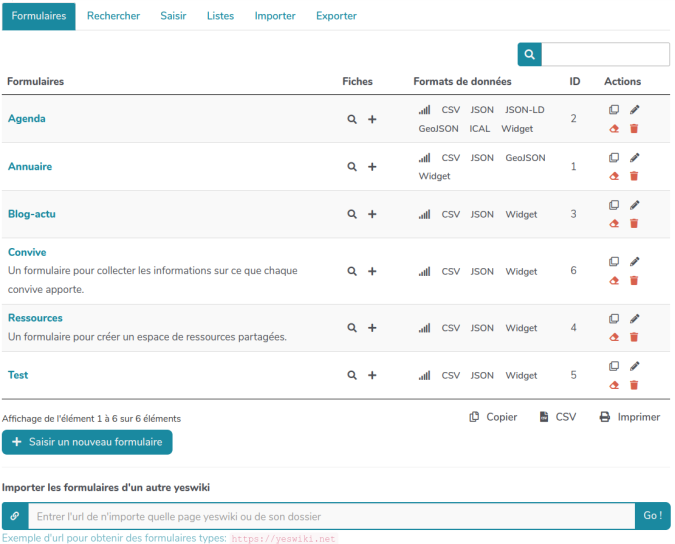
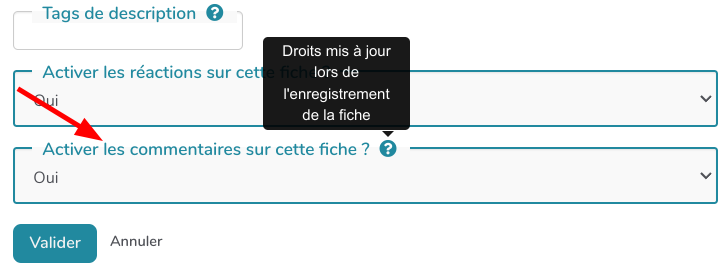
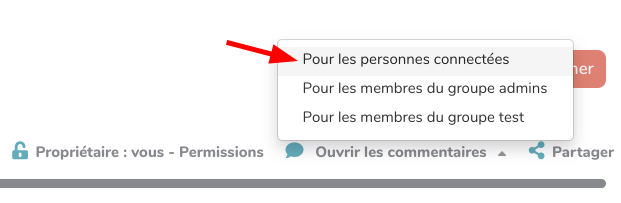
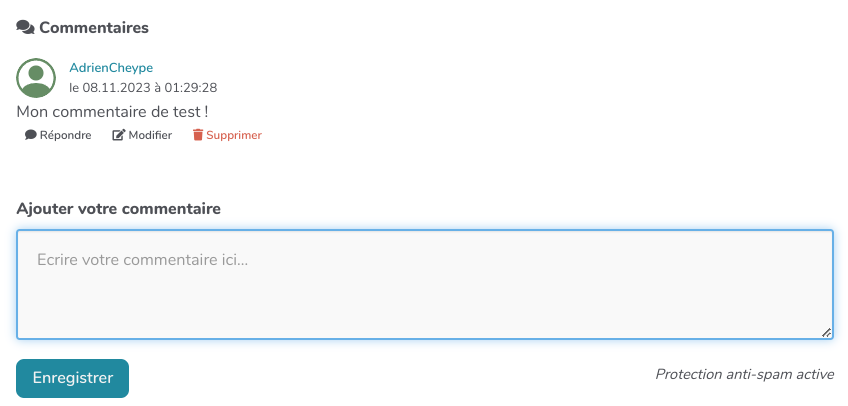




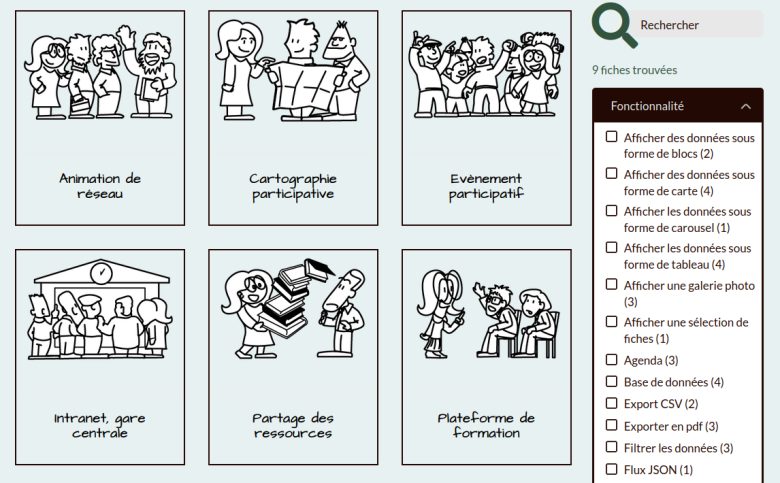

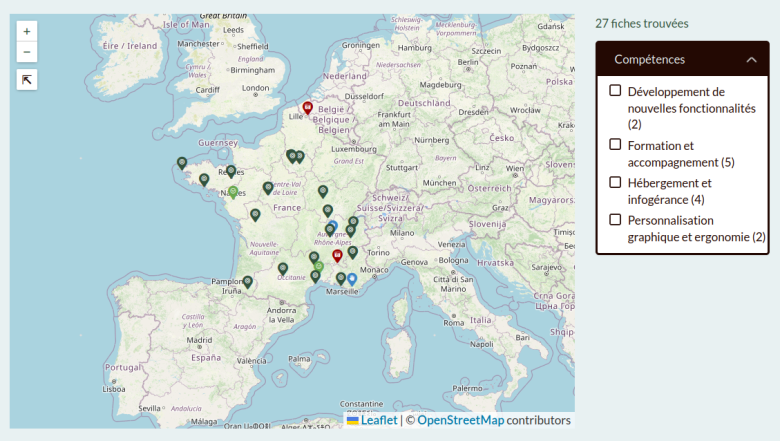
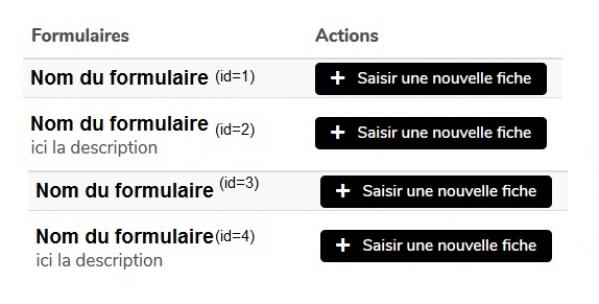
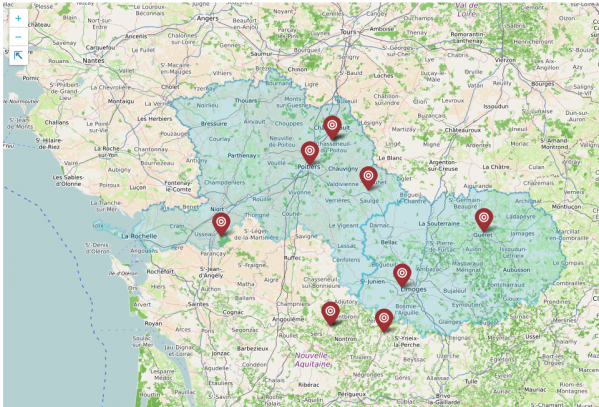
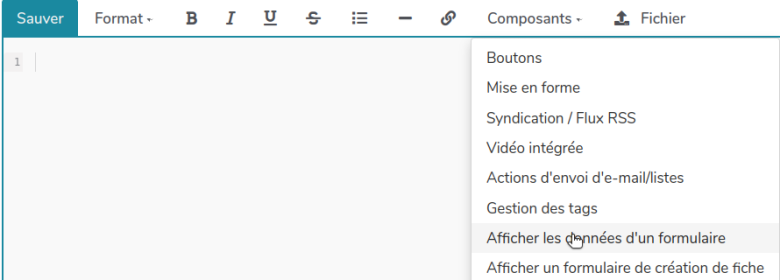 2 – Cliquez sur le bouton « Composants », puis sur « Afficher les données d'un formulaire ».
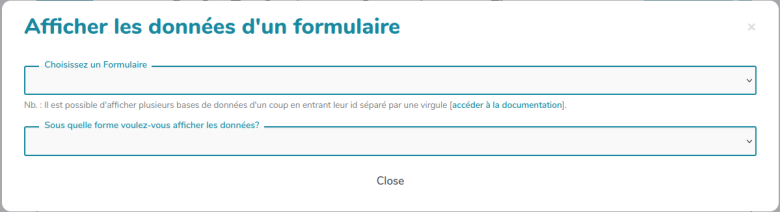 3 – Dans la boîte de dialogue qui s'ouvre, cliquez sur la zone intitulée « Choisissez un formulaire ».
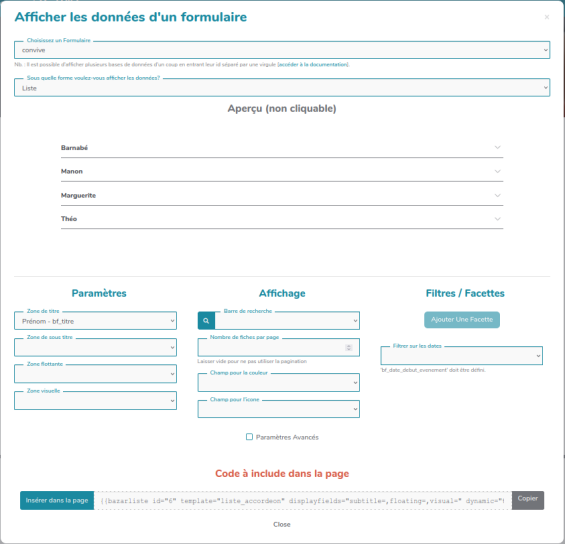 Une visualisation des résultats du formulaire s'affiche en partie dans la boîte de dialogue. En dessous de cette vue, se trouve une section dans laquelle vous trouverez toutes sortes de merveilles. Nous allons en développer deux.
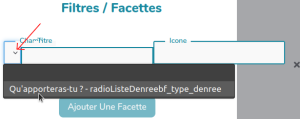 8 – Choisissez le champ sur lequel vous voulez que la facette fonctionne.
 14 – Insertion dans la page – Cliquez sur le bouton insérer dans la page. Cela donne quelque chose comme ceci.






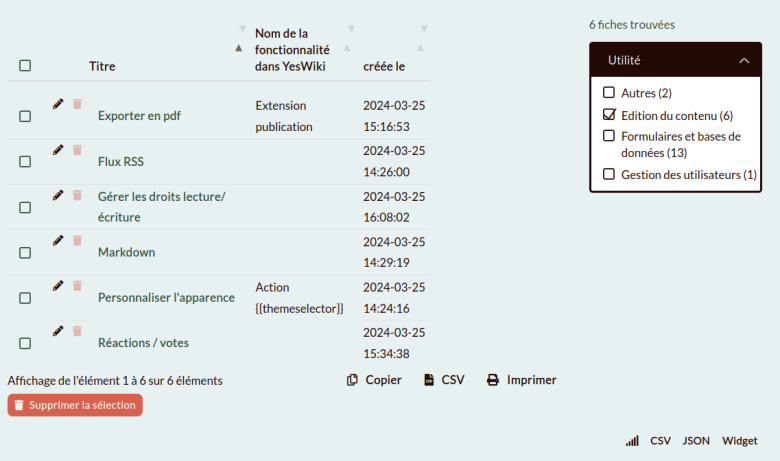




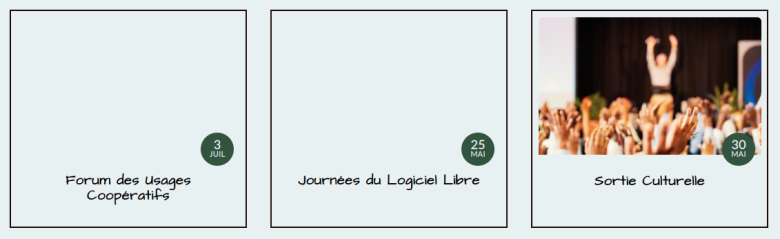
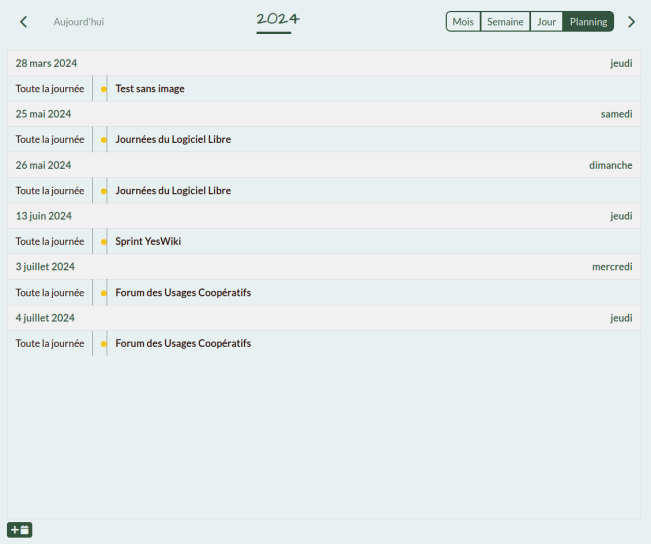
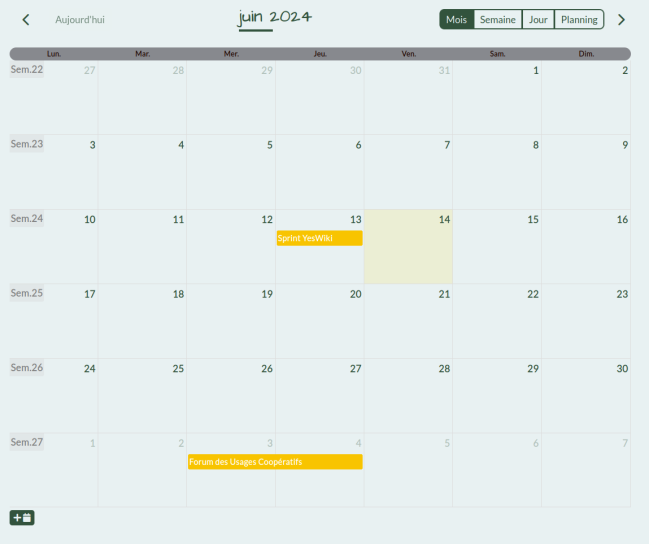



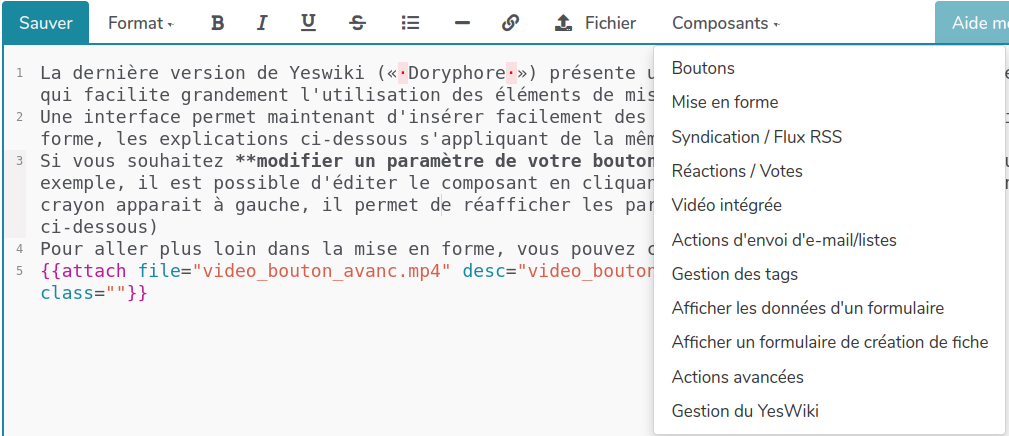
 Comme son nom lʼindique, le champ « custom HTML » permet d'incorporer du code HTML dans un formulaire. L'intérêt est que cela permet d'ajouter du texte, par exemple pour contextualiser un ou des champs.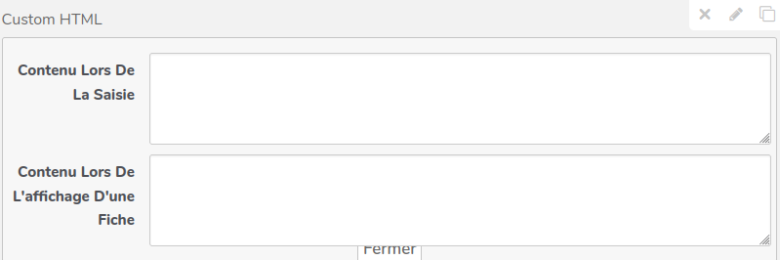


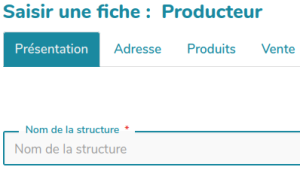 Lorsqu'un formulaire comporte beaucoup de questions ou encore qu'on souhaite séparer les questions les unes des autres pour plus de clarté, on peut, avec Bazar, ajouter des onglets à son formulaire (voir l'exemple ci-contre).
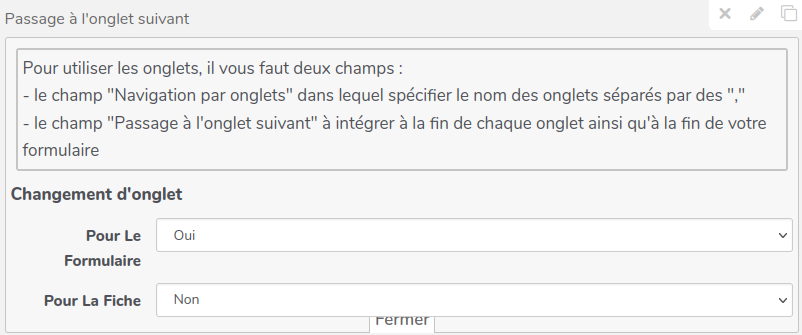


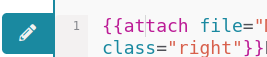




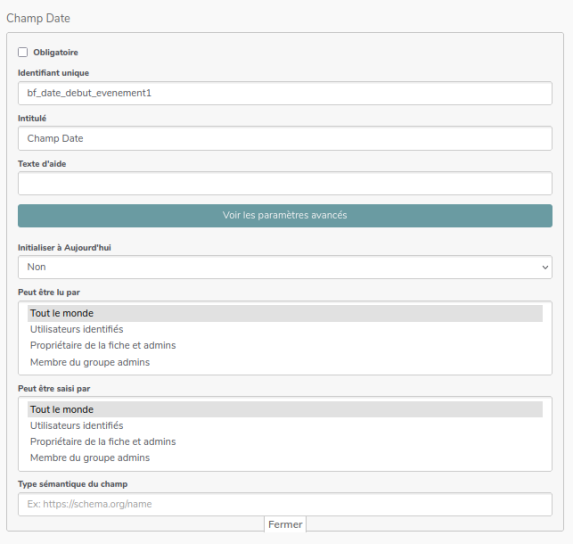
 Ce paramètre permet d'indiquer si répondre à cette question sera obligatoire. Le champ est obligatoire lorsque la case est cochée.
 Ce paramètre permet de définir le nom du champ pour YesWiki.
 Il s'agit du texte de votre question. YesWiki préremplit ce paramètre avec le type de champ, charge à vous de remplacer cela par un libellé pertinent.
 Par défaut, chaque champ peut être lu par toute personne ayant le droit de visualiser une fiche du formulaire. Ce paramètre permet de modifier ce comportement pour le champ en question. On peut ainsi masquer un champ à certains utilisateurs.
 Par défaut, chaque champ peut être saisi par toute personne ayant le droit de saisir une fiche du formulaire. Ce paramètre permet de modifier ce comportement pour le champ en question. On peut ainsi masquer un champ à certains utilisateurs.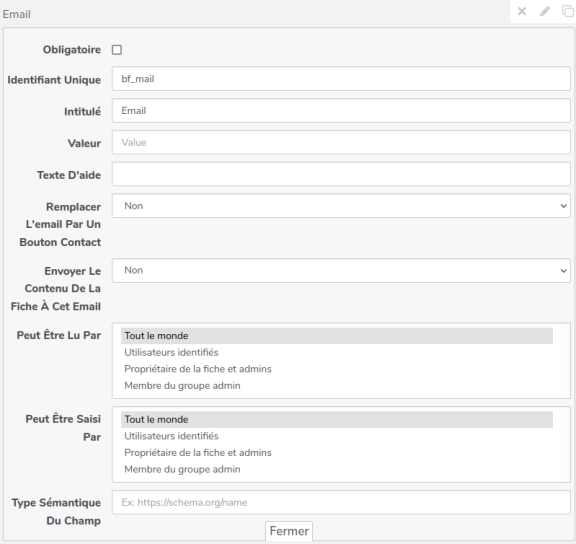
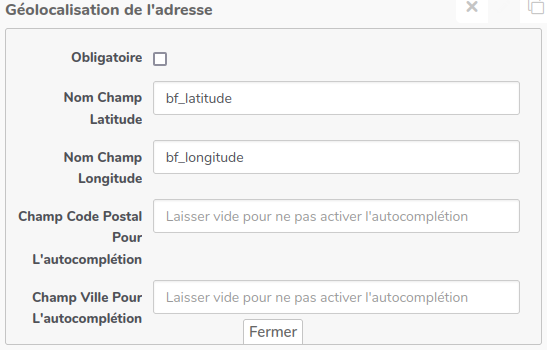
 Ce paramètre permet d'indiquer si répondre à cette question sera obligatoire. Le champ est obligatoire lorsque la case est cochée.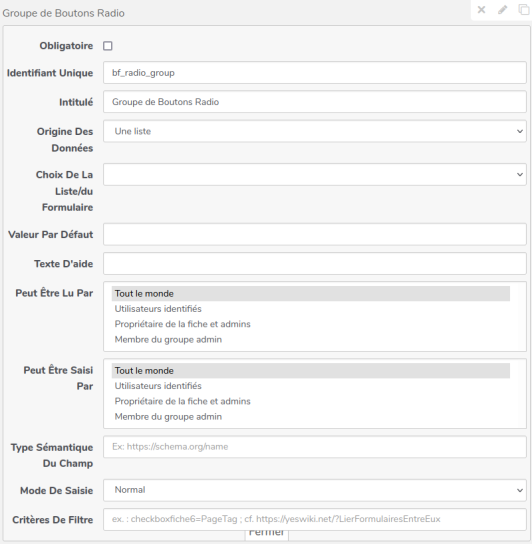
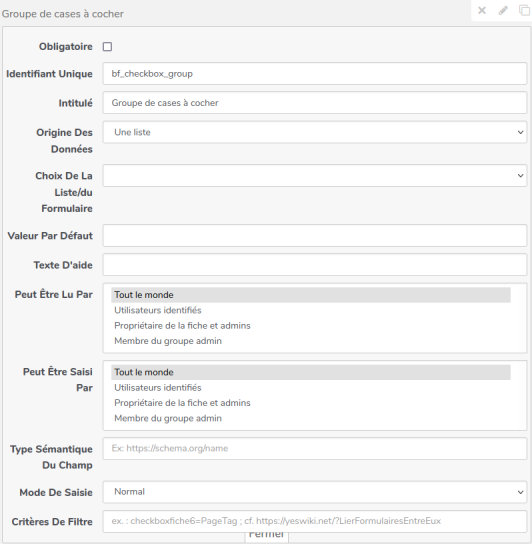
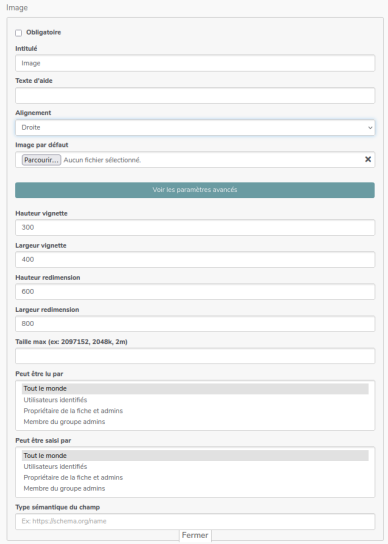
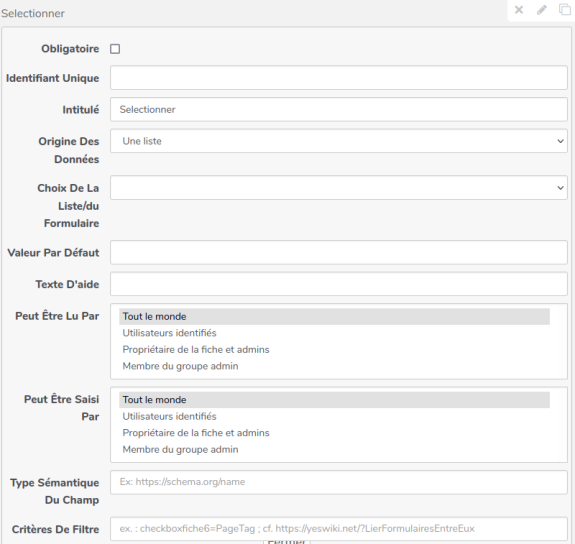
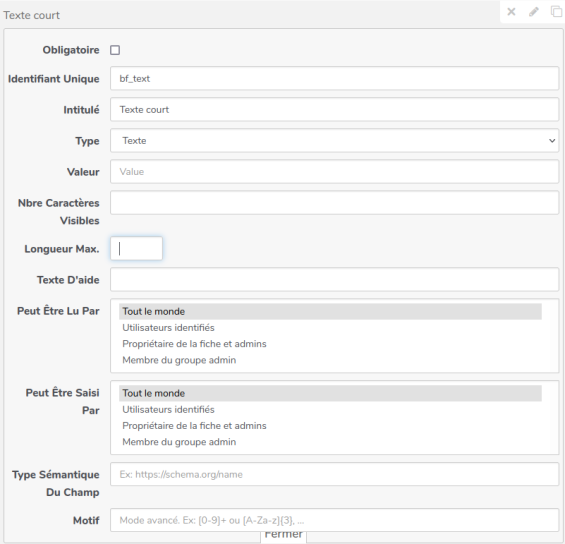
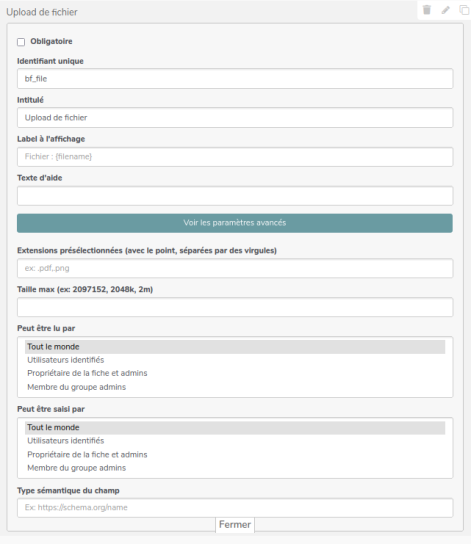





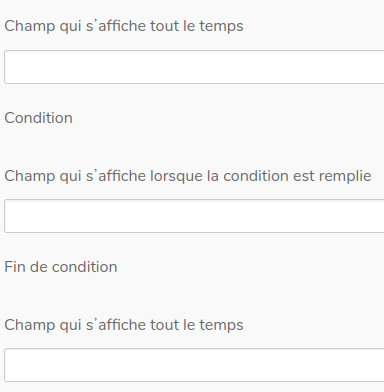
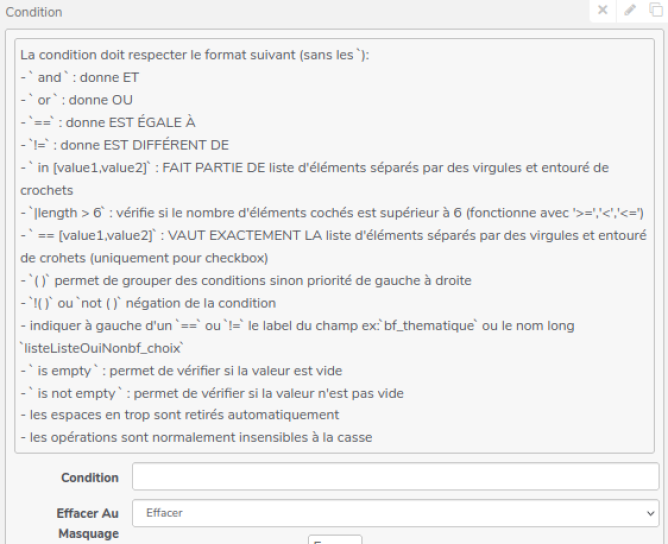





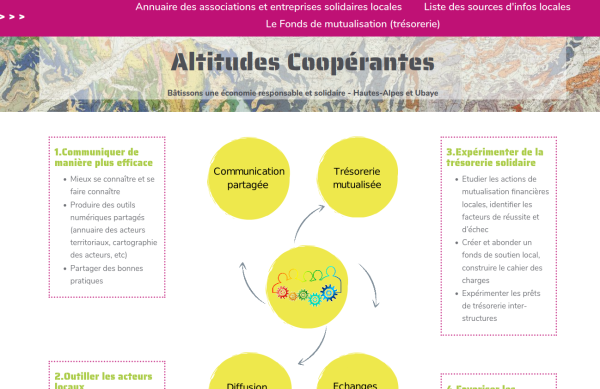



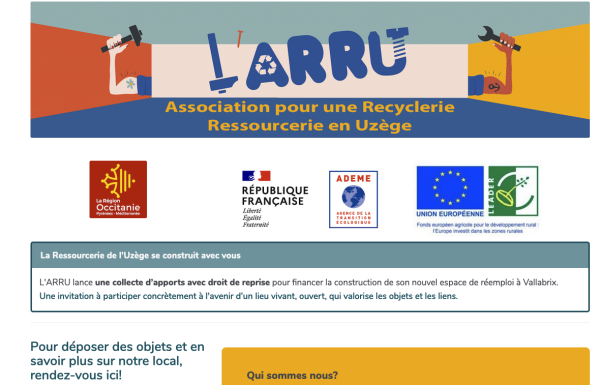



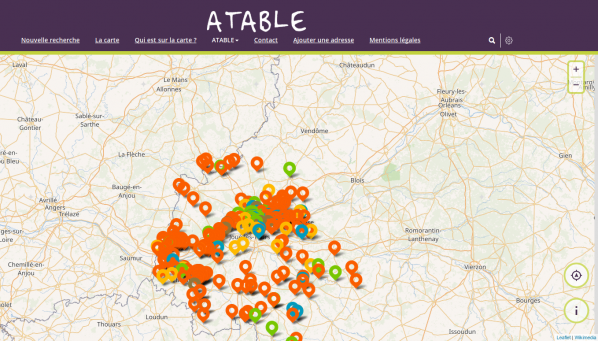




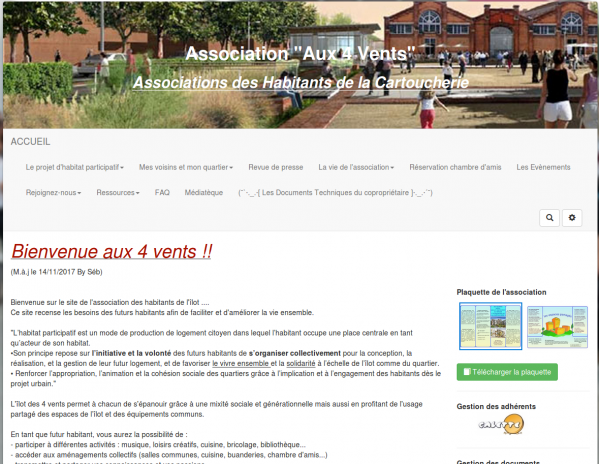












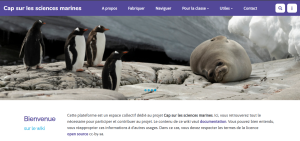
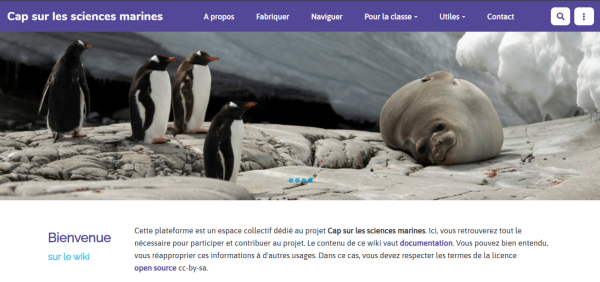


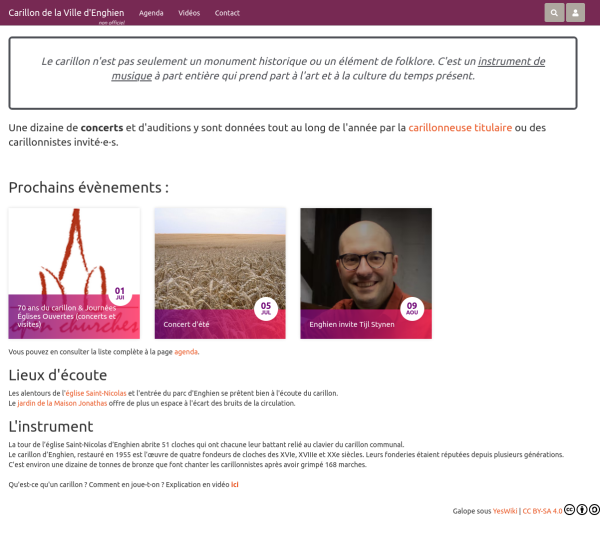


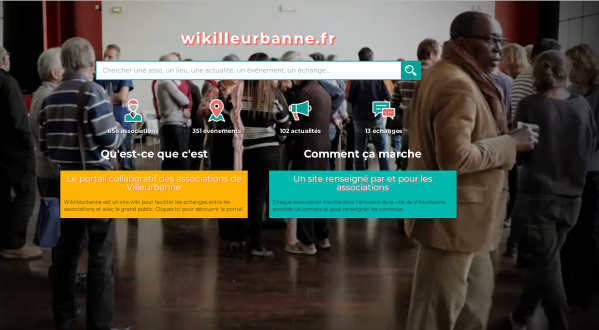




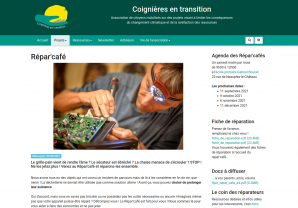


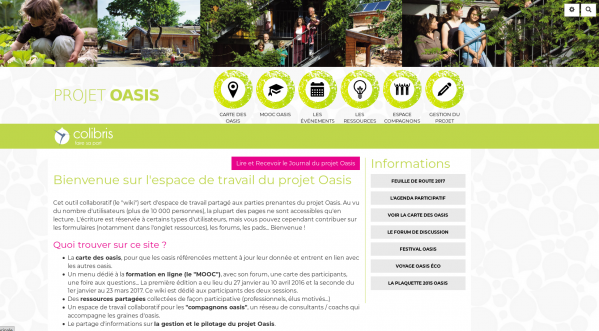






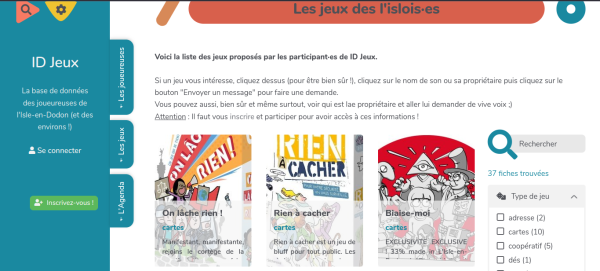
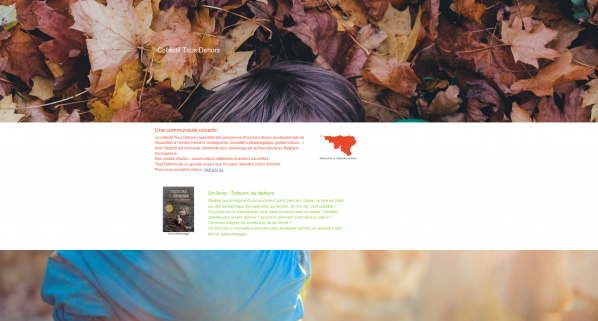
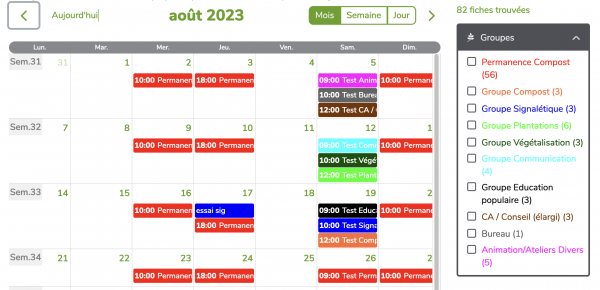


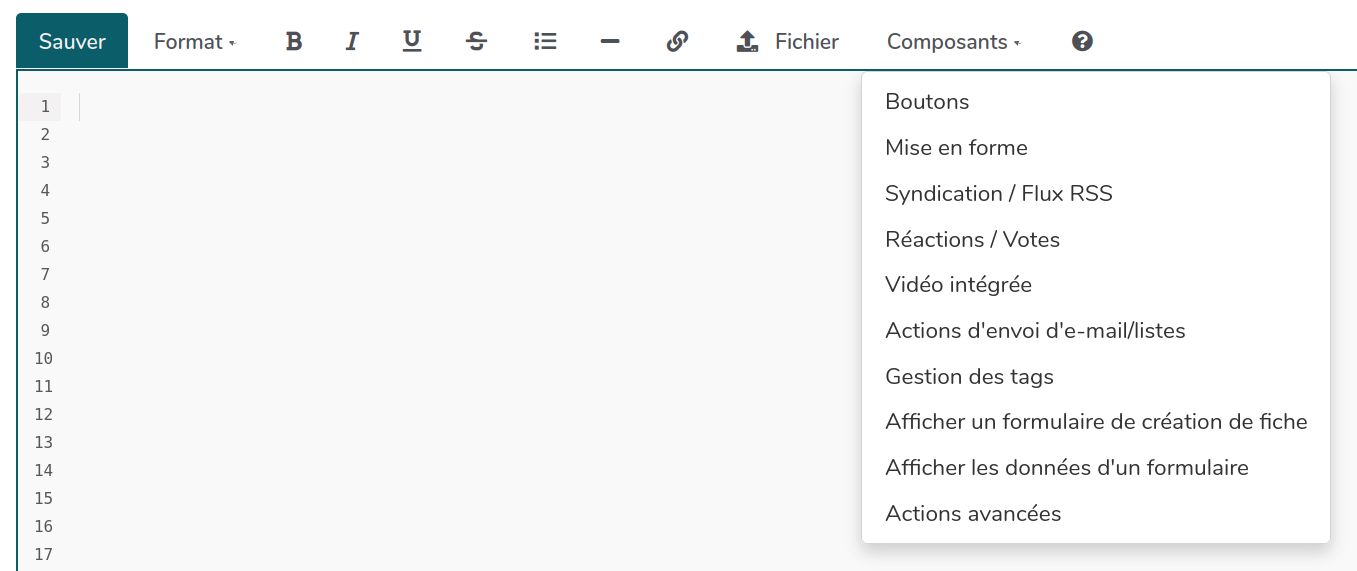
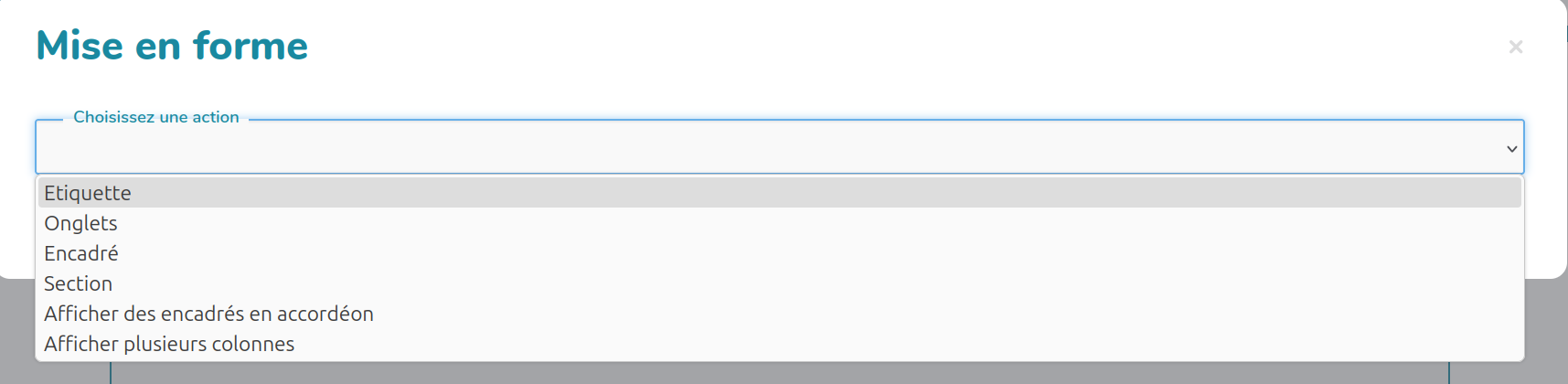
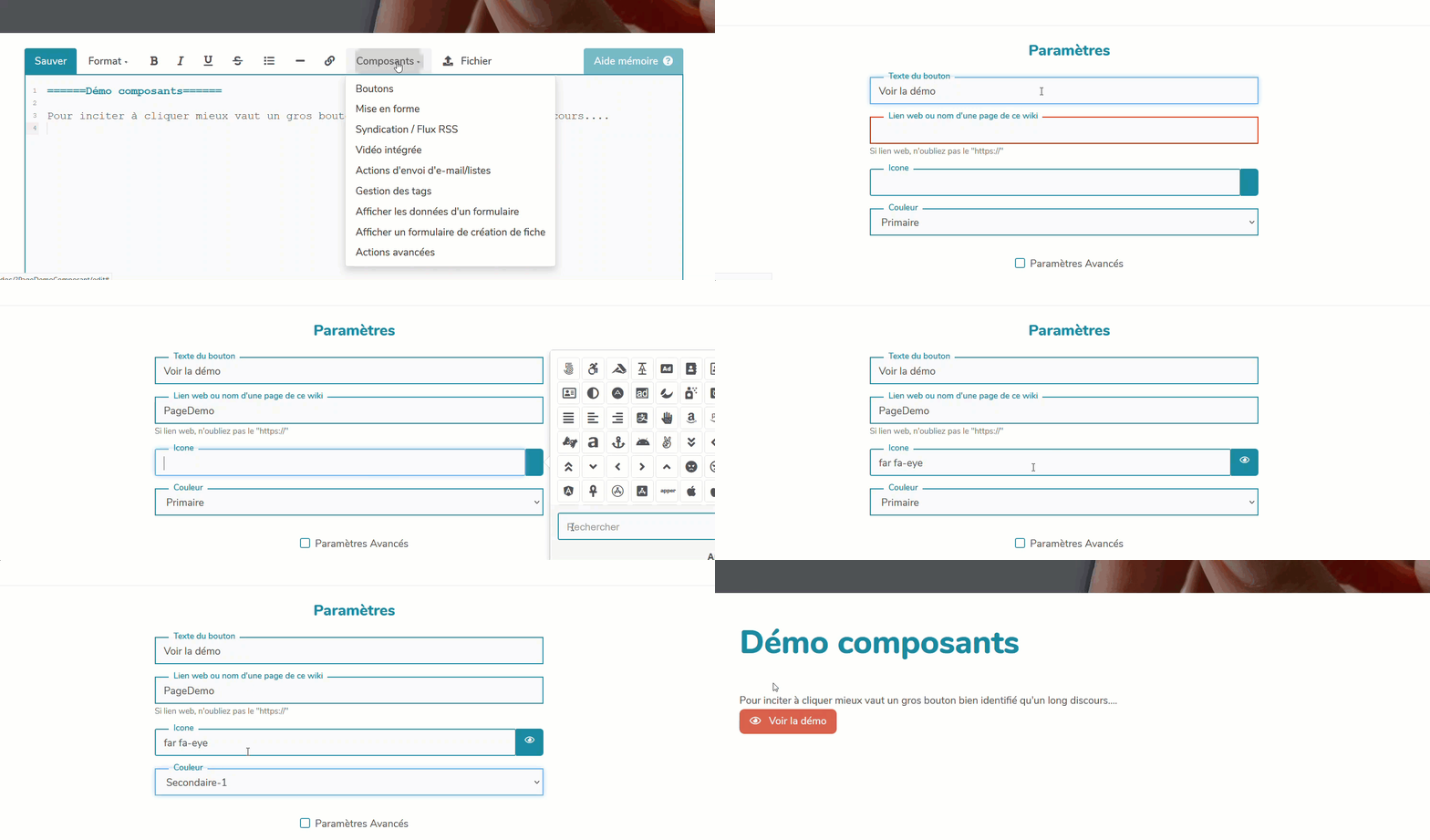


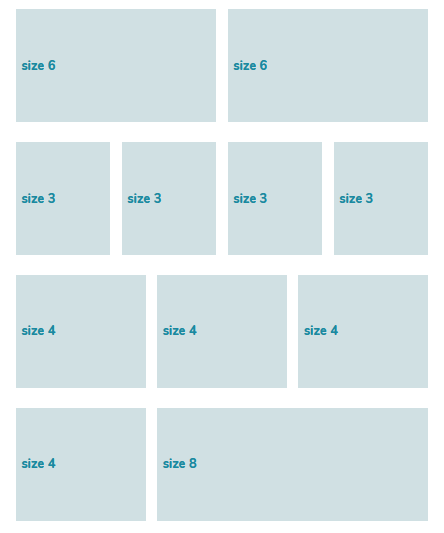

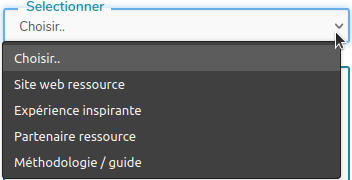

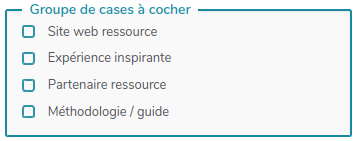


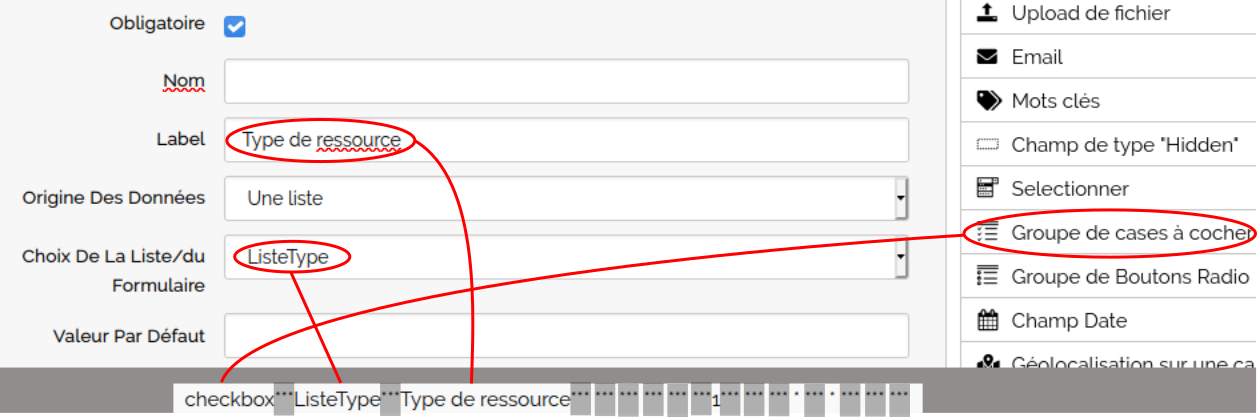
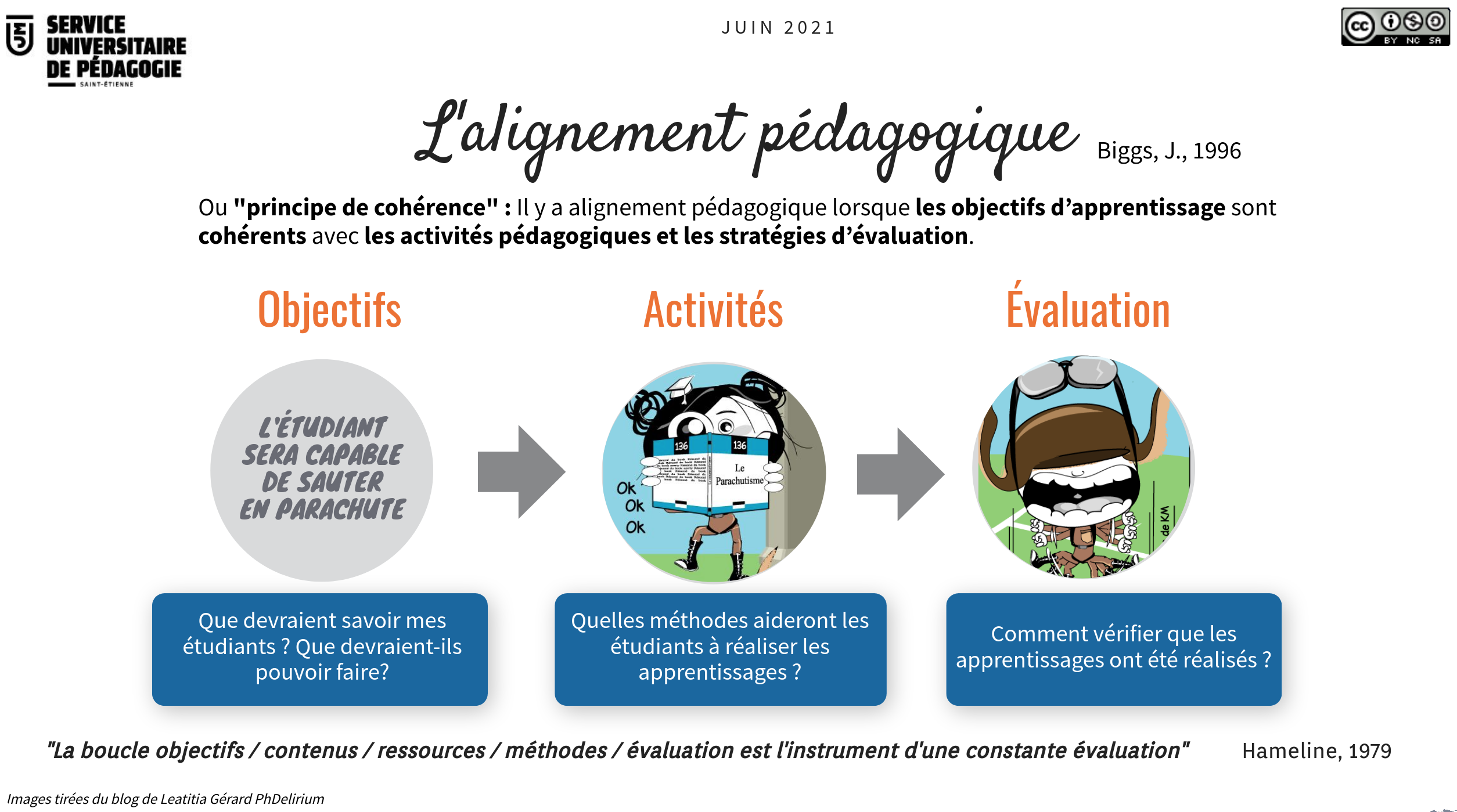
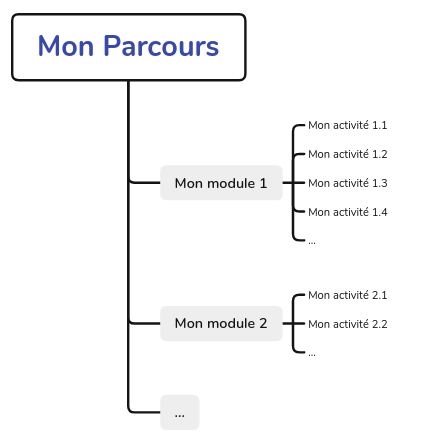
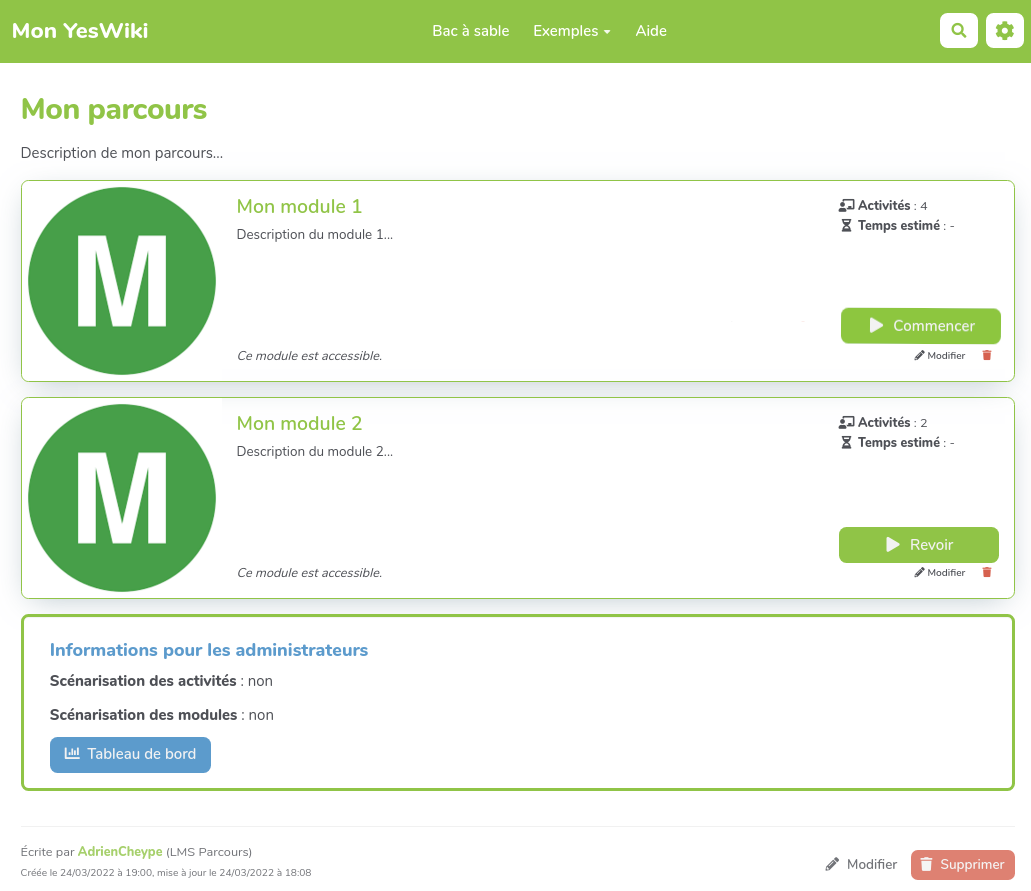
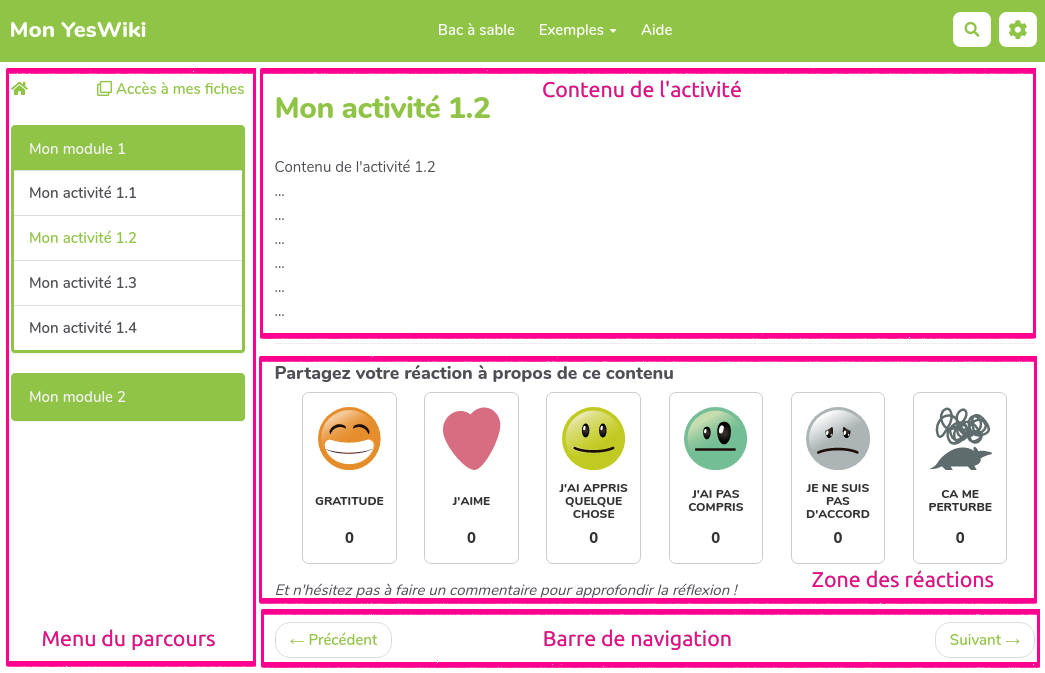
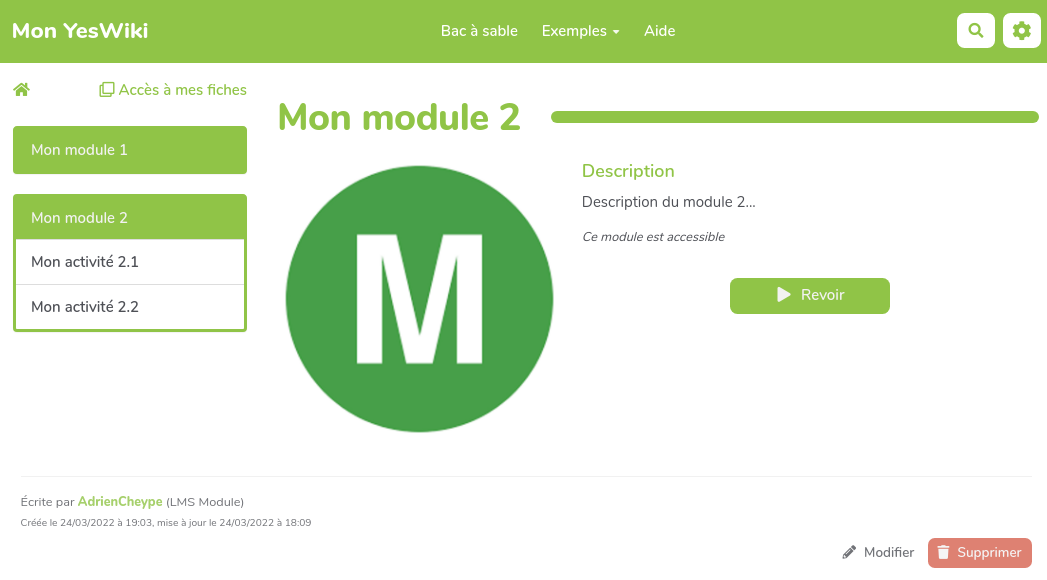
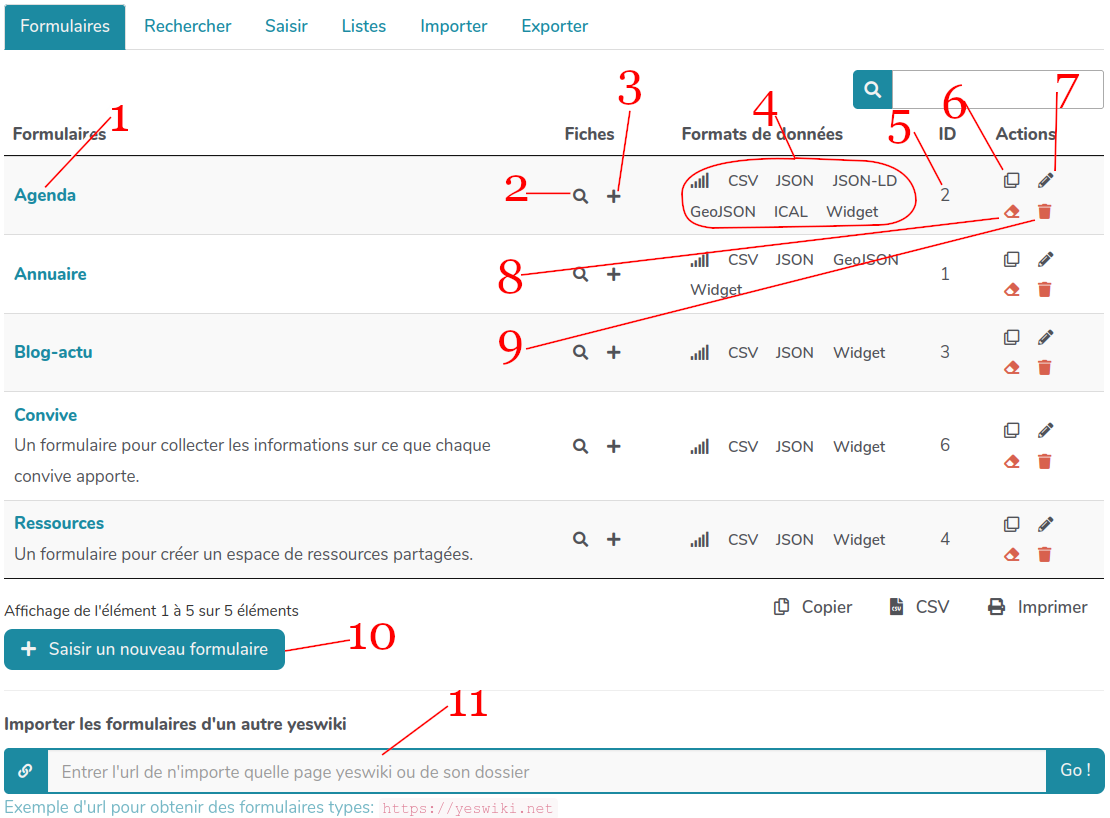
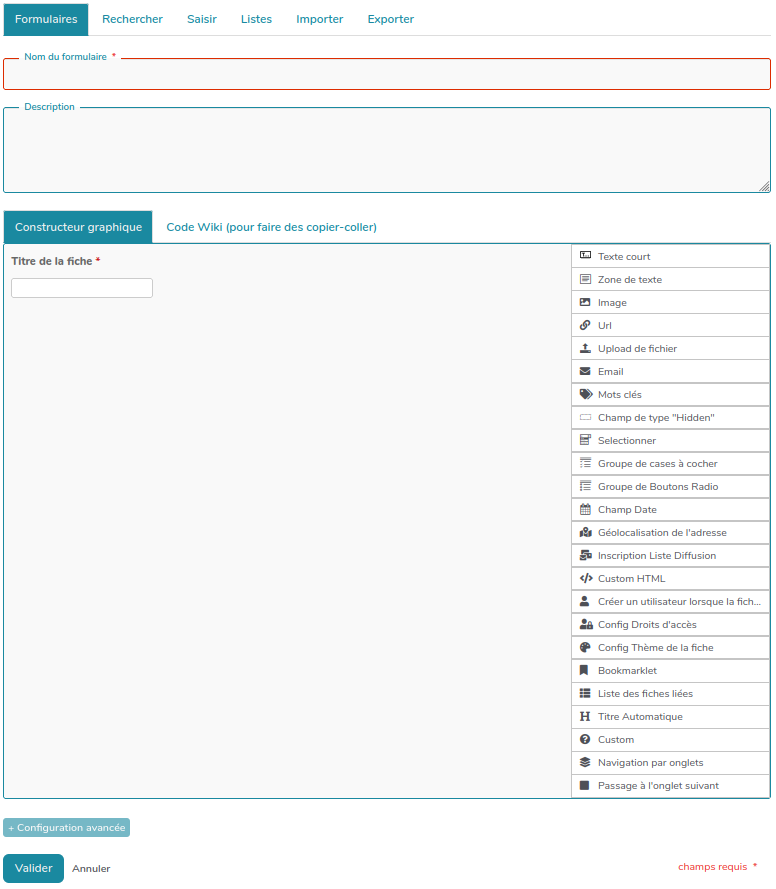

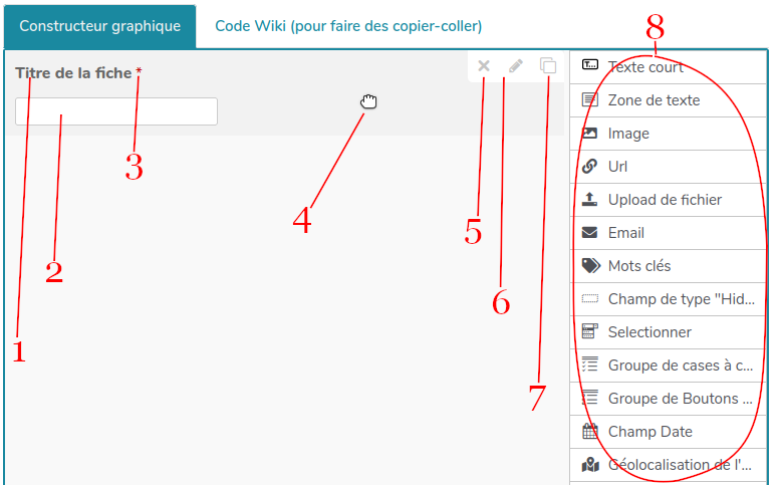

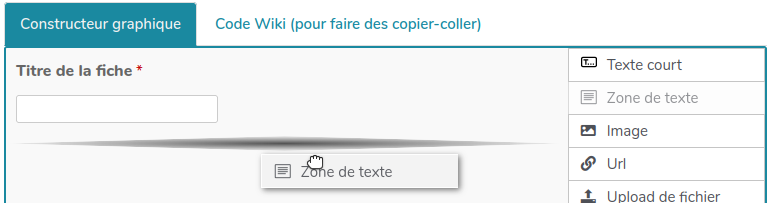
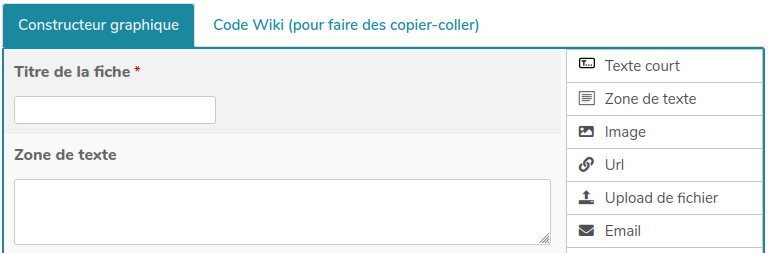
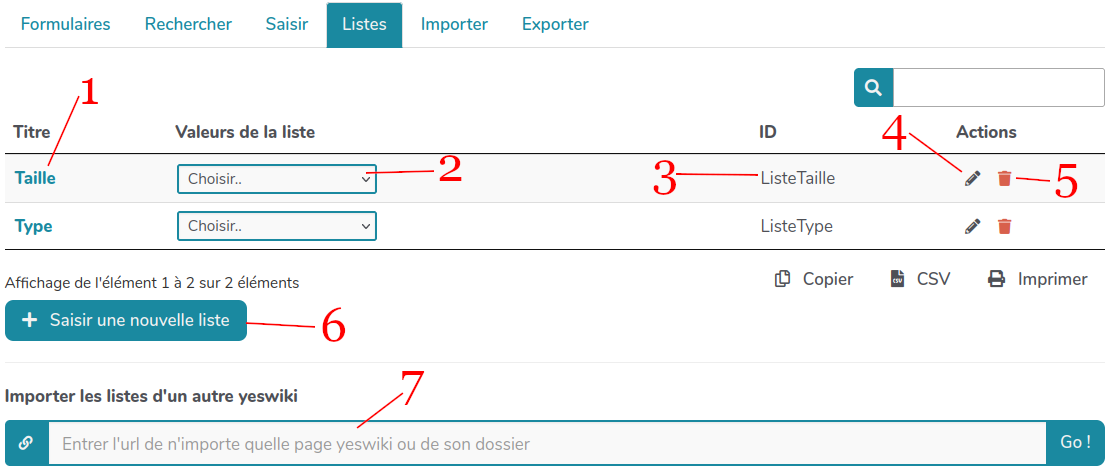
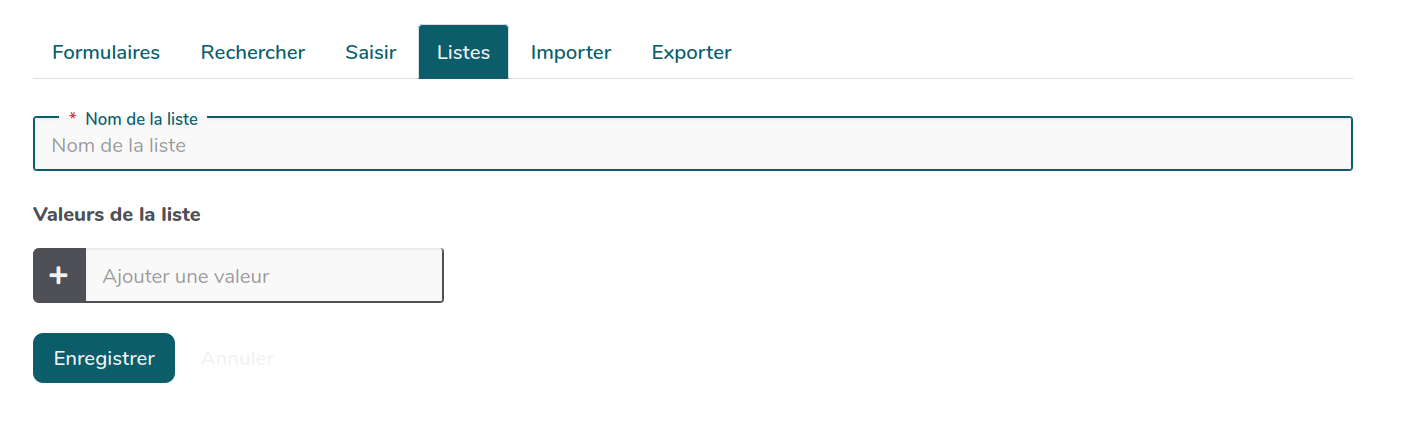
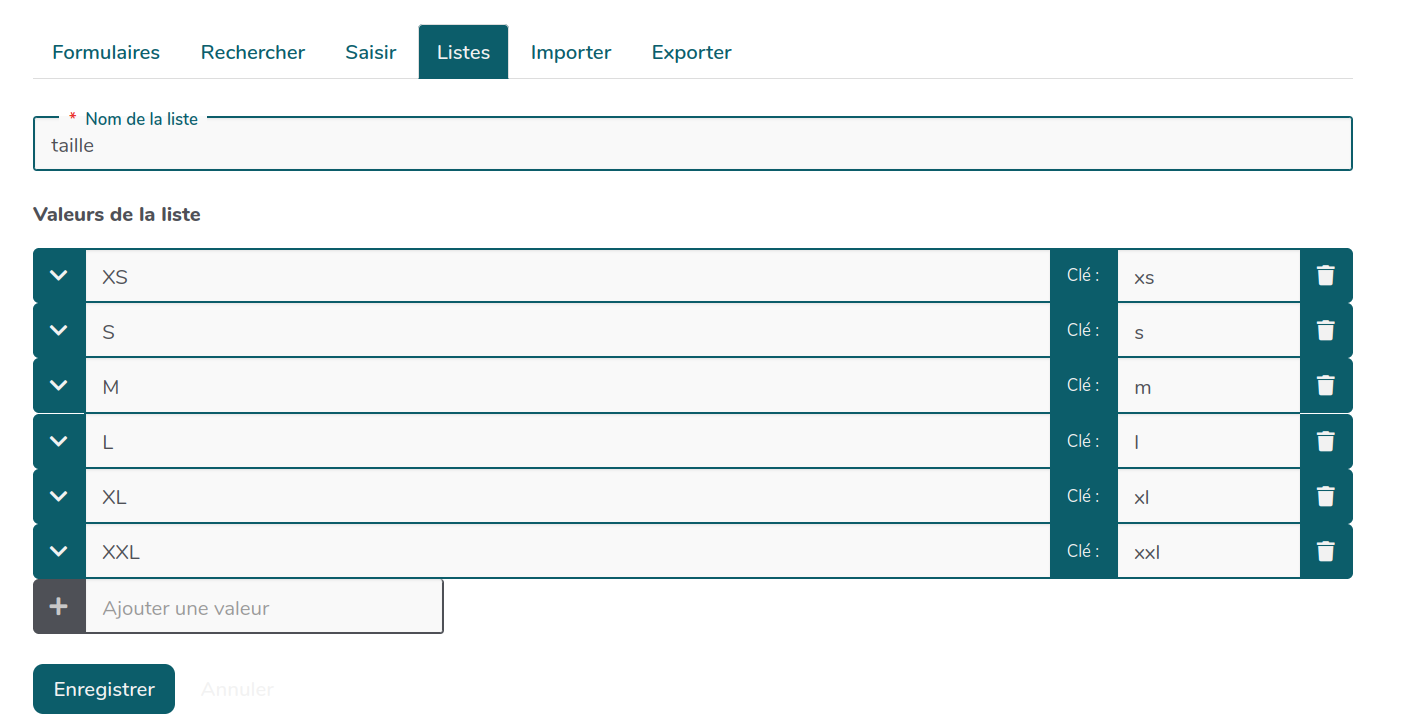
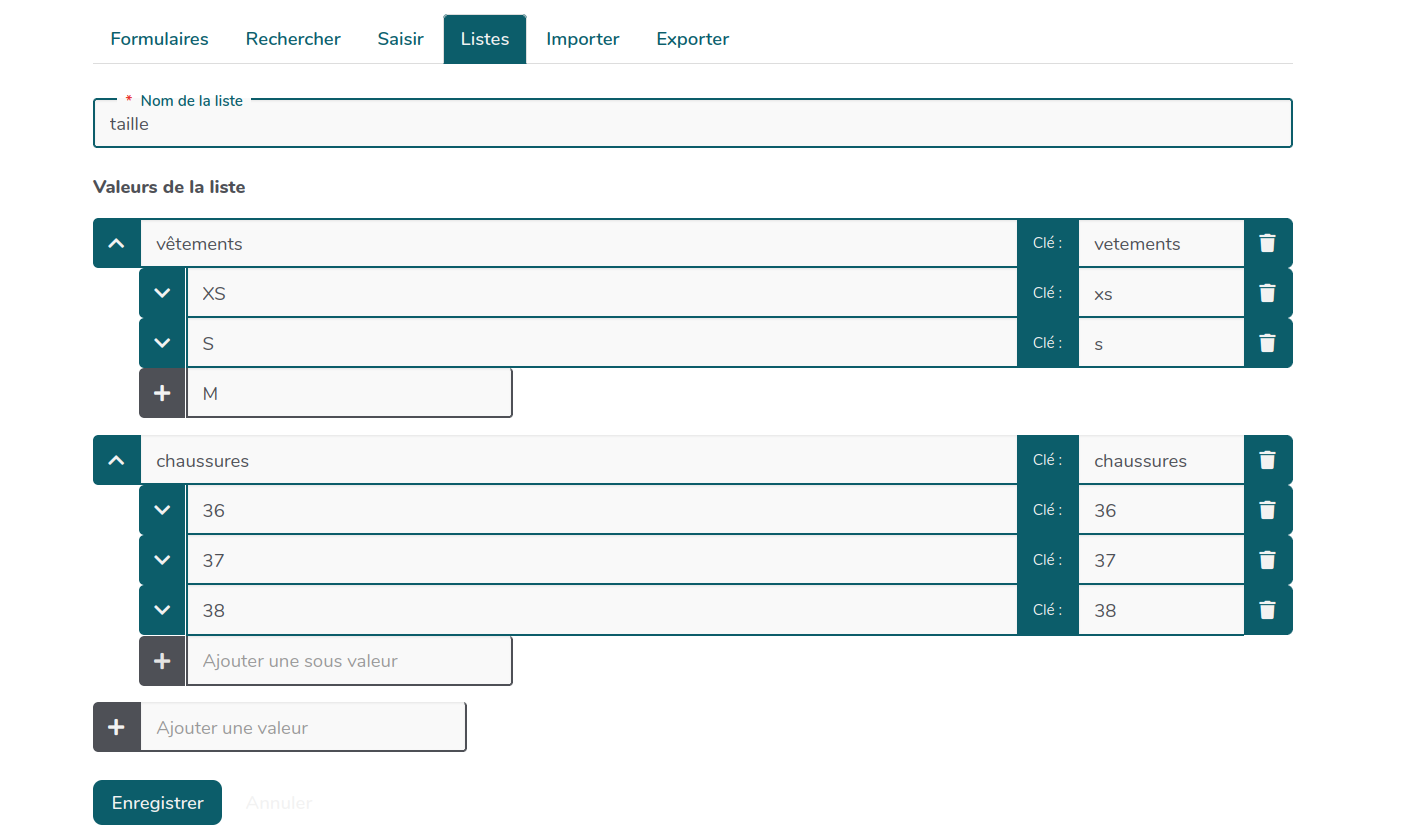
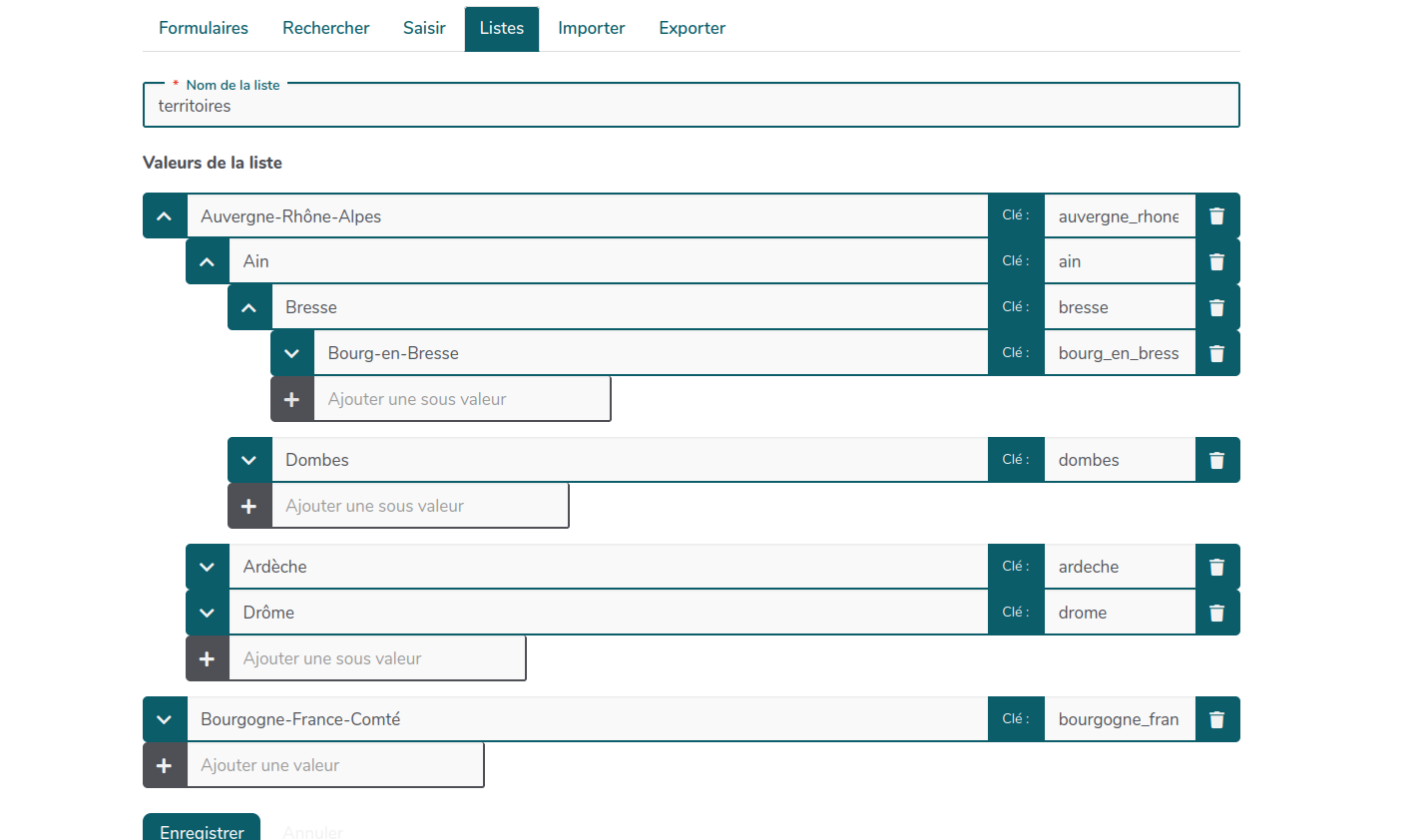
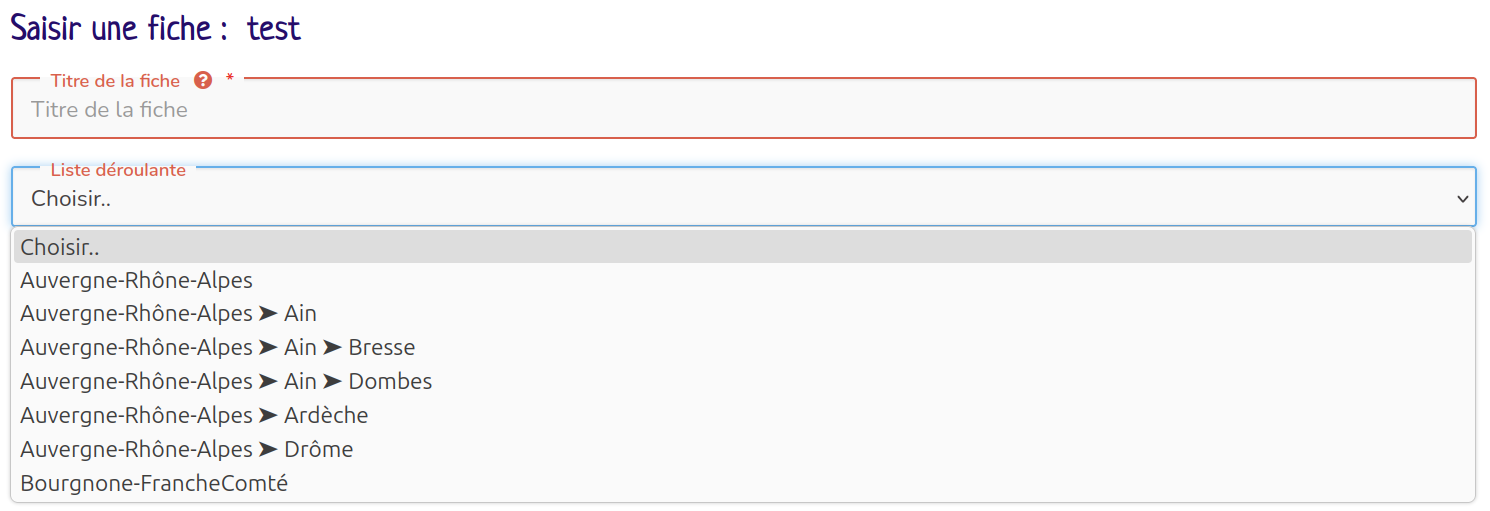
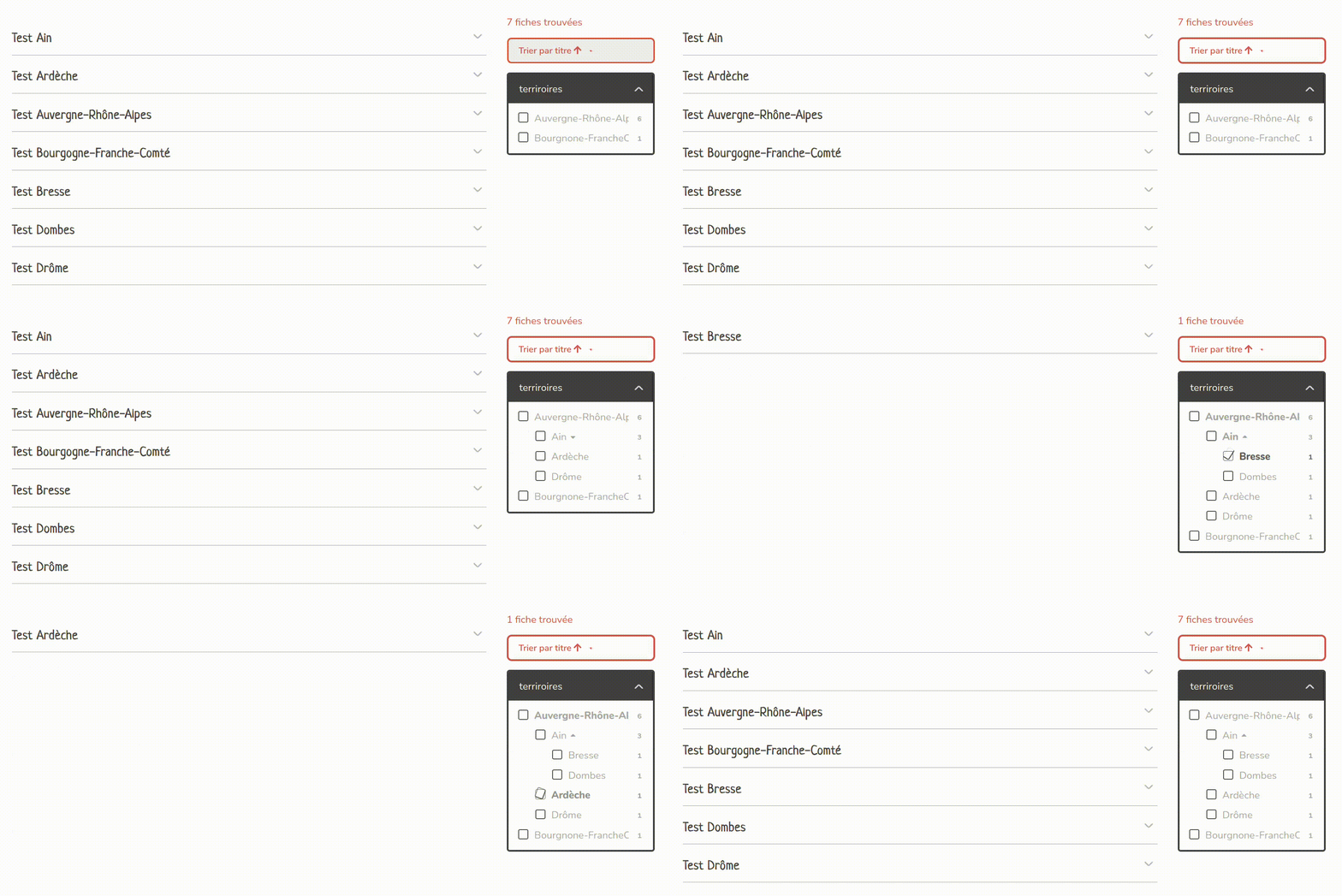
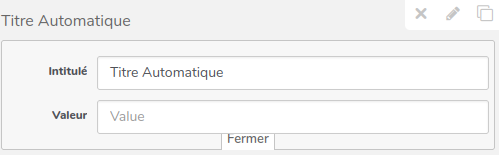
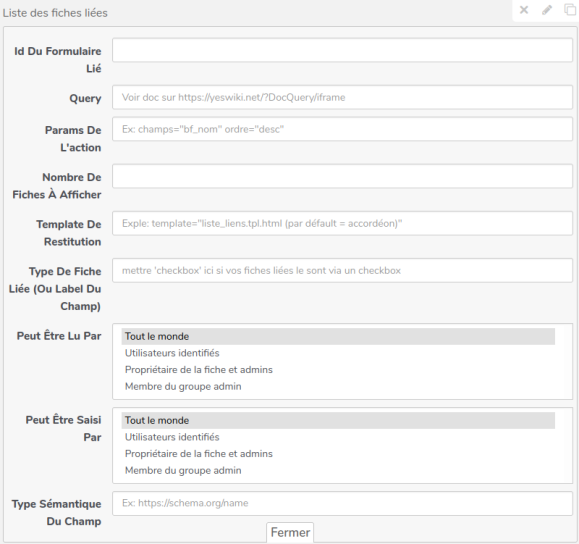
 Par défaut, chaque champ peut être lu par toute personne ayant le droit de visualiser une fiche du formulaire. Ce paramètre permet de modifier ce comportement pour le champ en question. On peut ainsi masquer un champ à certains utilisateurs.
 Par défaut, chaque champ peut être saisi par toute personne ayant le droit de saisir une fiche du formulaire. Ce paramètre permet de modifier ce comportement pour le champ en question. On peut ainsi masquer un champ à certains utilisateurs.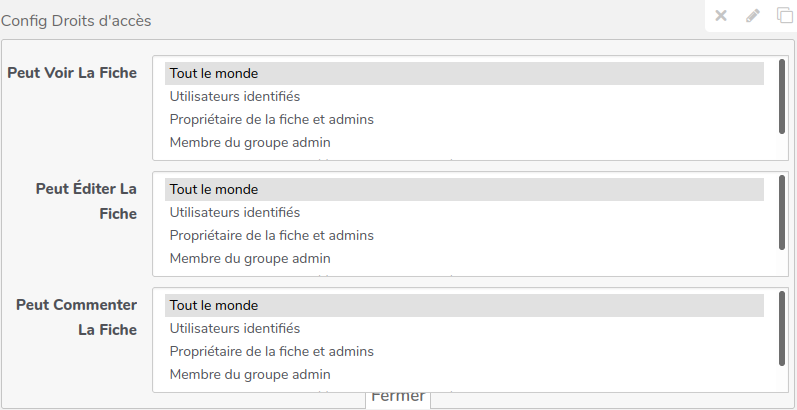
 Par défaut, les fiches d'un formulaire peuvent être lues par toute personne (identifié ou non). Ce « champ » permet de modifier ce comportement pour les fiches du formulaire en question. On peut ainsi masquer ces fiches à certain.e.s utilisateurices.
 Par défaut, les fiches d'un formulaire peuvent être édités par toute personne (identifié ou non). Ce « champ » permet de modifier ce comportement pour les fiches du formulaire en question. On peut ainsi protéger ces fiches de façon à ce que seuls certain.e.s utilisateurices puissent les modifier.
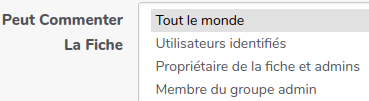 Par défaut, les fiches d'un formulaire peuvent être commentées par toute personne disposant de cette autorisation sur le wiki. Ce « champ » permet de modifier ce comportement pour les fiches du formulaire en question. On peut ainsi restreindre les commentaires sur ces fiches à certains utilisateurs.
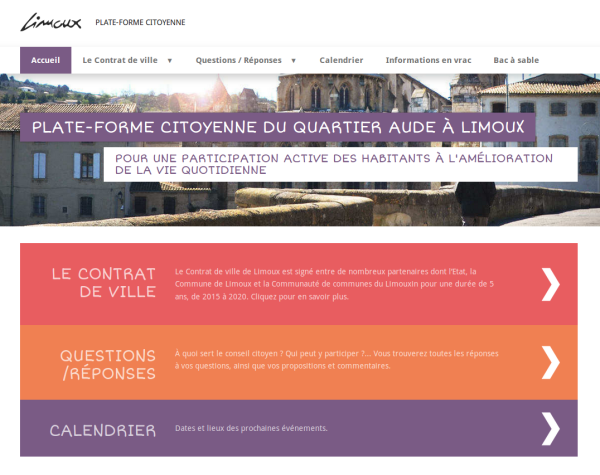
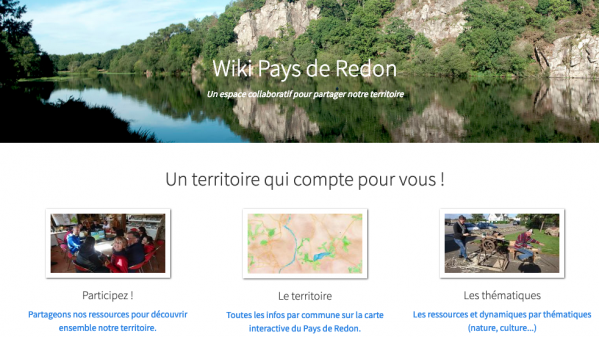







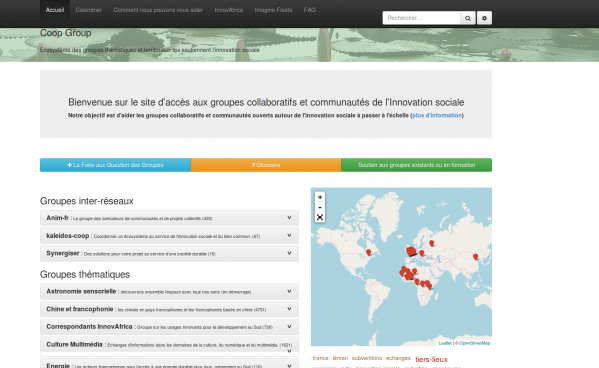

















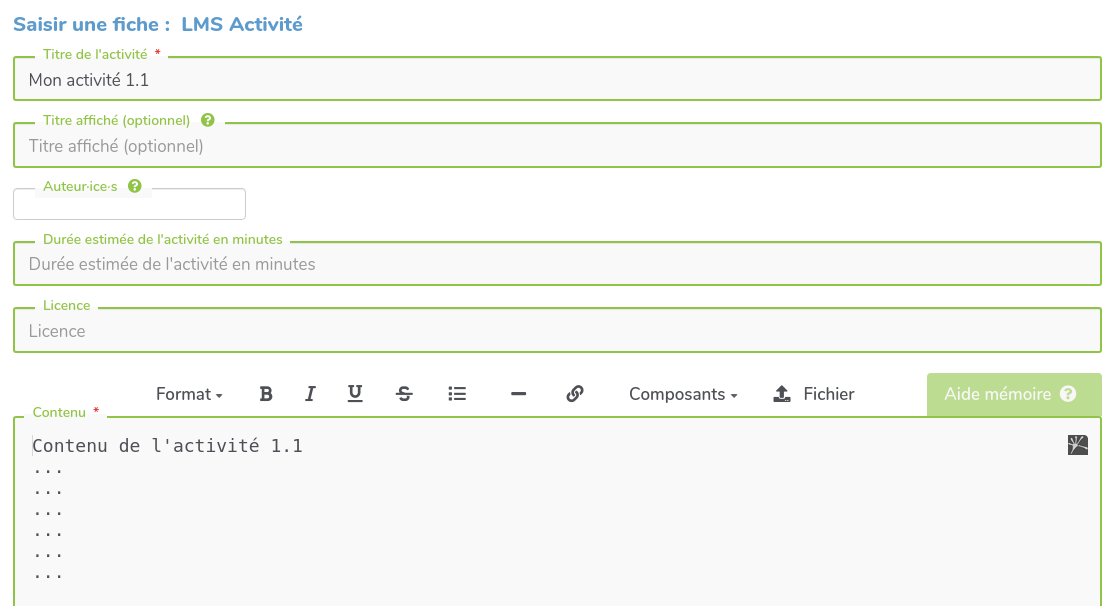
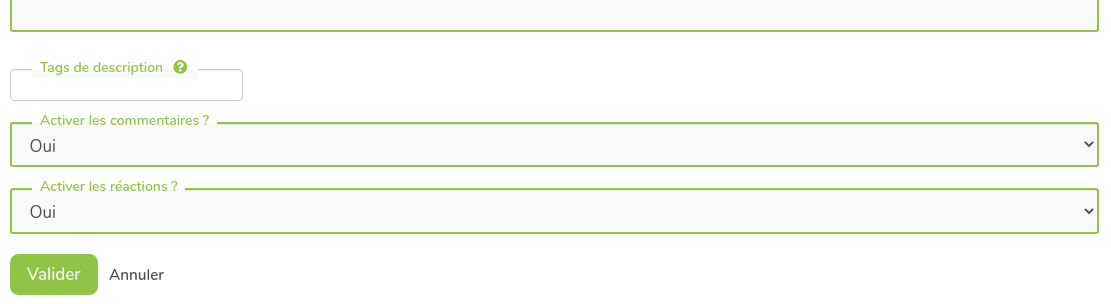
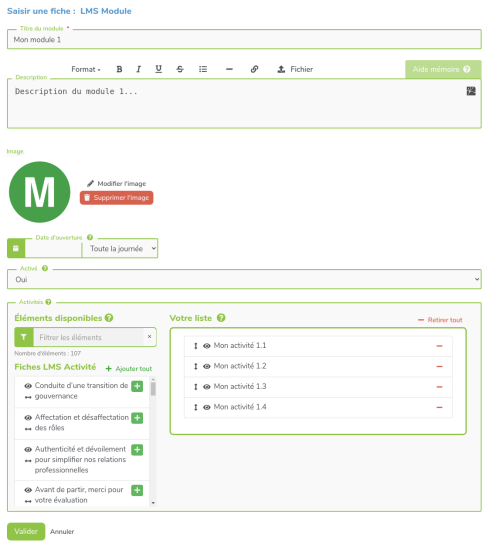
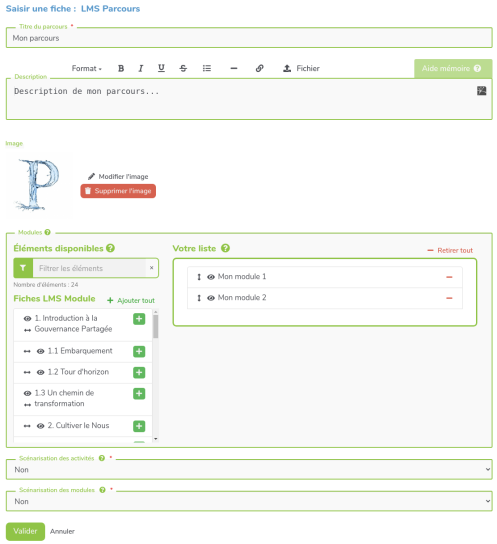
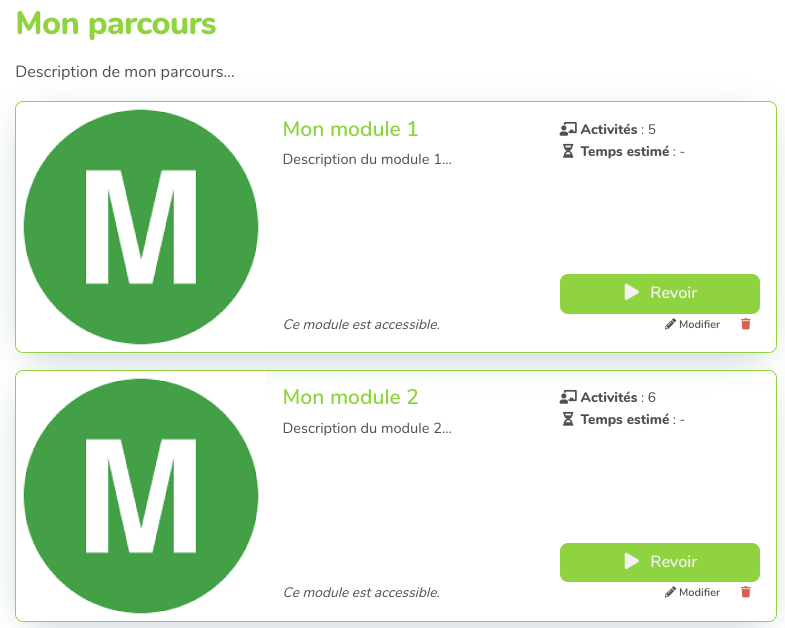
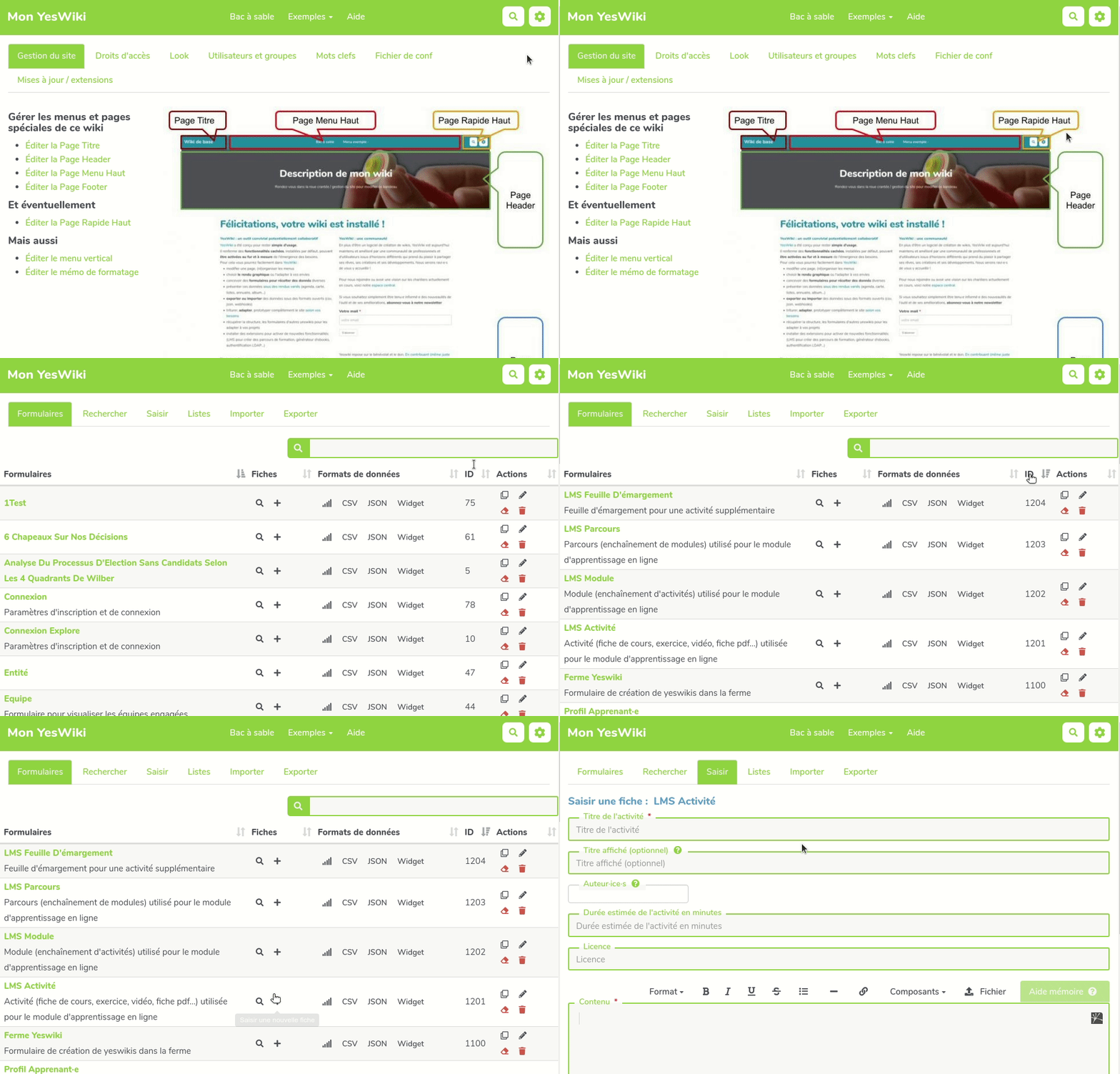






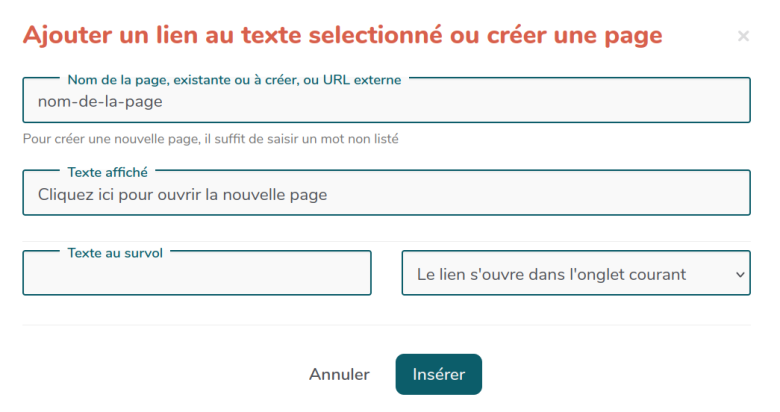





 Remarque importante — Dans le cas où vous choisiriez que le lien s'ouvre dans un nouvel onglet ou dans une fenêtre modale, YesWiki utilisera un bouton pour créer le lien (même si il l'affiche sous la forme d'un lien).










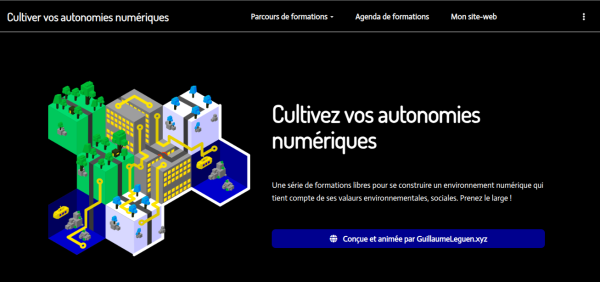





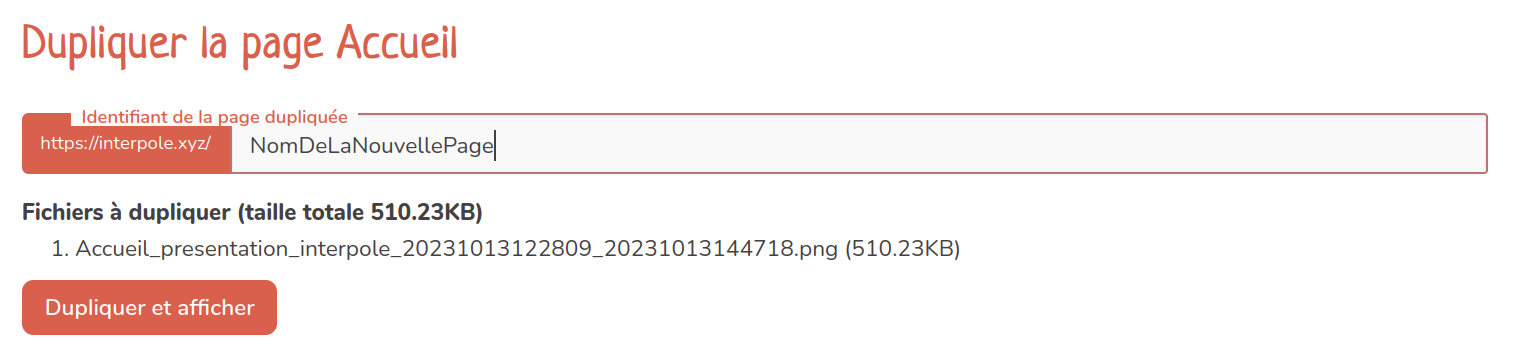
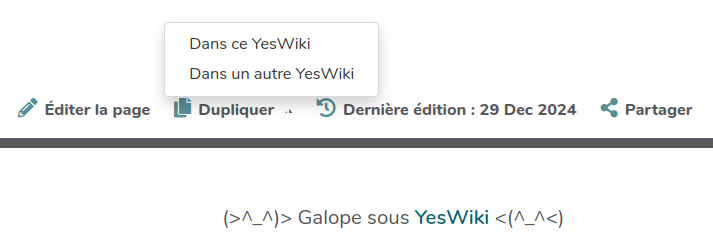









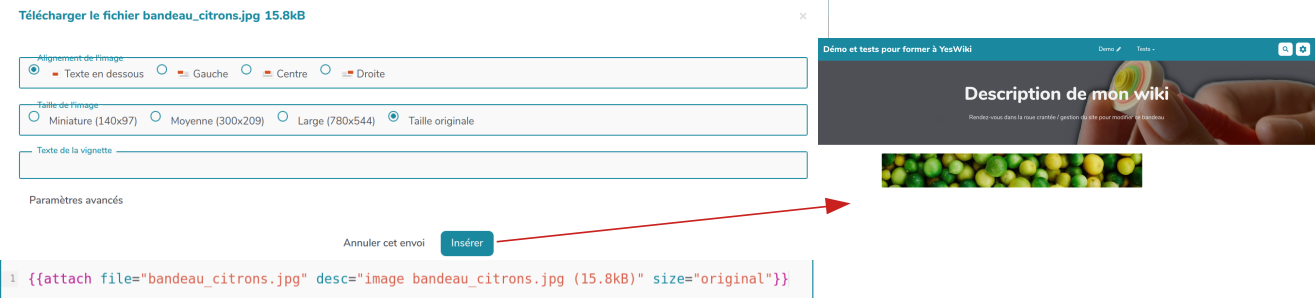
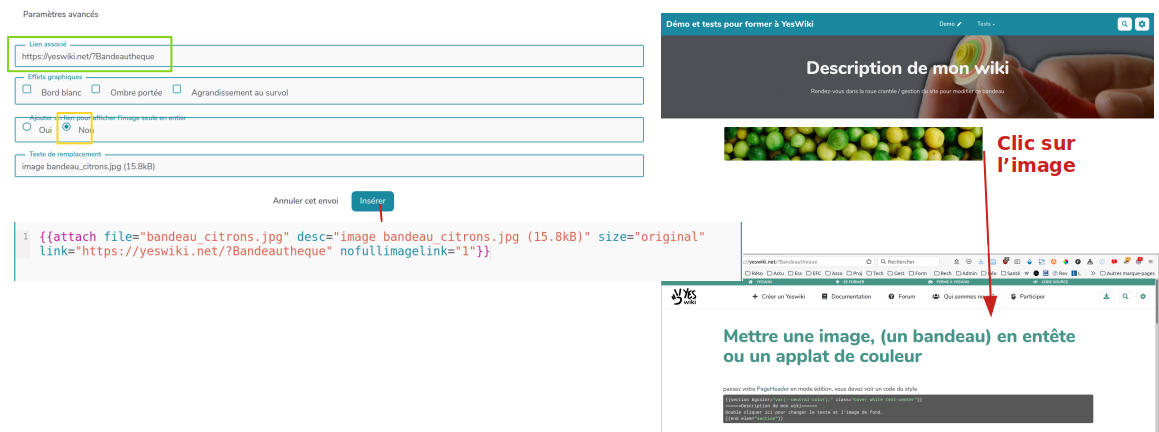
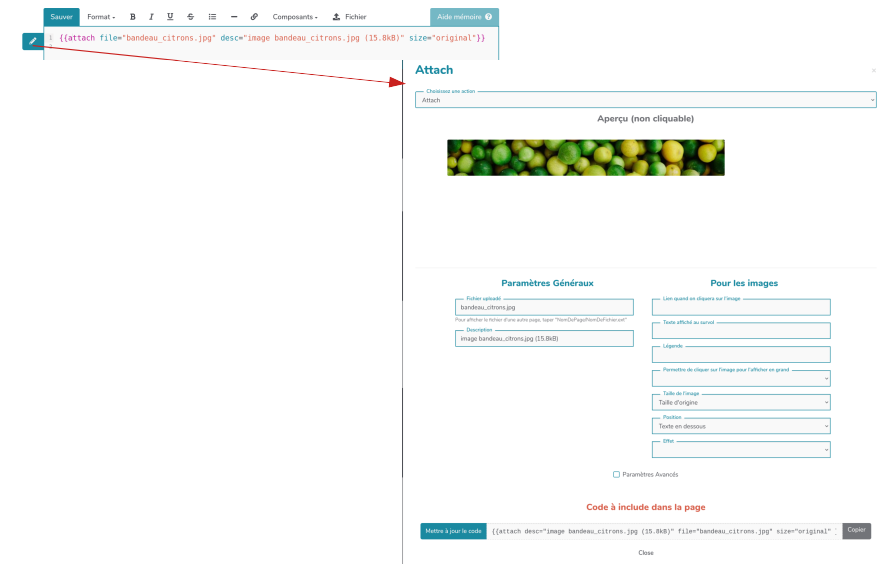
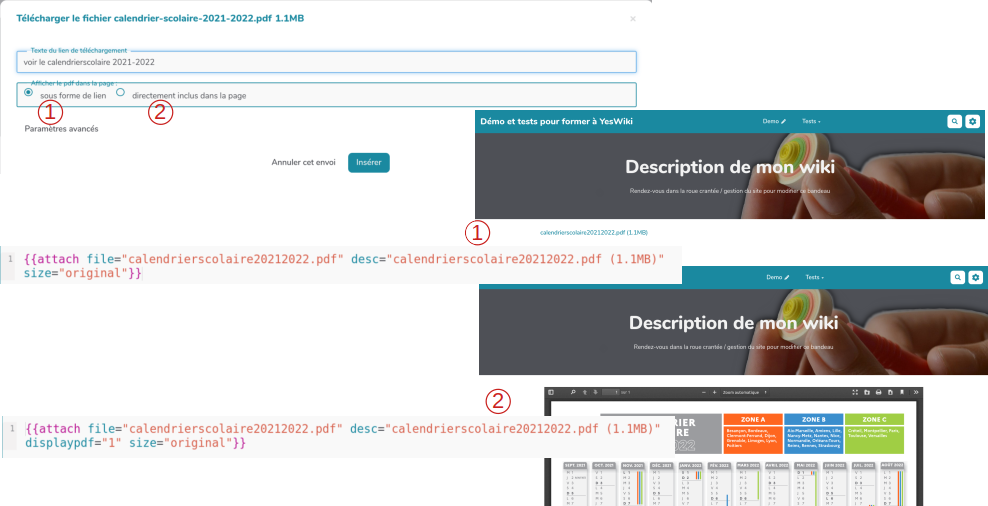
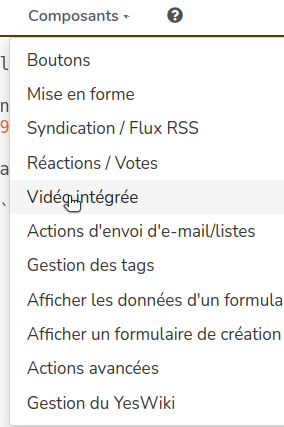
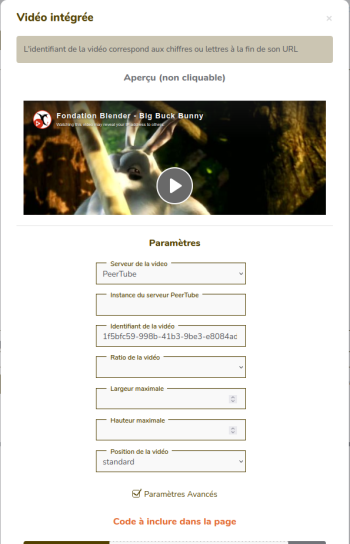
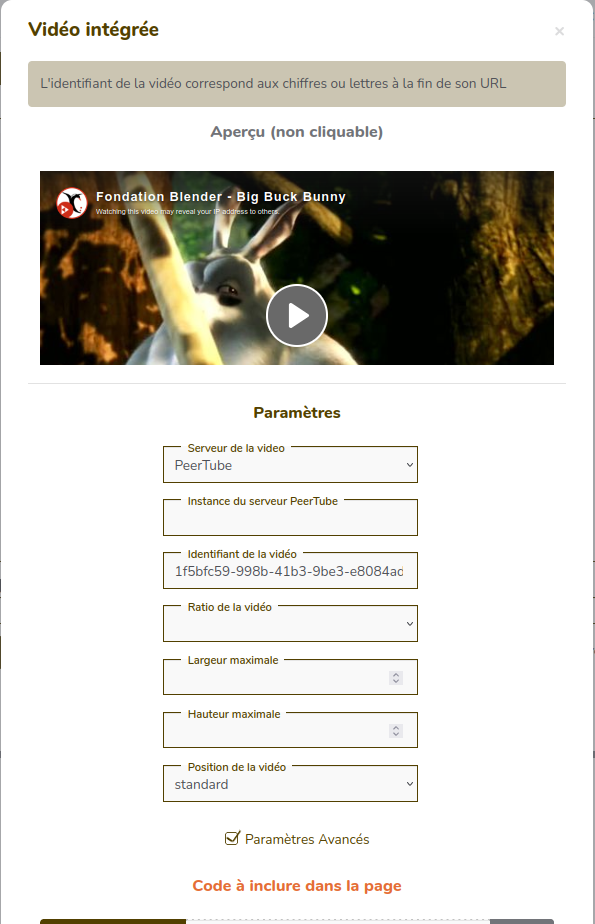





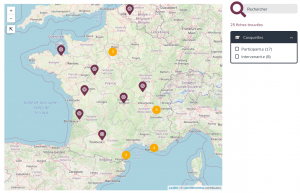
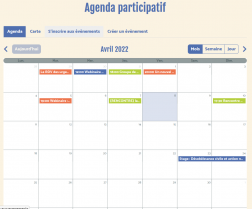
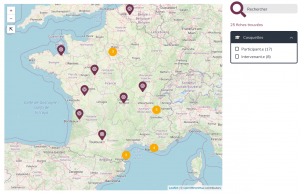
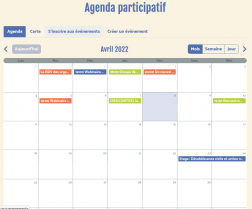

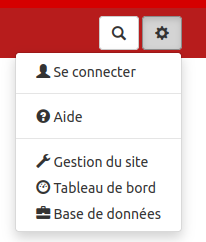
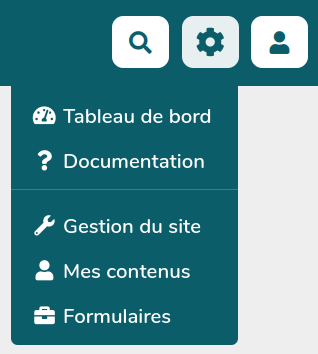
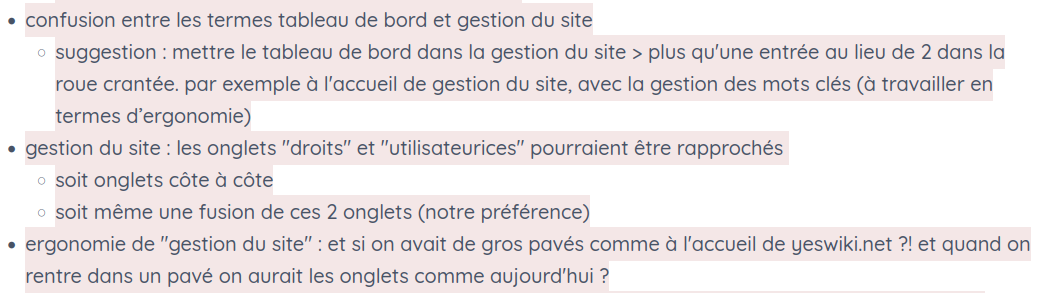

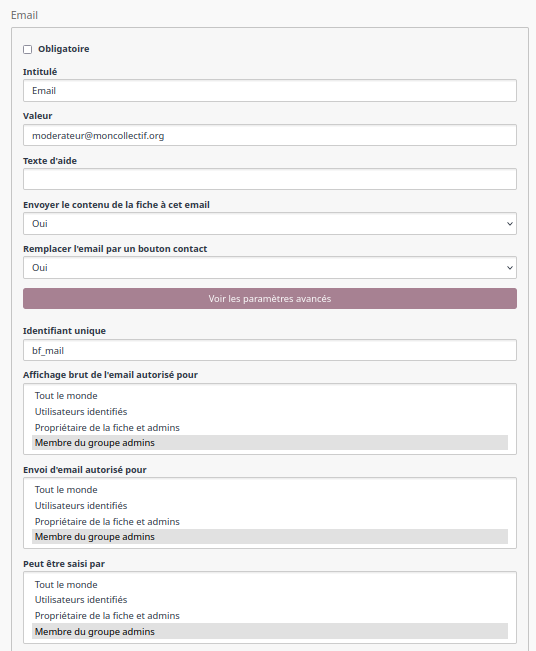
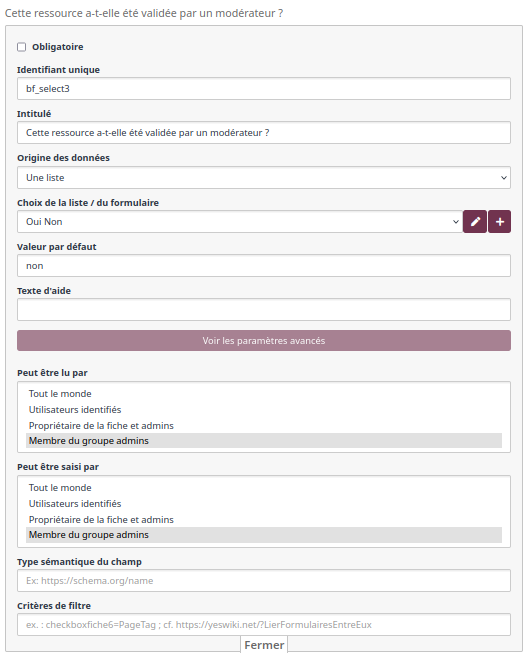


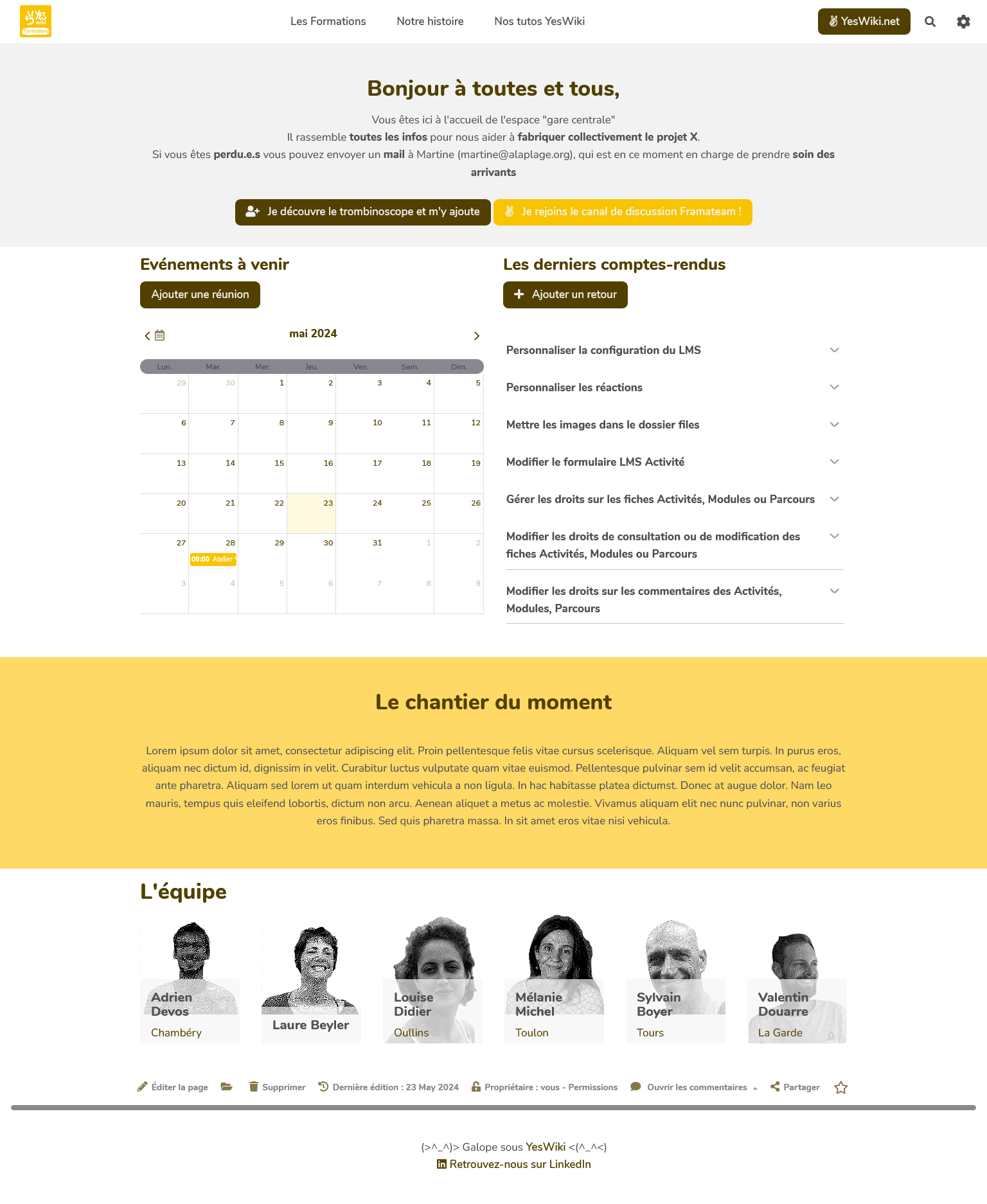
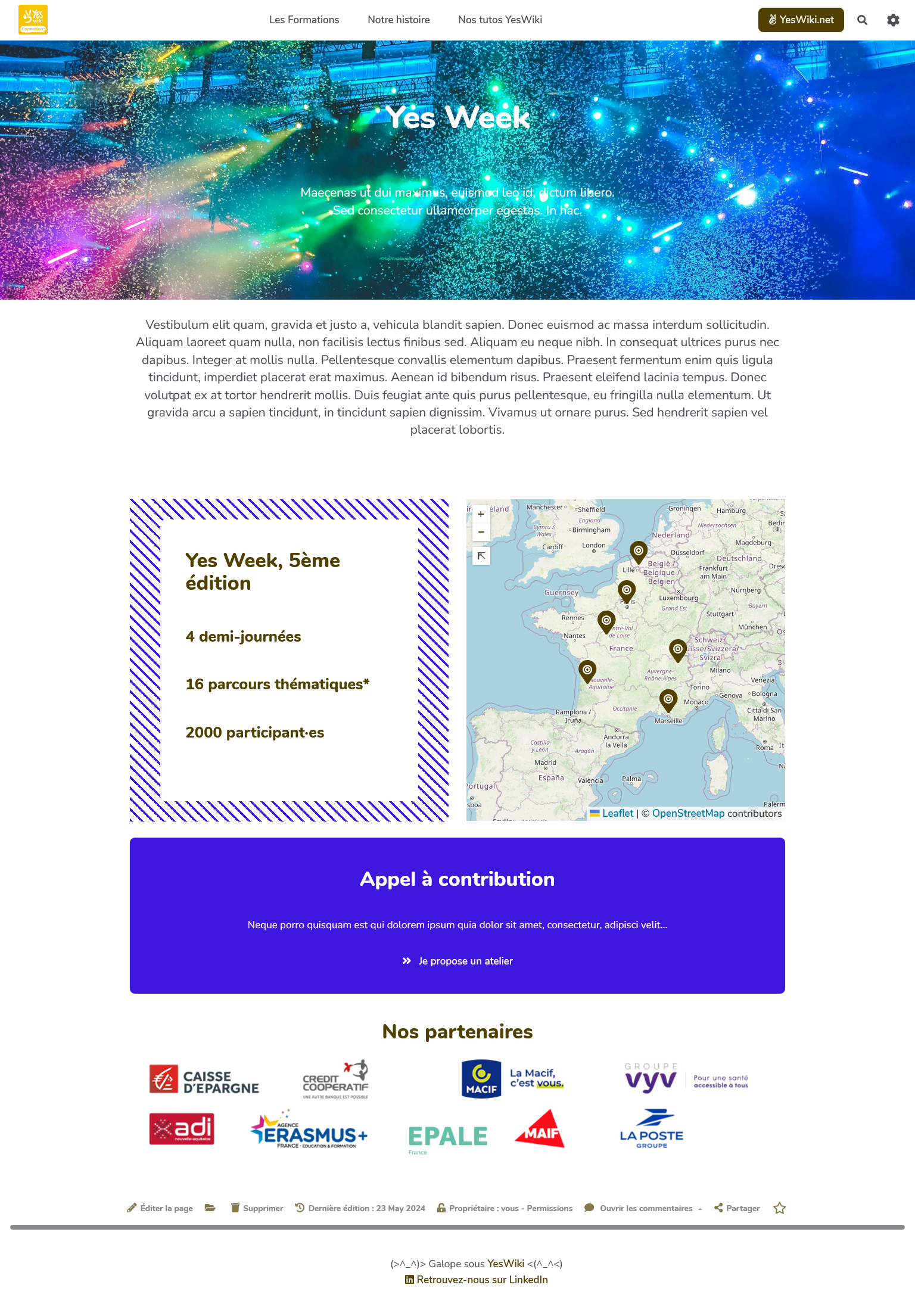 Copier le modèle Page exemple evenement

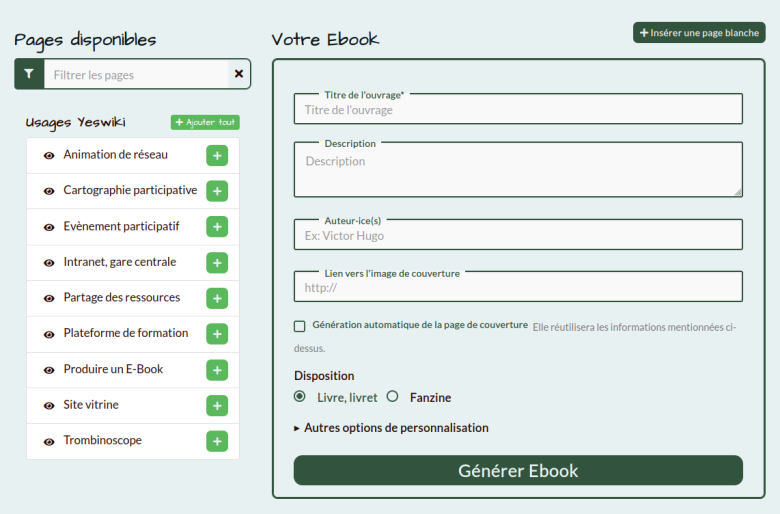


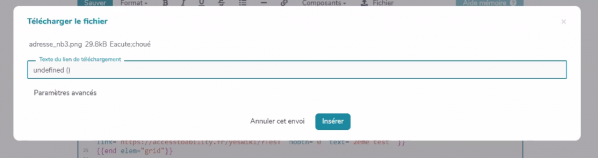




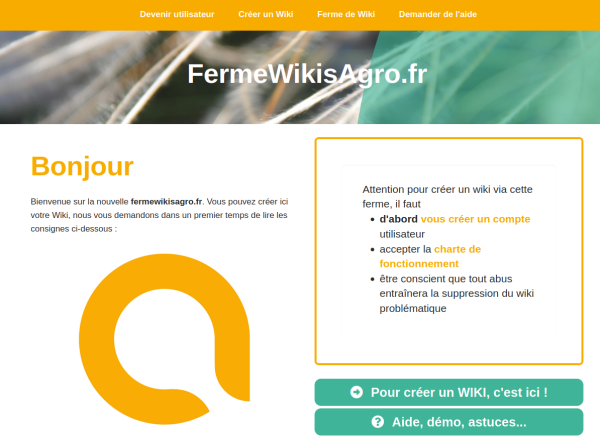

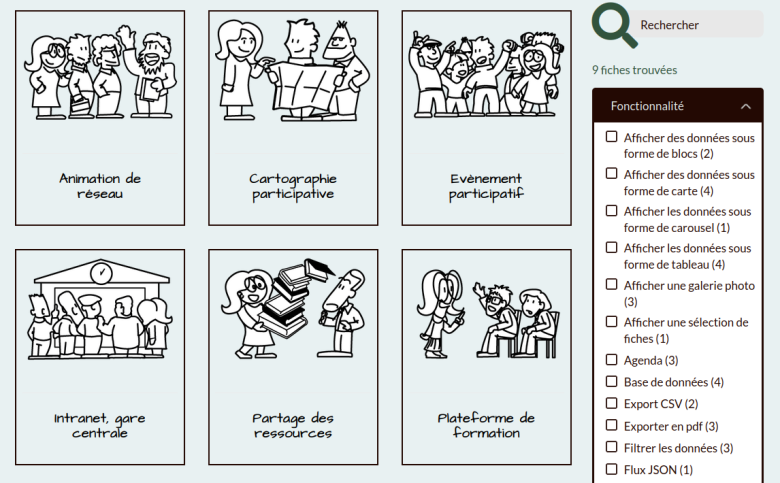












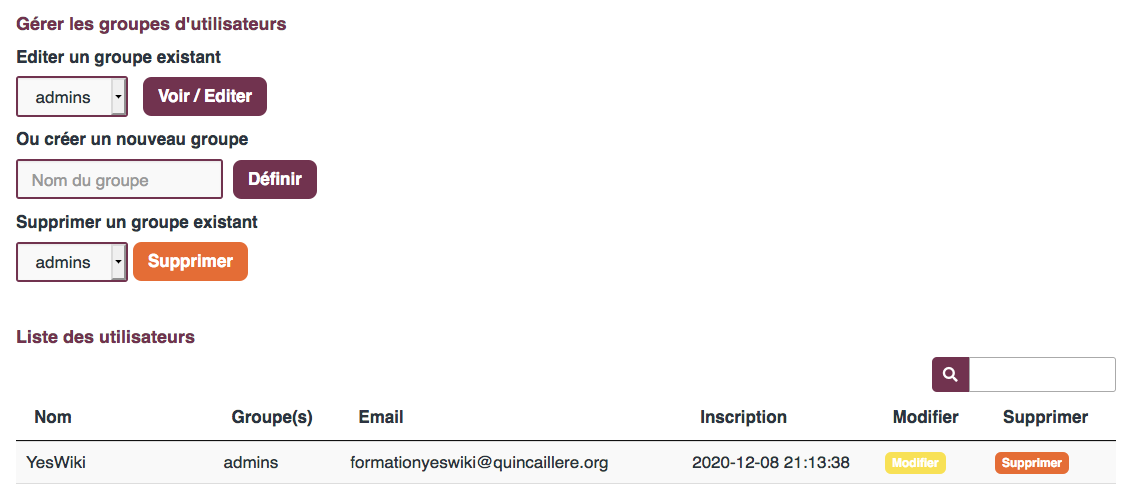
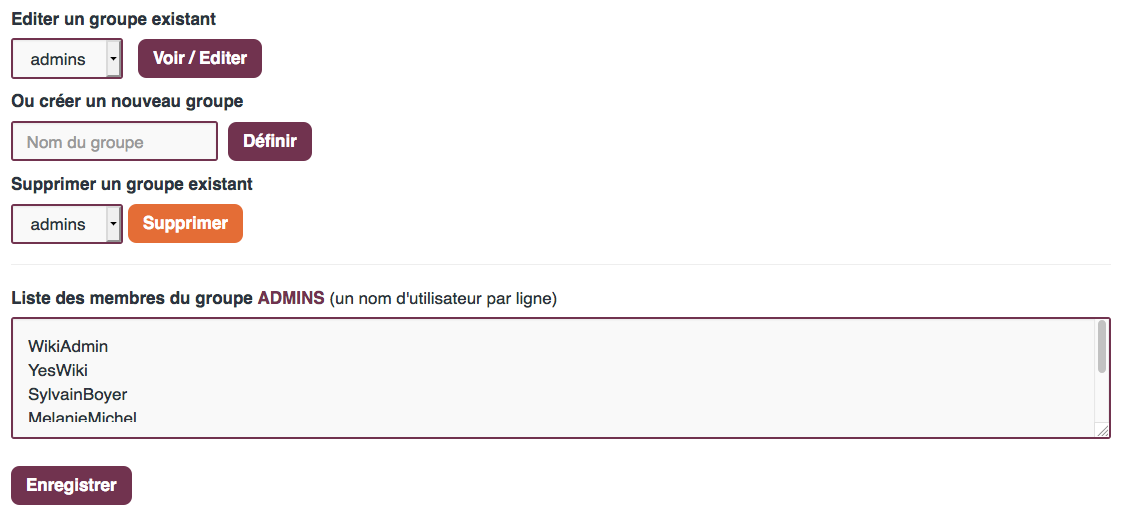
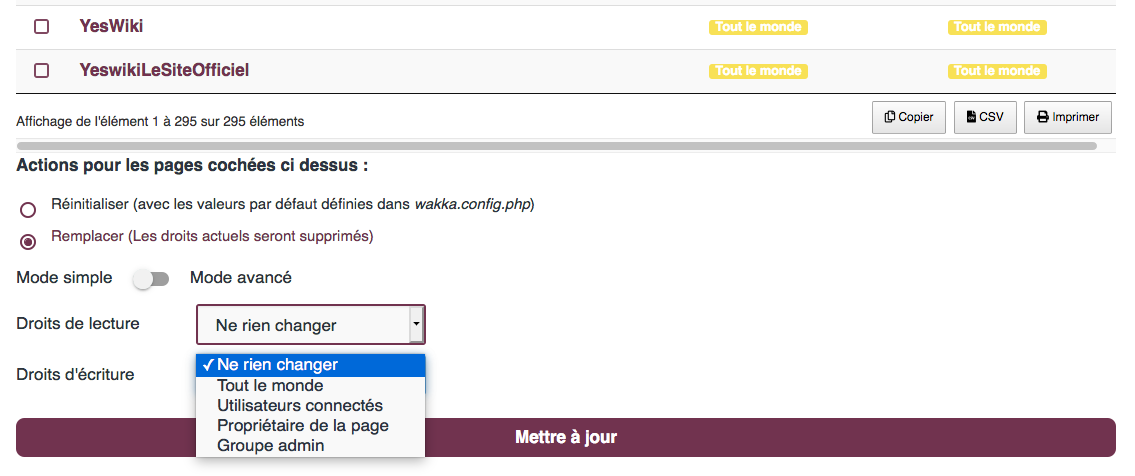
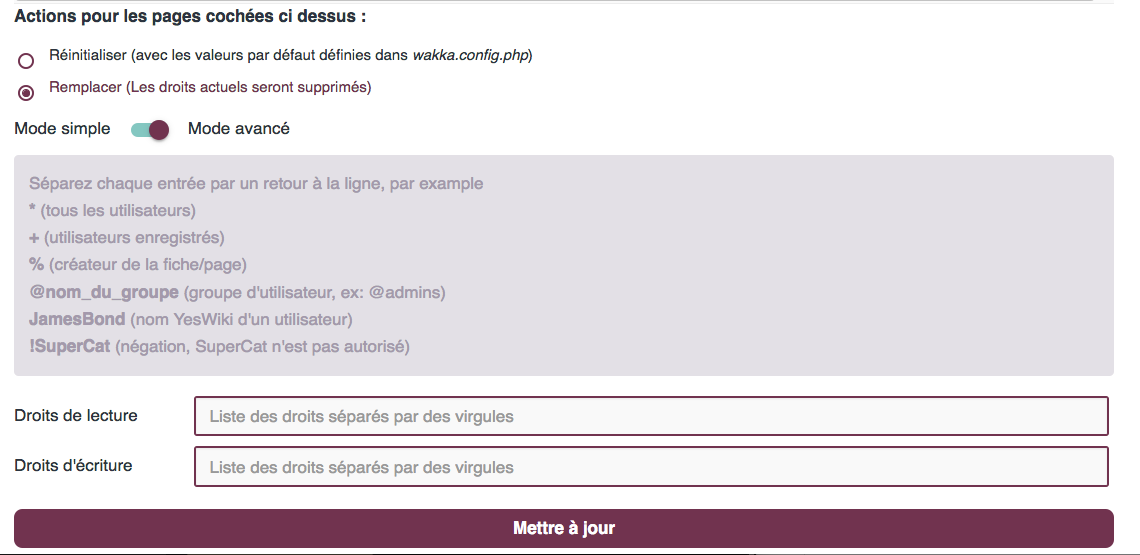
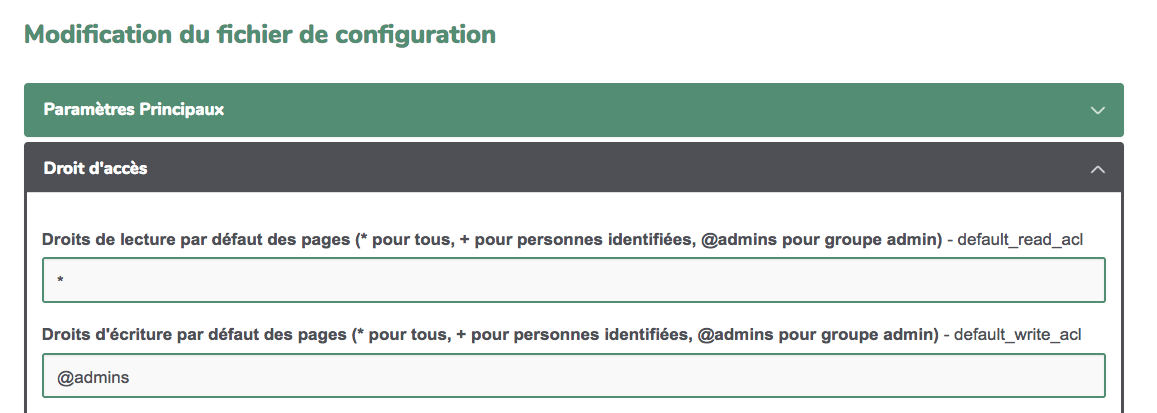
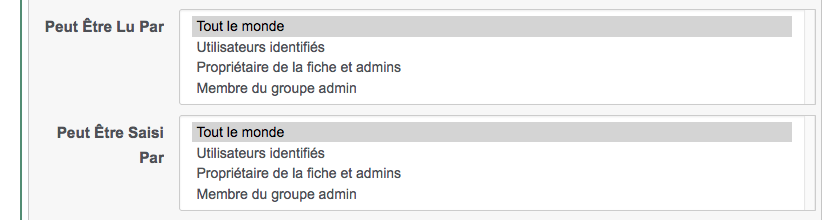
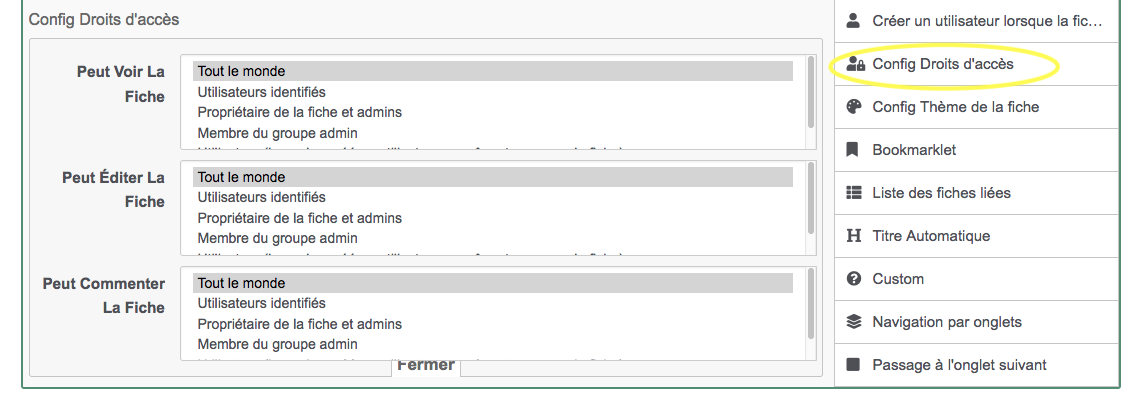

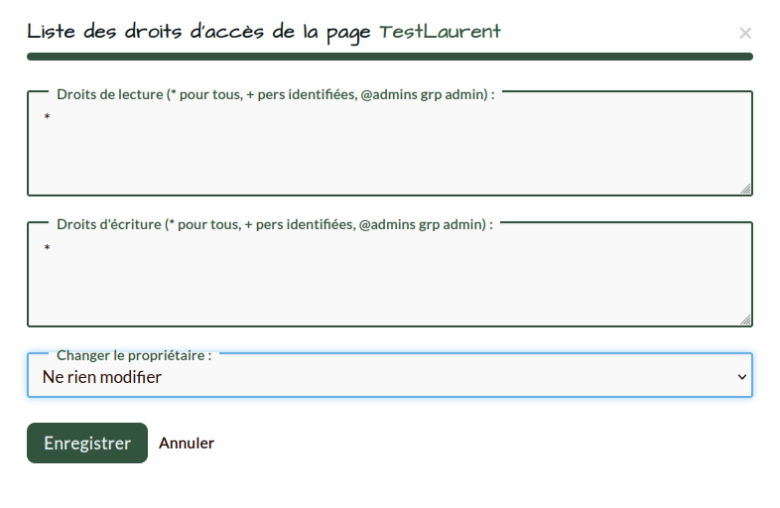
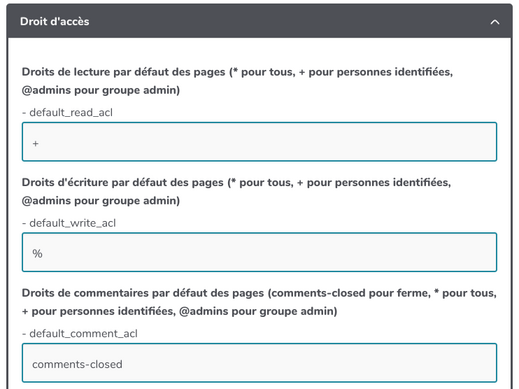
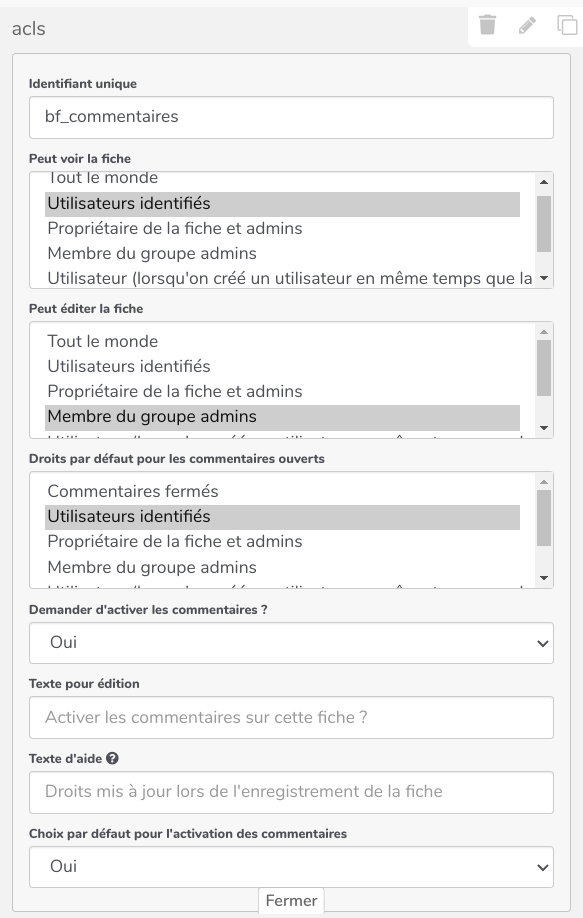








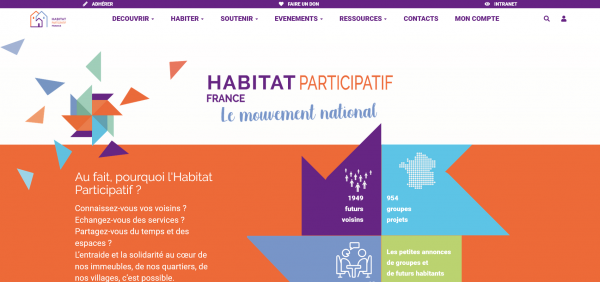







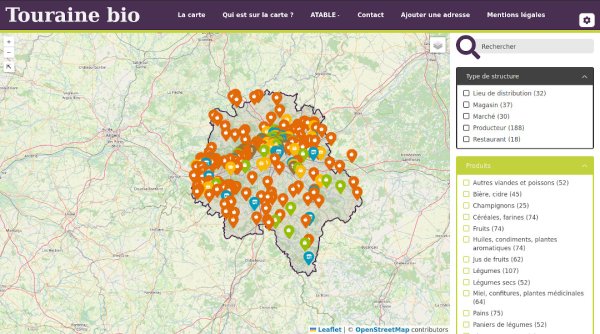




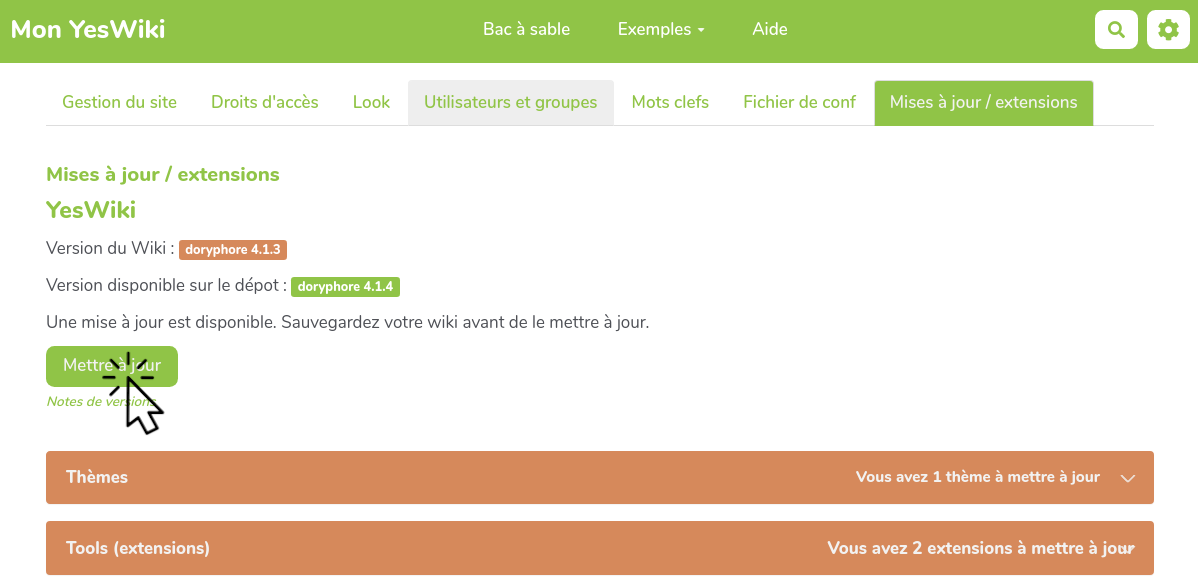
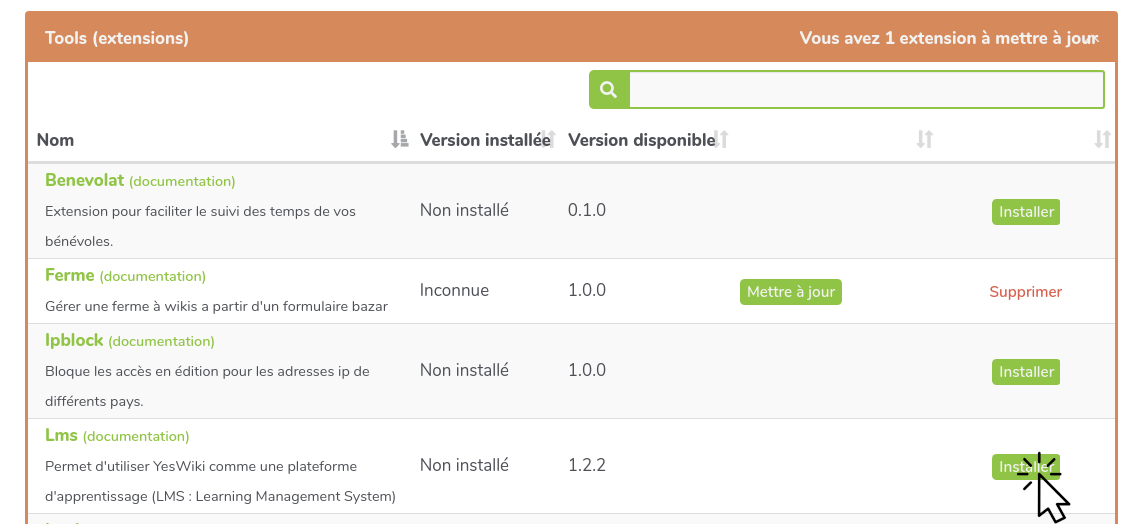
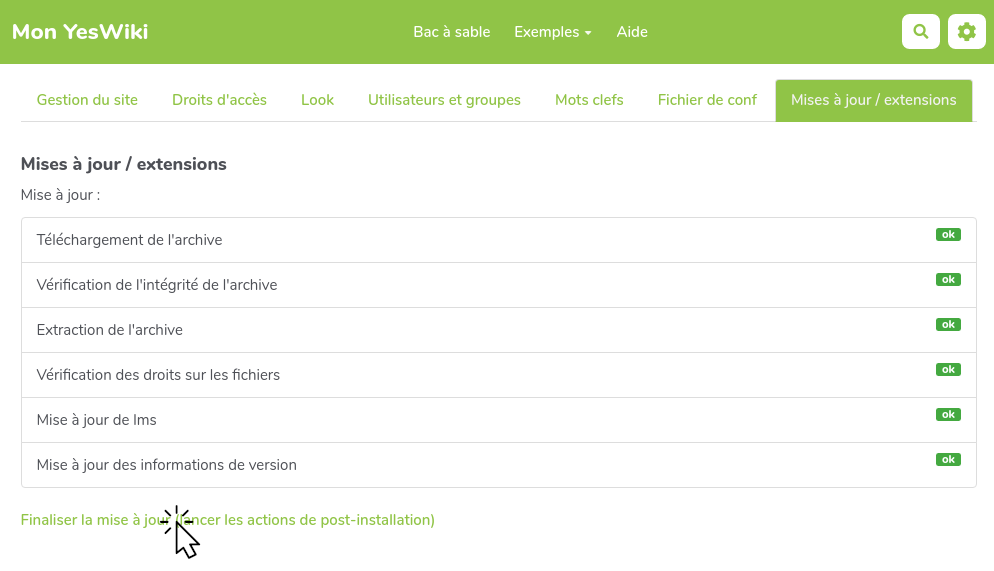
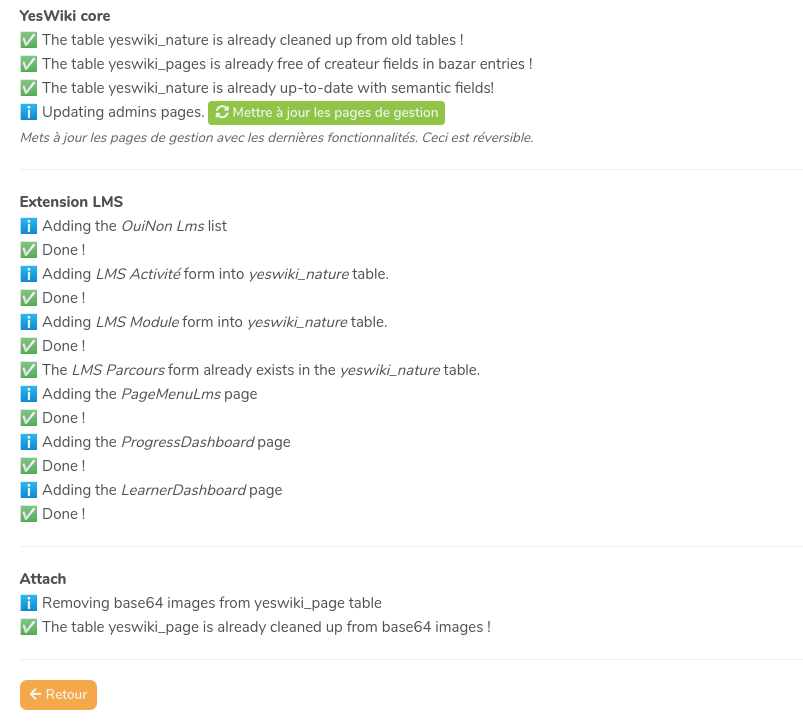






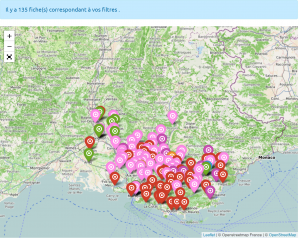











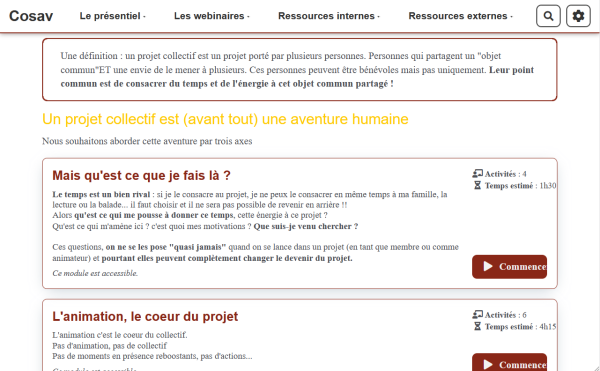
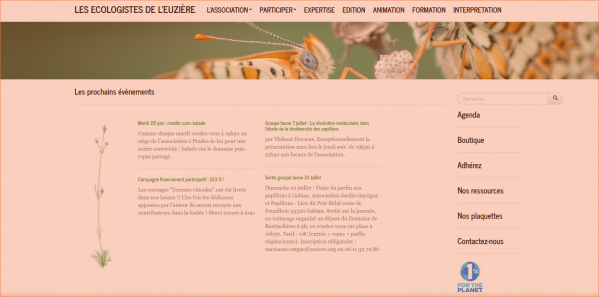















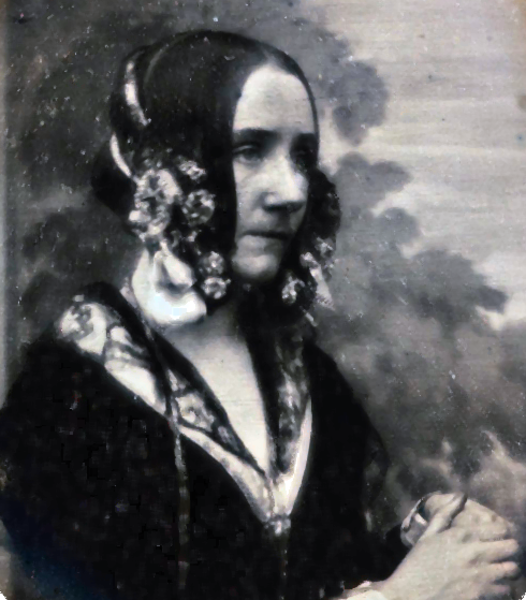

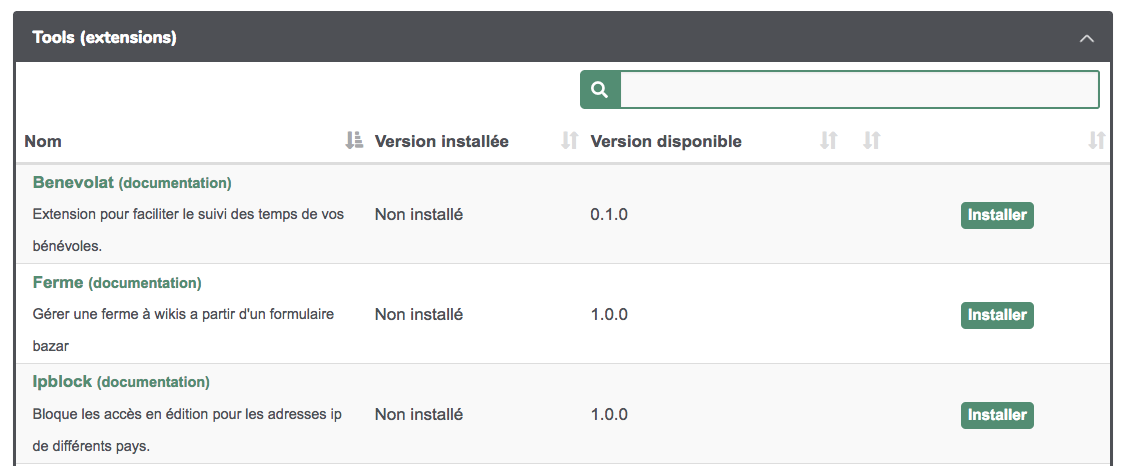
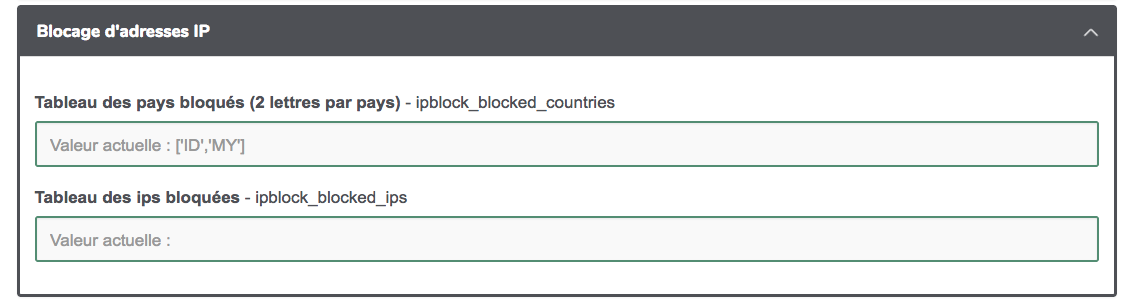













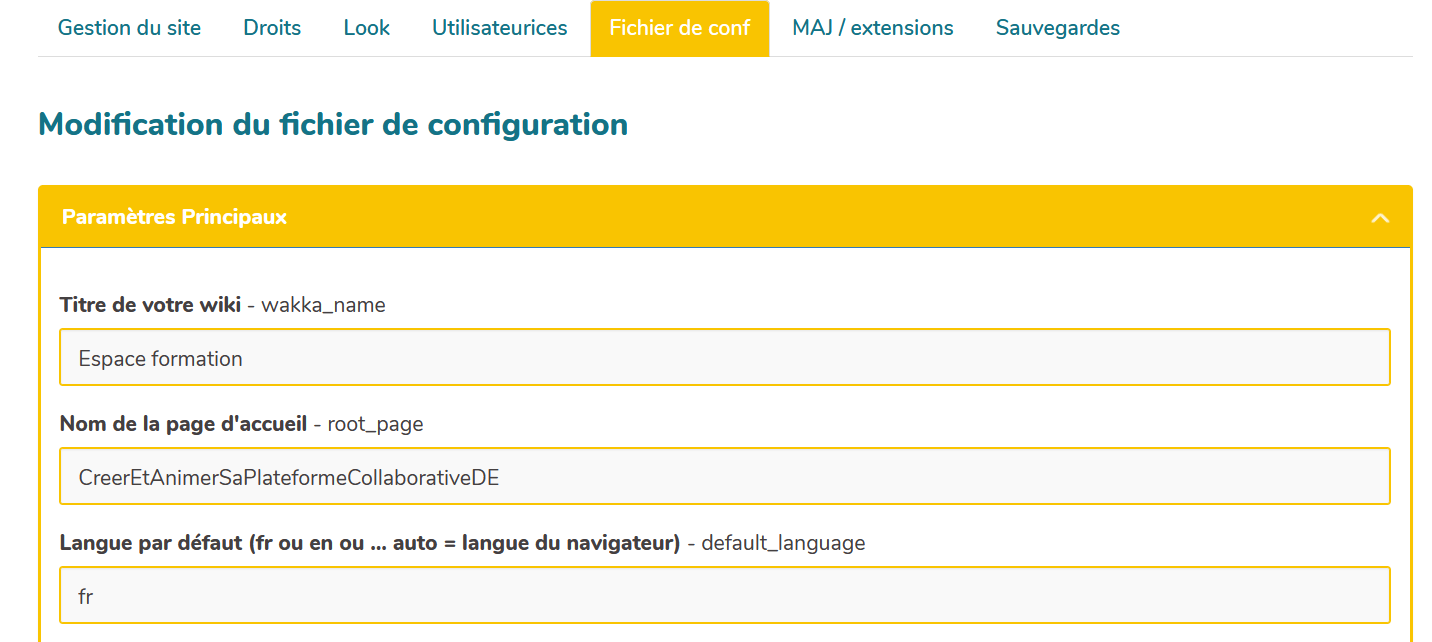

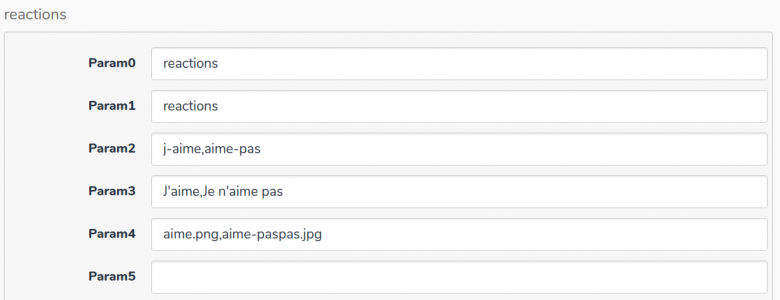
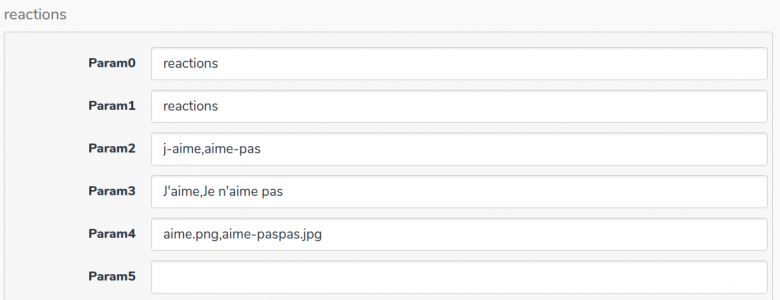















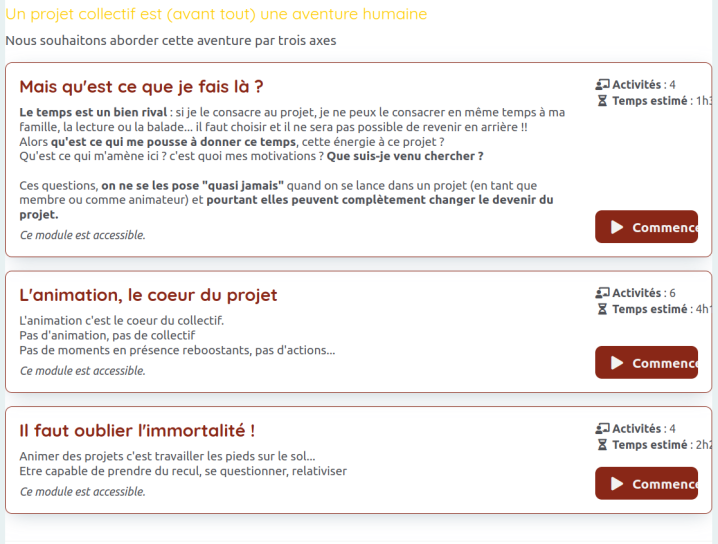







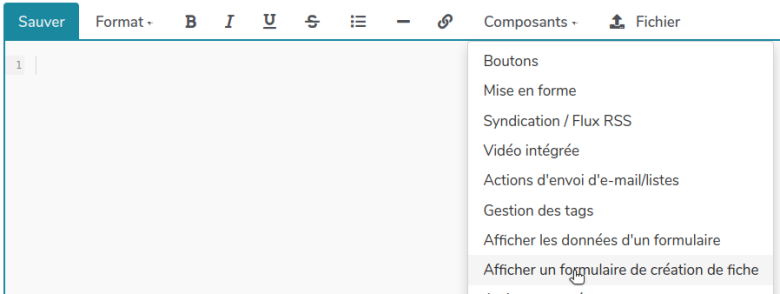 2 – Cliquez sur le bouton « Composants », puis sur « Afficher un formulaire de création de fiche ».
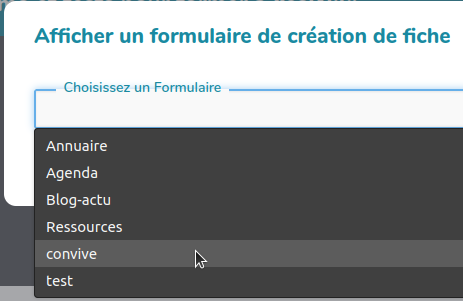 3 – Dans la boîte de dialogue qui s'ouvre, cliquez sur la zone intitulée « Choisissez un formulaire ».
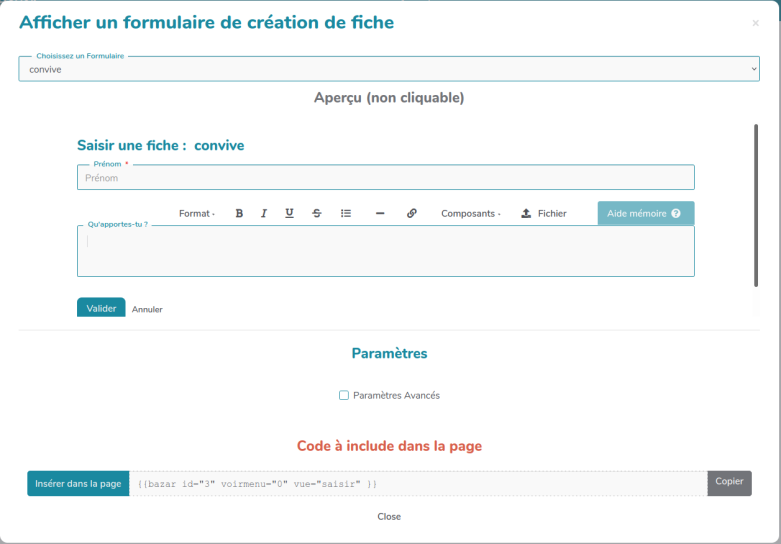 5 – Optionnel –Si vous cochez « paramètres avancés », vous ferez apparaître une zone vous permettant d'indiquer dans quelle page vous souhaitez que l'utilisateur se retrouve après avoir validé la saisie de sa fiche.
Le comportement par défaut est que l'utilisateur reste sur la page où il était (dans notre exemple « SaisieConvive »).
5 – Optionnel –Si vous cochez « paramètres avancés », vous ferez apparaître une zone vous permettant d'indiquer dans quelle page vous souhaitez que l'utilisateur se retrouve après avoir validé la saisie de sa fiche.
Le comportement par défaut est que l'utilisateur reste sur la page où il était (dans notre exemple « SaisieConvive »).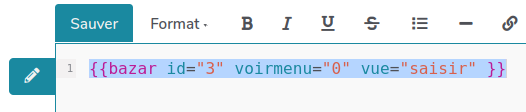 6 – Cliquez sur le bouton insérer dans la page. Cela donne ceci.

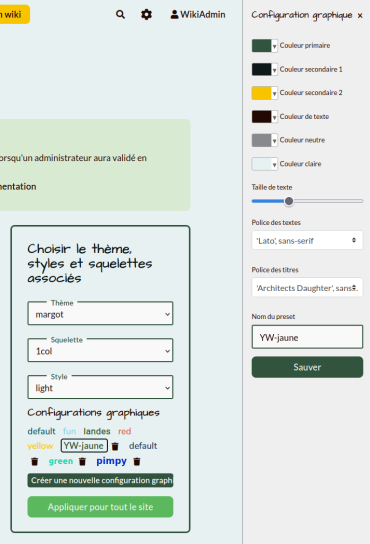
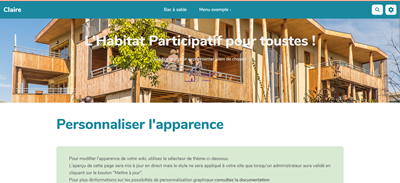

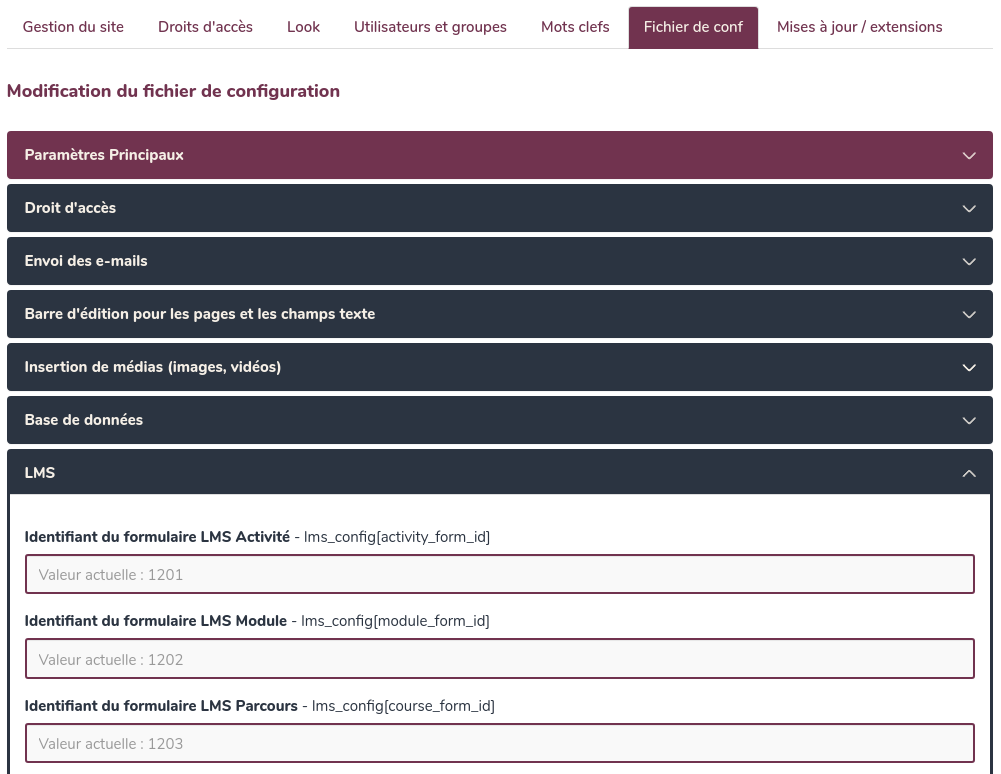

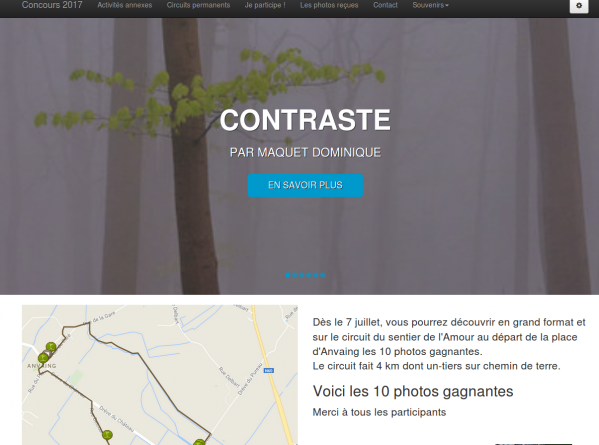
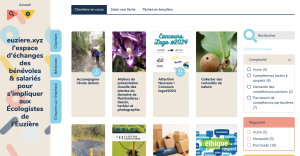
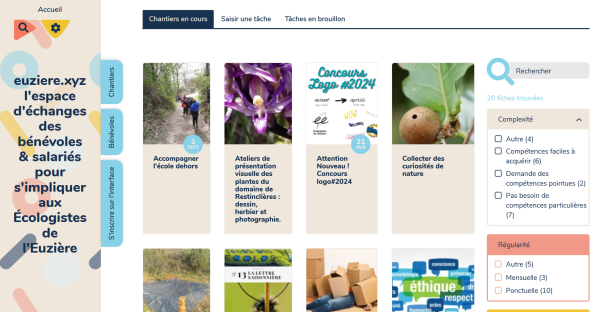



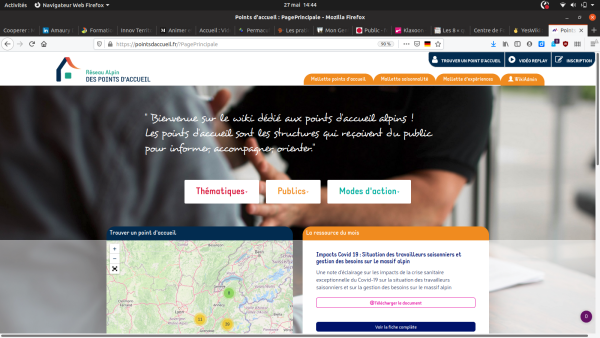



















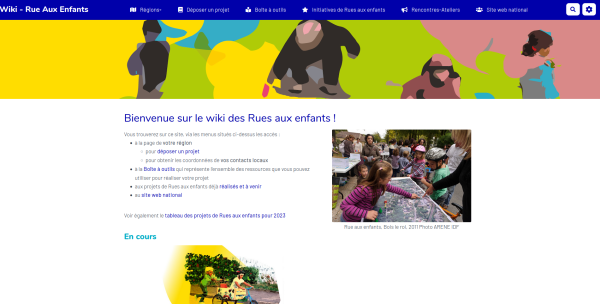


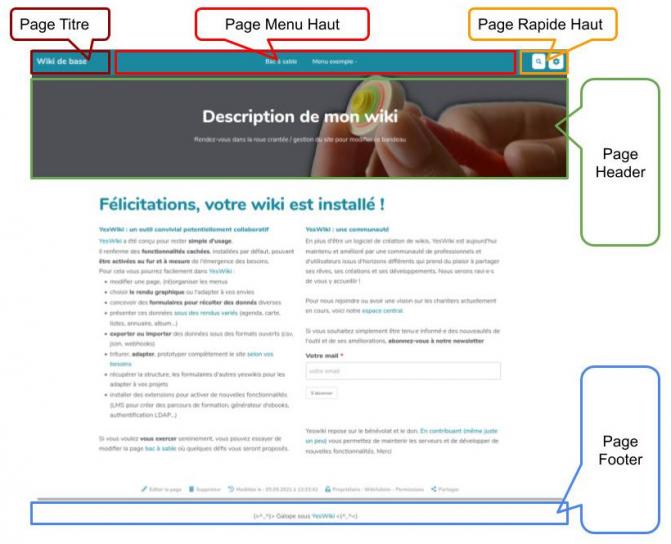
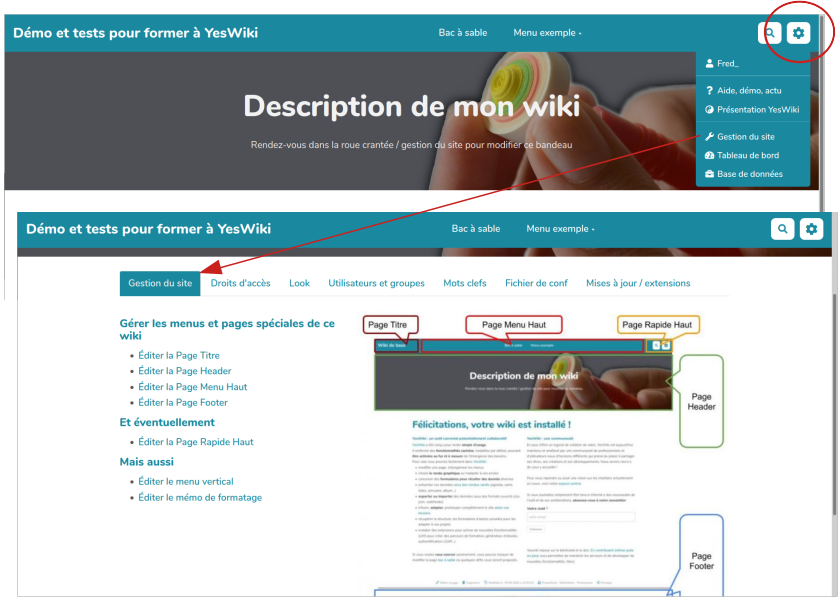
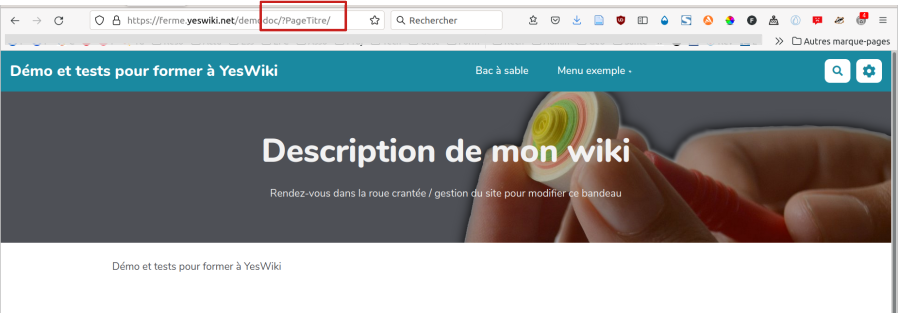
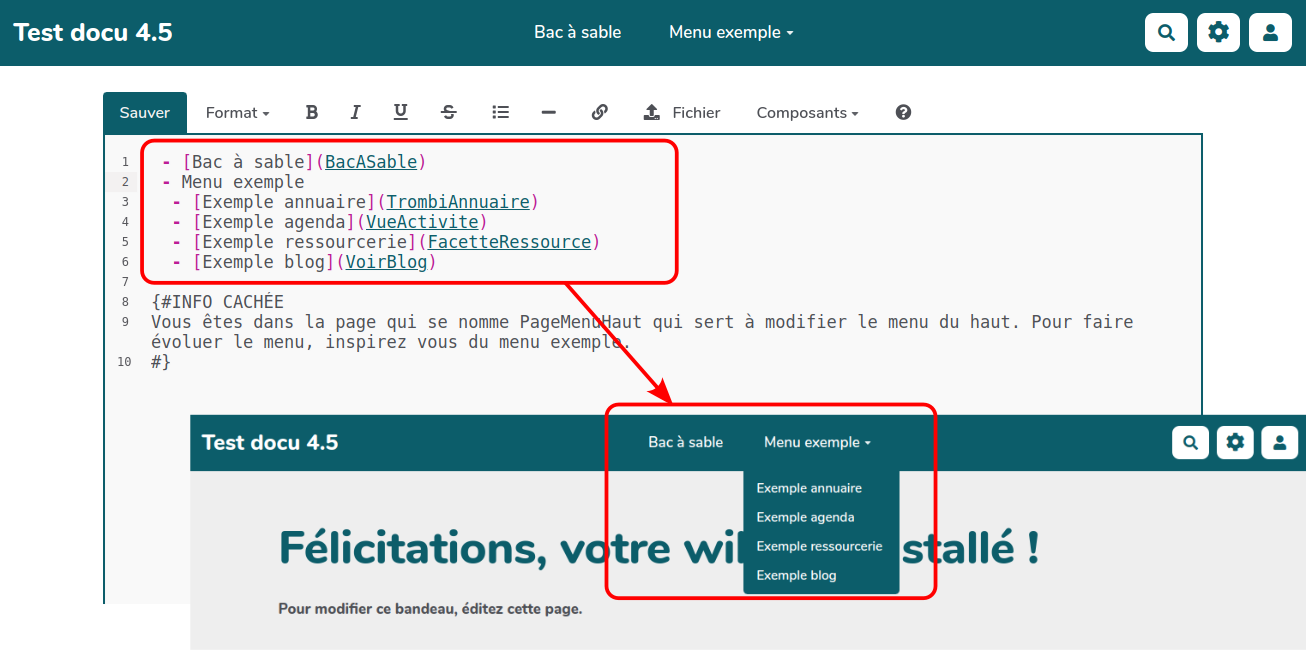
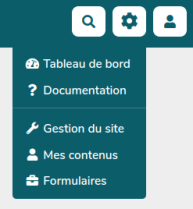

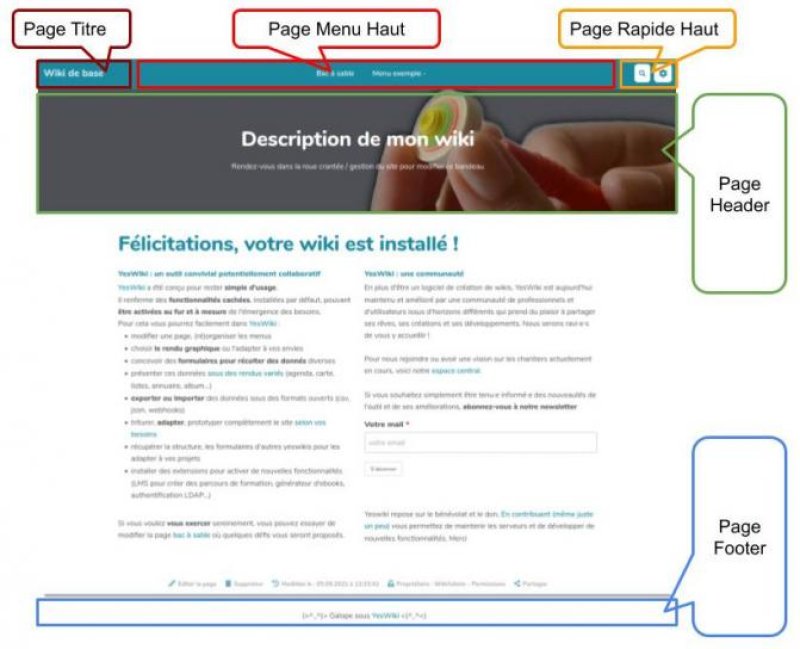


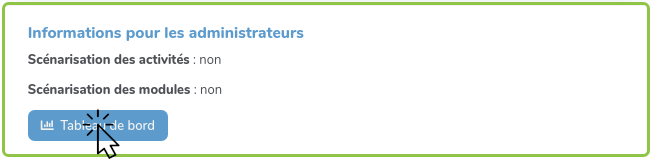
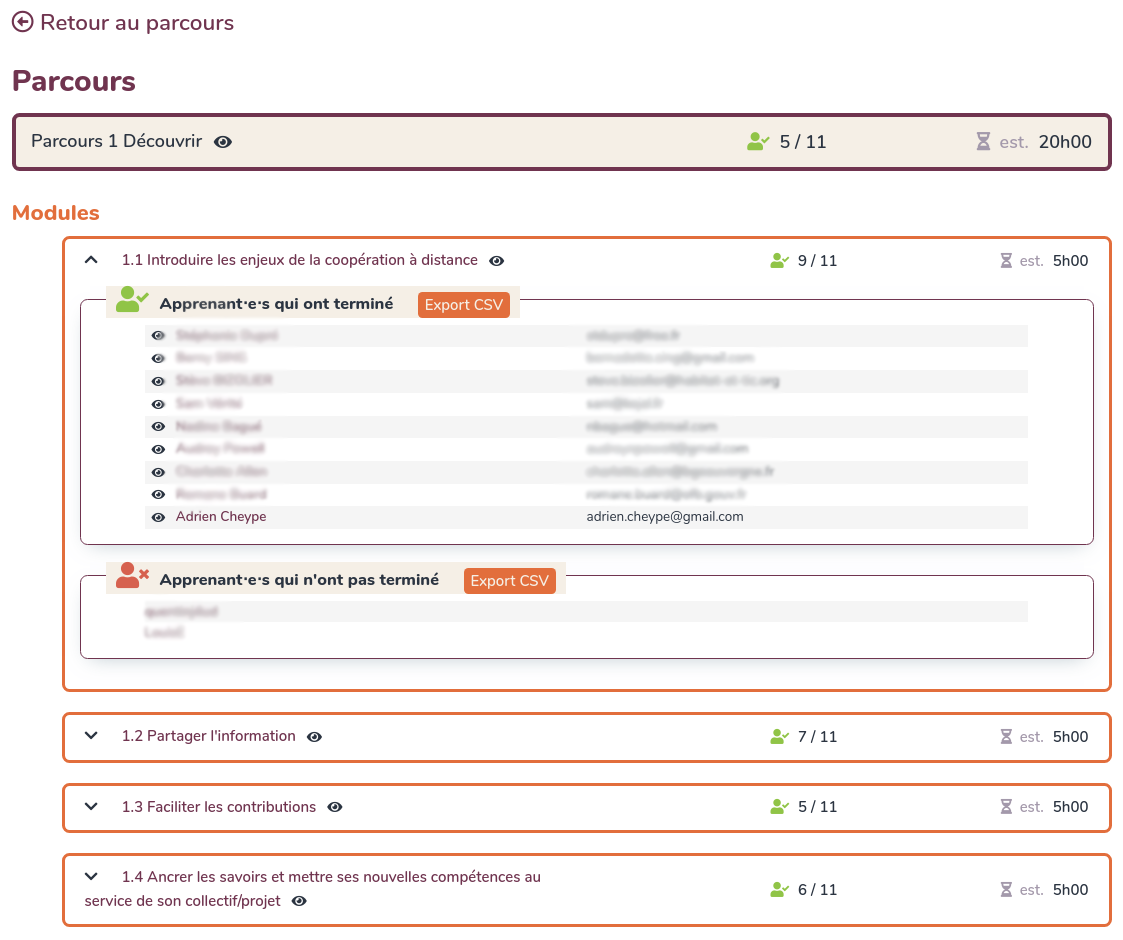
 : X étant le nombre d'apprenants ayant terminé le Parcours, Module ou Activité et Y le nombre total d'apprenants de la formation (on comptabilise un apprenant dans le nombre total dès lors qu'il a consulté une première activité de la formation)
 : il est calculé avec les différents temps estimés qui ont été rentrés par les rédacteurs des fiches Activité
 affiché avant son titre.
 pour visualiser leur fiche de profil quand une telle fiche est disponible.
 , la liste peut être exportée et facilement intégrée dans un tableur. Elle peut être utilisée notamment pour envoyer des mails groupés pour relancer ou questionner les apprenants.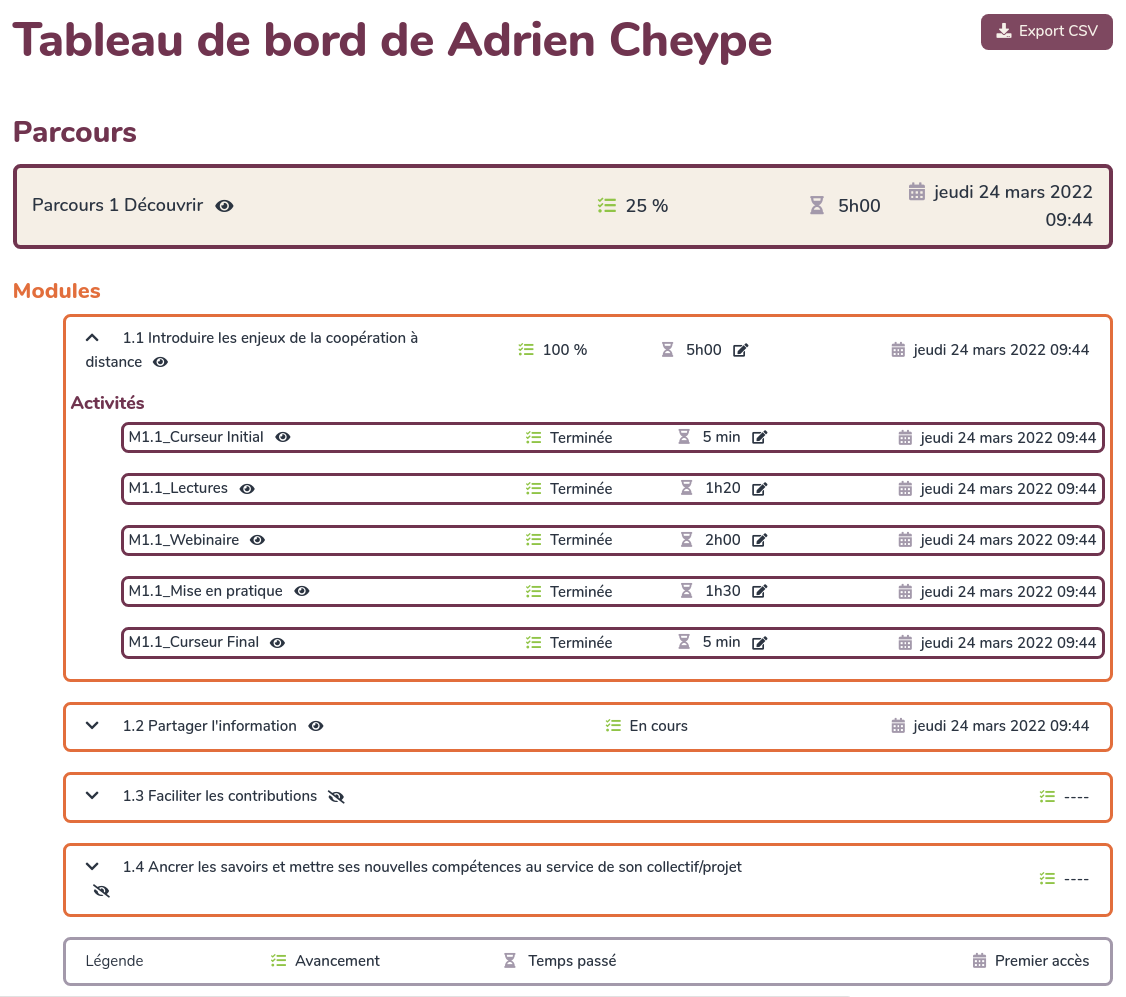
 qui donne sous la forme de pourcentage le nombre d'activités qui ont été terminé par rapport à leur nombre total
 . Par défaut, c'est la durée estimée calculée à partir des temps renseigné par le créateur de chaque fiche Activité.
 . Attention à ne pas conclure le temps qu'aurait pu passer un apprenant sur une activité en regardant les heures d'accès de deux activités successives : les apprenants peuvent avoir juste jeter un oeil sur le contenu et y revenir plus tard.
 remplace le pourcentage d'avancement. Les valeurs sont « ---- » quand l'apprenant n'y a pas encore accédé, « En cours » quand il a déjà accédé à cette activité mais pas encore à la suivante, ou « Terminée » quand il a bien terminé cette activité et l'activité suivante.
 . Dans ce cas, l'utilisateur peut renseigner une durée à la page suivante qui écrase la durée affichée du temps estimé saisi par le créateur de la fiche et cette durée est répercutée au niveau des totaux du module ou du parcours dont l'activité fait partie.